Fișa de reducere

Creează o regulă a programului de puncte pentru clienți fideli: valabilitate, raport de acumulare și răscumpărare, produse vizate, finalizare.

Prezentarea funcției

În Fișa de reducere înregistrezi o regulă a programului de puncte pentru clienți fideli: de când până când este valabilă, câte puncte se primesc pentru ce valoare a cumpărăturilor, ce reducere valorează punctele la răscumpărare și pe ce produse se aplică. Regula se aplică la finalizarea unui document Vânzare magazin: atunci sistemul creditează punctele partenerului.

  • Perioada de valabilitate: Data de început și Data de sfârșit stabilesc când se primesc puncte.
  • Raportul de acumulare: Valoare vânzare și Puncte de vânzare stabilesc câte puncte se primesc pentru ce sumă cheltuită.
  • Raportul de răscumpărare: Puncte de răscumpărare și Valoare de răscumpărare stabilesc ce reducere valorează un anumit număr de puncte.
  • Produse vizate: în poziții poți stabili, după cod articol, categorie produs sau prin opțiunea Toate produsele, ce cumpărături se iau în calcul.
  • Tip de reducere: Raportat la suma totală sau Pe poziții. În prezent calculul punctelor evaluează doar tipul Raportat la suma totală; tipul Pe poziții poate fi selectat, dar încă nu se aplică în calculul punctelor.

Stările regulii: Ciornă (editabilă), Finalizat (definitivă, aceasta se aplică la vânzarea din magazin), Stornare și Stornat (invalidate). Câmpurile fișei pot fi editate doar în starea Ciornă.

Pas cu pas

1. Deschiderea fișei și acțiunile

Cu Meniu principal / Date de bază / Reduceri și puncte / Nou se deschide o fișă goală. O regulă existentă o deschizi din elementul de meniu Listă. Deasupra fișei se află trei file: Acțiuni, Funcții suplimentare și Vizualizare și aspect; în dreapta este butonul CRM. (Capturile de ecran din acest ghid au fost făcute în interfața demo maghiară, unde filele se numesc Műveletek, Kiegészítő funkciók și Nézet és elrendezés.) În fila Acțiuni sunt trei butoane, fiecare cu o săgeată de meniu derulant:

  • Salvare: salvează regula în starea Ciornă. În meniul derulant sunt disponibile și alte variante de salvare.
  • Finalizare: definitivează regula. În meniul derulant poți alege între Finalizare, Finalizare și tipărire și Finalizare și descărcare.
  • Ștergere: în meniul derulant sunt disponibile Ștergere și Ștergere și copiere. Ștergerea trece regula în starea Stornat.
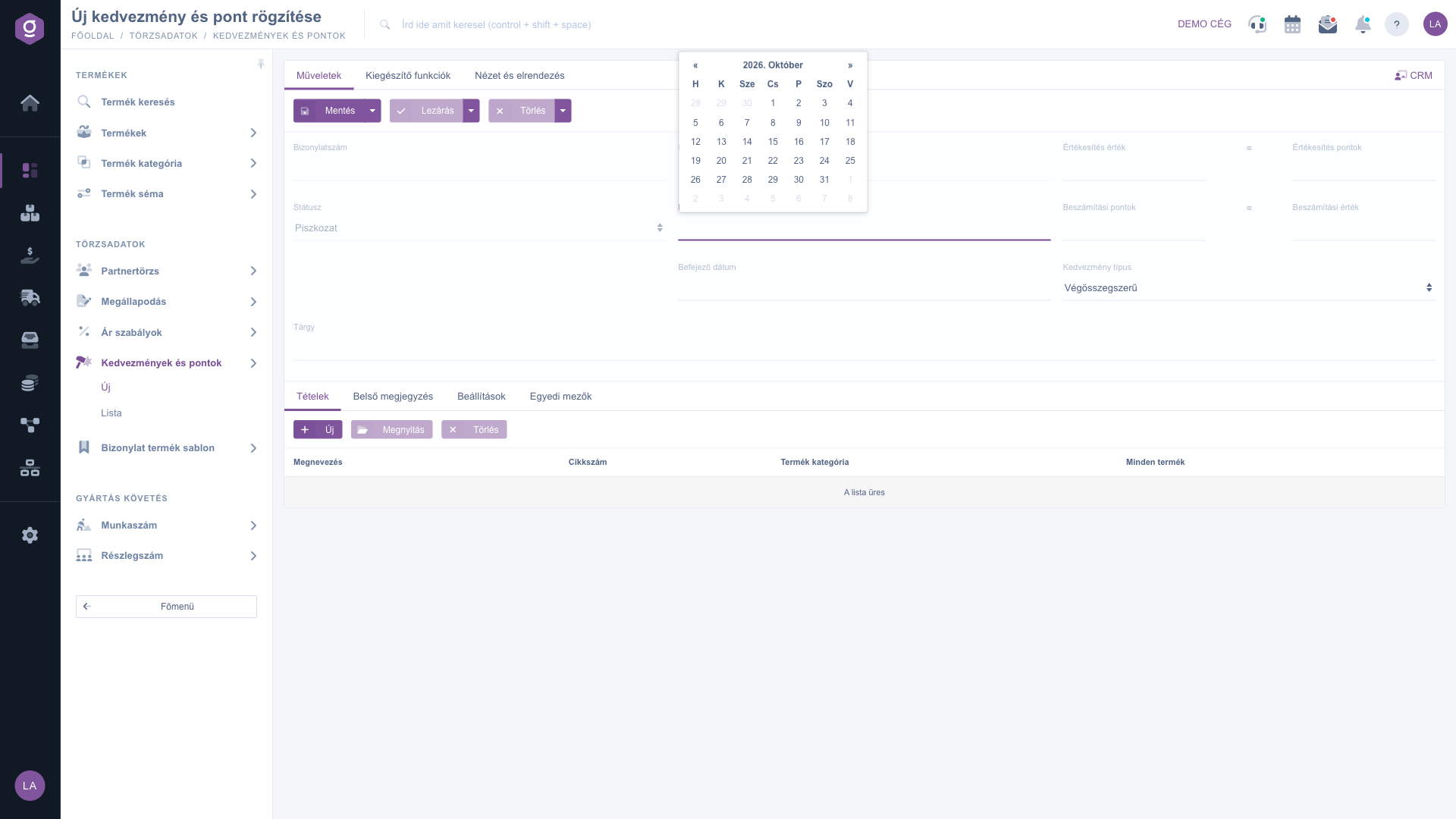
Fișa de reducere – fila Acțiuni și antetul

2. Completarea antetului

Completează câmpurile antetului; Dată de început, Dată de sfârșit, Valoare vânzare, Puncte de vânzare, Puncte de răscumpărare, Valoare de răscumpărare, Tip de reducere și Subiect sunt obligatorii, iar fără ele salvarea nu se efectuează. Datele le poți alege din calendar. Valoare vânzare și Puncte de vânzare dau împreună raportul de acumulare, iar Puncte de răscumpărare și Valoare de răscumpărare raportul de răscumpărare. Câmpul Data documentului nu poate fi editat.

3. Adăugarea pozițiilor

În fila Poziții stabilești pentru cumpărarea căror produse se primesc puncte. Apasă pe Nou și în fereastra deschisă alege unul dintre cele trei tipuri de regulă: Regulă cod articol (un anumit produs), Regulă categorie produs (toate produsele unei categorii de produse) sau Toate produsele. Pentru tipul ales indică produsul sau categoria, apoi confirmă. Tabelul pozițiilor afișează coloanele Denumire, Cod articol, Categorie produs și Toate produsele. Cu butonul Deschidere modifici poziția selectată, cu butonul Ștergere o elimini.

4. Alte file

  • Observație internă: o notă internă atașată regulii.
  • Setări: aici alegi în câmpul Adresă de facturare adresa firmei tale; este obligatorie.
  • Câmpuri personalizate: câmpuri suplimentare definite de firma ta.

5. Funcții suplimentare

În fila Funcții suplimentare poți crea, în timpul editării regulii, un produs, un partener sau o sarcină nouă cu butoanele Produs nou, Partener nou și Sarcină nouă; butonul Fișă partener deschide fișa partenerului.
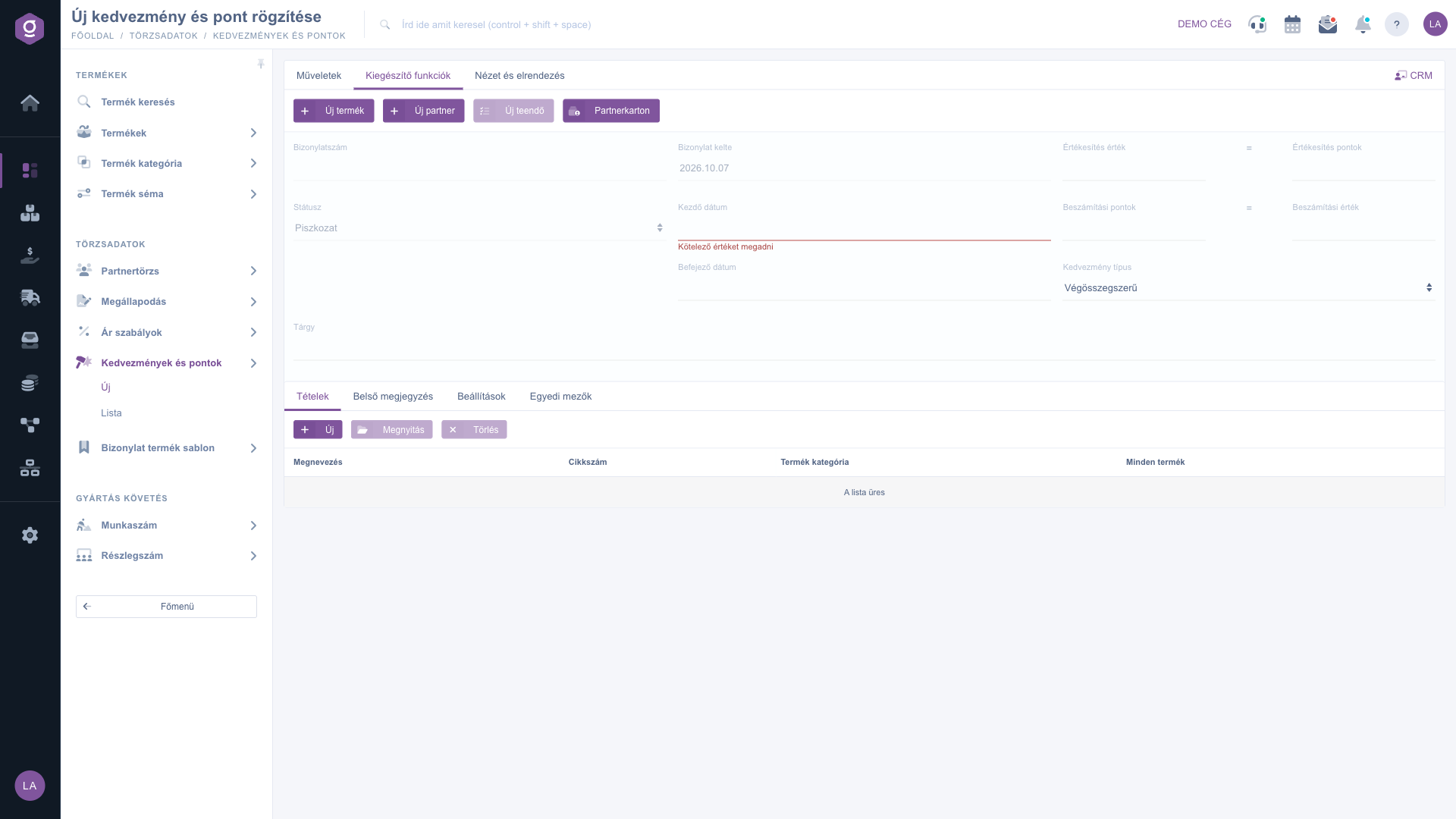
Fișa de reducere – fila Funcții suplimentare

6. Vizualizare și aspect

În fila Vizualizare și aspect, cu butonul Interfață și mod de funcționare deschizi setările de afișare ale interfeței fișei.
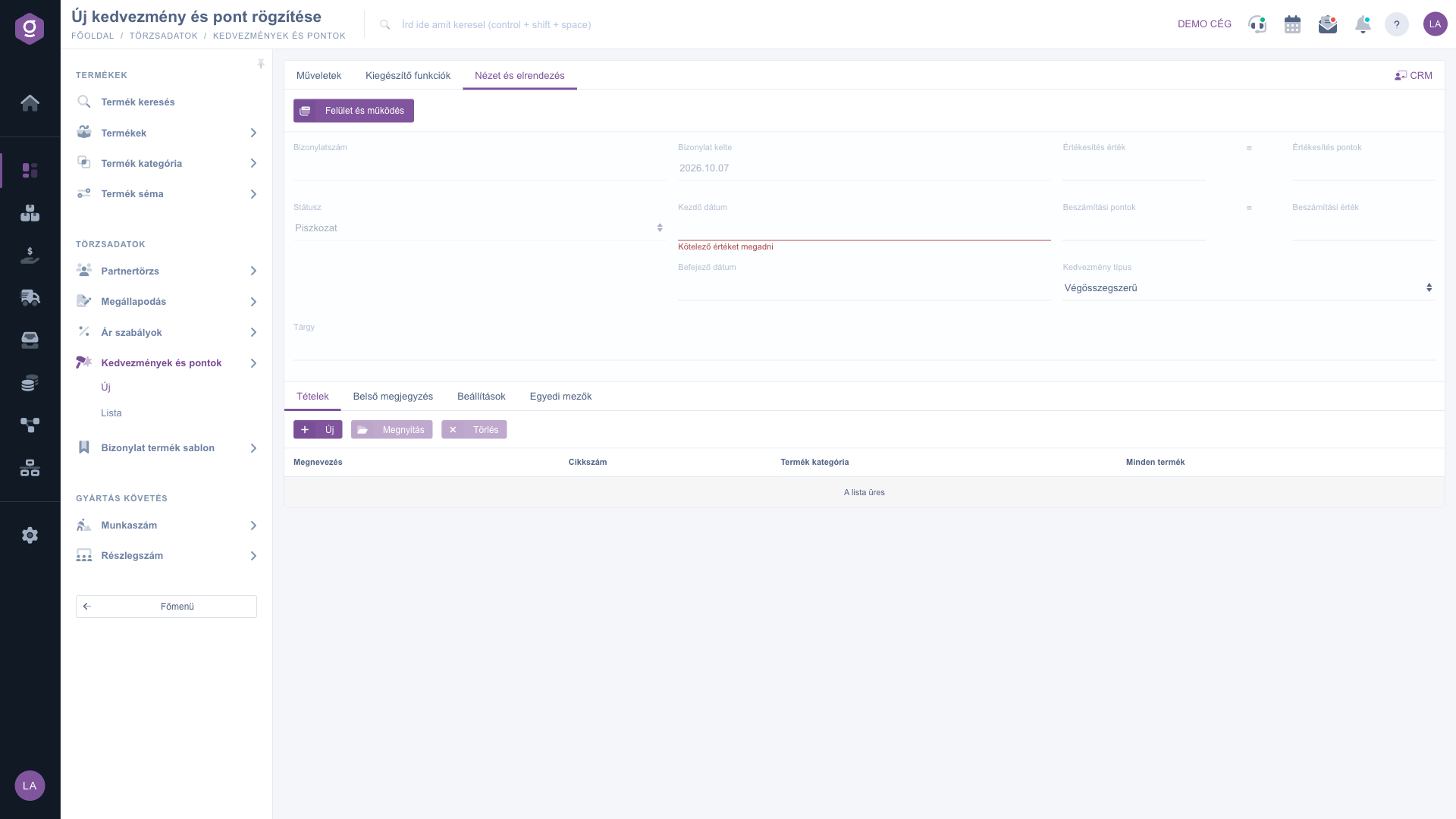
Fișa de reducere – fila Vizualizare și aspect

7. Panoul CRM

Dacă apeși butonul CRM din colțul din dreapta sus, lângă fișă se deschide un panou lateral: aici vezi mesajele de sistem ale documentului, cu butoanele Sarcină, E-mail, SMS și Apel poți înregistra rapid un eveniment legat de document, iar în câmpul de jos poți întreba AI-ul despre document.
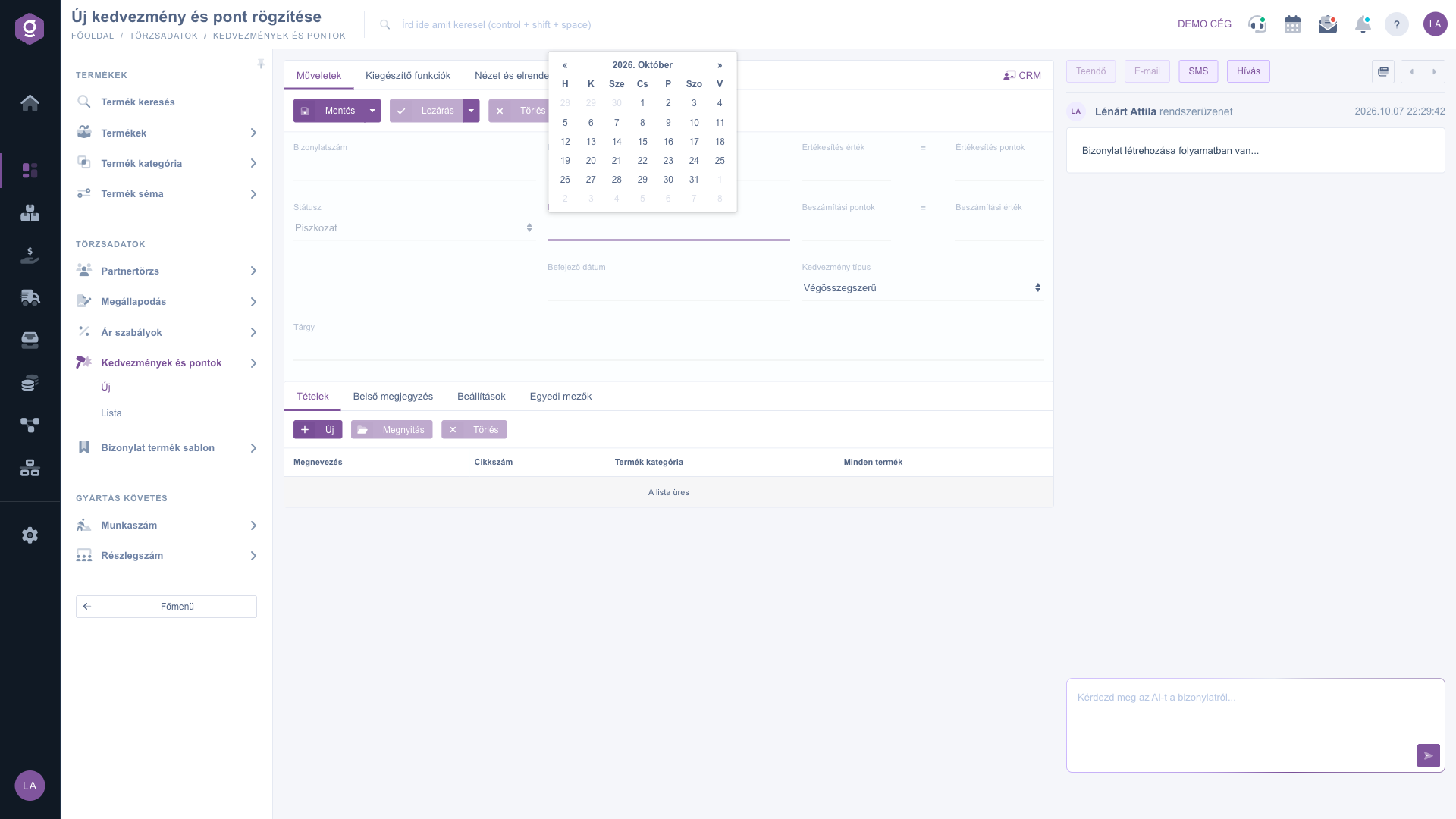
Fișa de reducere – panoul CRM

8. Salvare și finalizare

Când toate câmpurile obligatorii sunt completate și pozițiile sunt în regulă, apasă Salvare. Regula rămâne în starea Ciornă și încă nu se aplică la vânzarea din magazin. Dacă vrei să o definitivezi, apasă Finalizare: regula trece în starea Finalizat, câmpurile ei nu mai pot fi editate, iar în zilele dintre Data de început și Data de sfârșit creditează puncte la finalizarea vânzărilor din magazin.

Sfat


Exemplu de regulă „Puncte de fidelitate”: Valoare vânzare 1000 și Puncte de vânzare 1, deci o cumpărătură de 10 000 HUF aduce 10 puncte. Puncte de răscumpărare 1 și Valoare de răscumpărare 10, deci 1 punct valorează o reducere de 10 HUF. Tip de reducere: Raportat la suma totală, poziție: Toate produsele. Înainte de finalizare verifică Data de început și Data de sfârșit, deoarece regula se aplică doar în această perioadă.

Căutarea, finalizarea și copierea regulilor existente sunt descrise în ghidul Lista reducerilor și punctelor. Punctele se creditează și se răscumpără la finalizarea documentului Document vânzare magazin; soldul partenerului îl arată fila Date client fidel din Fișa partenerului.


Explicarea câmpurilor

Câmpurile antetului fișei:

Câmp / ElementObligatoriuDescriere
Număr documentNumărul documentului regulii (la o regulă nouă este încă gol).
Data documentuluiData creării regulii; nu poate fi editată.
StareStarea regulii (la o regulă nouă Ciornă); câmpul este gestionat de sistem.
Dată de începutPrima zi de la care se aplică regula.
Dată de sfârșitUltima zi până la care se aplică regula.
Valoare vânzareValoarea cumpărăturilor pentru care se primesc Puncte de vânzare.
Puncte de vânzareNumărul de puncte primite pentru Valoare vânzare.
Puncte de răscumpărareCantitatea de puncte luată în considerare la răscumpărare.
Valoare de răscumpărareValoarea Punctelor de răscumpărare sub formă de reducere.
Tip de reducereRaportat la suma totală sau Pe poziții. În calculul punctelor se aplică în prezent tipul Raportat la suma totală.
SubiectDenumirea regulii.
Adresă de facturareAdresa firmei care poate fi aleasă în fila Setări.

Câmpurile pozițiilor:

Câmp / ElementObligatoriuDescriere
Regulă cod articolRegula se aplică unui anumit produs.
Regulă categorie produsRegula se aplică produselor din categoria de produse aleasă.
Toate produseleRegula se aplică tuturor produselor. În tabelul pozițiilor este marcat Da / -.
Denumire, Cod articol, Categorie produsColoanele tabelului pozițiilor: datele produsului sau ale categoriei alese.

Întrebări frecvente

Regula trebuie să aibă starea Finalizat, iar ziua de azi trebuie să se încadreze între Data de început și Data de sfârșit. Tipul de reducere trebuie să fie Raportat la suma totală, iar pozițiile trebuie să selecteze produsul cumpărat (cod articol, categorie sau Toate produsele). Punctele se creditează la finalizarea vânzării din magazin.

Câmpurile pot fi editate doar în starea Ciornă; editarea unei reguli finalizate este blocată. O regulă în starea Stornare sau Stornat nu poate fi ștearsă din nou. Dacă trebuie să modifici o regulă finalizată, fă o copie în lista Reduceri și puncte și editeaz-o pe aceasta.

La tipul Raportat la suma totală, punctele se calculează din totalul brut al vânzării din magazin. Tipul Pe poziții poate fi ales din listă, dar încă nu se aplică în calculul punctelor, de aceea pentru acumularea de puncte folosește tipul Raportat la suma totală.

În fila Date client fidel din Fișa partenerului. La vânzarea din magazin este afișată și folosirea punctelor: în câmpurile Puncte disponibile, Puncte de utilizat, Puncte creditate după achiziție și Puncte utilizabile în prezent. Detalii găsești în ghidul Document vânzare magazin.

La o regulă nouă tabelul pozițiilor este gol și apare textul Lista este goală. Apasă butonul Nou și indică pe ce produse se aplică regula (cod articol, categorie sau Toate produsele). Fără poziții, regula nu selectează niciun produs.

Modulul apare sub Meniu principal / Date de bază doar dacă este atribuit utilizatorului tău. Roagă administratorul sistemului să verifice atribuirea modulului.

Aveți nevoie de asistență personalizată?

Nu doriți să petreceți ore căutând o soluție? Alegeți cea mai eficientă cale: programați-vă la o sesiune de instruire online personalizată de 45 de minute, dedicată exclusiv dumneavoastră. Fie că este vorba despre o trecere în revistă a elementelor de bază sau despre configurarea detaliată a unui modul specific, colegul nostru expert vă va ghida pas cu pas prin întregul proces.

Nu vă pierdeți timpul - solicitați ajutor!
Scopul nostru este să folosiți sistemul nostru cât mai rapid și eficient posibil. Indiferent dacă sunteți complet nou la noi sau ați rămas blocat la o setare specifică, nu ezitați să cereți ajutor!

Software Logzi de gestiune a depozitului

Ia legătura cu noi

Ești interesat de software-ul nostru? Scrie-ne cu încredere!

Ai nevoie de ajutor?

Dacă nu găsești răspunsul și ai nevoie de asistență

Creează-ți contul acum,
plătește mai târziu!

Încearcă gratuit timp de 3 zile, fără riscuri și fără obligații!