Rabatt-Datenblatt

Lege eine Regel für das Stammkunden-Punkteprogramm an: Gültigkeit, Sammel- und Einlöseverhältnis, betroffene Produkte, Abschluss.

Funktionsübersicht

Im Rabatt-Datenblatt erfasst du eine Regel des Stammkunden-Punkteprogramms: von wann bis wann sie gilt, für welchen Einkaufswert wie viele Punkte vergeben werden, welchem Rabatt die Punkte bei der Einlösung entsprechen und für welche Produkte sie gilt. Die Regel wird beim Abschluss eines Ladenverkauf-Belegs wirksam: Dann schreibt das System dem Partner die Punkte gut.

  • Gültigkeitszeitraum: Das Startdatum und das Enddatum bestimmen, wann Punkte vergeben werden.
  • Sammelverhältnis: Der Verkaufswert und die Verkaufspunkte legen fest, wie viele Punkte es für welchen Einkaufsbetrag gibt.
  • Einlöseverhältnis: Die Anrechnungspunkte und der Anrechnungswert legen fest, welchen Rabatt eine Punktemenge wert ist.
  • Betroffene Produkte: In den Positionen kannst du nach Artikelnummer, Produktkategorie oder mit der Option Alle Produkte festlegen, welche Einkäufe zählen.
  • Rabattart: Auf den Gesamtbetrag bezogen oder Positionsweise. Derzeit wertet die Punkteberechnung nur die Art Auf den Gesamtbetrag bezogen aus; die Art Positionsweise ist wählbar, wirkt sich in der Punkteberechnung aber noch nicht aus.

Status der Regel: Entwurf (bearbeitbar), Abgeschlossen (endgültig, diese Regel gilt beim Ladenverkauf), Storno und Storniert (ungültig gemacht). Die Felder des Datenblatts sind nur im Status Entwurf bearbeitbar.

Schritt für Schritt

1. Das Datenblatt öffnen und die Aktionen

Mit Hauptmenü / Stammdaten / Rabatte und Punkte / Neu öffnet sich ein leeres Datenblatt. Eine bestehende Regel kannst du über den Menüpunkt Liste öffnen. Über dem Datenblatt befinden sich drei Reiter: Aktionen, Zusatzfunktionen und Ansicht und Layout; rechts steht die Schaltfläche CRM. (Die Screenshots in dieser Anleitung stammen aus der ungarischen Demo-Oberfläche, dort heißen die Reiter Műveletek, Kiegészítő funkciók und Nézet és elrendezés.) Im Reiter Aktionen gibt es drei Schaltflächen, jeweils mit einem Dropdown-Pfeil:

  • Speichern: Speichert die Regel im Status Entwurf. Im Dropdown-Menü stehen weitere Speichervarianten zur Verfügung.
  • Abschluss: Schließt die Regel endgültig ab. Im Dropdown-Menü kannst du zwischen Abschluss, Abschließen und drucken und Abschließen und herunterladen wählen.
  • Löschen: Im Dropdown-Menü stehen Löschen und Löschen und kopieren zur Verfügung. Das Löschen setzt die Regel in den Status Storniert.
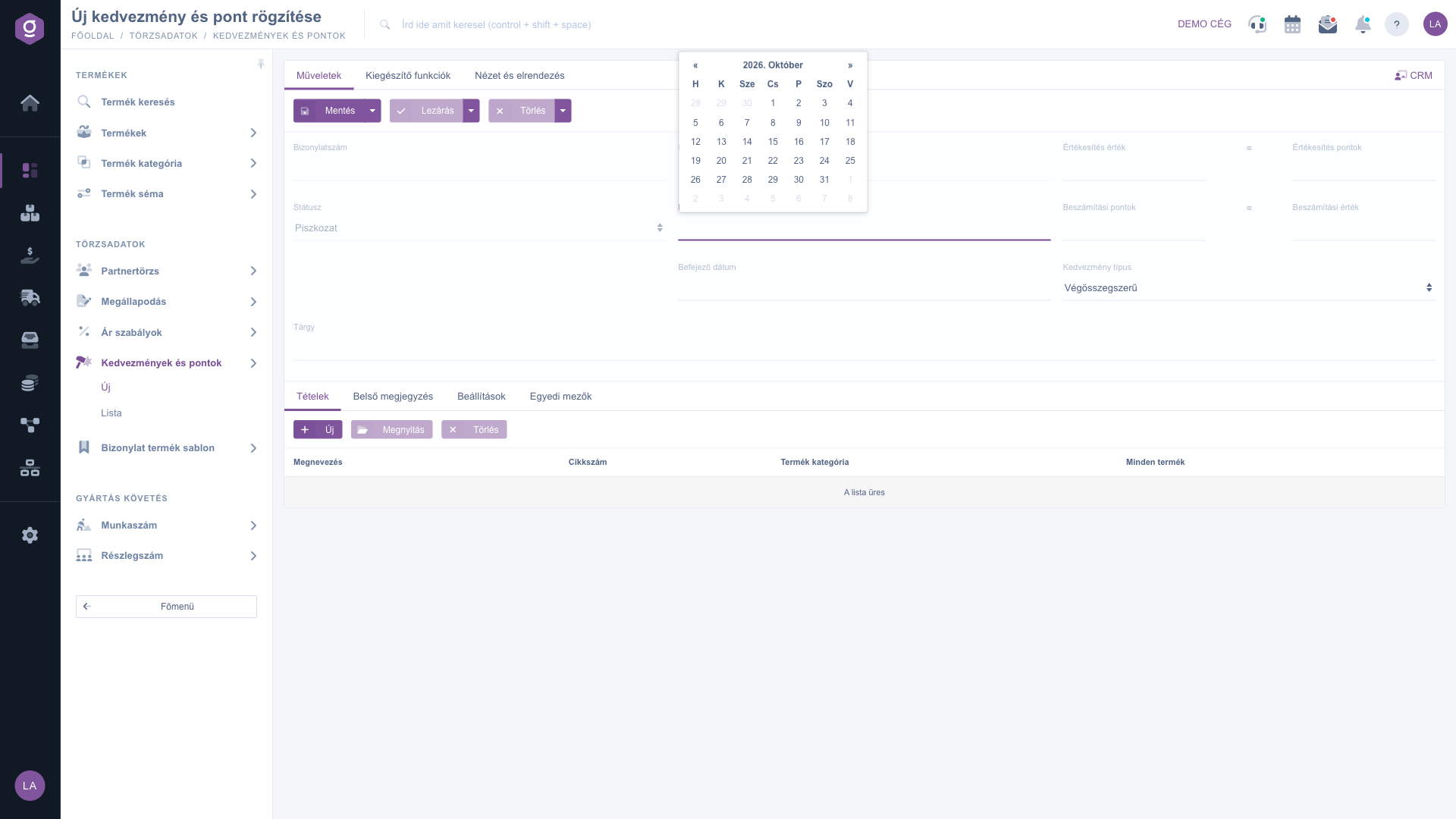
Rabatt-Datenblatt – Reiter Aktionen und Kopfbereich

2. Den Kopfbereich ausfüllen

Fülle die Felder des Kopfbereichs aus; das Startdatum, das Enddatum, der Verkaufswert, die Verkaufspunkte, die Anrechnungspunkte, der Anrechnungswert, die Rabattart und der Betreff sind Pflichtfelder, ohne sie lässt sich nicht speichern. Die Daten kannst du im Kalender auswählen. Der Verkaufswert und die Verkaufspunkte ergeben zusammen das Sammelverhältnis, die Anrechnungspunkte und der Anrechnungswert das Einlöseverhältnis. Das Feld Belegdatum ist nicht bearbeitbar.

3. Positionen erfassen

Im Reiter Positionen legst du fest, für den Kauf welcher Produkte Punkte vergeben werden. Klicke auf Neu und wähle im Pop-up-Fenster eine von drei Regelarten: Artikelnummer-Regel (ein bestimmtes Produkt), Produktkategorie-Regel (alle Produkte einer Produktkategorie) oder Alle Produkte. Gib für die gewählte Art das Produkt oder die Kategorie an und bestätige. Die Positionstabelle zeigt die Spalten Bezeichnung, Artikelnummer, Produktkategorie und Alle Produkte. Mit der Schaltfläche Öffnen änderst du die markierte Position, mit Löschen entfernst du sie.

4. Weitere Reiter

  • Interne Anmerkung: eine interne Notiz zur Regel.
  • Einstellungen: Hier wählst du im Feld Rechnungsadresse die Adresse deines Unternehmens aus; sie ist ein Pflichtfeld.
  • Benutzerdefinierte Felder: von deinem Unternehmen definierte Zusatzfelder.

5. Zusatzfunktionen

Im Reiter Zusatzfunktionen kannst du mit den Schaltflächen Neues Produkt, Neuer Partner und Neue Aufgabe während der Bearbeitung der Regel ein neues Produkt, einen Partner oder eine Aufgabe anlegen; die Schaltfläche Partnerkarte öffnet die Karte des Partners.
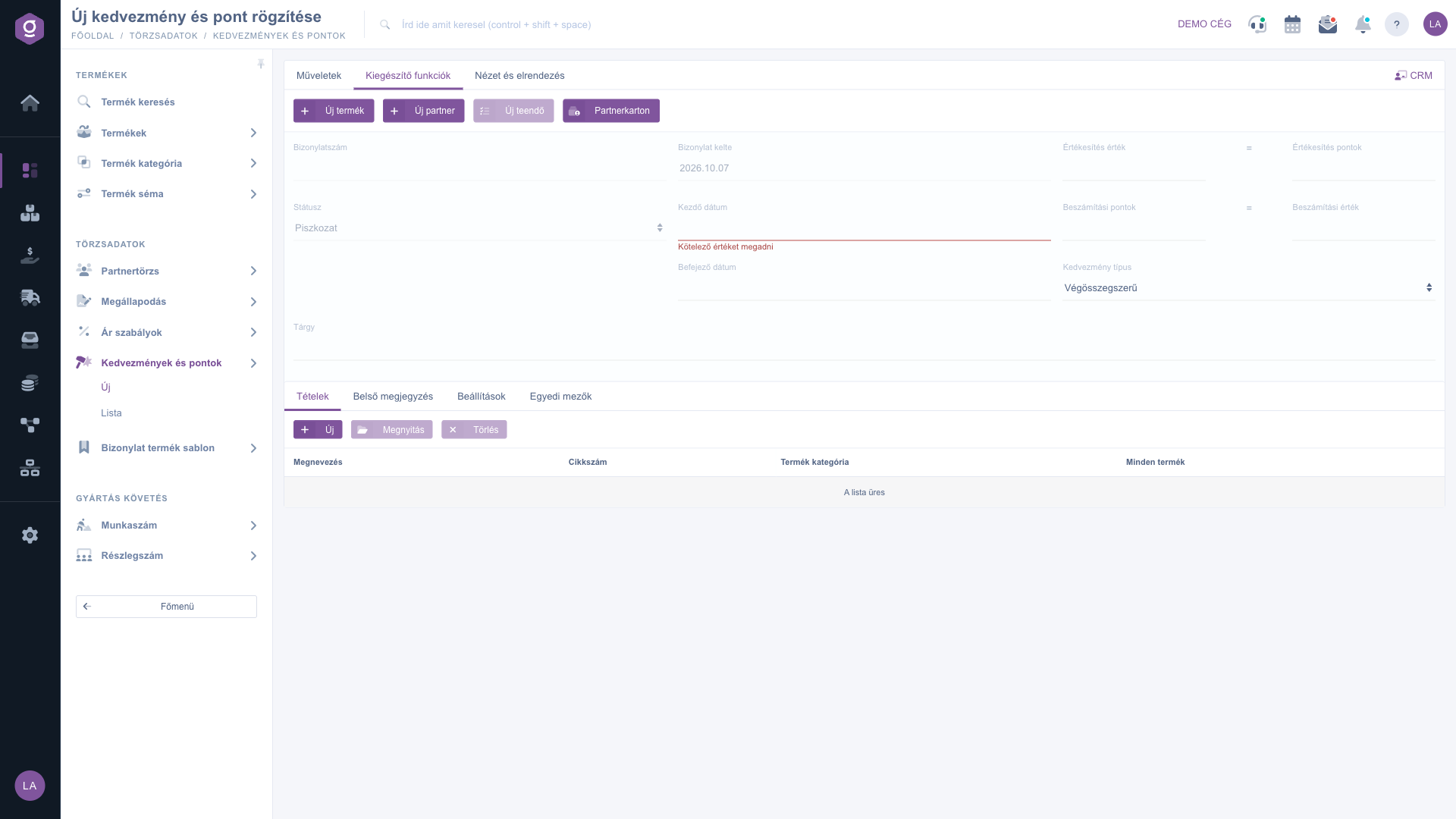
Rabatt-Datenblatt – Reiter Zusatzfunktionen

6. Ansicht und Layout

Im Reiter Ansicht und Layout öffnest du mit der Schaltfläche Oberfläche und Funktionsweise die Darstellungseinstellungen der Datenblatt-Oberfläche.
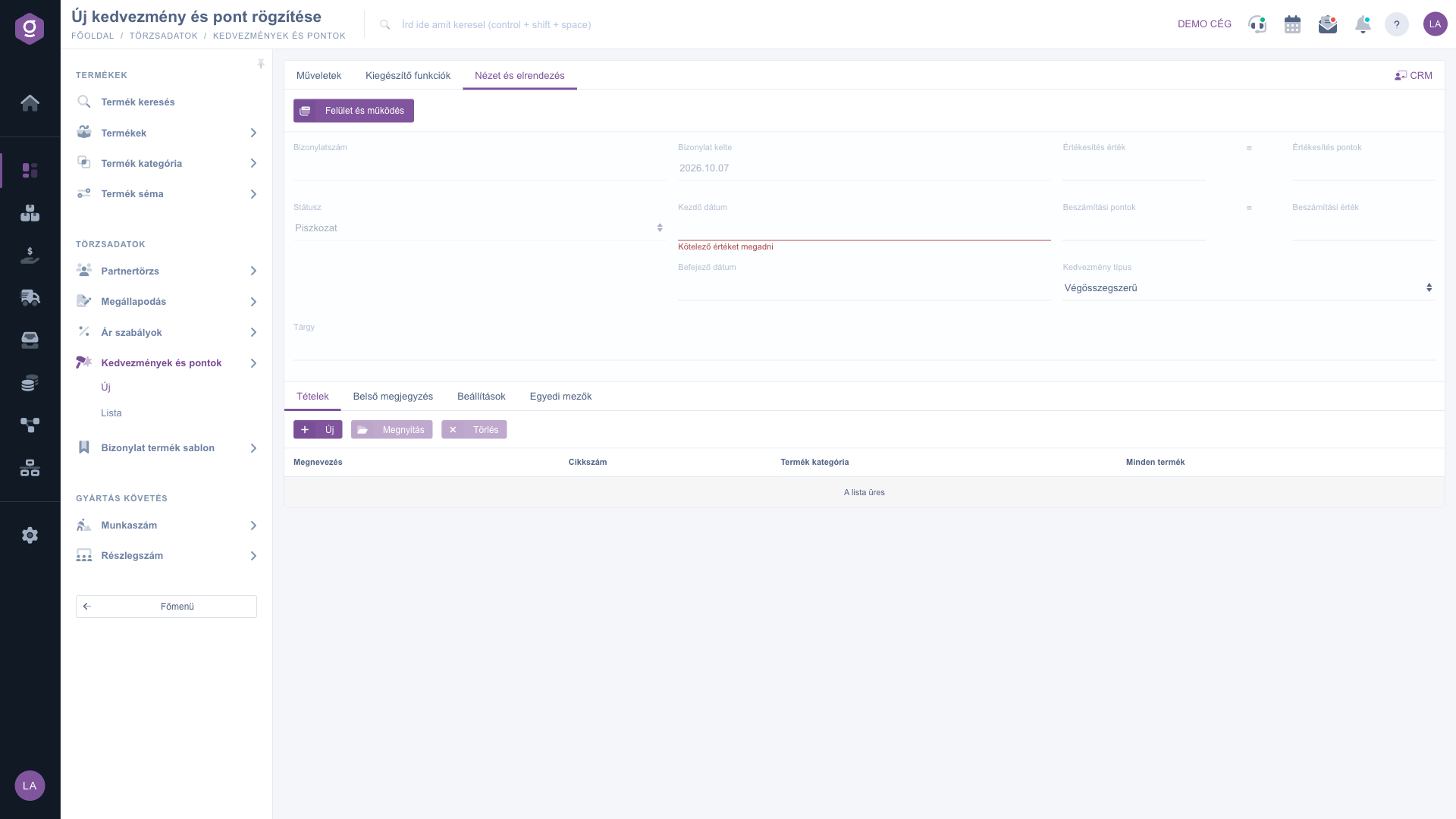
Rabatt-Datenblatt – Reiter Ansicht und Layout

7. CRM-Panel

Wenn du oben rechts auf die Schaltfläche CRM klickst, öffnet sich neben dem Datenblatt ein Seitenpanel: Dort siehst du die Systemmeldungen zum Beleg, mit den Schaltflächen Aufgabe, E-Mail, SMS und Anruf kannst du schnell ein zugehöriges Ereignis erfassen, und im unteren Feld kannst du der KI Fragen zum Beleg stellen.
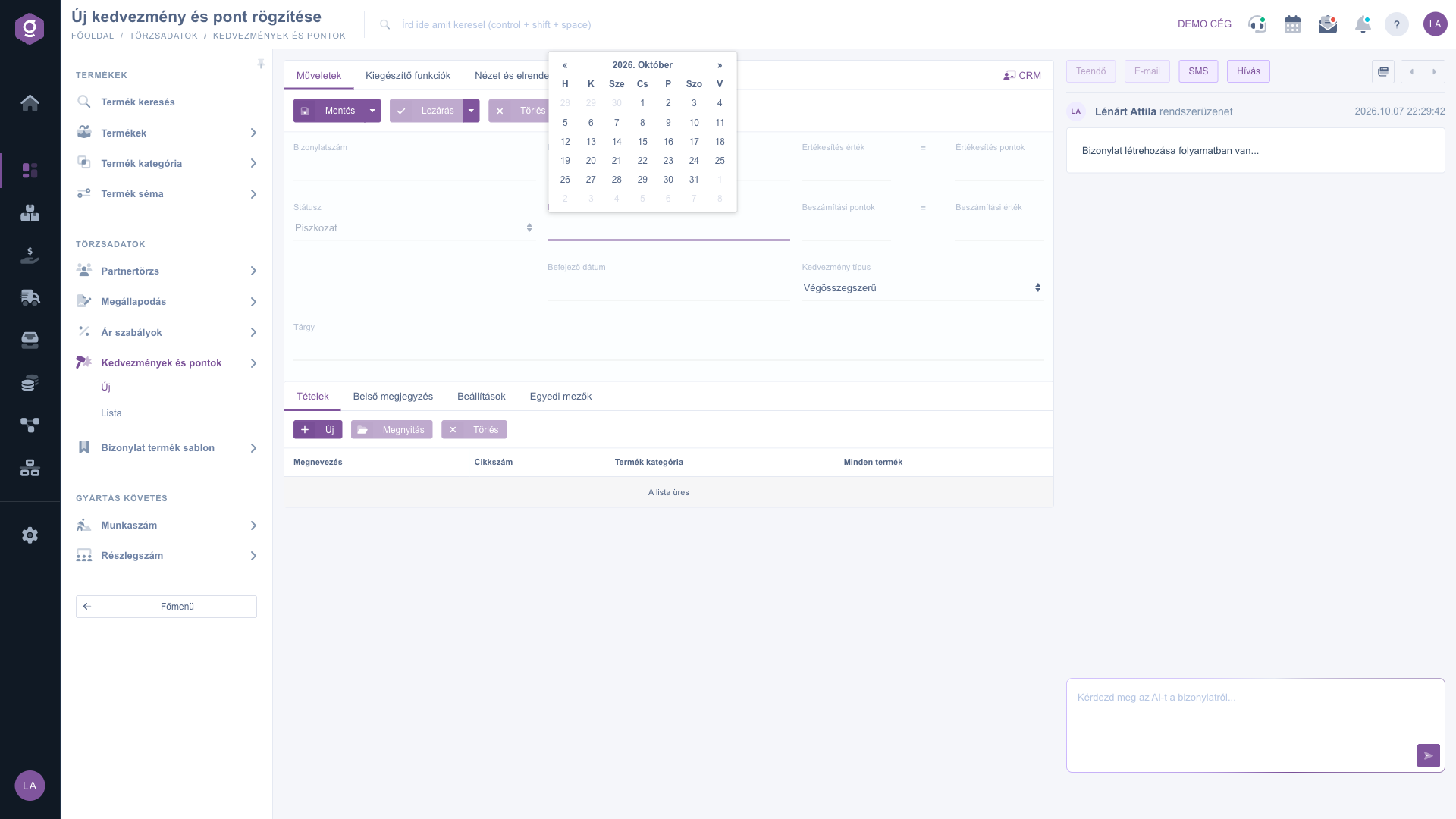
Rabatt-Datenblatt – CRM-Panel

8. Speichern und abschließen

Wenn alle Pflichtfelder ausgefüllt und die Positionen in Ordnung sind, klicke auf Speichern. Die Regel bleibt im Status Entwurf und wirkt beim Ladenverkauf noch nicht. Wenn sie endgültig sein soll, klicke auf Abschluss: Die Regel erhält den Status Abgeschlossen, ihre Felder sind nicht mehr bearbeitbar, und an den Tagen zwischen Startdatum und Enddatum schreibt sie beim Abschluss von Ladenverkäufen Punkte gut.

Tipp


Beispiel für eine Regel „Stammkundenpunkte“: Verkaufswert 1000 und Verkaufspunkte 1, daher bringt ein Einkauf von 10 000 HUF 10 Punkte. Anrechnungspunkte 1 und Anrechnungswert 10, daher ist 1 Punkt 10 HUF Rabatt wert. Rabattart: Auf den Gesamtbetrag bezogen, Position: Alle Produkte. Prüfe vor dem Abschluss das Startdatum und das Enddatum, denn die Regel wirkt nur in diesem Zeitraum.

Das Suchen, Abschließen und Kopieren bestehender Regeln beschreibt die Anleitung Rabatte-und-Punkte-Liste. Die Gutschrift und Einlösung der Punkte erfolgt beim Abschluss des Belegs Ladenverkauf-Beleg; den Kontostand des Partners zeigt der Reiter Stammkundendaten im Partnerdatenblatt.


Felderklärung

Felder im Kopfbereich des Datenblatts:

Feld / ElementPflichtBeschreibung
BelegnummerDie Belegnummer der Regel (bei einer neuen Regel noch leer).
BelegdatumDas Erstellungsdatum der Regel; nicht bearbeitbar.
StatusDer Status der Regel (bei einer neuen Regel Entwurf); das Feld wird vom System verwaltet.
StartdatumDer erste Tag, ab dem die Regel wirkt.
EnddatumDer letzte Tag, bis zu dem die Regel wirkt.
VerkaufswertDer Einkaufswert, für den die Verkaufspunkte vergeben werden.
VerkaufspunkteDie Anzahl der Punkte für den Verkaufswert.
AnrechnungspunkteDie bei der Einlösung berücksichtigte Punktemenge.
AnrechnungswertDer Wert der Anrechnungspunkte als Rabatt.
RabattartAuf den Gesamtbetrag bezogen oder Positionsweise. In der Punkteberechnung gilt derzeit die Art Auf den Gesamtbetrag bezogen.
BetreffDie Bezeichnung der Regel.
RechnungsadresseDie im Reiter Einstellungen wählbare Firmenadresse.

Positionsfelder:

Feld / ElementPflichtBeschreibung
Artikelnummer-RegelDie Regel gilt für ein bestimmtes Produkt.
Produktkategorie-RegelDie Regel gilt für die Produkte der gewählten Produktkategorie.
Alle ProdukteDie Regel gilt für alle Produkte. In der Positionstabelle steht Ja / -.
Bezeichnung, Artikelnummer, ProduktkategorieDie Spalten der Positionstabelle: die Daten des gewählten Produkts oder der Kategorie.

Häufige Fragen

Die Regel muss den Status Abgeschlossen haben, und der heutige Tag muss zwischen dem Startdatum und dem Enddatum liegen. Die Rabattart muss Auf den Gesamtbetrag bezogen sein, und die Positionen müssen das gekaufte Produkt auswählen (Artikelnummer, Kategorie oder Alle Produkte). Die Punkte werden beim Abschluss des Ladenverkaufs gutgeschrieben.

Die Felder sind nur im Status Entwurf bearbeitbar; das Bearbeiten einer abgeschlossenen Regel ist gesperrt. Eine Regel im Status Storno oder Storniert lässt sich nicht erneut löschen. Wenn du eine abgeschlossene Regel ändern musst, erstelle in der Liste Rabatte und Punkte eine Kopie und bearbeite diese.

Bei der Art Auf den Gesamtbetrag bezogen werden die Punkte aus dem Brutto-Gesamtbetrag des Ladenverkaufs berechnet. Die Art Positionsweise lässt sich in der Liste auswählen, wirkt sich in der Punkteberechnung aber noch nicht aus. Verwende daher zum Punktesammeln die Art Auf den Gesamtbetrag bezogen.

Im Reiter Stammkundendaten des Partnerdatenblatts. Beim Ladenverkauf wird auch die Verwendung der Punkte angezeigt: in den Feldern Verfügbare Punkte, Zu verwendende Punkte, Nach dem Kauf gutgeschriebene Punkte und Aktuell einlösbare Punkte. Details findest du in der Anleitung Ladenverkauf-Beleg.

Bei einer neuen Regel ist die Positionstabelle leer, und es erscheint der Text Die Liste ist leer. Klicke auf Neu und lege fest, für welche Produkte die Regel gilt (Artikelnummer, Kategorie oder Alle Produkte). Ohne Positionen wählt die Regel kein einziges Produkt aus.

Das Modul erscheint unter Hauptmenü / Stammdaten nur, wenn es deinem Benutzer zugewiesen ist. Bitte den Systemadministrator, die Zuweisung des Moduls zu prüfen.

Benötigen Sie persönliche Unterstützung?

Möchten Sie nicht stundenlang nach einer Lösung suchen? Wählen Sie den effizientesten Weg: Buchen Sie eine persönliche, 45-minütige Online-Schulung, bei der wir uns ausschließlich um Sie kümmern. Ob Überblick über die Grundlagen oder detaillierte Einrichtung eines bestimmten Moduls – unser Experte führt Sie Schritt für Schritt durch den gesamten Prozess.

Verschwenden Sie keine Zeit – fordern Sie Hilfe an!
Unser Ziel ist es, dass Sie unser System so schnell und effizient wie möglich nutzen. Egal ob Sie ganz neu bei uns sind oder bei einer bestimmten Einstellung nicht weiterkommen – zögern Sie nicht, um Hilfe zu bitten!

Logzi Lagerverwaltungssoftware

Nimm Kontakt mit uns auf

Interessierst du dich für unsere Software? Schreib uns einfach!

Brauchst du Hilfe?

Wenn du keine Antwort findest und Unterstützung brauchst

Jetzt registrieren,
später bezahlen!

Teste es 3 Tage kostenlos, ohne Risiko und Verpflichtungen!
