1. Az űrlap megnyitása
A Főmenü / Szállítás / Fuvarszervezés / Új menüpontra kattintva üres bizonylat nyílik meg. Már felvett bizonylatot a Főmenü / Szállítás / Fuvarszervezés / Lista oldalon a Megnyitás gombbal nyithatsz meg. Az oldal tetején a Műveletek, a Kiegészítő funkciók és a Nézet és elrendezés fül található, jobbra pedig a CRM jegyzetpanelt megnyitó CRM hivatkozás. A fejléc alatt a Tételek, az Ügyfél megjegyzés, a Belső megjegyzés, a Beállítások, a Kapcsolódó bizonylatok, a Teendők, a Fájlok és az Egyedi mezők fül dolgozik.
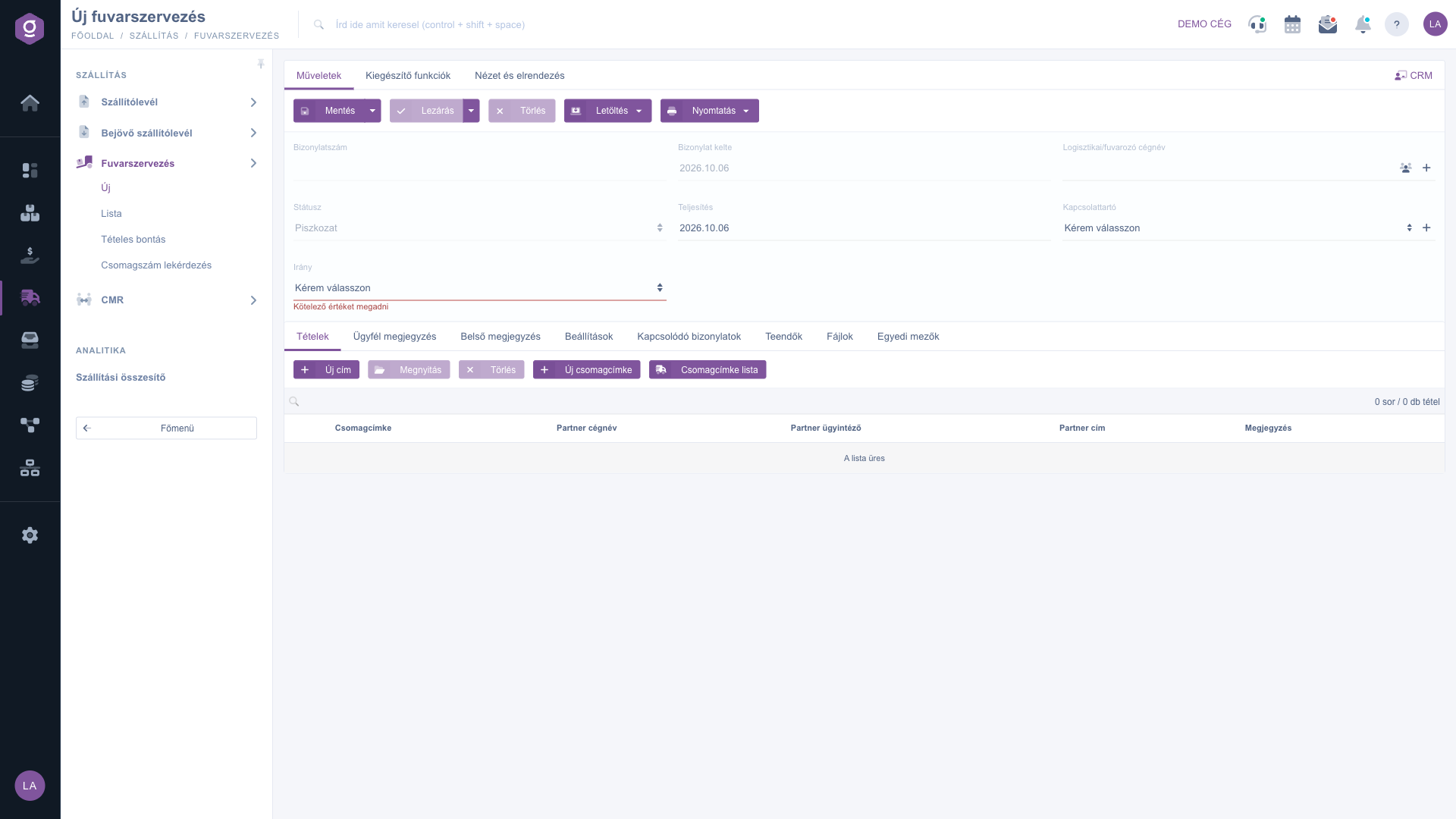
Új fuvarszervezés bizonylat – üres űrlap
2. A fejléc kitöltése
A fejléc mezői:
- Bizonylatszám: az első mentéskor automatikusan kapja a rendszer (pl. FUV000064/2026), nem szerkeszthető.
- Státusz: az új bizonylat Piszkozat; a státuszt a rendszer állítja, nem szerkeszthető.
- Bizonylat kelte: a bizonylat létrehozásának dátuma, nem szerkeszthető.
- Teljesítés: kötelező; a fuvar teljesítésének dátumát a dátumválasztóval adod meg.
- Logisztikai/Fuvarozó cégnév: kötelező; kezdd el gépelni a fuvarozó nevét, és a logisztikai partnerek közül választhatsz. A mező melletti ikonokkal megnyithatod a kiválasztott partner adatlapját, vagy a + ikonnal újat vehetsz fel.
- Kapcsolattartó: a kiválasztott fuvarozó cég kapcsolattartói közül választhatsz; a + ikonnal újat vehetsz fel.
- Irány: kötelező; Kimenő, ha a küldemények a cégedtől indulnak a partnerek felé, és Bejövő, ha a partnerektől érkeznek hozzád. Az irányt csak az első mentés előtt tudod kiválasztani, utána már nem módosítható.
A Mentés gombbal rögzíted a bizonylatot — ekkor kap bizonylatszámot is. A Mentés gomb melletti nyílból a Mentés és lezárás opciót is választhatod.
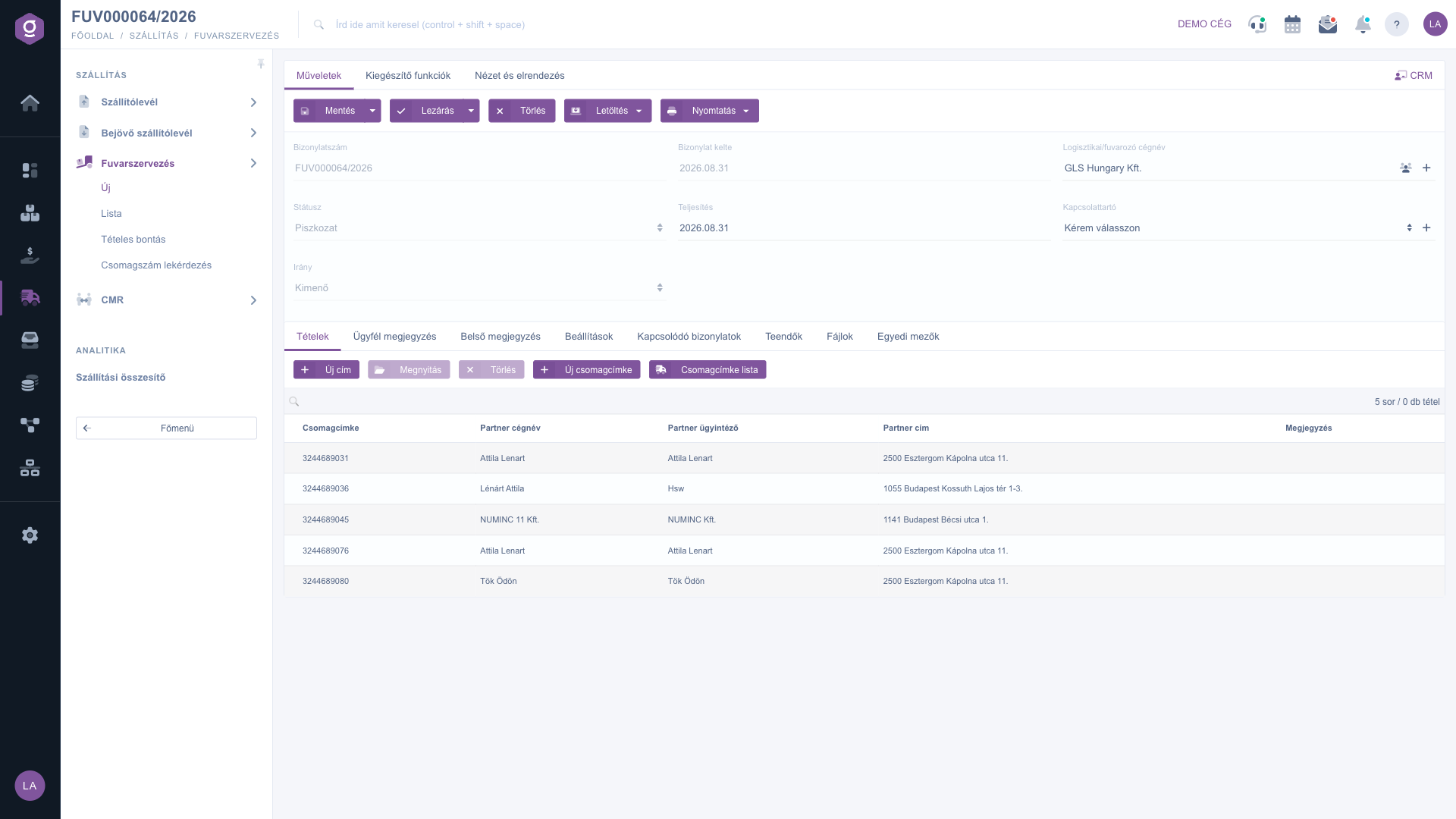
Mentett fuvarszervezés bizonylat – fejléc és csomagcímkés címek
3. Címek felvétele a Tételek fülön
A Tételek fül táblázata a szállítási címeket tartalmazza, oszlopai: Csomagcímke, Partner cégnév, Partner ügyintéző, Partner cím és Megjegyzés. A fül gombjai:
- Új cím: új szállítási címet vesz fel a bizonylatra.
- Megnyitás: a kijelölt cím szerkesztése; csak kijelölt sornál aktív.
- Törlés: a kijelölt cím eltávolítása; csak kijelölt sornál aktív.
- Új csomagcímke és Csomagcímke lista: lásd a következő lépést.
Az Új cím gombra kattintva felugró ablakban a következőket adod meg: Címzett/Csomagfelvét cégnév (kötelező; a partnert gépelés közben választod ki), Kapcsolattartó (kötelező), Cím (kötelező) és Megjegyzés (szabad szöveg). A Kapcsolattartó és a Cím listából a kiválasztott partner adatai közül választasz. A Hozzáadás gomb felveszi a címet a táblázatba, a Bezárás gomb pedig mentés nélkül bezárja az ablakot.
A címekkel kapcsolatos gombok (Új cím, Megnyitás, Törlés) csak Piszkozat állapotú bizonylatnál használhatók.
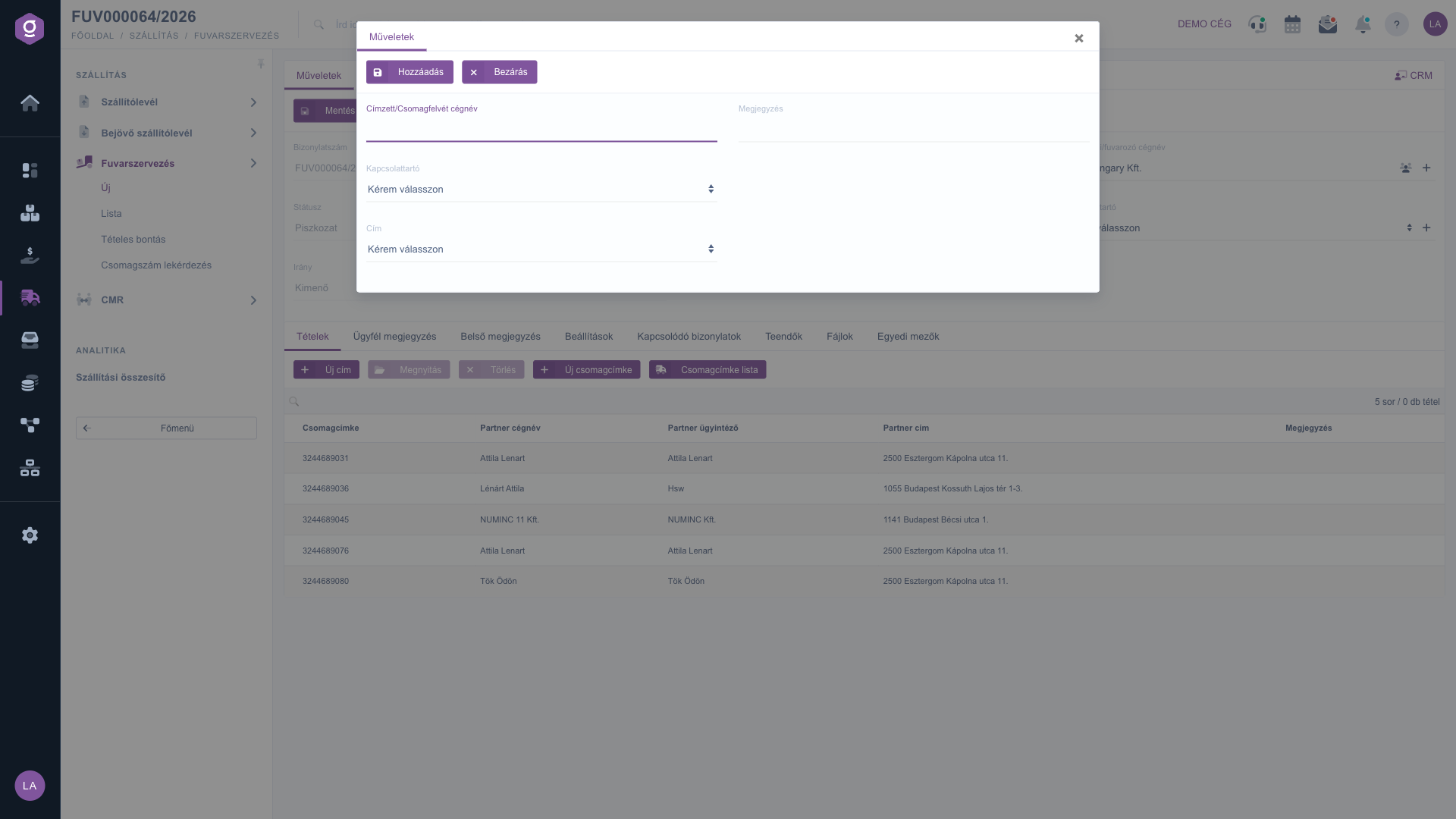
Új cím ablak
4. Csomagcímke készítése
Jelölj ki egy címet a táblázatban, majd kattints az Új csomagcímke gombra — ez csak Piszkozat állapotú bizonylatnál és kijelölt sornál aktív. A felugró ablak két fő füle: Szállítási cím és Felvételi (feladási) cím. A Szállítási cím fülön a következő mezők találhatók: Partner cégnév, Átvevő neve (Ha nincs kitöltve a Partner cégnév jelenik meg), Partner ügyintéző, Partner cím, Cím megjegyzés és Referenciaszám. Alattuk két alfül van:
- Csomagcímke adatok: az Ingetrált csomagcímke készítés mezőben (Igen / Nem, kötelező) döntöd el, hogy a címkét a szállító cég integrációján keresztül készíti-e el a rendszer. Igen esetén a Szállító cég és a Szállítás típus kötelező, és megjelenik a Postapont/Csomagautomata mező is; Nem esetén ezek a mezők elrejtődnek. Mindkét esetben megadhatod a Mennyiséget, a Súlyt (grammban) és az Utánvétel összegét (Ft). Ha a bizonylaton van belső megjegyzés, azt a Bizonylat belső megjegyzés mező mutatja (nem szerkeszthető).
- Csomagcímke szolgáltatások: a szállító cég által kínált kiegészítő szolgáltatások választása a címkéhez.
A Mentés gomb rögzíti a címkét, a Bezárás gomb mentés nélkül bezárja az ablakot. A kijelölt címhez tartozó címkéket a Csomagcímke lista gombbal tekintheted meg — ez kijelölt sornál bármelyik státuszban használható.
5. Megjegyzések és további fülek
- Ügyfél megjegyzés és Belső megjegyzés: mindkét fülön választhatsz előre elkészített szöveget a listából, vagy szabadon írhatsz a szövegmezőbe. A belső megjegyzés az Új csomagcímke ablakban is megjelenik.
- Beállítások: itt választod ki a bizonylat Számlázási címét (kötelező) a saját céged számlázási címei közül.
- Kapcsolódó bizonylatok: a bizonylathoz kapcsolódó más bizonylatok (Bizonylatszám, Bizonylat kelte, Bizonylat típus, Kiállító munkatárs).
- Teendők: a bizonylathoz felvett teendők (Bizonylat kelte, Tárgy, Megjegyzés, Kiállító munkatárs).
- Fájlok: a bizonylathoz csatolt fájlok.
- Egyedi mezők: a cégedre beállított egyedi mezők.
6. Mentés, lezárás és törlés
A Műveletek fülön a Mentés, a Lezárás, a Törlés, a Letöltés és a Nyomtatás gombot találod.
- Mentés: rögzíti az adatokat, de a bizonylat még szerkeszthető marad. A nyílból a Mentés és lezárás is választható.
- Lezárás: véglegesíti a bizonylatot, utána nem szerkeszthető, és csak Piszkozat állapotnál sikerül. A nyílból a Lezárás és nyomtatás vagy a Lezárás és letöltés opciót is választhatod, ekkor a lezárás után azonnal elkészül a nyomtatvány.
- Törlés: visszaállíthatatlan, és csak Piszkozat vagy Lezárt állapotnál végezhető el; a gomb más állapotnál is kattintható, ilyenkor a rendszer hibaüzenettel jelzi, hogy a művelet nem engedélyezett.
7. Letöltés és nyomtatás
A Letöltés menü elemei:
- CSV: a bizonylat CSV exportja; csak lezárt bizonylatnál aktív.
- XLSX: a bizonylat tételeinek XLSX exportja; Piszkozat állapotnál is aktív.
- PDF: a bizonylat PDF változata; csak lezárt bizonylatnál aktív.
- PDF előnézet: mintanyomat letöltés nélkül; Piszkozat állapotnál is aktív, így lezárás előtt ellenőrizheted, hogyan fog kinézni a bizonylat.
- Feladójegyzék (Manifest): a fuvarozónak átadott küldemények jegyzéke; csak lezárt bizonylatnál aktív.
A Nyomtatás menü elemei:
- Csomagcímkék: a bizonylat összes csomagcímkéje; Piszkozat állapotnál is aktív, tehát a címkéket a lezárás előtt is kinyomtathatod.
- Bizonylat: a bizonylat nyomtatható változata; csak lezárt bizonylatnál aktív.
A „lezárt” fogalmába itt a Lezárt mellett a Sztornó és a Sztornózott állapot is beletartozik. Piszkozat állapotnál tehát a CSV, a PDF, a Feladójegyzék (Manifest) és a Bizonylat nyomtatás szürke — ahogy a képen is látszik. A PDF, a PDF előnézet és a Bizonylat nyomtatás előtt megjelenő ablakban nyelvet és sablont választhatsz.
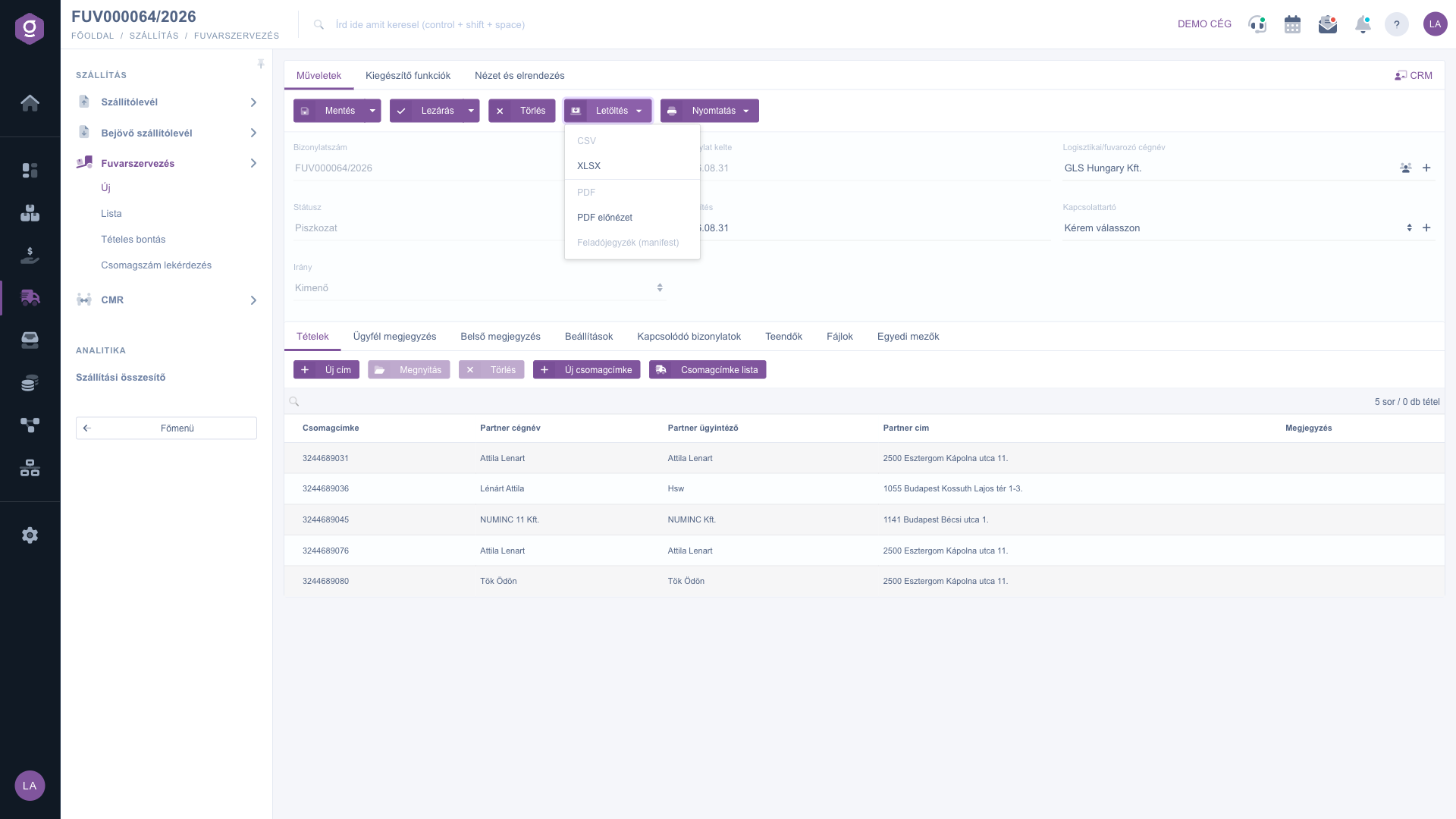
Letöltés menü Piszkozat állapotú bizonylatnál
8. Kiegészítő funkciók
A Kiegészítő funkciók fülön a következő gombokat találod:
- Elküldött levelek: a bizonylatról küldött levelek; csak lezárt bizonylatnál aktív.
- Új email: levélküldés a Külső levelező vagy a Belső levelező segítségével; Piszkozat állapotnál is használható.
- Új partner: új partner felvétele külön lapon.
- Új teendő: teendő létrehozása a bizonylathoz.
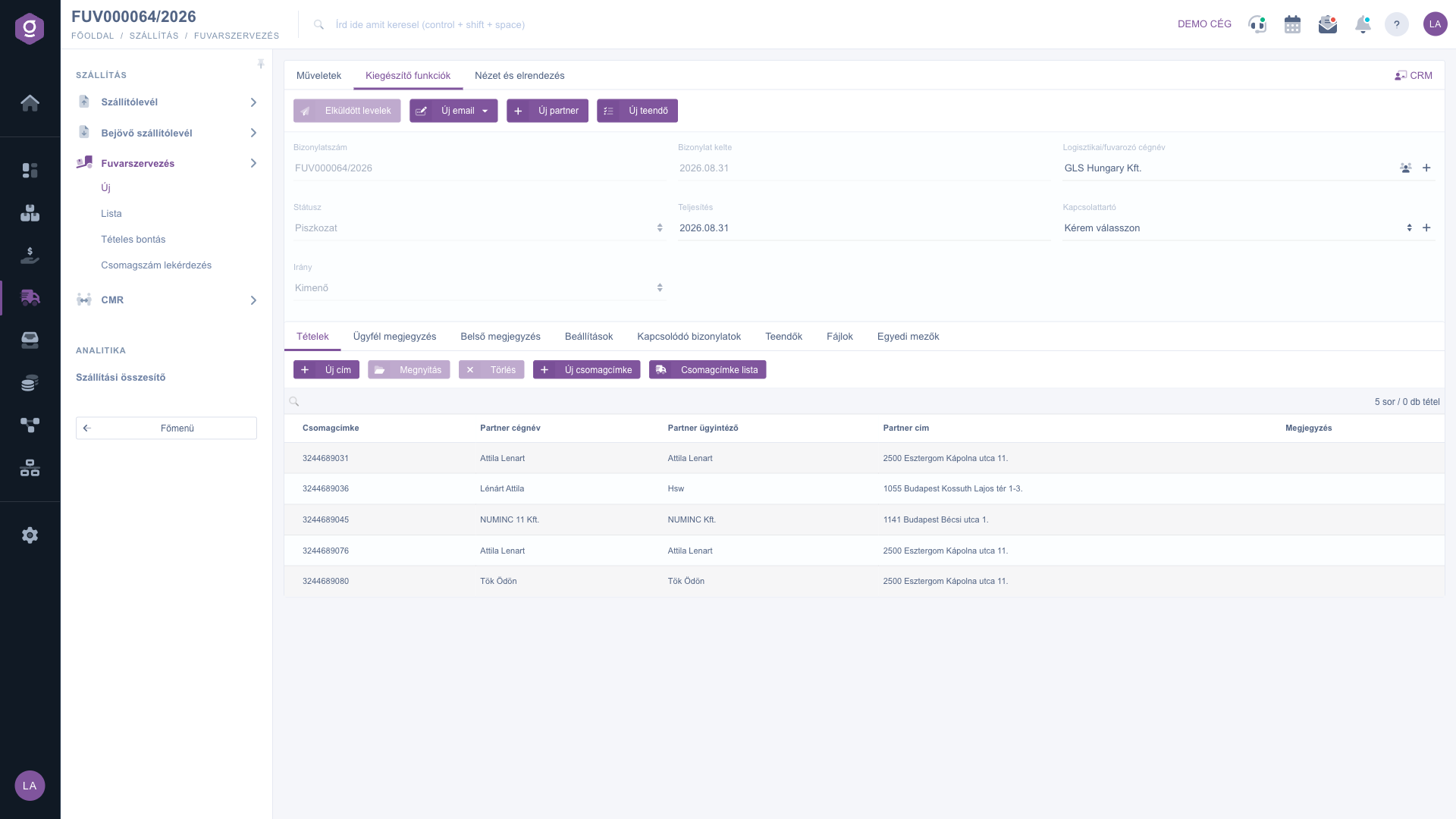
Kiegészítő funkciók fül
9. A nézet testreszabása
A Nézet és elrendezés fülön a Felület és működés gombbal a bizonylat oldalának általános megjelenését és működését állíthatod be. A beállítás a felhasználódhoz kötve mentődik el, tehát legközelebbi belépéskor is megmarad.
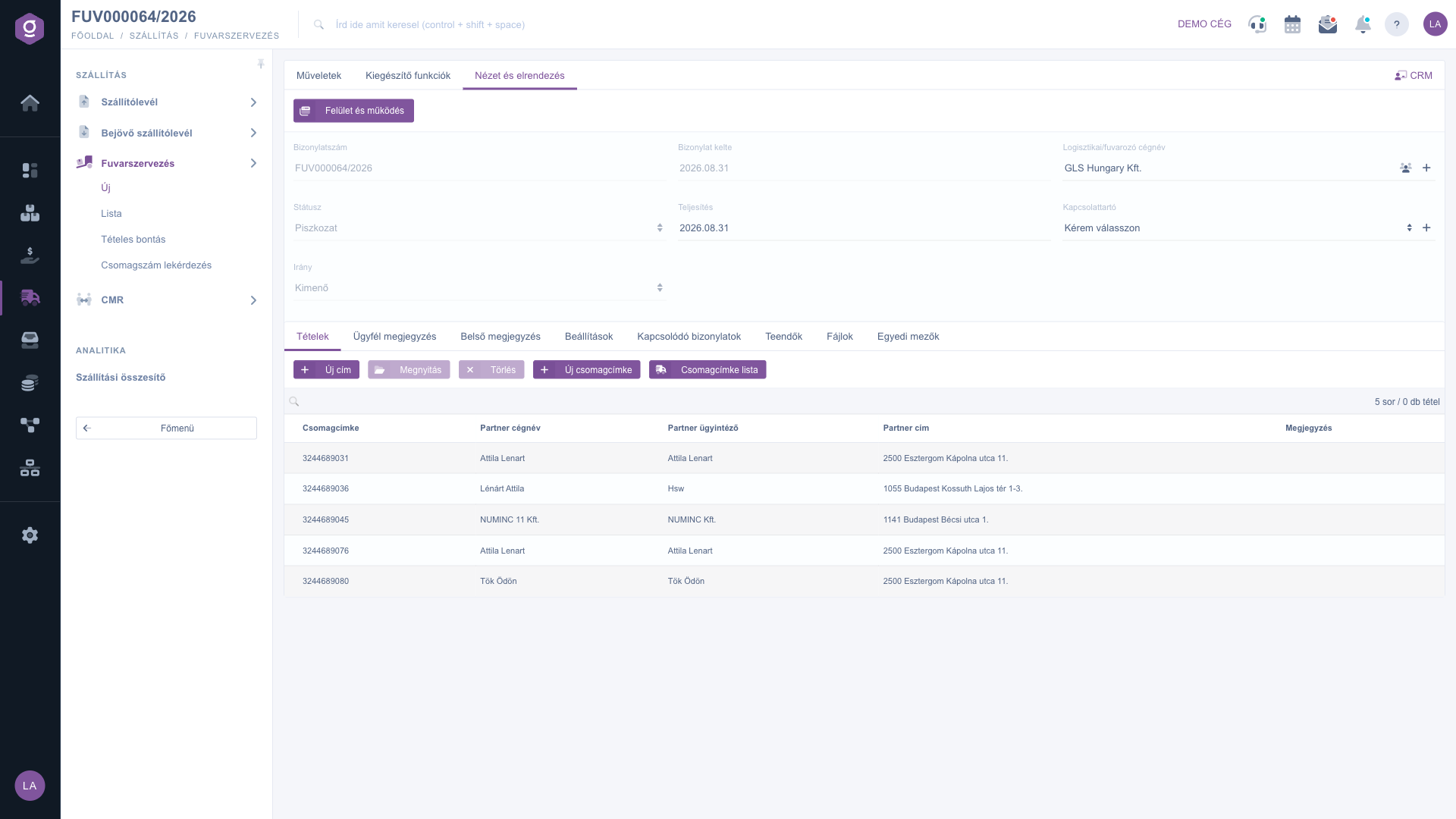
Nézet és elrendezés fül
Tipp
Az Irány mezőt az első mentés előtt állítsd be, mert utána már nem módosítható. Küldés előtt pedig, még Piszkozat állapotban, nézd meg a PDF előnézet és a Nyomtatás / Csomagcímkék funkcióval, hogy minden cím és címke rendben van-e — a lezárás után a bizonylat már nem szerkeszthető.



