Fuvarszervezés tételes bontás

Ismerd meg a fuvarszervezés tételes bontást: csomagok keresése csomagszám, fuvarszám, partner és státusz szerint, csomagkövetés és XLSX lista letöltése.

Funkció áttekintése

Ebben a modulban a Fuvarszervezés bizonylatokon szereplő csomagokat tekintheted át egyetlen listában, csomagonként. A lista minden sora egy csomag: látod a csomagszámot, a partnert, a fuvarszervezés bizonylat számát, a kapcsolódó számlát és vevői rendelést, a szállító céget, az irányt, a bizonylat keltét és a csomag státuszát.

  • Keresés csomagra: szűrhetsz fuvarszámra, csomagszámra, partnerre, vevői rendelésszámra, státuszra, számlaszámra és időszakra.
  • Átjárás a bizonylatokhoz: a sorokban a fuvarszámra, a számlaszámra, a vevői rendelésszámra és a partnerre kattintva új lapon megnyílik a hozzájuk tartozó adatlap.
  • Csomagkövetés: a kijelölt csomag státuszait és a kapcsolódó bizonylatokat a lista alatti panelen látod.
  • XLSX lista: a lista exportálása Excel-fájlba.

Egy csomag státusza lehet Feladva, Kiszállítás alatt vagy Kiszállítva. A tételes bontás csak megtekintésre szolgál: itt nem hozhatsz létre és nem szerkeszthetsz bizonylatot, ehhez a Fuvarszervezés bizonylat oldalát használd.

Lépésről lépésre

1. A lista megnyitása

Kattints a Főmenü / Szállítás / Fuvarszervezés / Tételes bontás menüpontra. Az oldal tetején két fület találsz: Keresés és Műveletek. Alattuk az eredménylista jelenik meg oldalanként 10 sorral, a lista fölött és alatt az oldalszámozással és a találatok számával (pl. 1 - 10 / 1019). A lista alatt egy panel három fülön mutatja a kijelölt csomag adatait: Bizonylatok, Fuvarhoz kapcsolódó bizonylatok és Csomagkövetés.
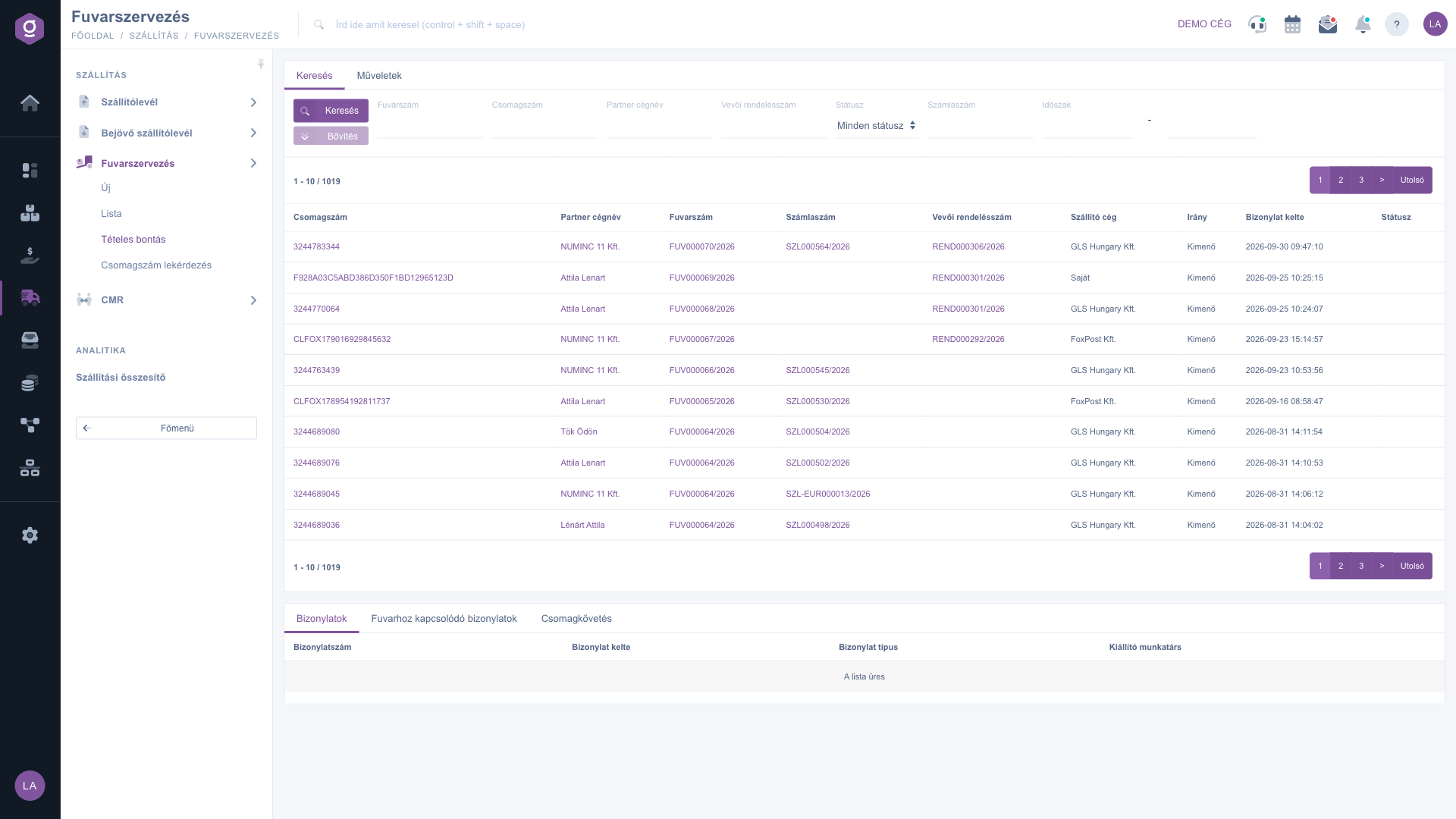
Fuvarszervezés tételes bontás – keresés és csomaglista

2. Keresés a csomagok között

A Keresés fülön az alábbi mezők állnak rendelkezésedre, egyiket sem kötelező kitölteni:

  • Fuvarszám: a fuvarszervezés bizonylat száma (pl. FUV000064/2026).
  • Csomagszám: a csomag azonosítója.
  • Partner cégnév: a partner neve.
  • Vevői rendelésszám: a kapcsolódó vevői rendelés száma.
  • Státusz: a csomag státusza; alapértelmezés a Minden státusz, vagyis nincs szűrés.
  • Számlaszám: a kapcsolódó számla száma.
  • Időszak: két dátum (-tól és -ig), a bizonylat keltére szűr.

Kattints a Keresés gombra a lista szűréséhez. A Bővítés gomb ezen az oldalon inaktív, nem használható.

3. Az eredménylista értelmezése

A lista oszlopai: Csomagszám, Partner cégnév, Fuvarszám, Számlaszám, Vevői rendelésszám, Szállító cég, Irány, Bizonylat kelte és Státusz. Az oszlopok értékei közül több kattintható, és új lapon nyílik meg:

  • Csomagszám: a szállító csomagkövetési oldalára visz.
  • Partner cégnév: a partner adatlapjára visz.
  • Fuvarszám: a fuvarszervezés bizonylatra visz.
  • Számlaszám: a számlára visz.
  • Vevői rendelésszám: a vevői rendelésre visz.

A sor háttérszíne a csomag státuszát jelzi: a Feladva, a Kiszállítás alatt és a Kiszállítva státuszhoz külön halvány háttérszín tartozik. Ha egy csomaghoz nincs rögzített státusz, a Státusz oszlop üres marad, és a sor színezetlen — a képernyőképen is ezt látod.

4. Egy csomag részleteinek megtekintése

Kattints egy sorra a listában: a kijelölt csomag adatai megjelennek a lista alatti panelen.

  • Bizonylatok: a csomaghoz kapcsolódó bizonylatok (Bizonylatszám, Bizonylat kelte, Bizonylat típus, Kiállító munkatárs); csak akkor töltődik, ha a bizonylatok alsó paneles megjelenítése be van kapcsolva.
  • Fuvarhoz kapcsolódó bizonylatok: a csomag vevői rendeléséhez kapcsolódó további bizonylatok ugyanezekkel az oszlopokkal, a megnyitás ikonnal a sor végén; csak akkor van tartalma, ha a sor vevői rendeléshez tartozik.
  • Csomagkövetés: a csomag státusztörténete: Dátum, Státusz kód, Státusz leírás, Státusz infó, Depó és Depószám.

Amíg nem jelölsz ki sort, a panelek A lista üres üzenetet mutatnak — a képernyőképen is ezt látod.

5. A lista exportálása

A Műveletek fülön két gombot találsz:

  • Megnyitás: ezen az oldalon mindig inaktív (szürke).
  • Letöltés: legördülő menü, benne az XLSX lista tétellel, amellyel Excel-fájlba mentheted a találatokat.
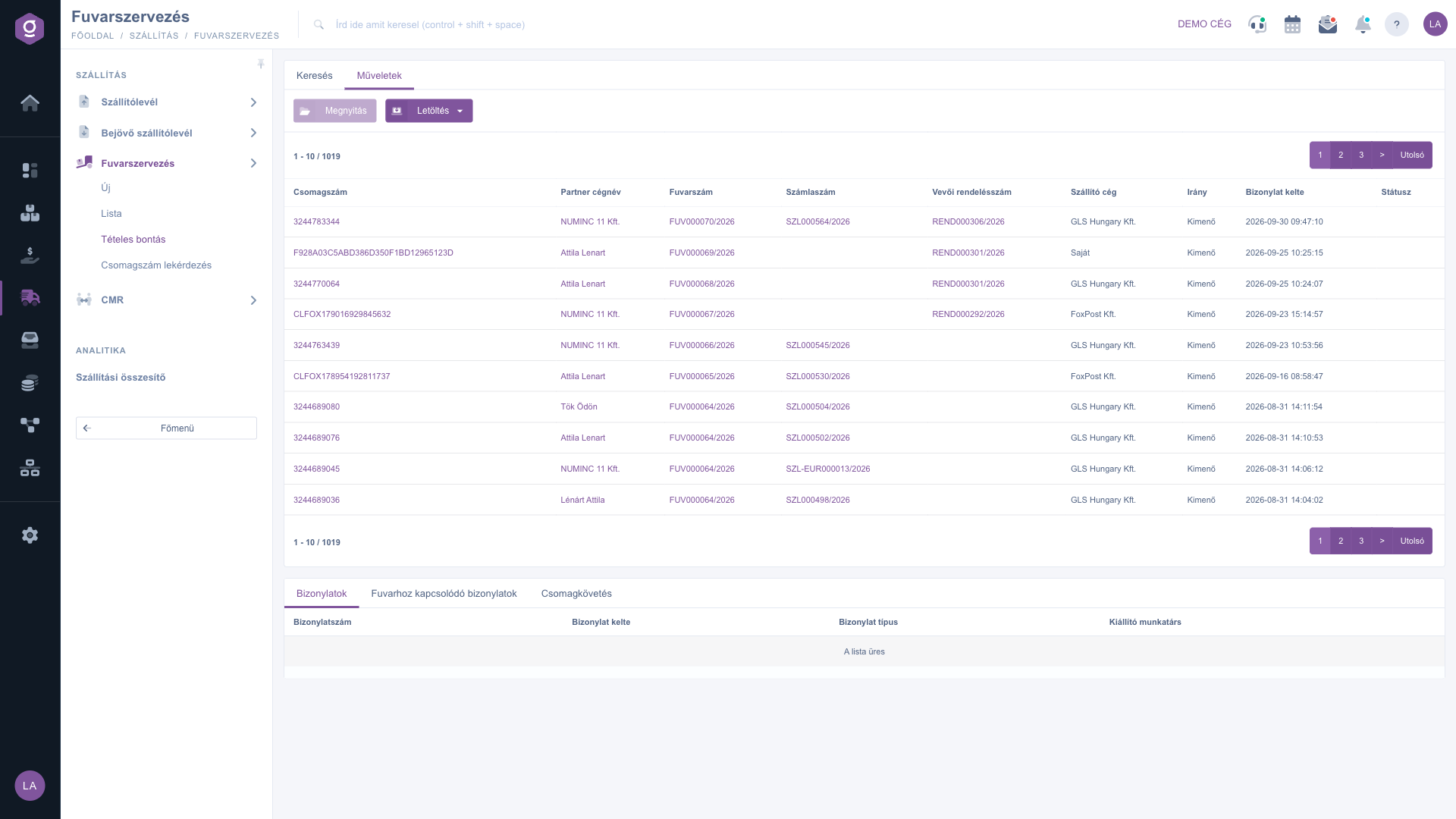
Műveletek fül – Megnyitás (inaktív) és Letöltés

Tipp


Ha egy partner vagy a szállító csomagszámot küld, írd be a Csomagszám mezőbe, kattints a Keresés gombra, majd a találati sorra: a Csomagkövetés fülön azonnal látod, merre jár a csomag.


A fuvarszervezés bizonylatok listázásáról és kereséséről a Fuvarszervezés lista útmutatóban olvashatsz, a bizonylatok felvételét és szerkesztését pedig a Fuvarszervezés bizonylat útmutató mutatja be.

Mezők leírása

A Keresés fül mezői:

Mező / ElemKötelezőLeírás
FuvarszámA fuvarszervezés bizonylat száma (pl. FUV000064/2026).
CsomagszámA csomag azonosítója.
Partner cégnévA partner neve.
Vevői rendelésszámA kapcsolódó vevői rendelés száma.
StátuszA csomag státusza (Feladva, Kiszállítás alatt, Kiszállítva); a Minden státusz érték nem szűr.
SzámlaszámA kapcsolódó számla száma.
IdőszakKét dátum (-tól és -ig), a bizonylat keltére szűr.

A lista oszlopai (Tétel mezők) — a tételes bontás tételei nem termékek, hanem csomagok (csomagcímkék):

OszlopLeírás
CsomagszámA csomag azonosítója; a szállító csomagkövetési oldalára vivő hivatkozás.
Partner cégnévA címzett partner neve; a partner adatlapjára vivő hivatkozás.
FuvarszámA fuvarszervezés bizonylat száma; a bizonylatra vivő hivatkozás.
SzámlaszámA kapcsolódó számla száma; a számlára vivő hivatkozás.
Vevői rendelésszámA kapcsolódó vevői rendelés száma; a rendelésre vivő hivatkozás.
Szállító cégA csomagot szállító cég neve.
IrányA fuvarszervezés bizonylat iránya (Kimenő vagy Bejövő).
Bizonylat kelteA fuvarszervezés bizonylat keltének ideje.
StátuszA csomag státusza; a sor háttérszíne is ezt jelzi.

A Csomagkövetés panel oszlopai:

OszlopLeírás
DátumA státuszváltozás ideje.
Státusz kódA státusz kódja.
Státusz leírásA státusz szöveges leírása.
Státusz infóTovábbi információ a státuszról.
DepóA depó városa.
DepószámA depó száma.

Gyakori kérdések

Három státusz van: Feladva (a csomag fel van adva a szállítónak), Kiszállítás alatt (a csomag úton van) és Kiszállítva (a csomag megérkezett). A státuszra a Státusz mezővel szűrhetsz, a Minden státusz érték nem szűr.

Az oszlop a csomag rögzített státuszát mutatja. Ha egy csomaghoz nincs státusz rögzítve, az oszlop üres marad, és a sor háttere sem kap színt. Ilyenkor a Státusz mezővel sem szűrhető ki a csomag, csak a Minden státusz értékkel jelenik meg.

A Megnyitás gomb ezen az oldalon mindig inaktív. A hozzá tartozó bizonylatot a sorban látható hivatkozásokra (Fuvarszám, Számlaszám, Vevői rendelésszám, Partner cégnév) kattintva nyithatod meg új lapon.

Az exportba az összes találat bekerül, nem csak az aktuális oldal. A keresési feltételek közül a Fuvarszám, a Csomagszám és az Időszak érvényesül; a Partner cégnév, a Vevői rendelésszám, a Státusz és a Számlaszám szűrőt az export nem veszi figyelembe. A menüpont felirata minden nyelven magyar (XLSX lista).

A panelek csak akkor töltődnek fel, ha kijelölsz egy sort a listában. A Fuvarhoz kapcsolódó bizonylatok fülön csak azoknál a csomagoknál látsz adatot, amelyek vevői rendeléshez tartoznak; a Bizonylatok fül csak akkor ad találatot, ha a bizonylatok alsó paneles megjelenítése be van kapcsolva. A Csomagkövetés fülön a csomag státusztörténete jelenik meg.

A tételes bontás csak megtekintésre szolgál. A bizonylat szerkesztéséhez kattints a sorban a Fuvarszám hivatkozásra, vagy olvasd el a Fuvarszervezés bizonylat útmutatót.

A modul csak akkor jelenik meg a menüben, ha hozzá van rendelve a felhasználódhoz. Ha hiányzik, kérd meg a cég adminisztrátorát, hogy ellenőrizze a felhasználód modul-hozzárendelését.

Személyre szabott segítségre van szükséged?

Nem szeretnél órákon át keresgélni a megoldás után? Válaszd a leghatékonyabb utat: jelentkezz egy személyre szabott, 45 perces online oktatásra, ahol kizárólag veled foglalkozunk. Legyen szó az alapok átnézéséről vagy egy konkrét modul részletes beállításáról, szakértő kollégánk lépésről lépésre végigvezet a teljes folyamaton.

Ne vesztegesd az időd – kérj segítséget!
A célunk az, hogy minél gyorsabban és hatékonyabban használd a rendszerünket. Akár teljesen új vagy nálunk, akár csak egy specifikus beállítással akadtál el, ne habozz segítséget kérni!

Logzi raktárkezelő program

Vedd fel a kapcsolatot velünk

Érdeklődsz a szoftverünkkel kapcsolatban, írj bátran!

Segítségre van szükséged?

Ha nem találod a választ és szükséged van segítségre

Regisztrációdat hozd létre most,
fizess később!

Próbáld ki 3 napig ingyen, kockázatok és kötöttségek nélkül!
