1. Otvorenie formulára
Kliknutím na položku menu Hlavné menu / Preprava / Organizácia prepravy / Nový otvoríš prázdny doklad. Existujúci doklad otvoríš na stránke Hlavné menu / Preprava / Organizácia prepravy / Zoznam tlačidlom Otvoriť. Navrchu stránky nájdeš karty Operácie, Doplnkové funkcie a Zobrazenie a rozloženie, vpravo odkaz CRM, ktorý otvorí panel s CRM poznámkami. Pod hlavičkou sú karty Položky, Poznámka pre zákazníka, Interná poznámka, Nastavenia, Súvisiace doklady, Úlohy, Súbory a Vlastné polia. Snímky obrazovky zobrazujú maďarské demo rozhranie.
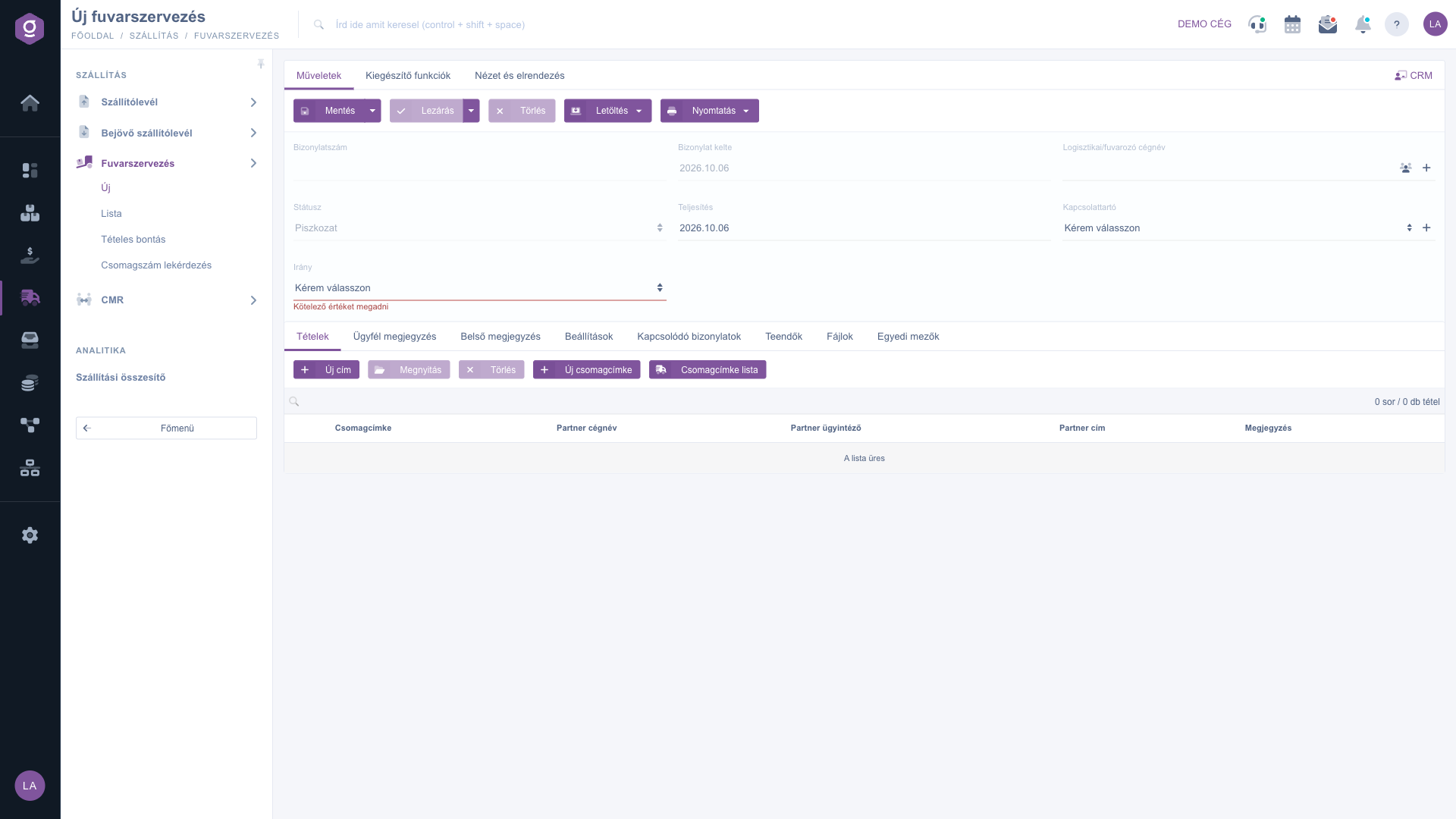
Nový doklad organizácie prepravy – prázdny formulár
2. Vyplnenie hlavičky
Polia hlavičky:
- Číslo dokladu: pridelí sa automaticky pri prvom uložení (napr. FUV000064/2026) a nedá sa upraviť.
- Stav: nový doklad je Koncept; stav nastavuje systém a nedá sa upraviť.
- Dátum vystavenia dokladu: dátum vytvorenia dokladu, nedá sa upraviť.
- Plnenie: povinné pole; dátum prepravy zadáš pomocou výberu dátumu.
- Názov logistickej/dopravnej firmy: povinné pole; začni písať názov dopravcu a vyber z logistických partnerov. Ikonami vedľa poľa otvoríš kartu vybraného partnera alebo ikonou + pridáš nového.
- Kontaktná osoba: vyber z kontaktných osôb vybranej dopravnej firmy; ikonou + môžeš pridať novú.
- Smer: povinné pole; Výstup, ak zásielky odchádzajú z tvojej firmy k partnerom, a Vstup, ak prichádzajú od partnerov k tebe. Smer môžeš zvoliť iba pred prvým uložením, potom sa už nedá zmeniť.
Tlačidlom Uložiť doklad zaznamenáš – vtedy dostane aj svoje číslo dokladu. Zo šípky vedľa tlačidla Uložiť môžeš zvoliť aj Uložiť a zavrieť.
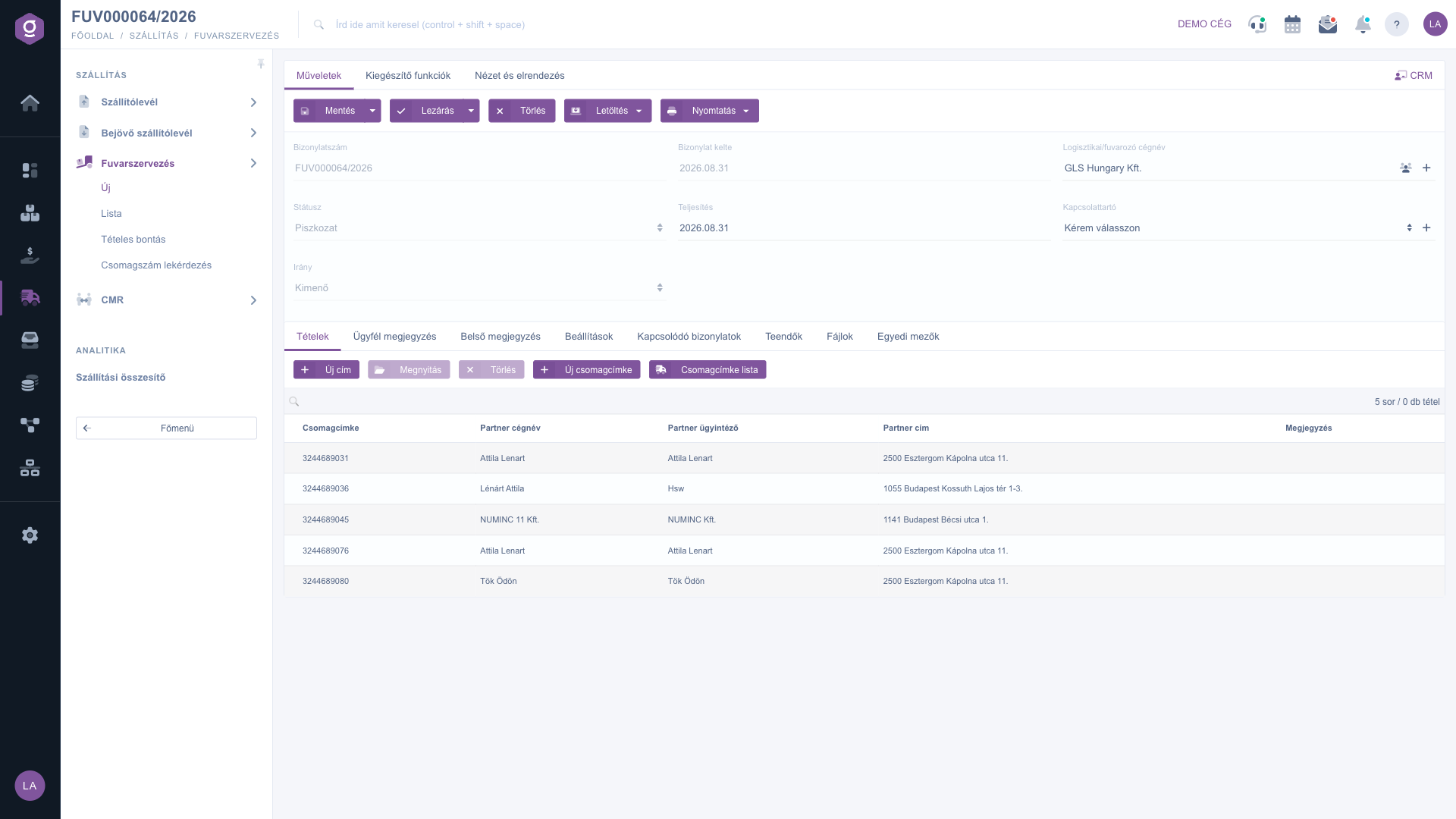
Uložený doklad organizácie prepravy – hlavička a adresy so štítkami zásielok
3. Pridávanie adries na karte Položky
Tabuľka na karte Položky obsahuje dodacie adresy, jej stĺpce sú: Štítok zásielky, Názov firmy partnera, Kontaktná osoba partnera, Adresa partnera a Poznámka. Tlačidlá karty:
- Nová adresa: pridá do dokladu novú dodaciu adresu.
- Otvoriť: upraví vybranú adresu; aktívne len s vybraným riadkom.
- Vymazať: odstráni vybranú adresu; aktívne len s vybraným riadkom.
- Nový štítok zásielky a Zoznam štítkov zásielok: pozri nasledujúci krok.
V okne, ktoré sa otvorí po kliknutí na Nová adresa, zadáš: Názov firmy príjemcu/výdajného miesta (povinné; partnera vyberieš počas písania), Kontaktná osoba (povinné), Adresa (povinné) a Poznámka (voľný text). V zoznamoch Kontaktná osoba a Adresa vyberáš z údajov vybraného partnera. Tlačidlo Pridať vloží adresu do tabuľky, tlačidlo Zavrieť zatvorí okno bez uloženia.
Tlačidlá súvisiace s adresami (Nová adresa, Otvoriť, Vymazať) môžeš použiť iba pri doklade v stave Koncept.
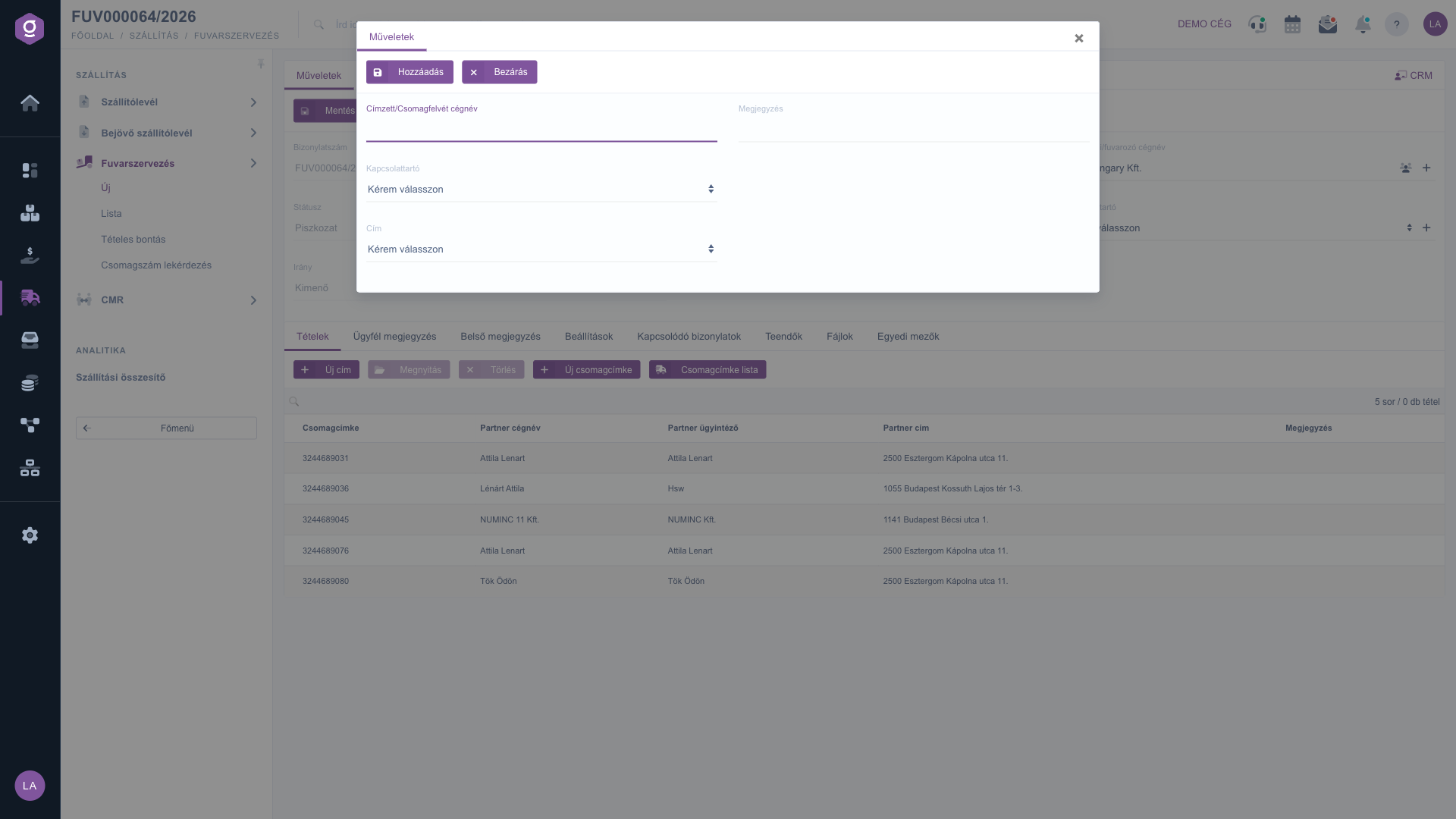
Okno Nová adresa
4. Vytvorenie štítku zásielky
Vyber adresu v tabuľke a klikni na Nový štítok zásielky – tlačidlo je aktívne iba pri doklade v stave Koncept a s vybraným riadkom. Okno má dve hlavné karty: Dodacia adresa a Adresa vyzdvihnutia (odoslania). Na karte Dodacia adresa nájdeš tieto polia: Názov firmy partnera, Meno príjemcu (ak nie je vyplnené, zobrazí sa obchodný názov partnera), Kontaktná osoba partnera, Adresa partnera, Poznámka k adrese a Referenčné číslo. Pod nimi sú dve podkarty:
- Údaje štítku balíka: v poli Vytvorenie integrovaného štítku balíka (Áno / Nie, povinné) určíš, či systém vytvorí štítok cez napojenie na prepravcu. Pri Áno sú povinné Firma dodávateľa a Typ dopravy a zobrazí sa aj pole Výdajné miesto/Balíkomat; pri Nie sú tieto polia skryté. V oboch prípadoch môžeš zadať Množstvo, Hmotnosť (v gramoch) a sumu Dobierky (HUF). Ak má doklad internú poznámku, pole Interná poznámka dokladu ju zobrazí (iba na čítanie).
- Služby štítkov zásielok: výber doplnkových služieb, ktoré prepravca k štítku ponúka.
Tlačidlom Uložiť štítok zaznamenáš, tlačidlom Zavrieť okno zatvoríš bez uloženia. Štítky vybranej adresy zobrazíš tlačidlom Zoznam štítkov zásielok – s vybraným riadkom je použiteľné v každom stave.
5. Poznámky a ďalšie karty
- Poznámka pre zákazníka a Interná poznámka: na oboch kartách môžeš zo zoznamu vybrať pripravený text alebo písať voľne do textového poľa. Interná poznámka sa zobrazí aj v okne Nový štítok zásielky.
- Nastavenia: tu vyberieš Fakturačnú adresu dokladu (povinné) z fakturačných adries tvojej vlastnej firmy.
- Súvisiace doklady: iné doklady súvisiace s dokladom (Číslo dokladu, Dátum vystavenia dokladu, Typ dokladu, Vystavujúci zamestnanec).
- Úlohy: úlohy vytvorené k dokladu (Dátum vystavenia dokladu, Predmet, Poznámka, Vystavujúci zamestnanec).
- Súbory: súbory pripojené k dokladu.
- Vlastné polia: vlastné polia nastavené pre tvoju firmu.
6. Uloženie, uzavretie a vymazanie
Na karte Operácie nájdeš tlačidlá Uložiť, Uzavretie, Vymazať, Stiahnuť a Tlač.
- Uložiť: zaznamená údaje, doklad zostane upraviteľný. Zo šípky môžeš zvoliť aj Uložiť a zavrieť.
- Uzavretie: uzavrie doklad, potom sa už nedá upravovať; funguje iba pri doklade v stave Koncept. Zo šípky môžeš zvoliť aj Uzavretie a tlač alebo Uzavretie a stiahnutie, vtedy sa výstup vytvorí hneď po uzavretí.
- Vymazať: nedá sa vrátiť späť a je možné iba pri doklade v stave Koncept alebo Uzavretý; tlačidlo sa dá kliknúť aj v iných stavoch, vtedy systém zobrazí chybové hlásenie, že akcia nie je povolená.
7. Stiahnutie a tlač
Položky ponuky Stiahnuť:
- CSV: CSV export dokladu; aktívne iba pri uzavretom doklade.
- XLSX: XLSX export položiek dokladu; aktívne aj v stave Koncept.
- PDF: PDF verzia dokladu; aktívne iba pri uzavretom doklade.
- PDF náhľad: vzorová tlač bez sťahovania; aktívne aj v stave Koncept, takže pred uzavretím si môžeš skontrolovať, ako bude doklad vyzerať.
- Podací zoznam (Manifest): zoznam zásielok odovzdaných prepravcovi; aktívne iba pri uzavretom doklade.
Položky ponuky Tlač:
- Štítky zásielok: všetky štítky zásielok dokladu; aktívne aj v stave Koncept, takže štítky môžeš vytlačiť pred uzavretím.
- Doklad: tlačiteľná verzia dokladu; aktívne iba pri uzavretom doklade.
Pojem „uzavretý” tu zahŕňa nielen stav Uzavretý, ale aj stavy Storno a Stornovaný. V stave Koncept sú teda CSV, PDF, Podací zoznam (Manifest) a tlač Dokladu sivé – ako vidíš na snímke obrazovky. V okne, ktoré sa zobrazí pred PDF, PDF náhľadom a tlačou Dokladu, môžeš zvoliť jazyk a šablónu.
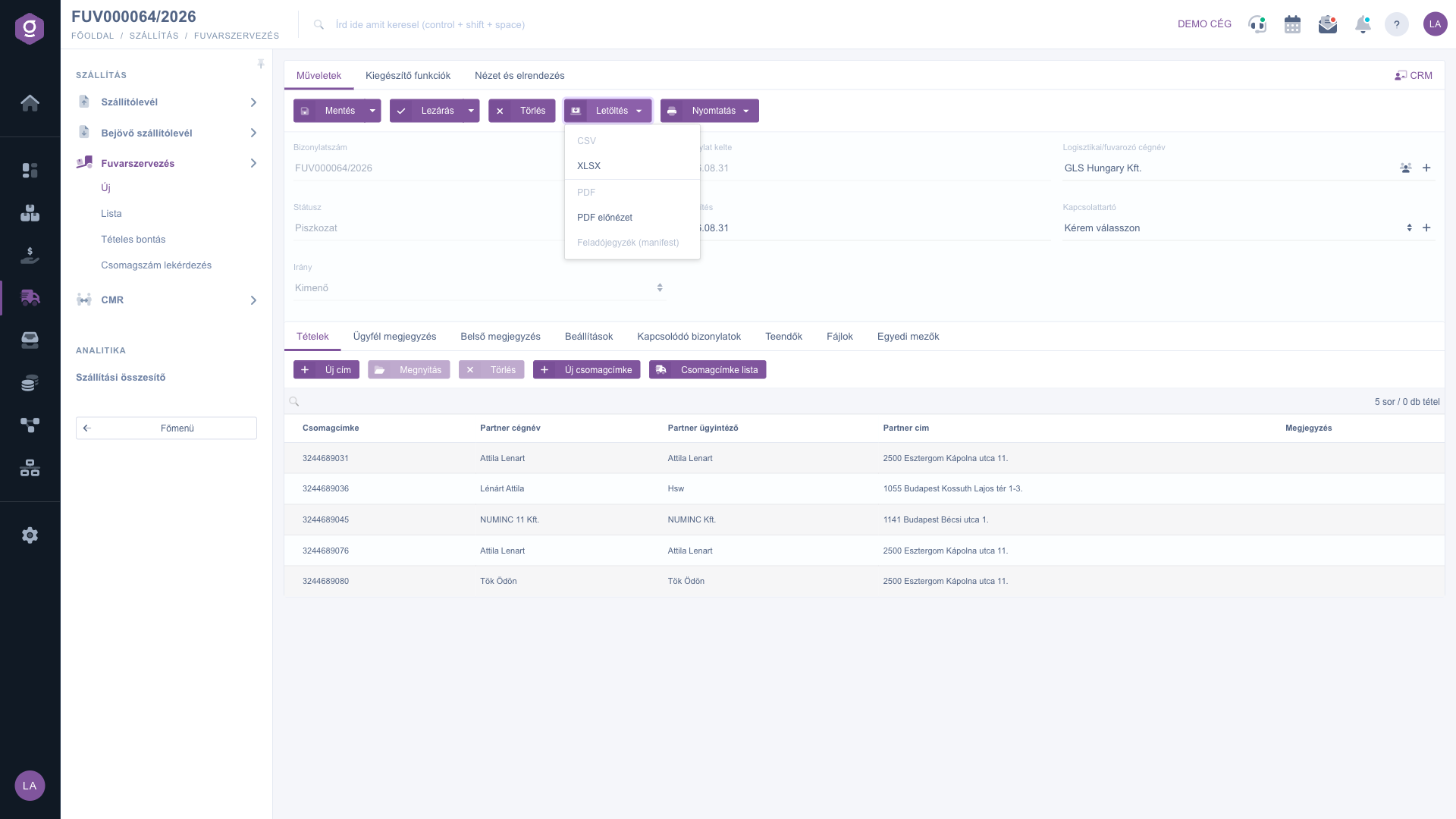
Ponuka Stiahnuť pri doklade v stave Koncept
8. Doplnkové funkcie
Na karte Doplnkové funkcie nájdeš tieto tlačidlá:
- Odoslané správy: e-maily odoslané k dokladu; aktívne iba pri uzavretom doklade.
- Nový e-mail: odoslanie e-mailu cez Externý poštový klient alebo Interný poštový klient; použiteľné aj v stave Koncept.
- Nový partner: pridanie nového partnera na samostatnej stránke.
- Nová úloha: vytvorenie úlohy k dokladu.
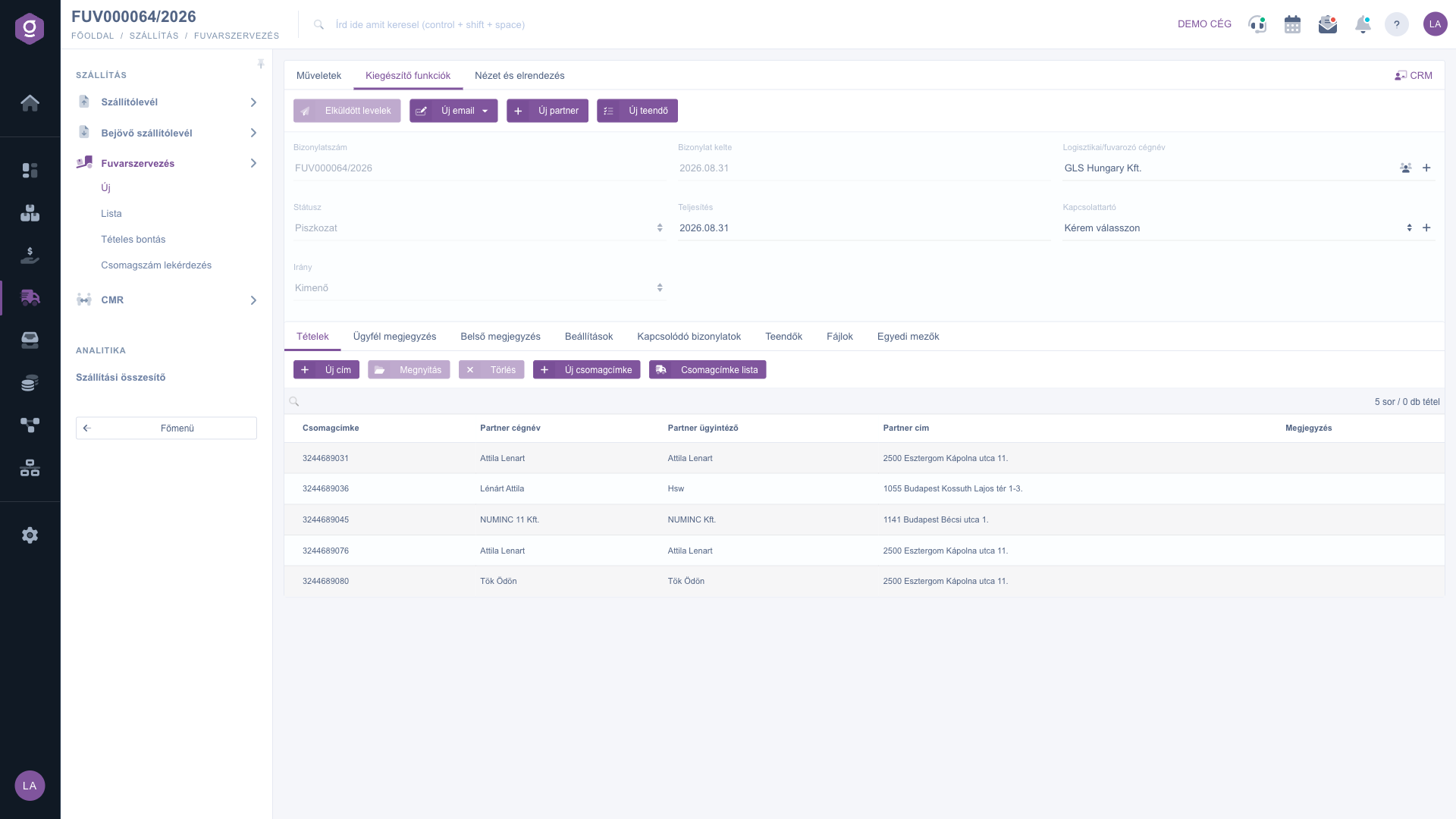
Karta Doplnkové funkcie
9. Prispôsobenie zobrazenia
Na karte Zobrazenie a rozloženie môžeš tlačidlom Rozhranie a fungovanie nastaviť všeobecný vzhľad a správanie stránky dokladu. Nastavenie sa ukladá pre tvojho používateľa, takže zostane zachované aj pri ďalšom prihlásení.
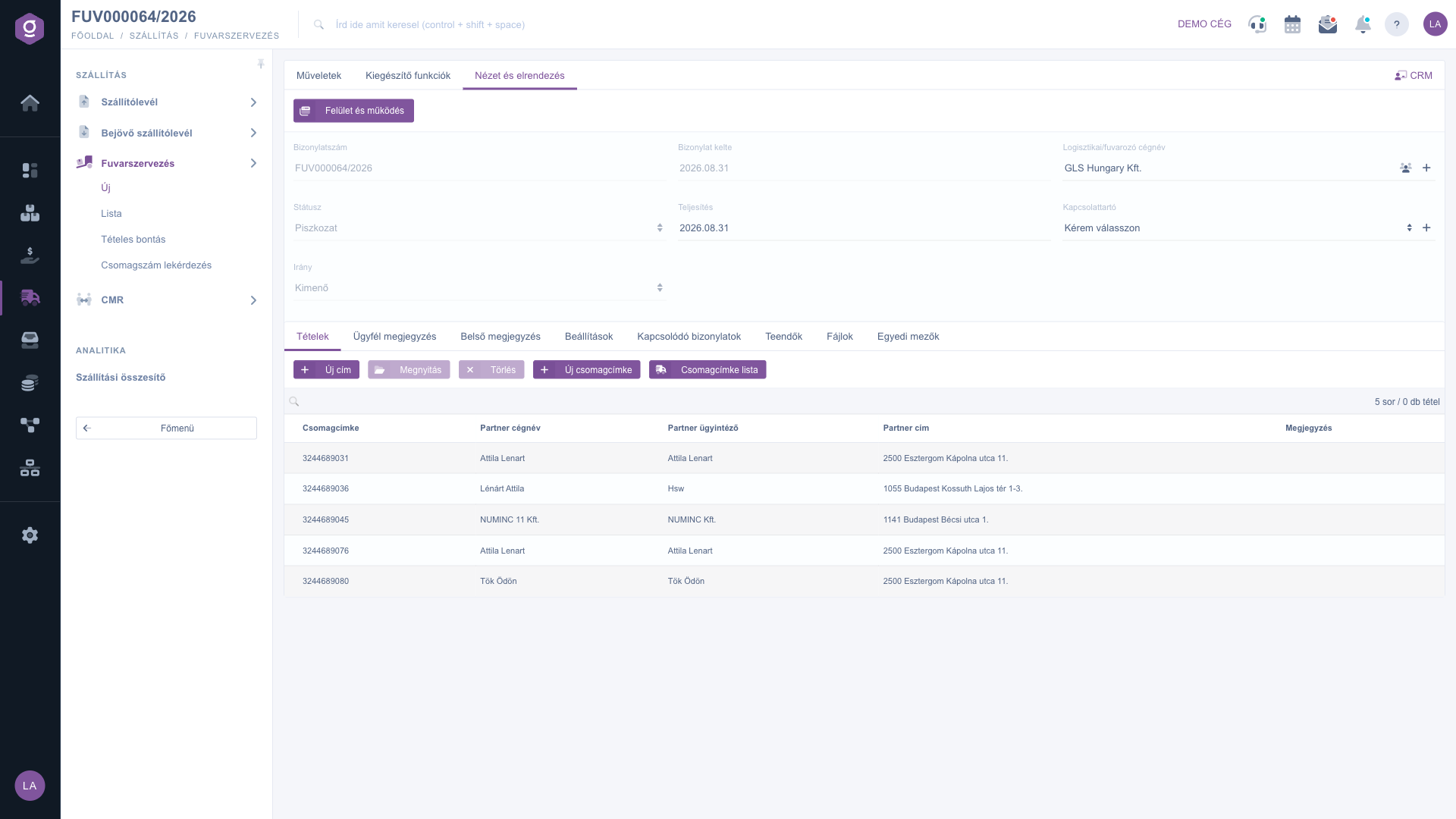
Karta Zobrazenie a rozloženie
Tip
Smer nastav pred prvým uložením, pretože potom sa už nedá zmeniť. A pred odoslaním, kým je doklad ešte Koncept, si cez PDF náhľad a Tlač / Štítky zásielok skontroluj, či je každá adresa a každý štítok správny – po uzavretí sa doklad už nedá upravovať.



