1. Das Formular öffnen
Klicke auf den Menüpunkt Hauptmenü / Transport / Transportorganisation / Neu, um einen leeren Beleg zu öffnen. Einen bestehenden Beleg öffnest du auf der Seite Hauptmenü / Transport / Transportorganisation / Liste mit der Schaltfläche Öffnen. Oben auf der Seite findest du die Reiter Aktionen, Zusatzfunktionen und Ansicht und Layout, rechts den Link CRM, der das Panel mit den CRM-Notizen öffnet. Unter dem Kopf stehen die Reiter Positionen, Kundenbemerkung, Interne Bemerkung, Einstellungen, Verknüpfte Belege, Aufgaben, Dateien und Benutzerdefinierte Felder. Die Screenshots zeigen die ungarische Demo-Oberfläche.
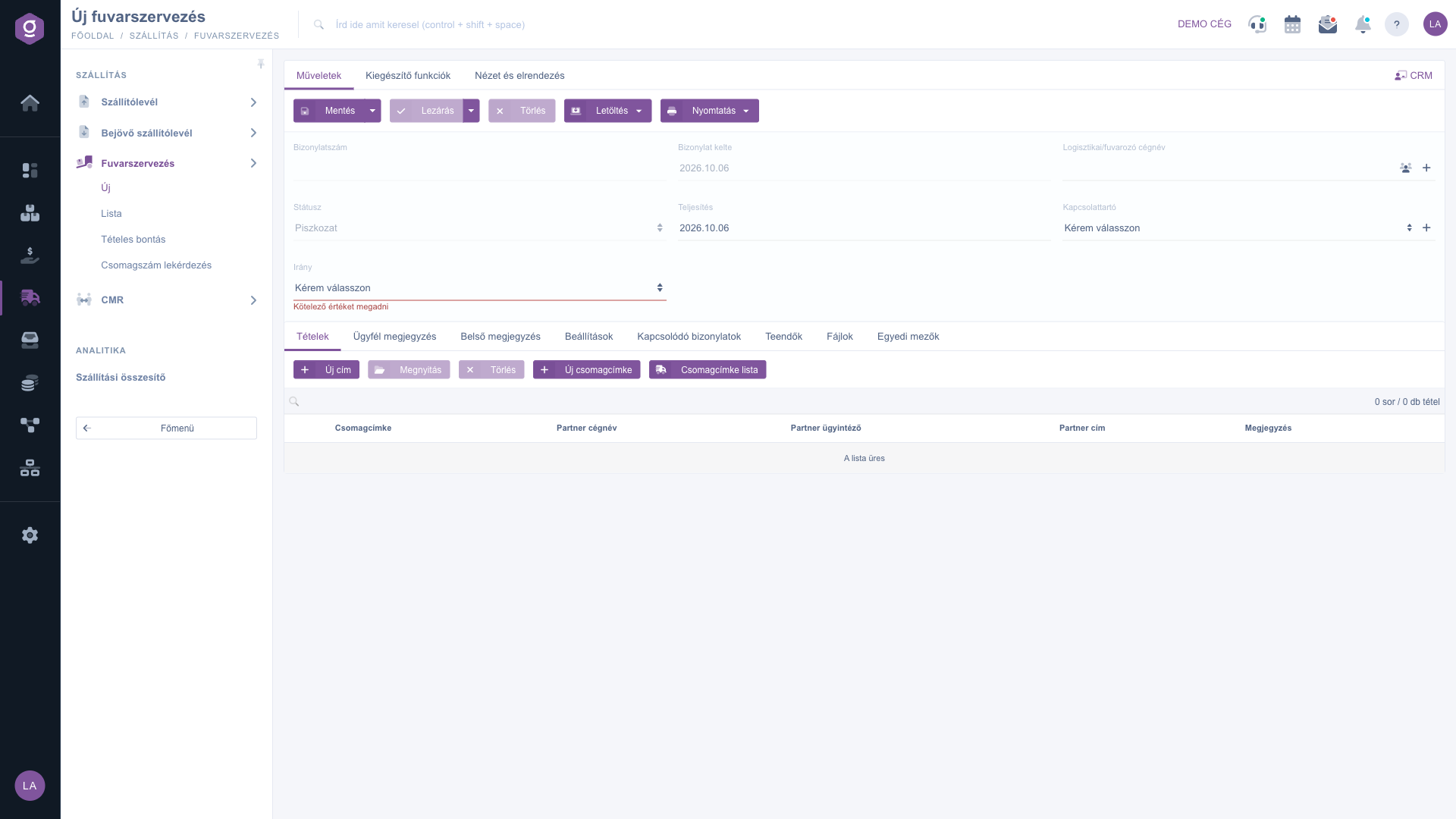
Neuer Transportorganisation-Beleg – leeres Formular
2. Den Kopf ausfüllen
Die Felder des Kopfes:
- Belegnummer: wird beim ersten Speichern automatisch vergeben (z. B. FUV000064/2026) und ist nicht bearbeitbar.
- Status: Ein neuer Beleg ist Entwurf; der Status wird vom System gesetzt und ist nicht bearbeitbar.
- Belegdatum: das Datum der Belegerstellung, nicht bearbeitbar.
- Leistungsdatum: Pflichtfeld; das Datum der Beförderung wählst du mit dem Datumsauswähler.
- Name des Logistik-/Speditionsunternehmens: Pflichtfeld; beginne, den Namen des Spediteurs zu tippen, und wähle aus den Logistikpartnern. Mit den Symbolen neben dem Feld öffnest du das Datenblatt des gewählten Partners oder legst mit dem Symbol + einen neuen an.
- Ansprechpartner: Wähle aus den Ansprechpartnern des gewählten Speditionsunternehmens; mit dem Symbol + kannst du einen neuen anlegen.
- Richtung: Pflichtfeld; Ausgehend, wenn die Sendungen dein Unternehmen in Richtung Partner verlassen, und Eingehend, wenn sie von Partnern zu dir kommen. Die Richtung kannst du nur vor dem ersten Speichern wählen, danach ist sie nicht mehr änderbar.
Mit der Schaltfläche Speichern hältst du den Beleg fest – dabei erhält er auch seine Belegnummer. Über den Pfeil neben Speichern kannst du auch Speichern und abschließen wählen.
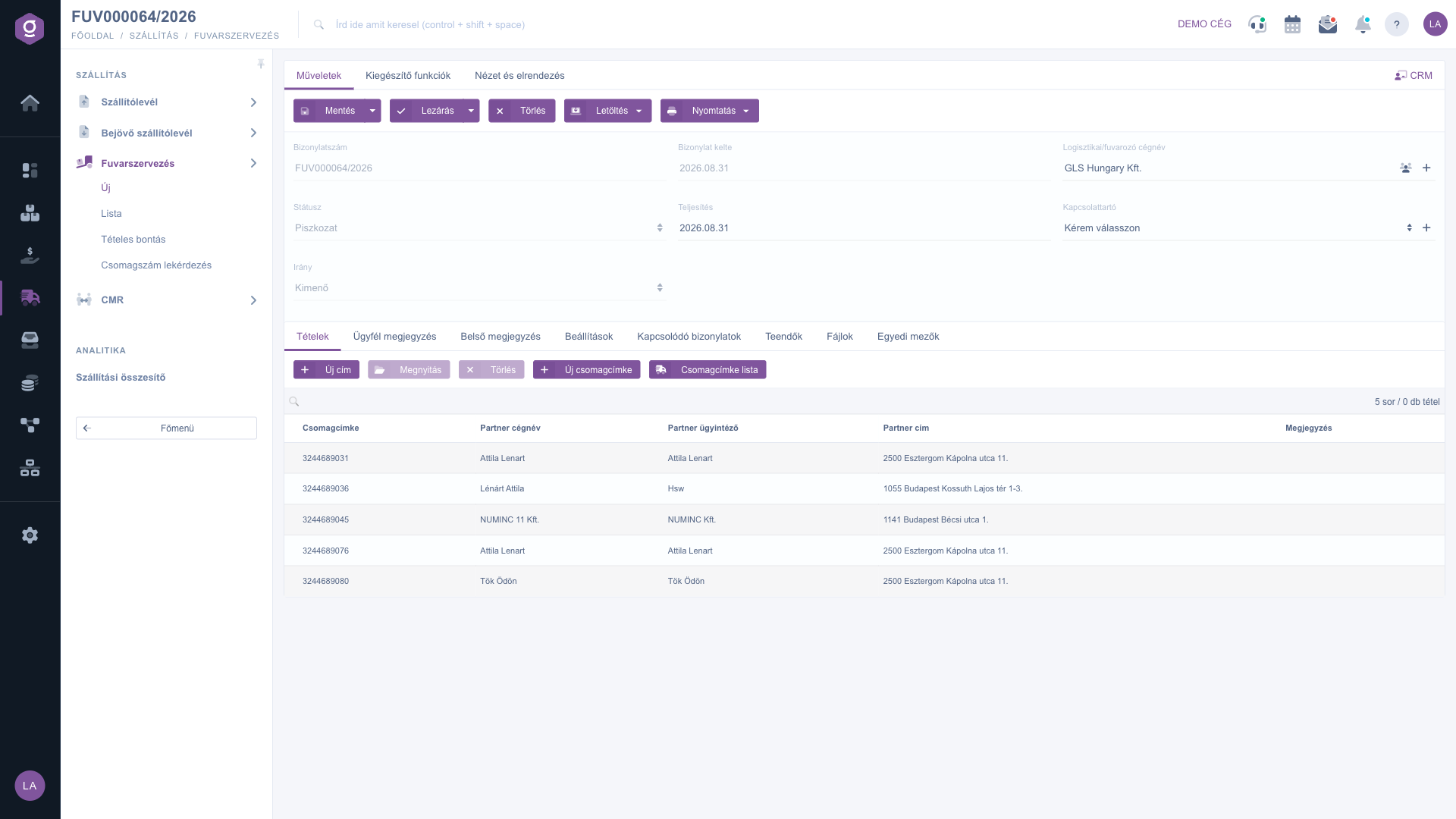
Gespeicherter Transportorganisation-Beleg – Kopf und Adressen mit Paketetiketten
3. Adressen auf dem Reiter Positionen hinzufügen
Die Tabelle auf dem Reiter Positionen enthält die Lieferadressen; ihre Spalten sind: Paketetikett, Partner-Firmenname, Partner-Ansprechpartner, Partneradresse und Bemerkung. Die Schaltflächen des Reiters:
- Neue Adresse: fügt dem Beleg eine neue Lieferadresse hinzu.
- Öffnen: bearbeitet die ausgewählte Adresse; nur mit ausgewählter Zeile aktiv.
- Löschen: entfernt die ausgewählte Adresse; nur mit ausgewählter Zeile aktiv.
- Neues Paketetikett und Paketetikettenliste: siehe nächster Schritt.
Im Fenster, das sich nach einem Klick auf Neue Adresse öffnet, gibst du an: Empfänger-/Abholfirmenname (Pflichtfeld; den Partner wählst du beim Tippen aus), Ansprechpartner (Pflichtfeld), Adresse (Pflichtfeld) und Bemerkung (Freitext). In den Listen Ansprechpartner und Adresse wählst du aus den Daten des gewählten Partners. Die Schaltfläche Hinzufügen übernimmt die Adresse in die Tabelle, die Schaltfläche Schließen schließt das Fenster ohne Speichern.
Die Schaltflächen rund um Adressen (Neue Adresse, Öffnen, Löschen) kannst du nur bei einem Beleg im Status Entwurf verwenden.
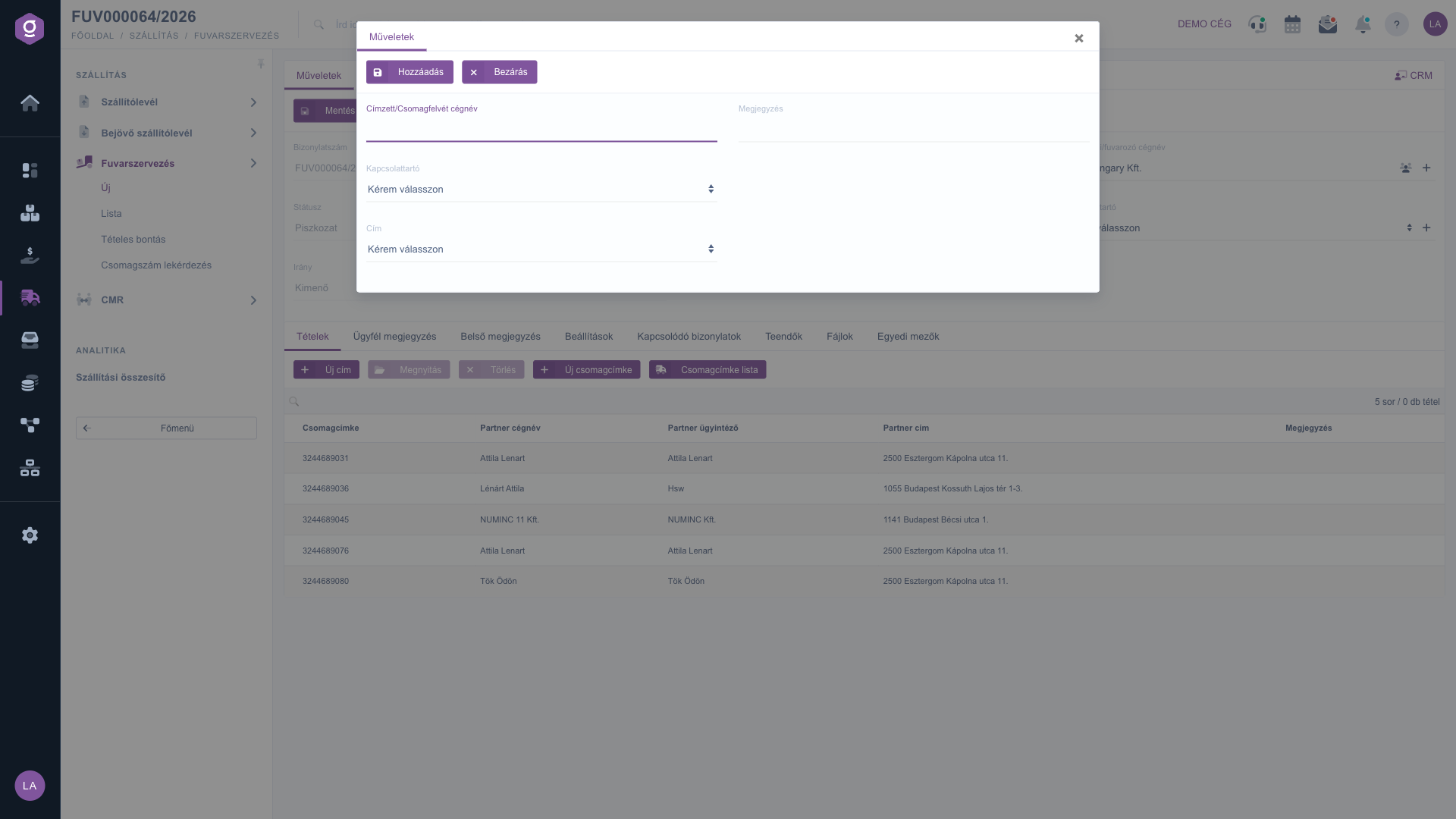
Fenster Neue Adresse
4. Ein Paketetikett erstellen
Wähle eine Adresse in der Tabelle und klicke auf Neues Paketetikett – die Schaltfläche ist nur bei einem Beleg im Status Entwurf und mit ausgewählter Zeile aktiv. Das Fenster hat zwei Haupt-Reiter: Lieferadresse und Abholadresse (Versandadresse). Auf dem Reiter Lieferadresse findest du diese Felder: Partner-Firmenname, Name des Empfängers (wenn nicht ausgefüllt, wird der Firmenname des Partners angezeigt), Partner-Ansprechpartner, Partneradresse, Adresskommentar und Referenznummer. Darunter gibt es zwei Unter-Reiter:
- Paketetikett-Daten: Im Feld Erstellung eines integrierten Paketetiketts (Ja / Nein, Pflichtfeld) legst du fest, ob das System das Etikett über die Anbindung des Versandunternehmens erstellt. Bei Ja sind Lieferantenunternehmen und Versandart Pflichtfelder, außerdem erscheint das Feld Postfiliale/Paketautomat; bei Nein sind diese Felder ausgeblendet. In beiden Fällen kannst du die Menge, das Gewicht (in Gramm) und den Betrag der Nachnahme (HUF) angeben. Hat der Beleg eine interne Bemerkung, zeigt das Feld Interne Bemerkung zum Beleg sie an (schreibgeschützt).
- Paketetikett-Dienste: Auswahl der zusätzlichen Dienste, die das Versandunternehmen für das Etikett anbietet.
Mit Speichern hältst du das Etikett fest, mit Schließen schließt du das Fenster ohne Speichern. Die Etiketten der ausgewählten Adresse siehst du mit der Schaltfläche Paketetikettenliste – sie ist mit ausgewählter Zeile in jedem Status verwendbar.
5. Bemerkungen und weitere Reiter
- Kundenbemerkung und Interne Bemerkung: Auf beiden Reitern kannst du einen vorbereiteten Text aus der Liste wählen oder frei in das Textfeld schreiben. Die interne Bemerkung erscheint auch im Fenster Neues Paketetikett.
- Einstellungen: Hier wählst du die Rechnungsadresse des Belegs (Pflichtfeld) aus den Rechnungsadressen deines eigenen Unternehmens.
- Verknüpfte Belege: andere Belege, die mit dem Beleg zusammenhängen (Belegnummer, Belegdatum, Belegtyp, Ausstellender Mitarbeiter).
- Aufgaben: die zum Beleg angelegten Aufgaben (Belegdatum, Betreff, Bemerkung, Ausstellender Mitarbeiter).
- Dateien: die an den Beleg angehängten Dateien.
- Benutzerdefinierte Felder: die für dein Unternehmen eingerichteten benutzerdefinierten Felder.
6. Speichern, abschließen und löschen
Auf dem Reiter Aktionen findest du die Schaltflächen Speichern, Abschluss, Löschen, Herunterladen und Drucken.
- Speichern: hält die Daten fest, der Beleg bleibt bearbeitbar. Über den Pfeil kannst du auch Speichern und abschließen wählen.
- Abschluss: schließt den Beleg ab, danach ist er nicht mehr bearbeitbar; funktioniert nur bei einem Beleg im Status Entwurf. Über den Pfeil kannst du auch Abschließen und drucken oder Abschließen und herunterladen wählen, dann wird der Ausdruck direkt nach dem Abschluss erstellt.
- Löschen: nicht rückgängig zu machen und nur bei einem Beleg im Status Entwurf oder Abgeschlossen möglich; die Schaltfläche kann auch in anderen Status angeklickt werden, dann zeigt das System eine Fehlermeldung, dass die Aktion nicht erlaubt ist.
7. Download und Druck
Die Einträge des Menüs Herunterladen:
- CSV: CSV-Export des Belegs; nur bei einem abgeschlossenen Beleg aktiv.
- XLSX: XLSX-Export der Positionen des Belegs; auch im Status Entwurf aktiv.
- PDF: die PDF-Fassung des Belegs; nur bei einem abgeschlossenen Beleg aktiv.
- PDF Vorschau: ein Musterausdruck ohne Download; auch im Status Entwurf aktiv, sodass du vor dem Abschluss prüfen kannst, wie der Beleg aussehen wird.
- Absenderverzeichnis (Manifest): die Liste der an das Transportunternehmen übergebenen Sendungen; nur bei einem abgeschlossenen Beleg aktiv.
Die Einträge des Menüs Drucken:
- Paketetiketten: alle Paketetiketten des Belegs; auch im Status Entwurf aktiv, sodass du die Etiketten vor dem Abschluss drucken kannst.
- Beleg: die druckbare Fassung des Belegs; nur bei einem abgeschlossenen Beleg aktiv.
Der Begriff „abgeschlossen” umfasst hier nicht nur Abgeschlossen, sondern auch die Status Storno und Storniert. Im Status Entwurf sind also CSV, PDF, Absenderverzeichnis (Manifest) und der Belegausdruck ausgegraut – wie du auf dem Screenshot siehst. In dem Fenster, das vor PDF, PDF Vorschau und Belegausdruck erscheint, kannst du Sprache und Vorlage wählen.
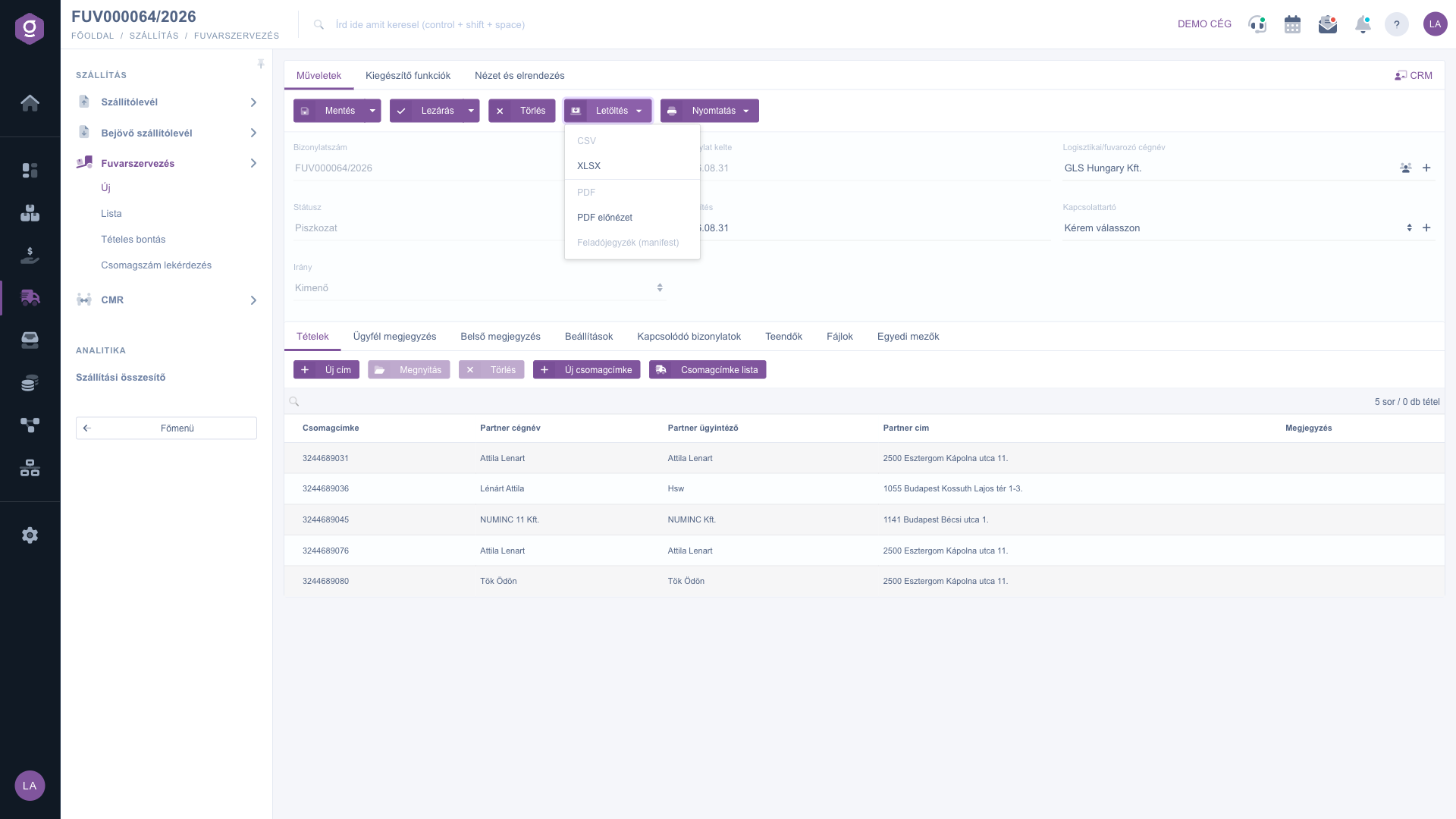
Menü Herunterladen bei einem Beleg im Status Entwurf
8. Zusatzfunktionen
Auf dem Reiter Zusatzfunktionen findest du diese Schaltflächen:
- Gesendete E-Mails: die zum Beleg versendeten E-Mails; nur bei einem abgeschlossenen Beleg aktiv.
- Neue E-Mail: E-Mail-Versand mit dem Externer E-Mail-Client oder dem Interner E-Mail-Client; auch im Status Entwurf verwendbar.
- Neuer Partner: einen neuen Partner auf einer eigenen Seite anlegen.
- Neue Aufgabe: eine Aufgabe zum Beleg anlegen.
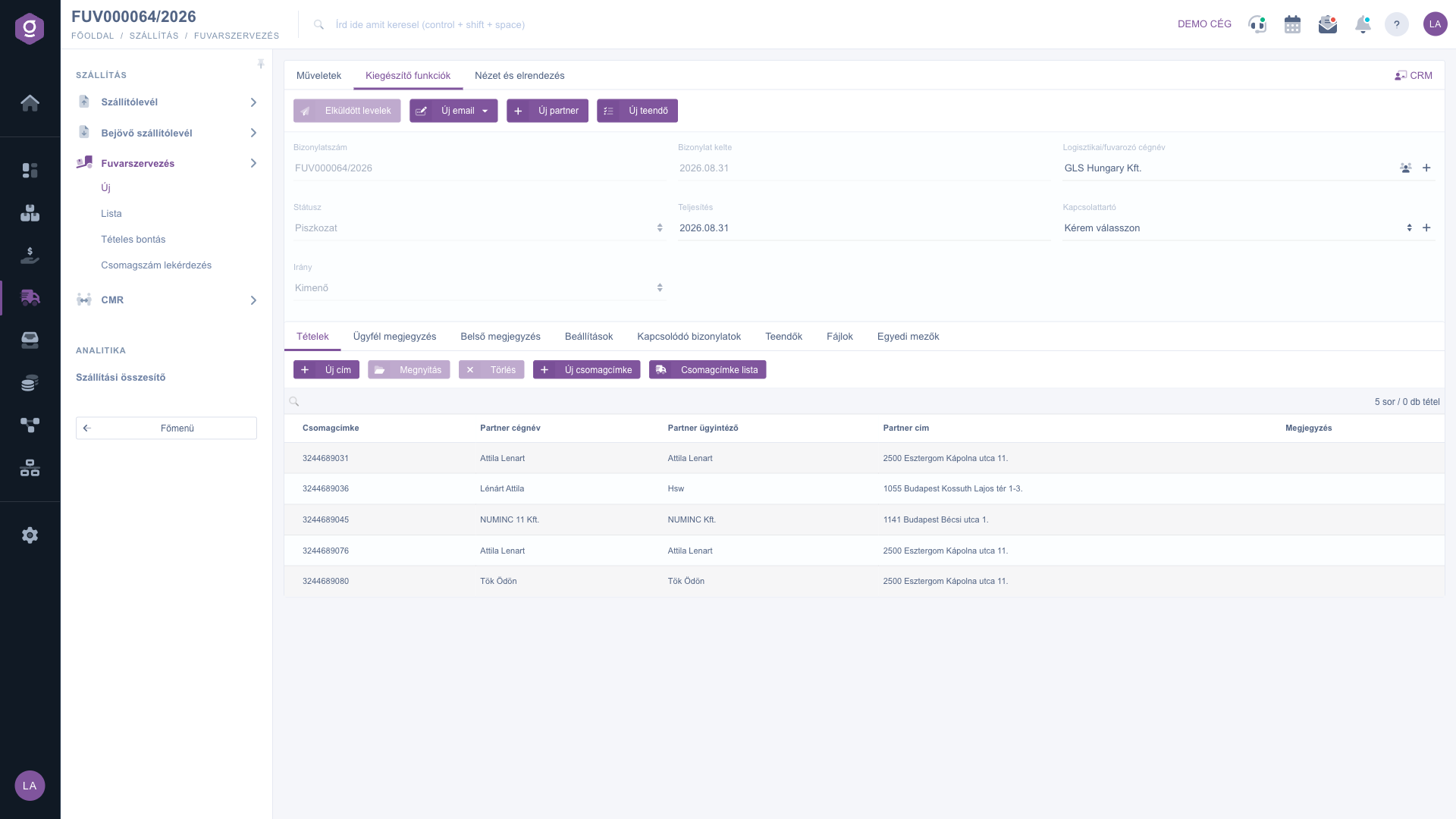
Reiter Zusatzfunktionen
9. Die Ansicht anpassen
Auf dem Reiter Ansicht und Layout kannst du mit der Schaltfläche Oberfläche und Funktionsweise das allgemeine Aussehen und Verhalten der Belegseite einstellen. Die Einstellung wird für deinen Benutzer gespeichert und bleibt auch bei der nächsten Anmeldung erhalten.
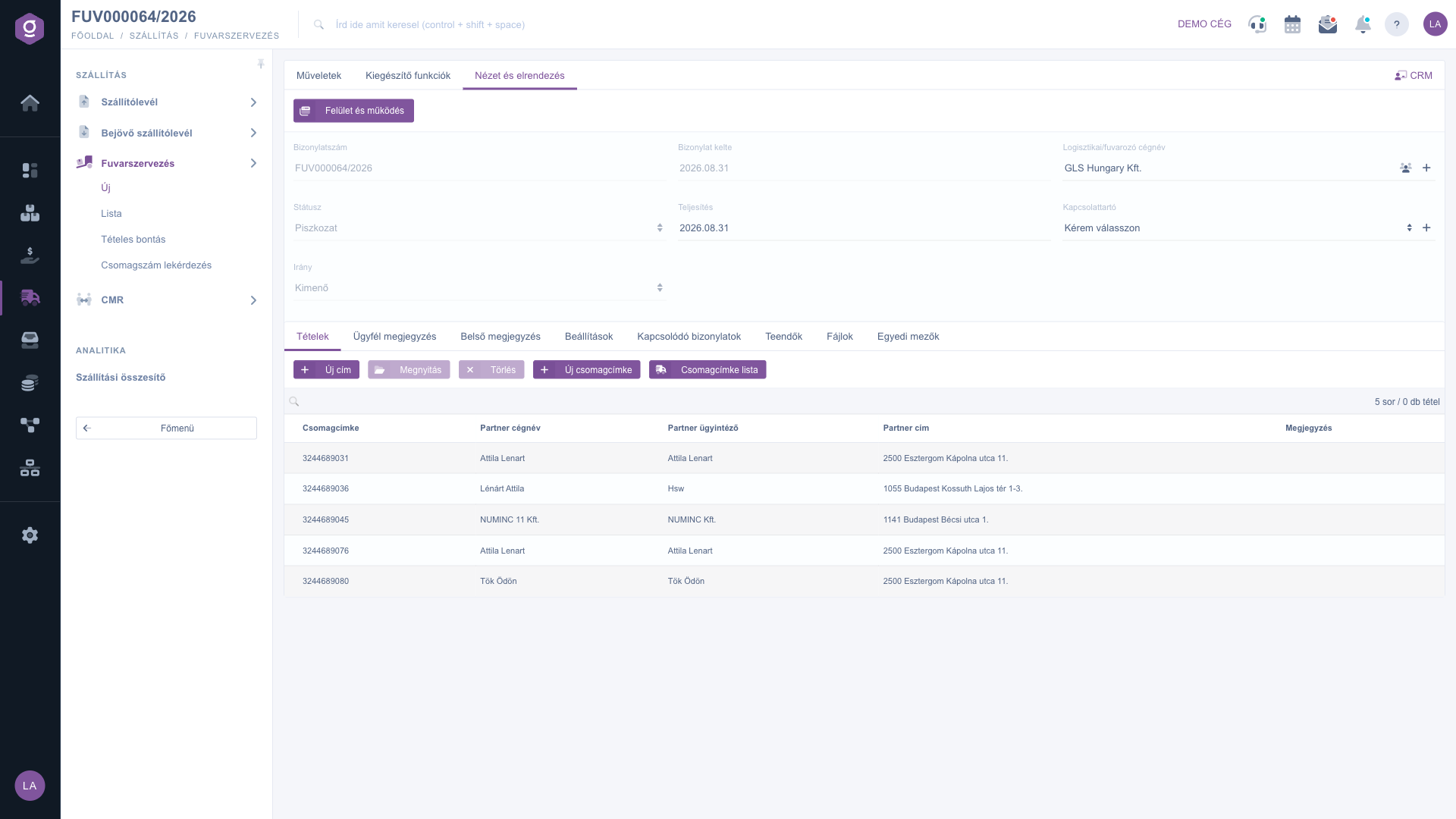
Reiter Ansicht und Layout
Tipp
Lege die Richtung vor dem ersten Speichern fest, denn danach lässt sie sich nicht mehr ändern. Und prüfe vor dem Versand, solange der Beleg noch ein Entwurf ist, mit PDF Vorschau und Drucken / Paketetiketten, ob jede Adresse und jedes Etikett stimmt – nach dem Abschluss ist der Beleg nicht mehr bearbeitbar.



