1. Deschiderea formularului
Fă clic pe elementul de meniu Meniu principal / Transport / Organizație de transport / Nou pentru a deschide un document gol. Un document existent îl deschizi pe pagina Meniu principal / Transport / Organizație de transport / Listă cu butonul Deschidere. În partea de sus a paginii găsești filele Acțiuni, Funcții suplimentare și Vizualizare și aspect, iar în dreapta linkul CRM, care deschide panoul cu notițele CRM. Sub antet se află filele Poziții, Observație client, Observație internă, Setări, Documente asociate, Sarcini, Fișiere și Câmpuri personalizate. Capturile de ecran arată interfața demo în limba maghiară.
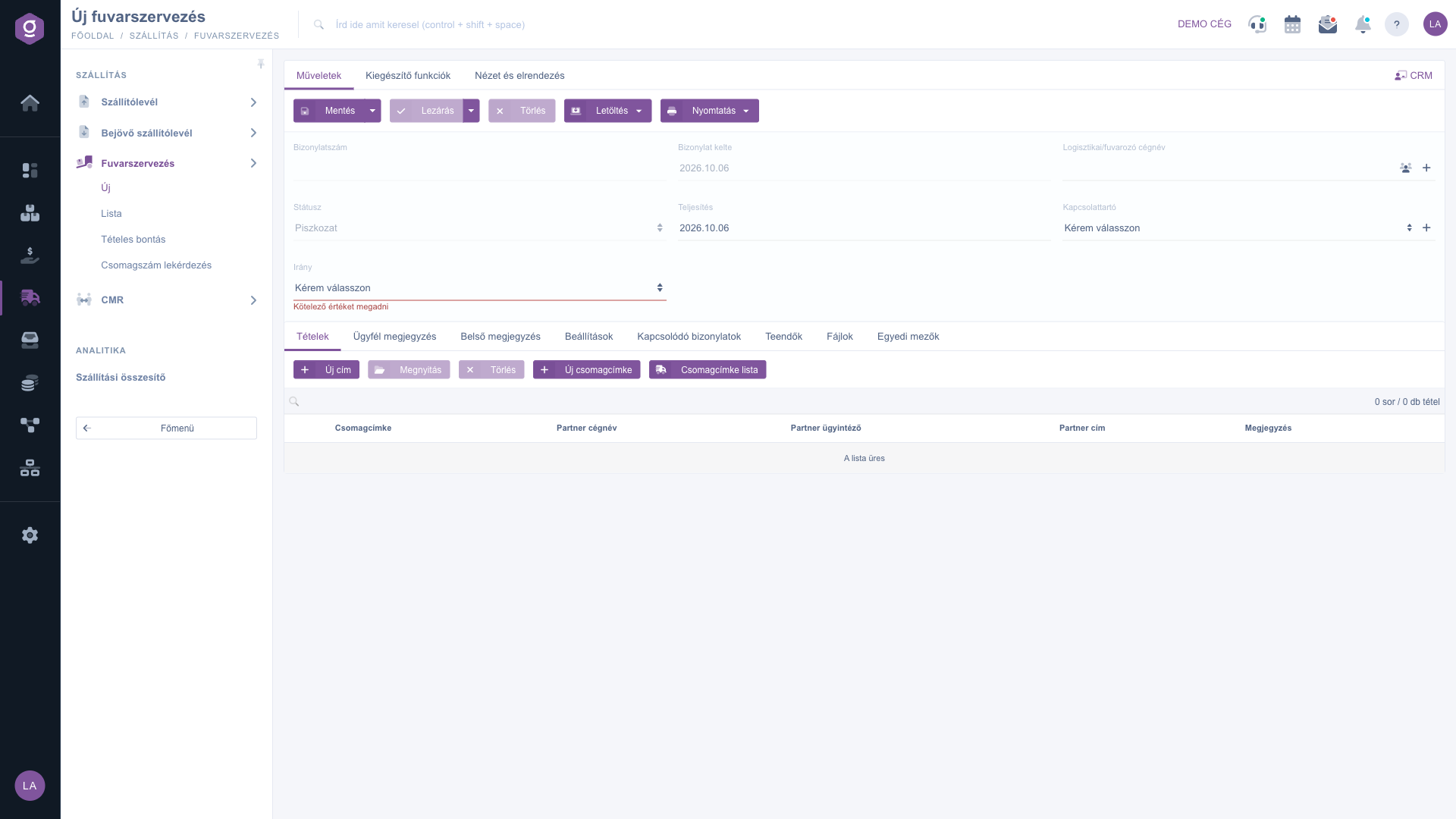
Document nou de organizare transport – formular gol
2. Completarea antetului
Câmpurile antetului:
- Număr document: se atribuie automat la prima salvare (de ex. FUV000064/2026) și nu poate fi editat.
- Stare: un document nou este Ciornă; starea este setată de sistem și nu poate fi editată.
- Data documentului: data creării documentului, nu poate fi editată.
- Data prestării: câmp obligatoriu; data transportului o alegi cu selectorul de dată.
- Denumirea firmei de logistică/expediție: câmp obligatoriu; începe să scrii numele transportatorului și alege dintre partenerii de logistică. Cu pictogramele de lângă câmp deschizi fișa partenerului selectat sau, cu pictograma +, adaugi unul nou.
- Persoană de contact: alege dintre persoanele de contact ale firmei de expediție selectate; cu pictograma + poți adăuga una nouă.
- Direcție: câmp obligatoriu; Ieșire dacă coletele pleacă din firma ta spre parteneri și Intrare dacă vin de la parteneri la tine. Direcția o poți alege doar înainte de prima salvare, după aceea nu mai poate fi modificată.
Cu butonul Salvare înregistrezi documentul – atunci primește și numărul de document. Din săgeata de lângă Salvare poți alege și Salvare și finalizare.
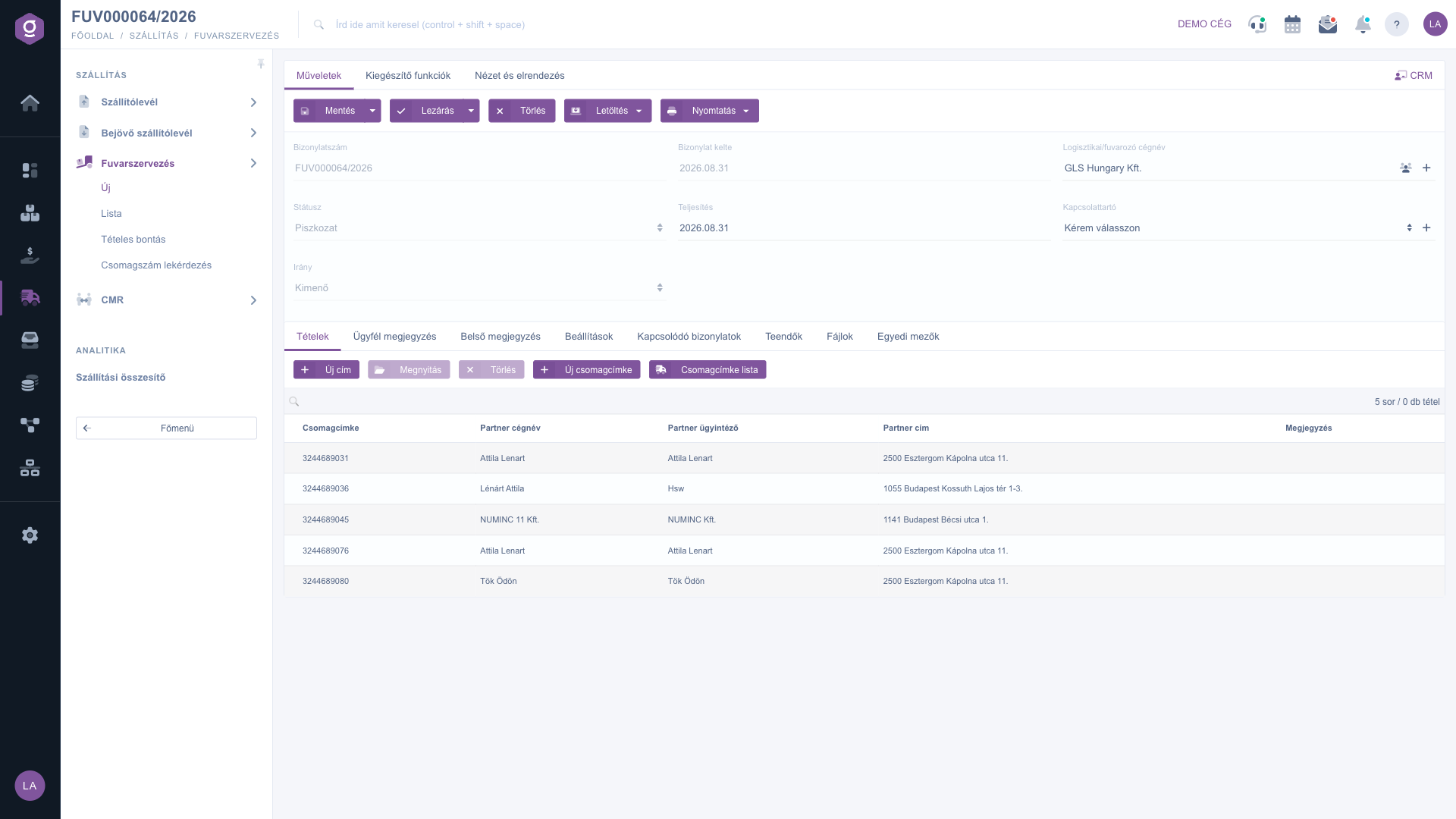
Document de organizare transport salvat – antet și adrese cu etichete de colet
3. Adăugarea adreselor în fila Poziții
Tabelul din fila Poziții conține adresele de livrare; coloanele lui sunt: Etichetă de colet, Nume companie partener, Persoană de contact partener, Adresă partener și Observație. Butoanele filei:
- Adresă nouă: adaugă în document o nouă adresă de livrare.
- Deschidere: editează adresa selectată; activ doar cu un rând selectat.
- Ștergere: elimină adresa selectată; activ doar cu un rând selectat.
- Etichetă de colet nouă și Listă etichete de colet: vezi pasul următor.
În fereastra care se deschide după clic pe Adresă nouă completezi: Nume firmă destinatar/ridicare (obligatoriu; partenerul îl alegi în timp ce scrii), Persoană de contact (obligatoriu), Adresă (obligatoriu) și Observație (text liber). În listele Persoană de contact și Adresă alegi dintre datele partenerului selectat. Butonul Adăugare introduce adresa în tabel, iar butonul Închidere închide fereastra fără salvare.
Butoanele legate de adrese (Adresă nouă, Deschidere, Ștergere) pot fi folosite doar la un document în starea Ciornă.
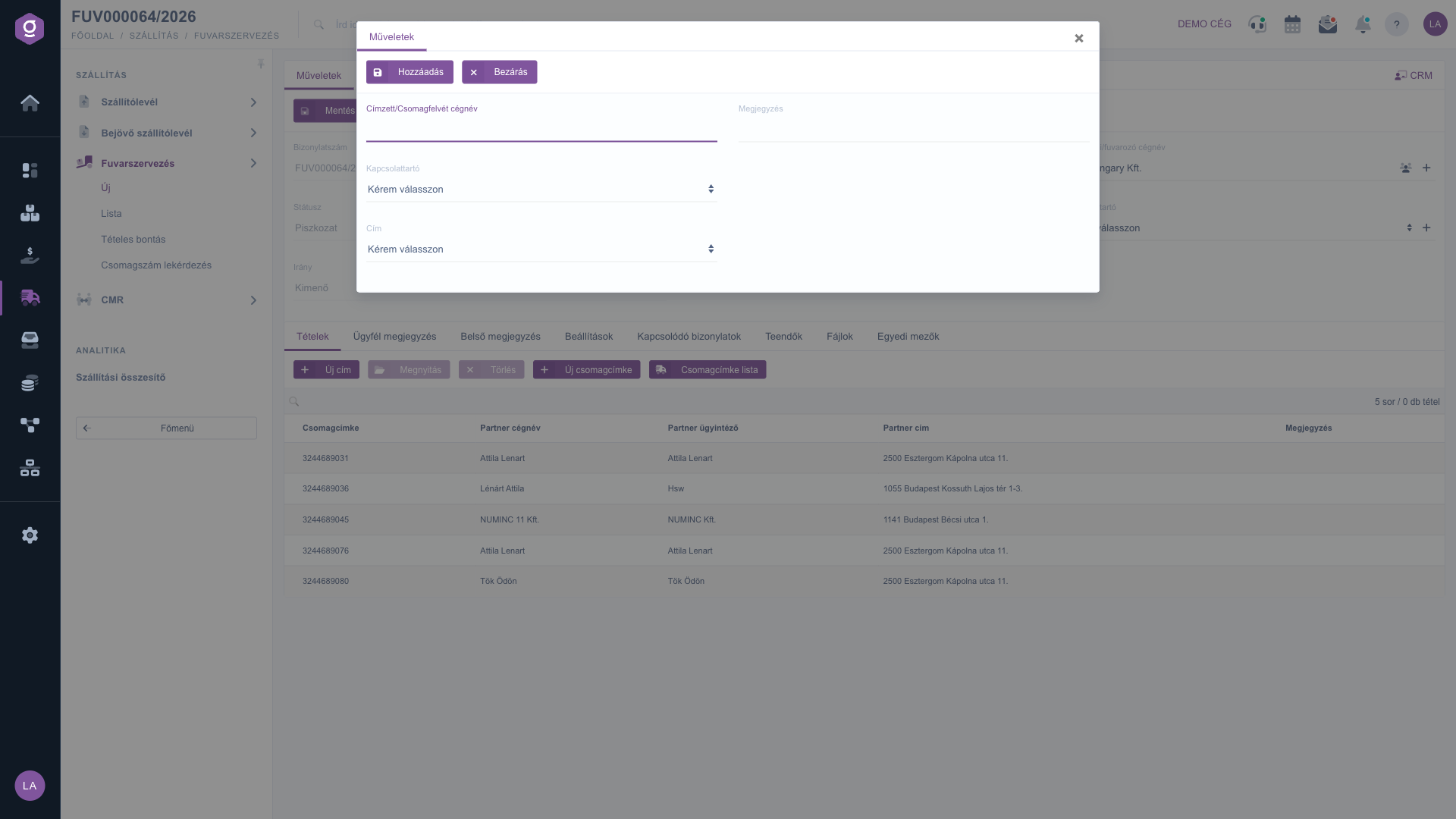
Fereastra Adresă nouă
4. Crearea unei etichete de colet
Alege o adresă în tabel și fă clic pe Etichetă de colet nouă – butonul este activ doar la un document în starea Ciornă și cu un rând selectat. Fereastra are două file principale: Adresă de livrare și Adresă de ridicare (adresă de expediere). În fila Adresă de livrare găsești aceste câmpuri: Nume companie partener, Numele destinatarului (dacă nu este completat, se afișează denumirea companiei partenerului), Persoană de contact partener, Adresă partener, Comentariu adresă și Număr de referință. Sub ele sunt două subfile:
- Date etichetă colet: în câmpul Crearea unei etichete de colet integrate (Da / Nu, obligatoriu) stabilești dacă sistemul creează eticheta prin integrarea cu firma de transport. La Da sunt obligatorii Companie furnizor și Tip de livrare și apare și câmpul Oficiu poștal/automat de colete; la Nu aceste câmpuri sunt ascunse. În ambele cazuri poți indica Cantitate, Greutate (în grame) și suma Ramburs (HUF). Dacă documentul are o observație internă, câmpul Observație internă la document o afișează (doar pentru citire).
- Servicii de etichete colete: alegerea serviciilor suplimentare oferite de firma de transport pentru etichetă.
Cu Salvare înregistrezi eticheta, cu Închidere închizi fereastra fără salvare. Etichetele adresei selectate le vezi cu butonul Listă etichete de colet – este utilizabil cu un rând selectat în orice stare.
5. Observații și alte file
- Observație client și Observație internă: în ambele file poți alege din listă un text pregătit sau poți scrie liber în câmpul de text. Observația internă apare și în fereastra Etichetă de colet nouă.
- Setări: aici alegi Adresa de facturare a documentului (obligatoriu) dintre adresele de facturare ale propriei firme.
- Documente asociate: alte documente legate de document (Număr document, Data documentului, Tip document, Angajat emitent).
- Sarcini: sarcinile create pentru document (Data documentului, Subiect, Observație, Angajat emitent).
- Fișiere: fișierele atașate documentului.
- Câmpuri personalizate: câmpurile personalizate configurate pentru firma ta.
6. Salvare, finalizare și ștergere
În fila Acțiuni găsești butoanele Salvare, Finalizare, Ștergere, Descărcare și Tipărire.
- Salvare: înregistrează datele, documentul rămâne editabil. Din săgeată poți alege și Salvare și finalizare.
- Finalizare: finalizează documentul, după aceea nu mai poate fi editat; funcționează doar la un document în starea Ciornă. Din săgeată poți alege și Finalizare și tipărire sau Finalizare și descărcare, caz în care documentul de ieșire se creează imediat după finalizare.
- Ștergere: nu poate fi anulată și este posibilă doar la un document în starea Ciornă sau Finalizat; butonul poate fi apăsat și în alte stări, dar atunci sistemul afișează un mesaj de eroare că acțiunea nu este permisă.
7. Descărcare și tipărire
Elementele meniului Descărcare:
- CSV: exportul CSV al documentului; activ doar la un document finalizat.
- XLSX: exportul XLSX al pozițiilor documentului; activ și în starea Ciornă.
- PDF: varianta PDF a documentului; activ doar la un document finalizat.
- PDF Previzualizare: o tipărire de probă fără descărcare; activ și în starea Ciornă, așa că înainte de finalizare poți verifica cum va arăta documentul.
- Registru de expeditori (Manifest): lista coletelor predate transportatorului; activ doar la un document finalizat.
Elementele meniului Tipărire:
- Etichete de colet: toate etichetele de colet ale documentului; activ și în starea Ciornă, așa că poți tipări etichetele înainte de finalizare.
- Document: varianta tipăribilă a documentului; activ doar la un document finalizat.
Termenul „finalizat” include aici nu doar starea Finalizat, ci și stările Stornare și Stornat. În starea Ciornă, deci, CSV, PDF, Registru de expeditori (Manifest) și tipărirea Documentului sunt estompate – așa cum vezi în captura de ecran. În fereastra care apare înainte de PDF, PDF Previzualizare și tipărirea Documentului poți alege limba și șablonul.
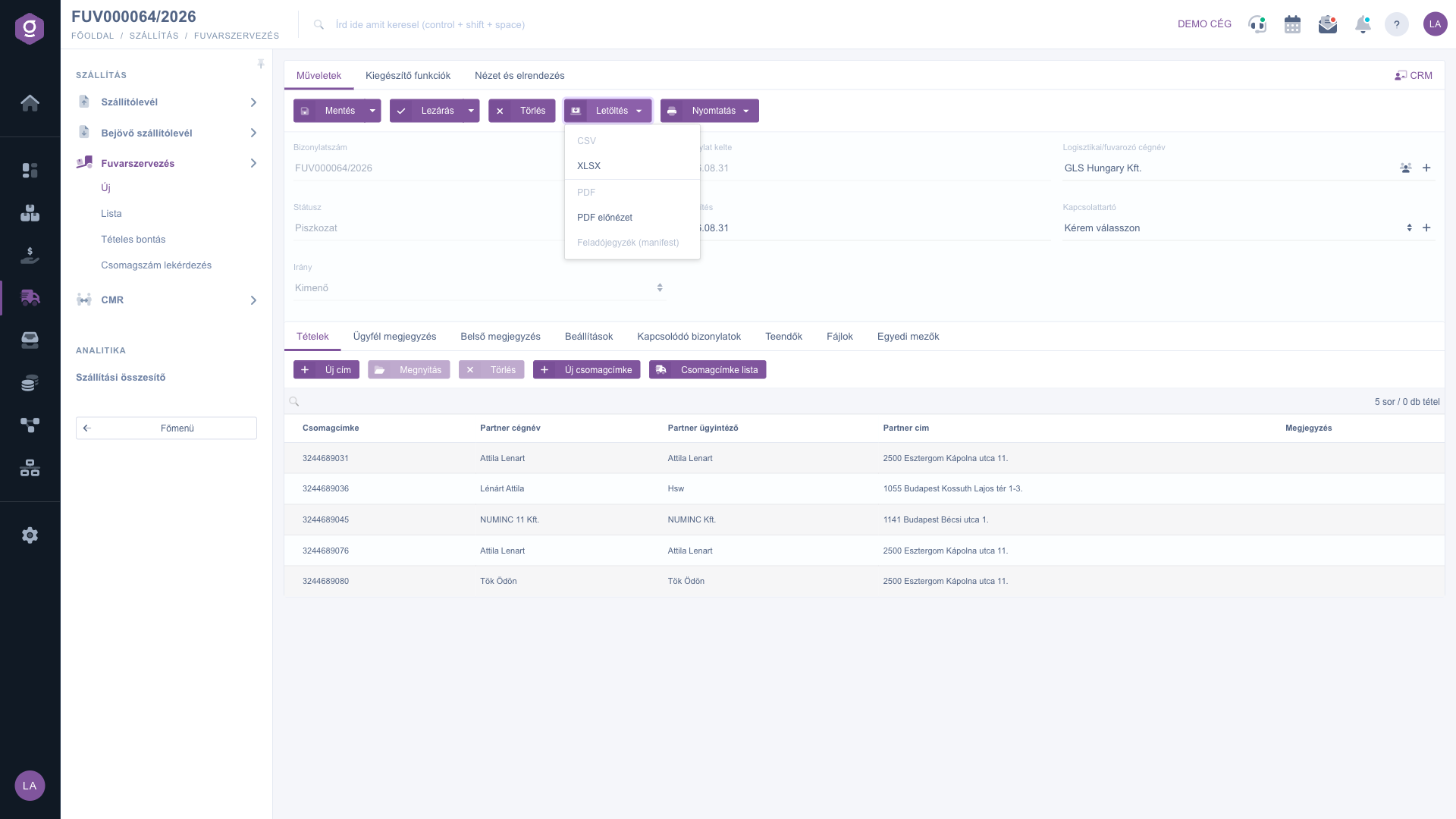
Meniul Descărcare la un document în starea Ciornă
8. Funcții suplimentare
În fila Funcții suplimentare găsești aceste butoane:
- E-mailuri trimise: e-mailurile trimise pentru document; activ doar la un document finalizat.
- E-mail nou: trimiterea unui e-mail cu Client de e-mail extern sau Client de e-mail intern; utilizabil și în starea Ciornă.
- Partener nou: adăugarea unui partener nou pe o pagină separată.
- Sarcină nouă: crearea unei sarcini pentru document.
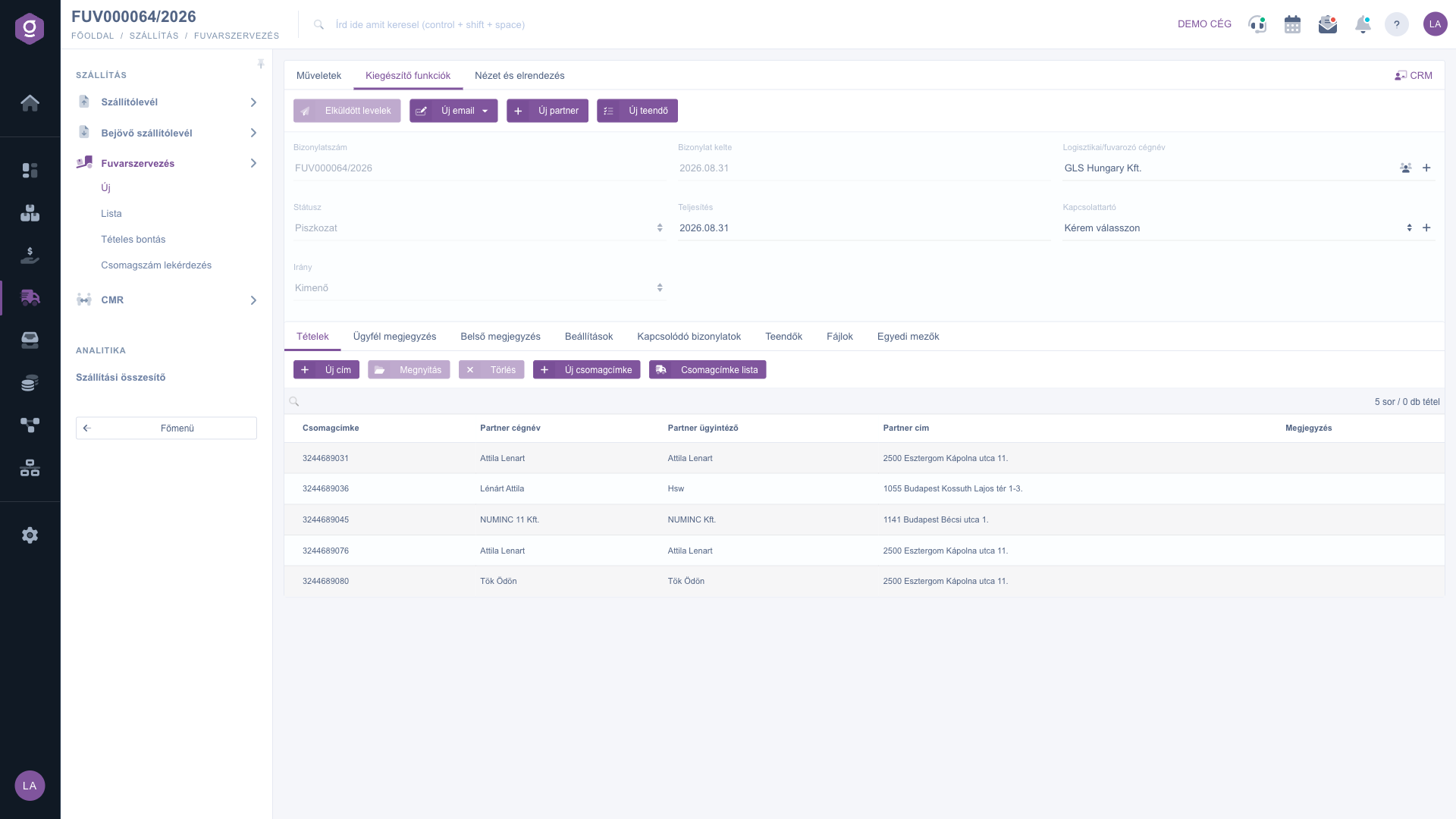
Fila Funcții suplimentare
9. Personalizarea vizualizării
În fila Vizualizare și aspect, cu butonul Interfață și mod de funcționare poți seta aspectul și comportamentul general al paginii documentului. Setarea se salvează pentru utilizatorul tău, deci rămâne în vigoare și la următoarea autentificare.
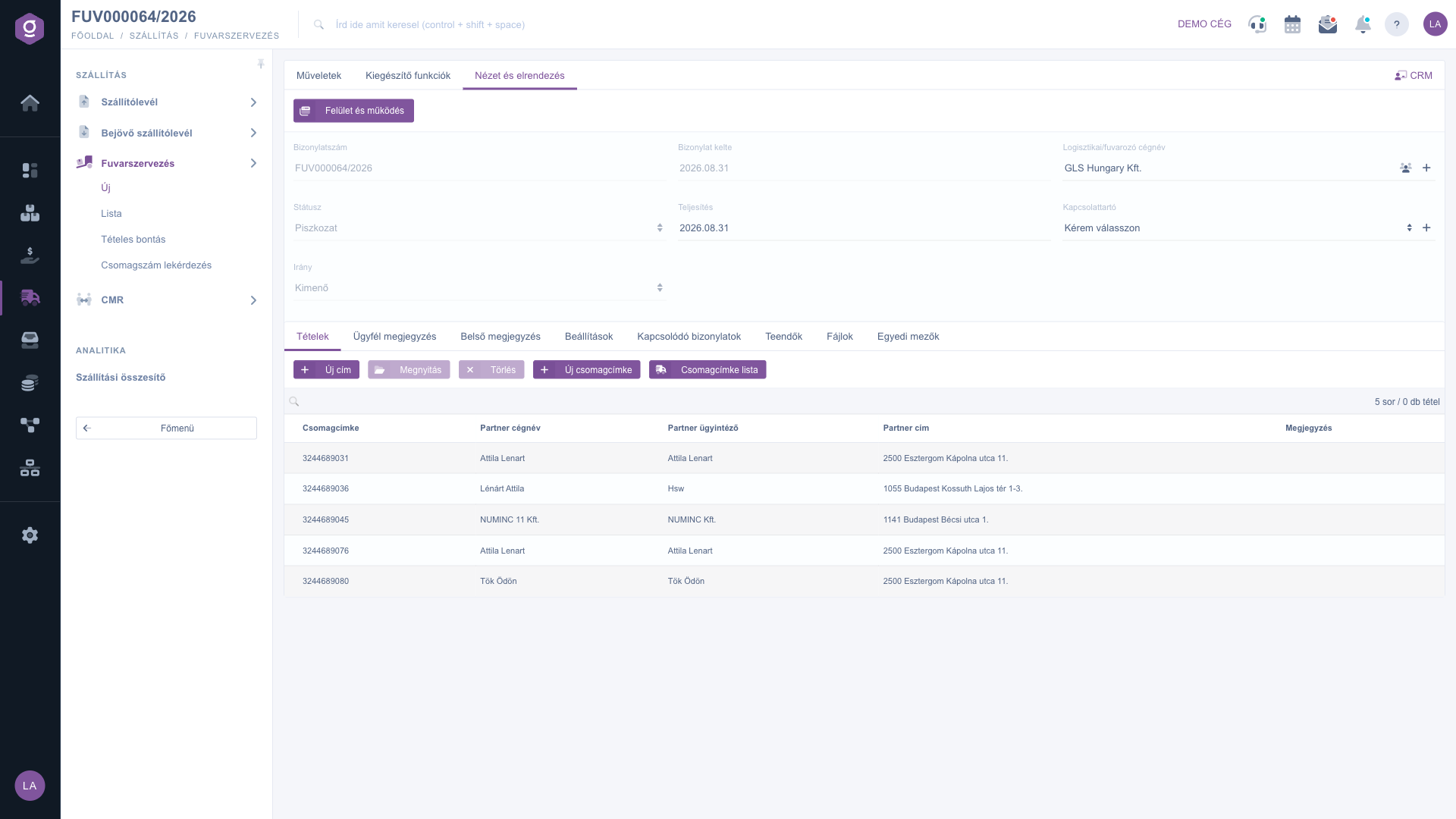
Fila Vizualizare și aspect
Sfat
Stabilește Direcția înainte de prima salvare, pentru că după aceea nu mai poate fi modificată. Iar înainte de trimitere, cât timp documentul este încă Ciornă, folosește PDF Previzualizare și Tipărire / Etichete de colet ca să verifici dacă fiecare adresă și fiecare etichetă sunt corecte – după finalizare documentul nu mai poate fi editat.



