1. Deschiderea listei
Fă clic pe Meniu principal / Transport / Organizație de transport / Listă pentru a deschide lista documentelor de organizare transport. În partea de sus a paginii găsești filele Acțiuni, Căutare, Vizualizare și aspect și Funcții suplimentare, sub ele tabelul documentelor, iar în partea de jos fereastra de previzualizare a documentului selectat.
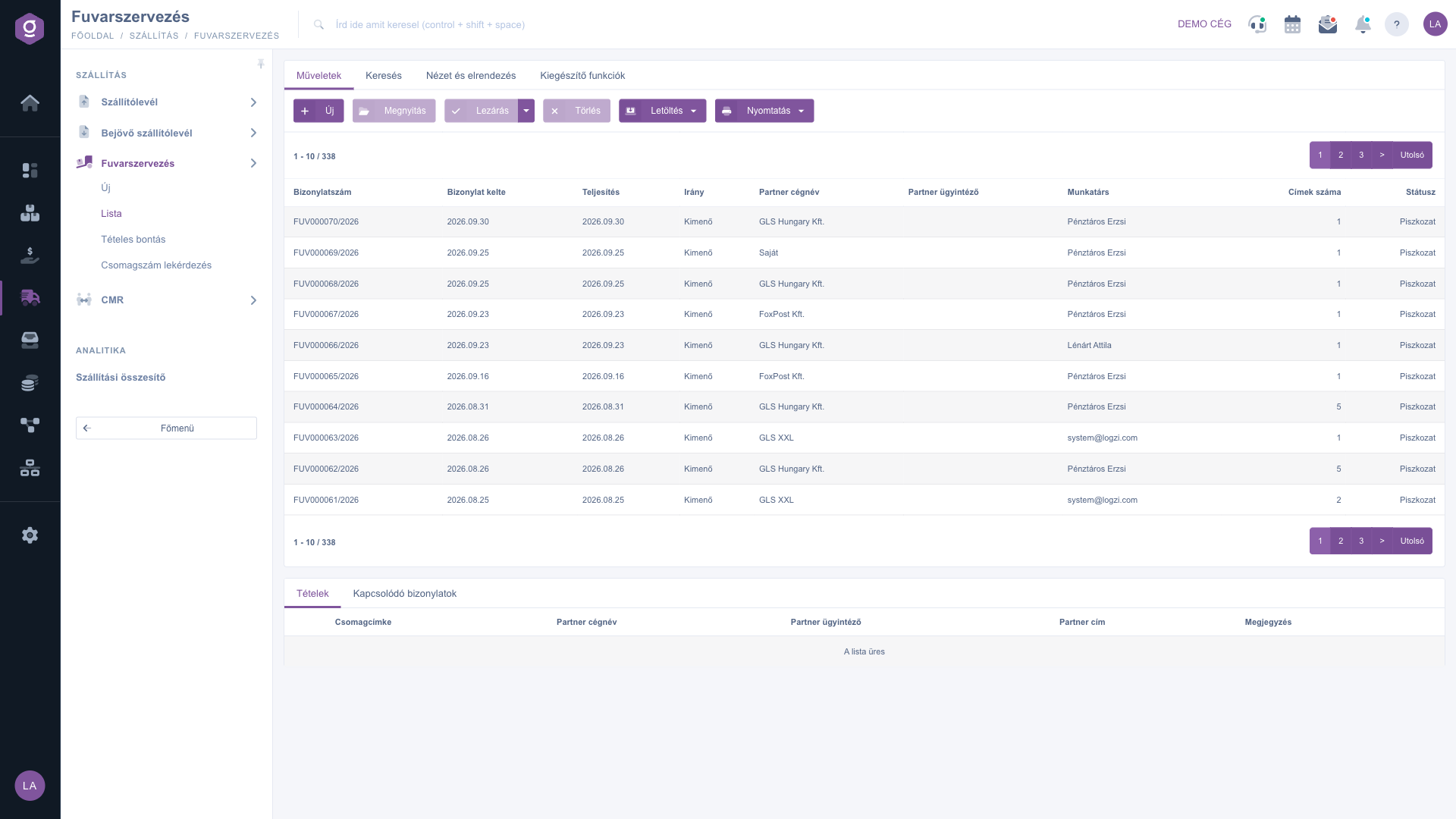
Listă organizare transport – fila Acțiuni și fereastra de previzualizare
2. Căutarea între documente
În fila Căutare poți folosi următoarele câmpuri — poți completa mai multe deodată:
- Nume companie partener: numele companiei de logistică/expediție înregistrate pe document.
- Număr document: identificatorul documentului.
- Număr colet: numărul unei etichete de colet de pe document — astfel găsești transportul care conține coletul.
- Direcție: poți restrânge lista la documentele cu direcția Ieșire sau Intrare.
- Stare: poți selecta una sau mai multe stări (Ciornă, Finalizat, Stornare, Stornat).
Căutarea o pornești cu butonul Căutare. Butonul Extindere este inactiv în această listă, căutarea extinsă nu este disponibilă.
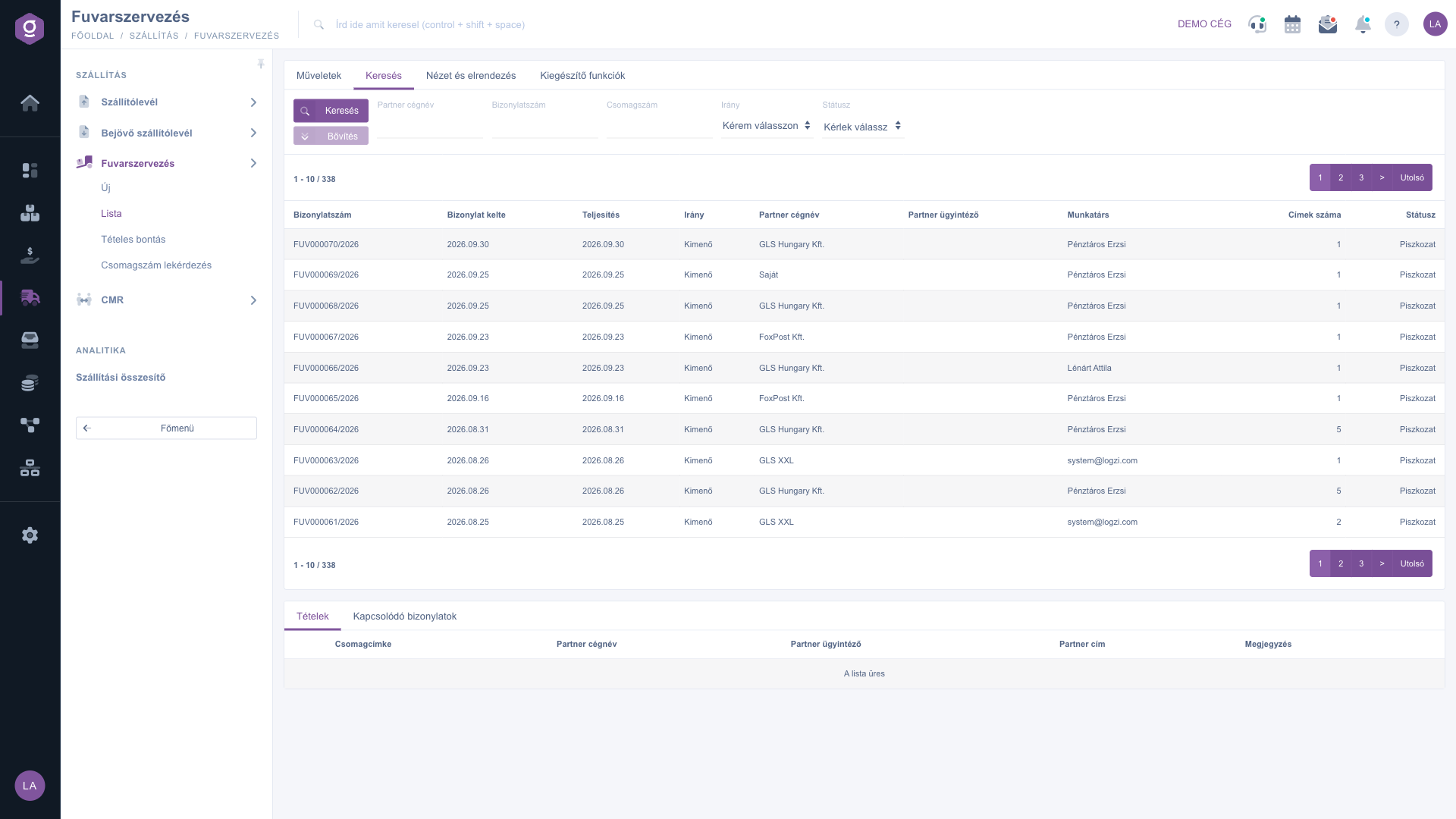
Fila Căutare – câmpurile de căutare
3. Crearea, deschiderea, finalizarea și ștergerea unui document
Butoanele filei Acțiuni:
- Nou: deschide un document de organizare transport gol — detaliile completării le găsești în ghidul Document organizare transport.
- Deschidere: deschide documentul selectat. Este activ doar dacă ai selectat un rând — de aceea este gri în imagine.
- Finalizare: definitivează documentul selectat și reușește doar pentru un document în starea Ciornă. Din săgeata de lângă buton poți alege și Finalizare și tipărire sau Finalizare și descărcare, caz în care după finalizare se generează imediat tipăritura.
- Ștergere: șterge documentul selectat, doar în starea Ciornă sau Finalizat.
Butoanele Finalizare și Ștergere pot fi apăsate pe un rând selectat chiar dacă starea documentului nu este potrivită — în acest caz sistemul semnalează printr-un mesaj de eroare că acțiunea nu se poate efectua în acea stare.
4. Descărcare și tipărire
Meniul Descărcare are două grupuri: grupul Acțiune listă exportă lista, iar grupul Acțiune document și elementele de sub el se referă la documentul selectat.
- Listă XLSX și Listă poziții XLSX: export XLSX al listei, respectiv al pozițiilor documentelor din listă; utilizabil și fără rând selectat.
- Poziții XLSX: pozițiile documentului selectat într-un fișier XLSX; activ și în starea Ciornă.
- PDF: varianta PDF a documentului selectat; doar pentru un document finalizat (în starea Ciornă este gri).
- PDF Previzualizare: o tipăritură-model a documentului fără descărcare; activă și în starea Ciornă.
- Descărcare atașamente: descarcă fișierele atașate documentului selectat; activă și în starea Ciornă.
- Registru de expeditori (Manifest): lista coletelor predate transportatorului; activ doar pentru un document finalizat, în starea Ciornă este gri.
Export CSV nu găsești în listă; CSV este disponibil pe pagina de editare a documentului, în meniul Descărcare (vezi: Document organizare transport).
Elementele meniului Tipărire:
- Etichete de colet: generează toate etichetele de colet ale documentului selectat într-un singur PDF; activ și în starea Ciornă, astfel încât poți tipări etichetele înainte de finalizare.
- Document: varianta tipăribilă a documentului; activă doar pentru un document finalizat.
În fereastra care apare înainte de PDF, PDF Previzualizare și tipărirea Document poți alege limba și șablonul. Noțiunea „finalizat” include aici, pe lângă starea Finalizat, și Stornare și Stornat: și pentru acestea sunt disponibile acțiunile unui document finalizat.
5. Personalizarea vizualizării
În fila Vizualizare și aspect găsești următoarele butoane:
- Coloane: alegerea coloanelor afișate în tabel și ordinea lor.
- Rânduri: numărul de rânduri afișate pe pagină.
- Sortare: criteriul implicit de sortare al listei.
- Fereastră de previzualizare: filele și aspectul panoului de sub listă.
- Interfață și mod de funcționare: aspectul general și comportamentul listei.
Aceste setări se salvează legate de utilizatorul tău, deci se păstrează și la următoarea autentificare.
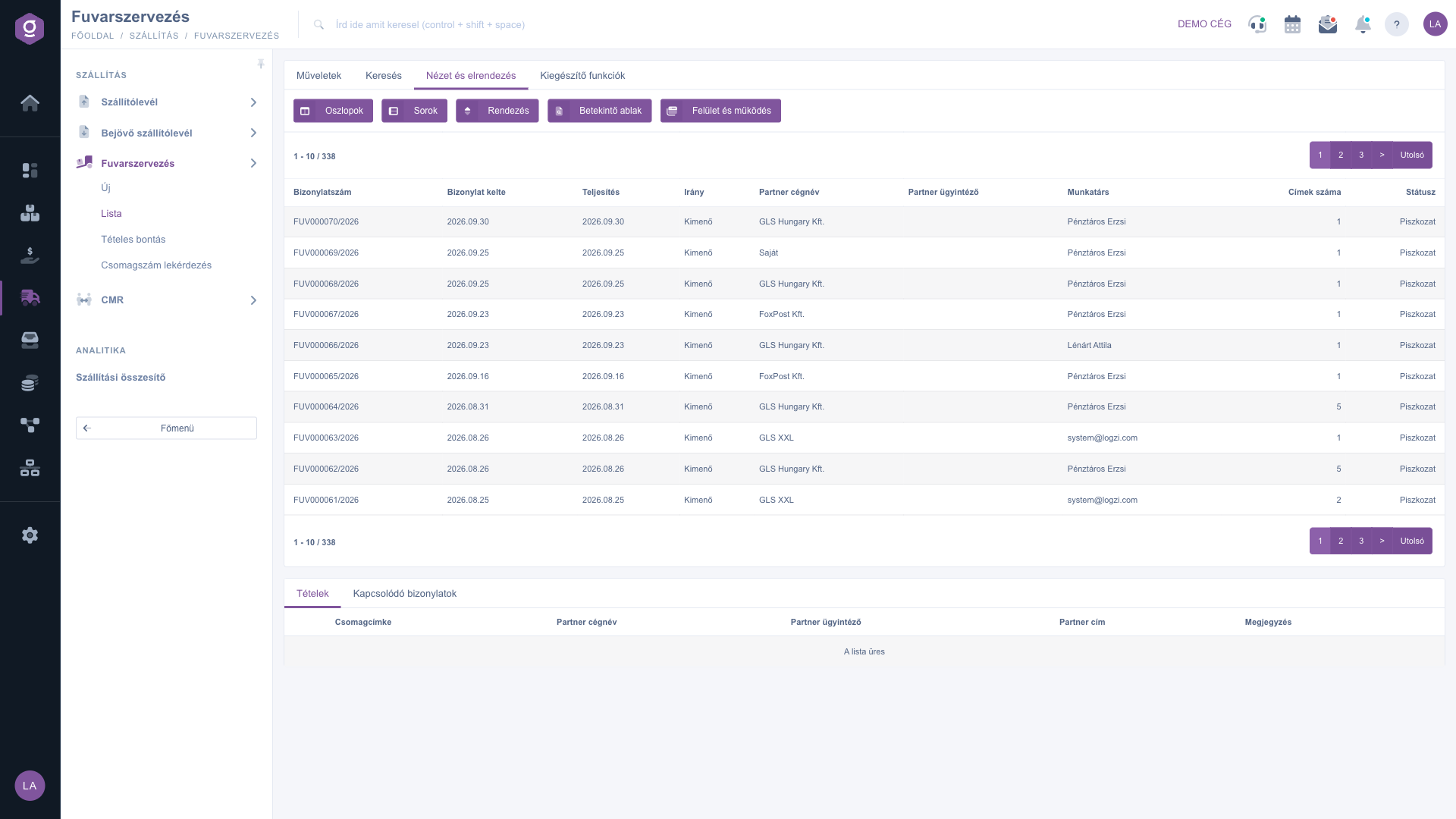
Fila Vizualizare și aspect
6. Fereastra de previzualizare
În fereastra de previzualizare de sub listă vezi datele rândului selectat fără a deschide documentul. Cât timp nu este selectat niciun rând, panoul rămâne gol. Are două file: fila Poziții arată adresele și etichetele de colet ale documentului, iar fila Documente asociate celelalte documente legate de acesta. Editarea o faci întotdeauna în documentul deschis.
7. Funcții suplimentare
În fila Funcții suplimentare poți consulta E-mailuri trimise, poți trimite un E-mail nou (prin Client de e-mail extern sau Client de e-mail intern), poți crea o Sarcină nouă și poți deschide CRM pentru documentul selectat.
Sfat
Nu trebuie să aștepți finalizarea documentului pentru etichetele de colet: Tipărire / Etichete de colet funcționează deja la un document în starea Ciornă, în timp ce PDF, Registru de expeditori (Manifest) și tipărirea Document doar după finalizare. Dacă filtrezi simultan după stare și direcție, găsești rapid, de exemplu, toate transporturile de ieșire încă nefinalizate.



