Zoznam organizácie prepravy

Zisti, ako môžeš v Logzi zobrazovať, vyhľadávať a spravovať doklady organizácie prepravy.

Prehľad funkcie

V tomto module môžeš prezerať a spravovať doklady Organizácie prepravy. Doklad organizácie prepravy zhromažďuje zásielky odovzdané prepravcovi (kuriérskej službe alebo logistickej firme): po adresách eviduje, ktorá zásielka kam smeruje, a vytvára k nemu štítky zásielok a podací zoznam (manifest). Zoznam zobrazuje všetky doklady na jednom mieste a je východiskom pre vyhľadávanie, otváranie, uzatváranie, mazanie, sťahovanie a tlač.

  • Prehľadný zoznam: doklady podľa čísla, dátumu, smeru, prepravcu, kontaktnej osoby, zamestnanca, počtu adries a stavu v jednej tabuľke.
  • Rýchle operácie: vytvorenie nového dokladu, otvorenie, uzavretie, vymazanie, ako aj stiahnutie a tlač (štítky zásielok, podací zoznam, doklad) pre označený riadok.
  • Okno náhľadu: štítky zásielok a súvisiace doklady označeného dokladu vidíš bez jeho otvorenia.
  • Vyhľadávanie a filtrovanie: podľa partnera, čísla dokladu, čísla zásielky, smeru a stavu.
  • Prispôsobiteľné zobrazenie: stĺpce, počet riadkov, zoradenie, okno náhľadu a správanie rozhrania si nastavíš podľa svojich potrieb.

Možné stavy dokladov Organizácie prepravy: Koncept, Uzavretý, Storno, Stornovaný — nový doklad vždy začína ako Koncept; operácie dostupné v jednotlivých stavoch zhŕňa časť Často kladené otázky.

Krok za krokom

1. Otvorenie zoznamu

Klikni na Hlavné menu / Preprava / Organizácia prepravy / Zoznam a otvorí sa zoznam dokladov organizácie prepravy. V hornej časti stránky nájdeš karty Operácie, Hľadať, Zobrazenie a rozloženie a Doplnkové funkcie, pod nimi tabuľku dokladov a úplne dole okno náhľadu označeného dokladu.
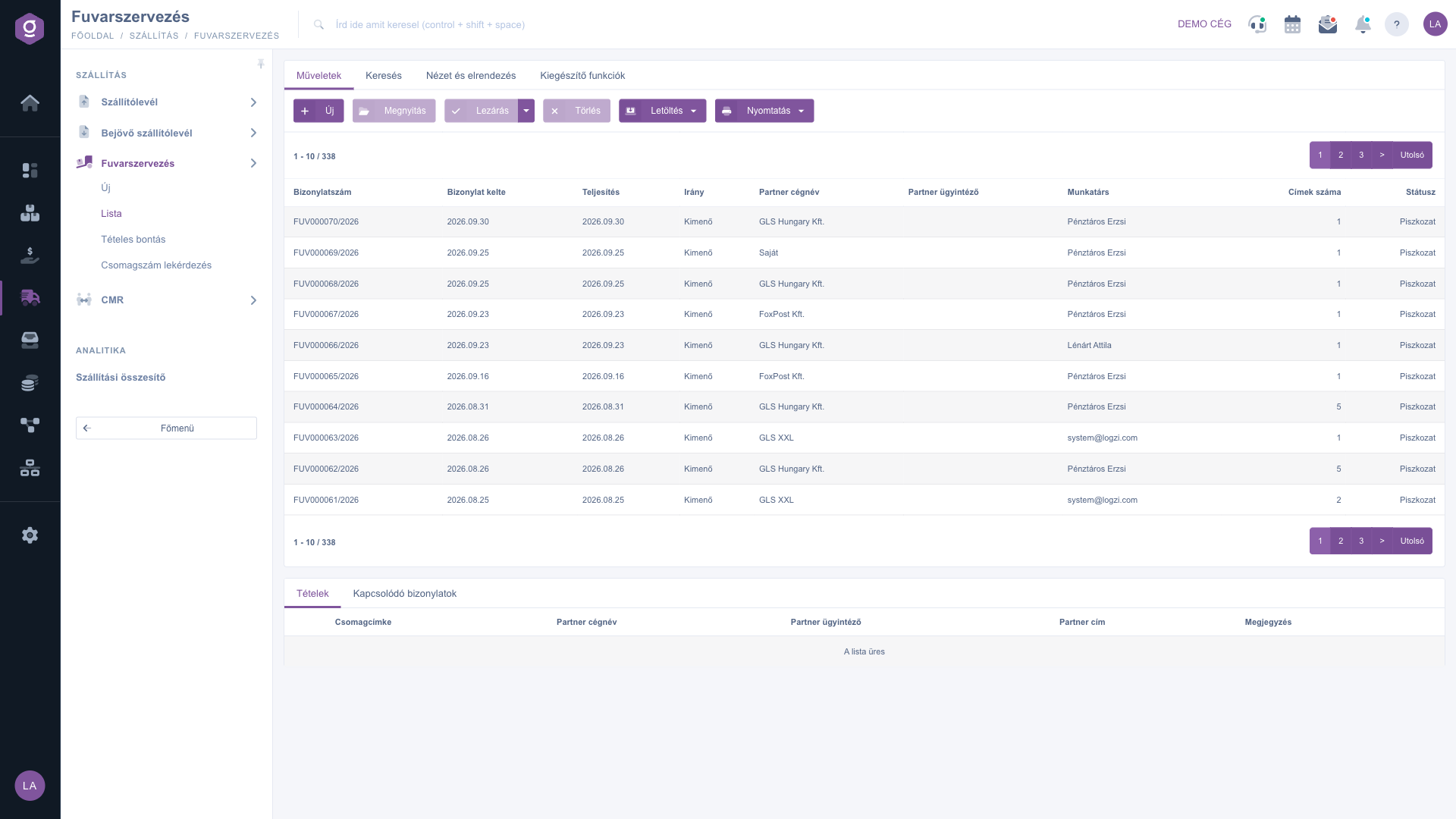
Zoznam organizácie prepravy – karta Operácie a okno náhľadu

2. Vyhľadávanie medzi dokladmi

Na karte Hľadať môžeš použiť tieto polia — môžeš vyplniť aj viac naraz:

  • Názov firmy partnera: názov logistickej/dopravnej firmy zaevidovanej na doklade.
  • Číslo dokladu: identifikátor dokladu.
  • Číslo zásielky: číslo štítka zásielky na doklade — takto nájdeš prepravu, ktorá zásielku obsahuje.
  • Smer: môžeš zúžiť zoznam na doklady so smerom Výstup alebo Vstup.
  • Stav: môžeš označiť jeden alebo viac stavov (Koncept, Uzavretý, Storno, Stornovaný).

Vyhľadávanie spustíš tlačidlom Hľadať. Tlačidlo Rozšírenie je v tomto zozname neaktívne, rozšírené vyhľadávanie nie je k dispozícii.
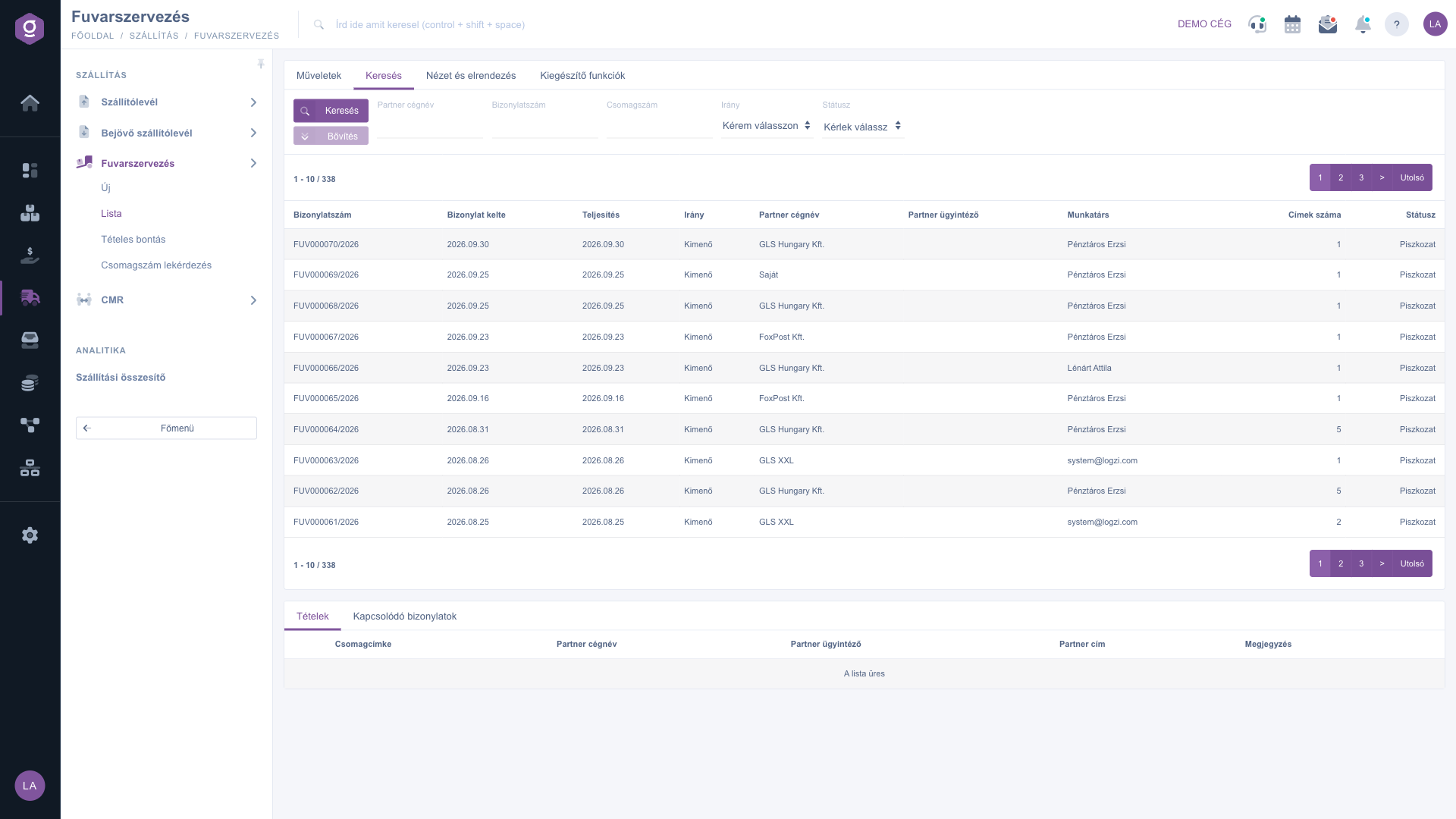
Karta Hľadať – polia vyhľadávania

3. Vytvorenie, otvorenie, uzavretie a vymazanie dokladu

Tlačidlá karty Operácie:

  • Nový: otvorí prázdny doklad organizácie prepravy — podrobnosti o vypĺňaní nájdeš v návode Doklad organizácie prepravy.
  • Otvoriť: otvorí označený doklad. Je aktívne len vtedy, keď je označený riadok — preto je na obrázku sivé.
  • Uzavretie: finalizuje označený doklad a podarí sa len pri doklade v stave Koncept. Zo šípky vedľa tlačidla môžeš vybrať aj Uzavretie a tlač alebo Uzavretie a stiahnutie, vtedy sa po uzavretí ihneď vytvorí tlačová zostava.
  • Vymazať: vymaže označený doklad, len v stave Koncept alebo Uzavretý.

Tlačidlá Uzavretie a Vymazať sa pri označenom riadku dajú kliknúť aj vtedy, ak stav dokladu nevyhovuje — systém vtedy chybovým hlásením oznámi, že operáciu v danom stave nemožno vykonať.

4. Sťahovanie a tlač

Menu Stiahnuť má dve skupiny: skupina Operácie zoznamu exportuje zoznam, skupina Operácie dokladu a položky pod ňou sa vzťahujú na označený doklad.

  • XLSX zoznam a XLSX zoznam položiek: XLSX export zoznamu, resp. položiek dokladov v zozname; použiteľné aj bez označeného riadka.
  • XLSX položky: položky označeného dokladu v súbore XLSX; aktívne aj v stave Koncept.
  • PDF: PDF verzia označeného dokladu; len pri uzavretom doklade (v stave Koncept je sivé).
  • PDF náhľad: vzorová tlač dokladu bez sťahovania; aktívna aj v stave Koncept.
  • Stiahnutie priložených súborov: stiahne súbory priložené k označenému dokladu; aktívne aj v stave Koncept.
  • Podací zoznam (Manifest): zoznam zásielok odovzdaných prepravcovi; aktívny len pri uzavretom doklade, v stave Koncept je sivý.

Export CSV v zozname nenájdeš; CSV je dostupné na stránke úpravy dokladu v menu Stiahnuť (pozri: Doklad organizácie prepravy).

Položky menu Tlač:

  • Štítky zásielok: vytvorí všetky štítky zásielok označeného dokladu v jedinom PDF; aktívne aj v stave Koncept, takže štítky môžeš vytlačiť ešte pred uzavretím.
  • Doklad: tlačiteľná verzia dokladu; aktívna len pri uzavretom doklade.

V okne, ktoré sa zobrazí pred PDF, PDF náhľadom a tlačou Dokladu, môžeš vybrať jazyk a šablónu. Pojem „uzavretý” tu zahŕňa okrem stavu Uzavretý aj Storno a Stornovaný: aj pri nich sú dostupné operácie uzavretého dokladu.

5. Prispôsobenie zobrazenia

Na karte Zobrazenie a rozloženie nájdeš tieto tlačidlá:

  • Stĺpce: výber stĺpcov zobrazených v tabuľke a ich poradie.
  • Riadky: počet riadkov zobrazených na stránke.
  • Zoradenie: predvolené kritérium zoradenia zoznamu.
  • Okno náhľadu: karty a vzhľad panela pod zoznamom.
  • Rozhranie a fungovanie: celkový vzhľad a správanie zoznamu.

Tieto nastavenia sa ukladajú k tvojmu používateľovi, takže zostanú zachované aj pri ďalšom prihlásení.
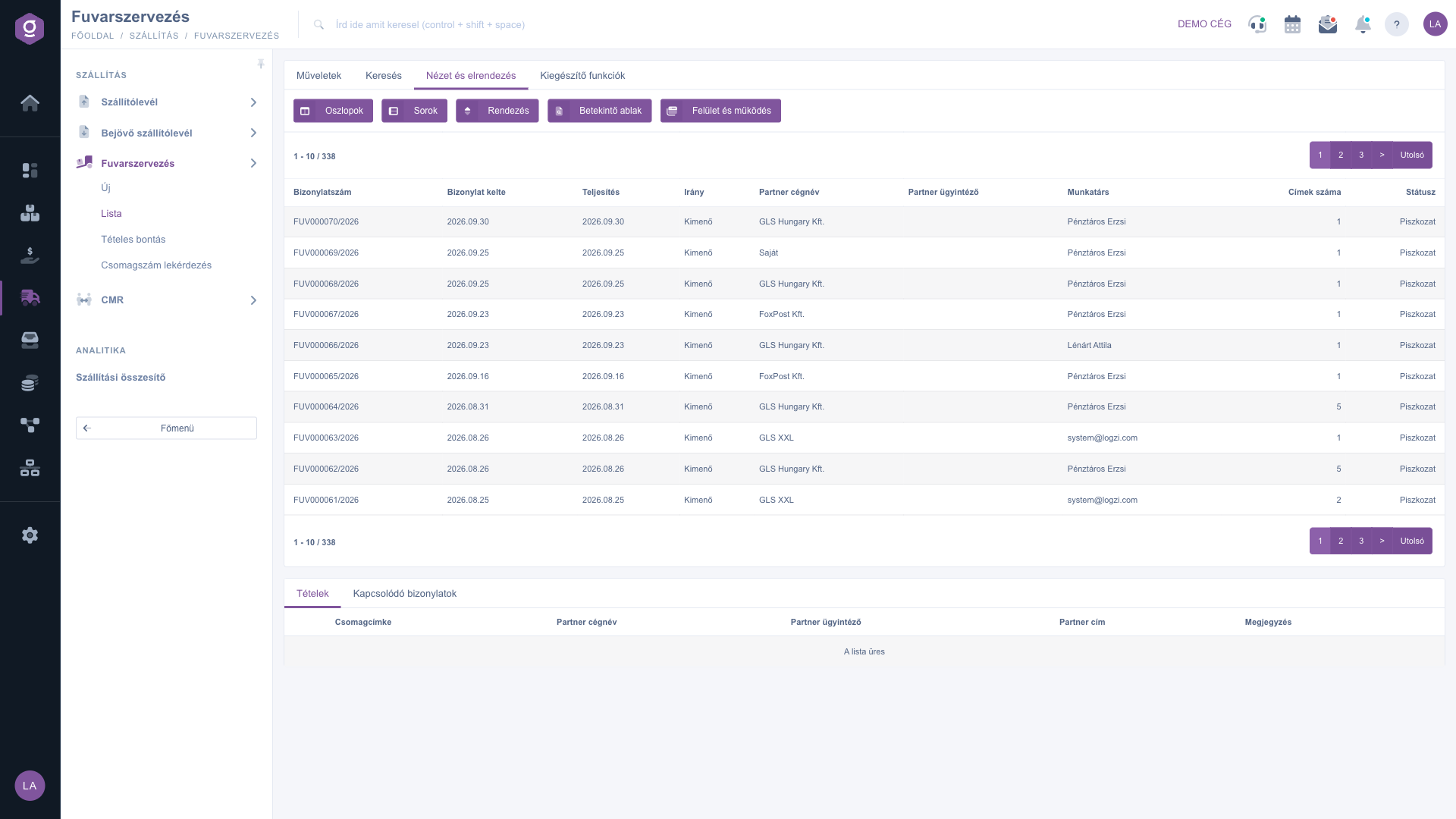
Karta Zobrazenie a rozloženie

6. Okno náhľadu

V okne náhľadu pod zoznamom vidíš údaje označeného riadka bez otvorenia dokladu. Kým nie je označený žiadny riadok, panel je prázdny. Má dve karty: karta Položky zobrazuje adresy a štítky zásielok dokladu, karta Súvisiace doklady ďalšie doklady k nemu prepojené. Upravovať môžeš vždy len v otvorenom doklade.

7. Doplnkové funkcie

Na karte Doplnkové funkcie si môžeš pozrieť Odoslané správy, poslať Nový e-mail (cez Externý poštový klient alebo Interný poštový klient), vytvoriť Nová úloha a otvoriť CRM k označenému dokladu.

Tip


Na štítky zásielok nemusíš čakať na uzavretie dokladu: Tlač / Štítky zásielok funguje už pri doklade v stave Koncept, kým PDF, Podací zoznam (Manifest) a tlač Dokladu až po uzavretí. Ak filtruješ naraz podľa stavu a smeru, rýchlo nájdeš napríklad všetky ešte neuzavreté odchádzajúce prepravy.


O vytváraní a úprave dokladov sa môžeš dočítať v návode Doklad organizácie prepravy, položkové vyhľadávanie zásielok opisuje návod Organizácia prepravy – položkový rozpis.

Popis polí

Polia vyhľadávania a ich význam:

Pole / PrvokPovinnéPopis
Názov firmy partneraNázov logistickej/dopravnej firmy zaevidovanej na doklade.
Číslo dokladuIdentifikátor dokladu.
Číslo zásielkyČíslo štítka zásielky na doklade; výsledkom je preprava, ktorá zásielku obsahuje.
SmerFilter dokladov Výstup alebo Vstup.
StavPole s viacnásobným výberom: Koncept, Uzavretý, Storno, Stornovaný.

Predvolené stĺpce zoznamu a ich význam:

Pole / StĺpecPovinnéPopis
Číslo dokladuJedinečný identifikátor dokladu organizácie prepravy (napr. FUV000064/2026).
Dátum vystavenia dokladuDátum vytvorenia dokladu.
PlnenieDátum plnenia prepravy.
SmerSmer prepravy: Výstup alebo Vstup.
Názov firmy partneraNázov logistickej/dopravnej firmy (kuriérskej služby) zaevidovanej na doklade.
Kontaktná osoba partneraKontaktná osoba prepravcu.
ZamestnanecMeno kolegu, ktorý doklad zaevidoval.
Počet adriesPočet adries (položiek) na doklade.
StavAktuálny stav dokladu (Koncept, Uzavretý, Storno, Stornovaný).

Rozsah zobrazených stĺpcov môžeš prispôsobiť v nastavení Zobrazenie a rozloženie / Stĺpce — zoznam vyššie zobrazuje predvolený pohľad.

Položky dokladu organizácie prepravy nie sú produkty, ale adresy a štítky zásielok. Stĺpce karty Položky v okne náhľadu (polia položiek):

Pole / StĺpecPovinnéPopis
Štítok zásielkyČíslo štítka zásielky patriaceho k adrese; štítok možno vytvoriť na doklade.
Názov firmy partneraNázov firmy príjemcu alebo miesta vyzdvihnutia.
Kontaktná osoba partneraKontaktná osoba firmy príjemcu.
Adresa partneraAdresa doručenia alebo vyzdvihnutia.
PoznámkaVoľný textový komentár k danej adrese.

Stĺpce karty Súvisiace doklady v okne náhľadu: Číslo dokladu, Dátum vystavenia dokladu, Typ dokladu a Vystavujúci zamestnanec.

Často kladené otázky

Uzavrieť sa dá len doklad v stave Koncept a vymazať len doklad v stave Koncept alebo Uzavretý. Doklady v stave Storno a Stornovaný sa nedajú ani uzavrieť, ani vymazať. Tlačidlá sa pri označenom riadku dajú vždy kliknúť; systém v chybovom hlásení oznámi, ak operácia v danom stave nie je povolená.

Koncept: nový, ešte upraviteľný doklad; dá sa uzavrieť a vymazať. Uzavretý: finalizovaný doklad; nedá sa upravovať, ale dá sa vymazať. Storno a Stornovaný: stavy storna; taký doklad už nemožno uzavrieť ani vymazať. PDF, Podací zoznam a tlač Dokladu sú dostupné v každom stave po Koncepte.

Tieto operácie sú dostupné len pri uzavretom doklade. V stave Koncept môžeš aj tak použiť PDF náhľad, XLSX položky a tlač Štítkov zásielok. Keď doklad uzavrieš, sivé položky sa tiež aktivujú. Bez označeného riadka nemožno použiť žiadnu z operácií dokladu.

V zozname nie je možnosť CSV: tu môžeš sťahovať vo formáte XLSX a PDF. CSV je dostupné na stránke úpravy dokladu v menu Stiahnuť, pri uzavretom doklade.

Pole Smer ukazuje, či sa preprava týka zásielok odchádzajúcich z tvojej firmy k partnerom (Výstup), alebo prichádzajúcich od partnerov do tvojej firmy (Vstup). Smer je v hlavičke dokladu povinný a v zozname podľa neho môžeš filtrovať.

Názov firmy partnera je názov logistickej/dopravnej firmy (napríklad kuriérskej služby) zaevidovanej na doklade a Kontaktná osoba partnera je kontaktná osoba tejto firmy. Adresy doručenia (skutoční príjemcovia) sú medzi položkami dokladu.

Panel sa načíta len pri označenom riadku. Ak je doklad označený, ale karta Položky je prázdna, k dokladu si ešte nepridal adresu a štítok zásielky.

Modul sa v menu zobrazí len vtedy, ak je priradený tvojmu používateľovi. Ak chýba, požiadaj administrátora svojej firmy, aby skontroloval priradenie modulov tvojho používateľa.

Potrebujete individuálnu pomoc?

Nechcete stráviť hodiny hľadaním riešenia? Zvoľte najefektívnejšiu cestu: objednajte sa na individuálne 45-minútové online školenie, počas ktorého sa budeme venovať výlučne vám. Či už ide o prehľad základov alebo podrobné nastavenie konkrétneho modulu, náš odborný kolega vás krok za krokom prevedie celým procesom.

Nestrácajte čas – požiadajte o pomoc!
Naším cieľom je, aby ste náš systém začali využívať čo najrýchlejšie a najefektívnejšie. Či už ste u nás úplne noví, alebo ste sa zasekli pri konkrétnom nastavení, neváhajte požiadať o pomoc!

Logzi softvér na správu skladu

Kontaktuj nás

Zaujíma ťa náš softvér? Pokojne nám napíš!

Potrebuješ pomoc?

Ak nevieš nájsť odpoveď a potrebuješ pomoc

Zaregistruj sa teraz,
zaplať neskôr!

Vyskúšaj 3 dni zadarmo, bez rizika a záväzkov!
