Transportorganisation Liste

Erfahre, wie du Transportorganisationsbelege in Logzi auflistest, durchsuchst und verwaltest.

Funktionsüberblick

In diesem Modul kannst du die Transportorganisation-Belege einsehen und verwalten. Ein Transportorganisationsbeleg sammelt die Sendungen, die einem Frachtführer (einem Paketdienst oder Logistikunternehmen) übergeben werden: Er hält adressweise fest, welches Paket wohin geht, und erstellt dazu die Paketetiketten und das Absenderverzeichnis (Manifest). Die Liste zeigt alle Belege an einem Ort und ist der Ausgangspunkt für Suche, Öffnen, Abschluss, Löschen, Herunterladen und Drucken.

  • Übersichtliche Liste: die Belege nach Nummer, Datum, Richtung, Frachtführer, Ansprechpartner, Mitarbeiter, Anzahl der Adressen und Status in einer Tabelle.
  • Schnelle Aktionen: neuen Beleg anlegen, öffnen, abschließen, löschen sowie Herunterladen und Drucken (Paketetiketten, Absenderverzeichnis, Beleg) für die markierte Zeile.
  • Vorschaufenster: die Paketetiketten und verknüpften Belege des markierten Belegs sind sichtbar, ohne ihn zu öffnen.
  • Suchen und Filtern: nach Partner, Belegnummer, Paketnummer, Richtung und Status.
  • Anpassbare Ansicht: Spalten, Zeilenanzahl, Sortierung, Vorschaufenster und das Verhalten der Oberfläche stellst du nach deinen Bedürfnissen ein.

Die möglichen Status der Transportorganisation-Belege sind: Entwurf, Abgeschlossen, Storno, Storniert — ein neuer Beleg beginnt immer als Entwurf; die in den einzelnen Status verfügbaren Aktionen fasst der Abschnitt Häufige Fragen zusammen.

Schritt für Schritt

1. Die Liste öffnen

Klicke auf Hauptmenü / Transport / Transportorganisation / Liste, um die Liste der Transportorganisationsbelege zu öffnen. Oben auf der Seite findest du die Tabs Aktionen, Suche, Ansicht und Layout und Zusatzfunktionen, darunter die Belegtabelle und ganz unten das Vorschaufenster des markierten Belegs.
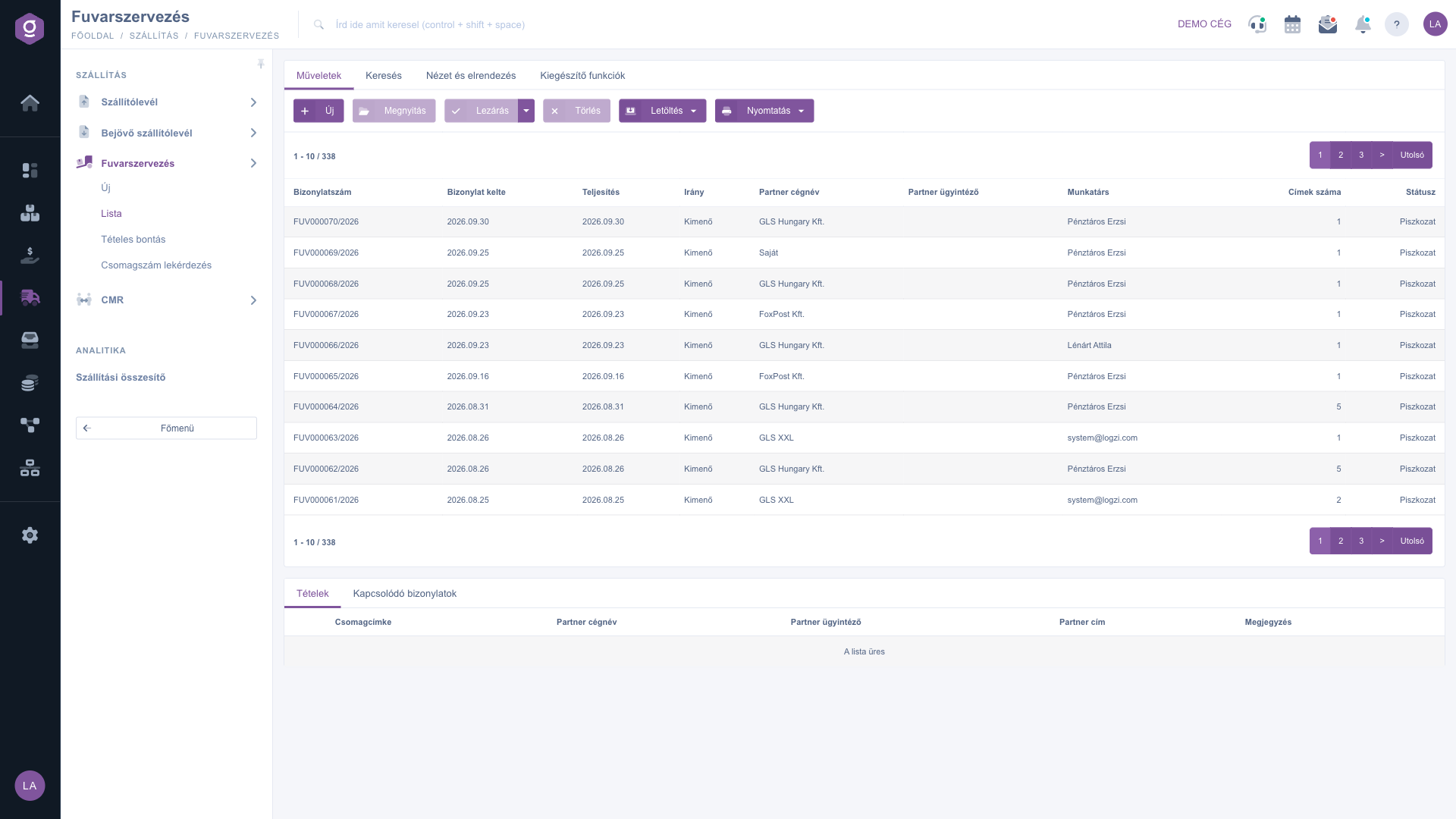
Transportorganisation Liste – Tab Aktionen und Vorschaufenster

2. Unter den Belegen suchen

Auf dem Tab Suche stehen dir folgende Felder zur Verfügung — du kannst auch mehrere gleichzeitig ausfüllen:

  • Partner-Firmenname: der Name des auf dem Beleg erfassten Logistik-/Speditionsunternehmens.
  • Belegnummer: die Kennung des Belegs.
  • Paketnummer: die Nummer eines Paketetiketts auf dem Beleg — so findest du die Fracht, die das Paket enthält.
  • Richtung: du kannst auf Ausgehend oder Eingehend eingrenzen.
  • Status: du kannst einen oder mehrere Status markieren (Entwurf, Abgeschlossen, Storno, Storniert).

Die Suche startest du mit der Schaltfläche Suche. Die Schaltfläche Erweiterung ist in dieser Liste inaktiv, eine erweiterte Suche gibt es hier nicht.
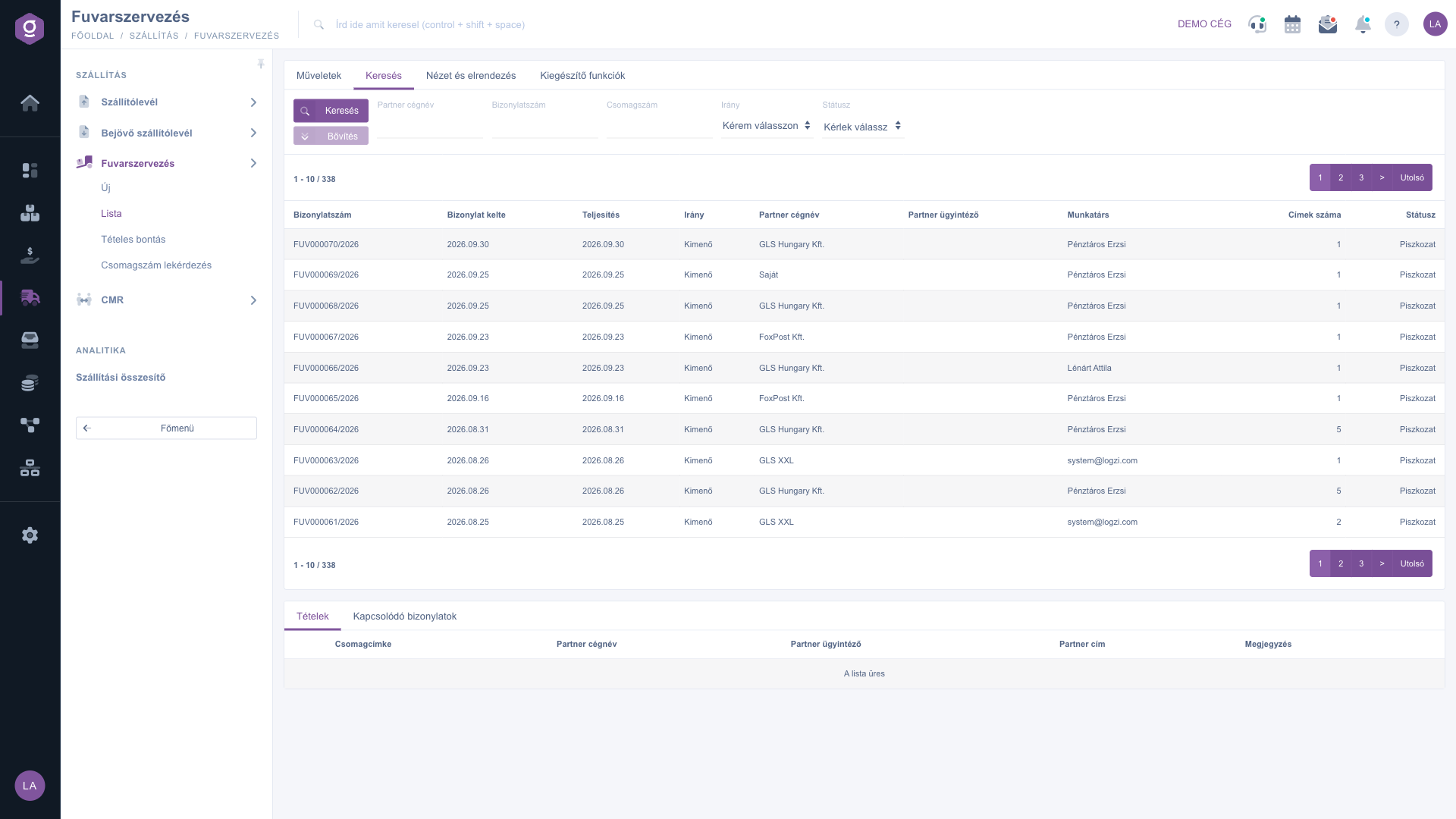
Tab Suche – Suchfelder

3. Beleg anlegen, öffnen, abschließen und löschen

Die Schaltflächen des Tabs Aktionen:

  • Neu: öffnet einen leeren Transportorganisationsbeleg — Einzelheiten zum Ausfüllen findest du in der Anleitung Transportorganisation Beleg.
  • Öffnen: öffnet den markierten Beleg. Nur aktiv, wenn eine Zeile markiert ist — deshalb ist die Schaltfläche im Bild grau.
  • Abschluss: finalisiert den markierten Beleg und gelingt nur bei einem Beleg im Status Entwurf. Über den Pfeil neben der Schaltfläche kannst du auch Abschließen und drucken oder Abschließen und herunterladen wählen, dann entsteht nach dem Abschluss sofort der Ausdruck.
  • Löschen: löscht den markierten Beleg, nur im Status Entwurf oder Abgeschlossen.

Die Schaltflächen Abschluss und Löschen sind bei einer markierten Zeile auch dann anklickbar, wenn der Status des Belegs nicht passt — dann meldet das System per Fehlermeldung, dass die Aktion in diesem Status nicht möglich ist.

4. Herunterladen und Drucken

Das Menü Herunterladen besteht aus zwei Gruppen: Die Gruppe Listenaktion exportiert die Liste, die Gruppe Belegaktion und die Einträge darunter beziehen sich auf den markierten Beleg.

  • XLSX-Liste und XLSX-Positionsliste: XLSX-Export der Liste bzw. der Positionen der Belege in der Liste; auch ohne markierte Zeile nutzbar.
  • XLSX-Positionen: die Positionen des markierten Belegs als XLSX-Datei; auch im Status Entwurf aktiv.
  • PDF: die PDF-Version des markierten Belegs; nur bei einem abgeschlossenen Beleg (im Status Entwurf grau).
  • PDF Vorschau: ein Musterausdruck des Belegs ohne Download; auch im Status Entwurf aktiv.
  • Anhänge herunterladen: lädt die dem markierten Beleg angehängten Dateien herunter; auch im Status Entwurf aktiv.
  • Absenderverzeichnis (Manifest): das Verzeichnis der dem Frachtführer übergebenen Sendungen; nur bei einem abgeschlossenen Beleg aktiv, im Status Entwurf grau.

Einen CSV-Export findest du in der Liste nicht; CSV ist auf der Bearbeitungsseite des Belegs im Menü Herunterladen verfügbar (siehe: Transportorganisation Beleg).

Die Einträge des Menüs Drucken:

  • Paketetiketten: erstellt alle Paketetiketten des markierten Belegs in einer einzigen PDF-Datei; auch im Status Entwurf aktiv, sodass du die Etiketten schon vor dem Abschluss drucken kannst.
  • Beleg: die druckbare Version des Belegs; nur bei einem abgeschlossenen Beleg aktiv.

Im Fenster, das vor PDF, PDF Vorschau und dem Ausdruck Beleg erscheint, kannst du Sprache und Vorlage wählen. „Abgeschlossen” umfasst hier neben dem Status Abgeschlossen auch Storno und Storniert: Auch bei diesen sind die Aktionen eines abgeschlossenen Belegs verfügbar.

5. Die Ansicht anpassen

Auf dem Tab Ansicht und Layout findest du folgende Schaltflächen:

  • Spalten: Auswahl und Reihenfolge der in der Tabelle angezeigten Spalten.
  • Zeilen: die Anzahl der Zeilen pro Seite.
  • Sortierung: das Standard-Sortierkriterium der Liste.
  • Vorschaufenster: die Tabs und das Erscheinungsbild des Bereichs unter der Liste.
  • Oberfläche und Funktionsweise: das allgemeine Erscheinungsbild und Verhalten der Liste.

Diese Einstellungen werden an deinen Benutzer gebunden gespeichert und bleiben bei der nächsten Anmeldung erhalten.
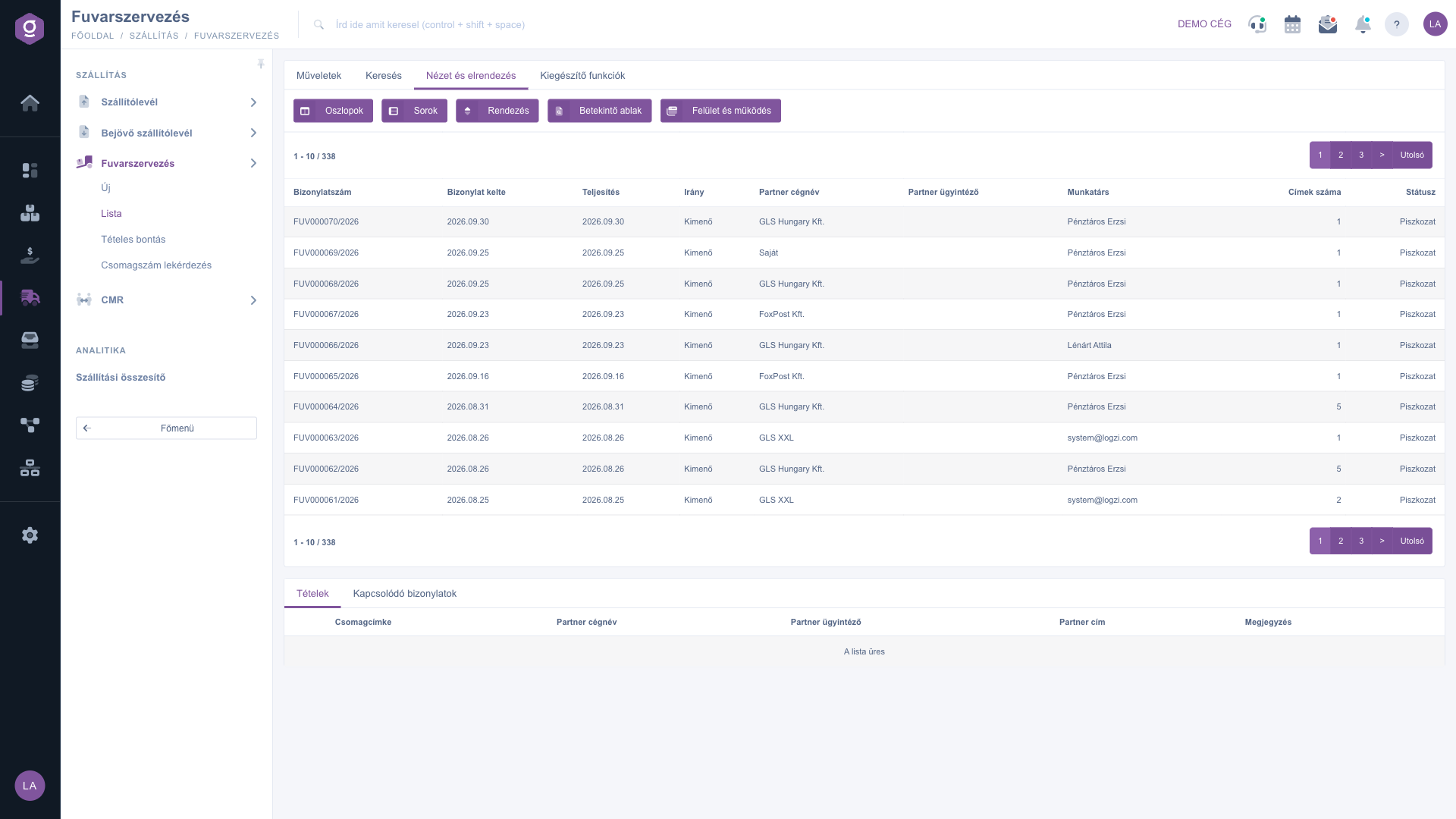
Tab Ansicht und Layout

6. Vorschaufenster

Im Vorschaufenster unter der Liste siehst du die Daten der markierten Zeile, ohne den Beleg zu öffnen. Solange keine Zeile markiert ist, bleibt der Bereich leer. Er hat zwei Tabs: Der Tab Positionen zeigt die Adressen und Paketetiketten des Belegs, der Tab Verknüpfte Belege die damit verbundenen anderen Belege. Bearbeiten kannst du immer nur im geöffneten Beleg.

7. Zusatzfunktionen

Auf dem Tab Zusatzfunktionen kannst du die Gesendete E-Mails ansehen, eine Neue E-Mail senden (über den Externer E-Mail-Client oder den Interner E-Mail-Client), eine Neue Aufgabe anlegen und für den markierten Beleg CRM öffnen.

Tipp


Du musst mit den Paketetiketten nicht auf den Abschluss des Belegs warten: Drucken / Paketetiketten funktioniert schon bei einem Beleg im Status Entwurf, PDF, Absenderverzeichnis (Manifest) und der Ausdruck Beleg dagegen erst nach dem Abschluss. Wenn du gleichzeitig nach Status und Richtung filterst, findest du schnell zum Beispiel alle noch nicht abgeschlossenen ausgehenden Frachten.


Über das Anlegen und Bearbeiten von Belegen kannst du in der Anleitung Transportorganisation Beleg lesen, die positionsweise Suche nach Paketen beschreibt die Anleitung Transportorganisation Positionsaufschlüsselung.

Feldbeschreibungen

Die Suchfelder und ihre Bedeutung:

Feld / ElementPflichtBeschreibung
Partner-FirmennameDer Name des auf dem Beleg erfassten Logistik-/Speditionsunternehmens.
BelegnummerDie Kennung des Belegs.
PaketnummerDie Nummer eines Paketetiketts auf dem Beleg; das Ergebnis ist die Fracht, die das Paket enthält.
RichtungFilter für Ausgehend oder Eingehend.
StatusMehrfachauswahl: Entwurf, Abgeschlossen, Storno, Storniert.

Die Standardspalten der Liste und ihre Bedeutung:

Feld / SpaltePflichtBeschreibung
BelegnummerDie eindeutige Kennung des Transportorganisationsbelegs (z. B. FUV000064/2026).
BelegdatumDas Erstellungsdatum des Belegs.
LeistungsdatumDas Datum der Leistung der Fracht.
RichtungDie Richtung der Fracht: Ausgehend oder Eingehend.
Partner-FirmennameDer Name des auf dem Beleg erfassten Logistik-/Speditionsunternehmens (Paketdienst).
Partner-AnsprechpartnerDer Ansprechpartner des Frachtführers.
MitarbeiterDer Name des Kollegen, der den Beleg erfasst hat.
Anzahl der AdressenDie Anzahl der Adressen (Positionen) auf dem Beleg.
StatusDer aktuelle Status des Belegs (Entwurf, Abgeschlossen, Storno, Storniert).

Welche Spalten angezeigt werden, kannst du unter Ansicht und Layout / Spalten anpassen — die obige Liste zeigt die Standardansicht.

Die Positionen eines Transportorganisationsbelegs sind keine Produkte, sondern Adressen und Paketetiketten. Die Spalten des Tabs Positionen im Vorschaufenster (Positionsfelder):

Feld / SpaltePflichtBeschreibung
PaketetikettDie Nummer des zur Adresse gehörenden Paketetiketts; das Etikett kann im Beleg erstellt werden.
Partner-FirmennameDer Name des Empfänger- oder Abholunternehmens.
Partner-AnsprechpartnerDer Ansprechpartner des Empfängerunternehmens.
PartneradresseDie Liefer- oder Abholadresse.
BemerkungFreitextbemerkung zur jeweiligen Adresse.

Die Spalten des Tabs Verknüpfte Belege im Vorschaufenster: Belegnummer, Belegdatum, Belegtyp und Ausstellender Mitarbeiter.

Häufige Fragen

Abgeschlossen werden kann nur ein Beleg im Status Entwurf, gelöscht nur ein Beleg im Status Entwurf oder Abgeschlossen. Belege im Status Storno und Storniert lassen sich weder abschließen noch löschen. Die Schaltflächen sind bei einer markierten Zeile immer anklickbar; das System weist in der Fehlermeldung darauf hin, wenn die Aktion im jeweiligen Status nicht erlaubt ist.

Entwurf: ein neuer, noch bearbeitbarer Beleg; er kann abgeschlossen und gelöscht werden. Abgeschlossen: der finalisierte Beleg; er ist nicht bearbeitbar, kann aber gelöscht werden. Storno und Storniert: die Status der Stornierung; ein solcher Beleg kann nicht mehr abgeschlossen oder gelöscht werden. PDF, Absenderverzeichnis und der Ausdruck Beleg sind in jedem Status nach Entwurf verfügbar.

Diese Aktionen sind nur bei einem abgeschlossenen Beleg verfügbar. Im Status Entwurf kannst du dennoch PDF Vorschau, XLSX-Positionen und den Ausdruck Paketetiketten nutzen. Sobald du den Beleg abschließt, werden auch die grauen Einträge aktiv. Ohne markierte Zeile ist keine der Belegaktionen nutzbar.

In der Liste gibt es keine CSV-Option: Hier kannst du im XLSX- und PDF-Format herunterladen. CSV ist auf der Bearbeitungsseite des Belegs im Menü Herunterladen verfügbar, bei einem abgeschlossenen Beleg.

Das Feld Richtung zeigt, ob die Fracht Sendungen betrifft, die von deinem Unternehmen zu Partnern gehen (Ausgehend) oder von Partnern bei deinem Unternehmen ankommen (Eingehend). Die Richtung ist im Kopf des Belegs verpflichtend anzugeben, und in der Liste kannst du danach filtern.

Der Partner-Firmenname ist der Name des auf dem Beleg erfassten Logistik-/Speditionsunternehmens (zum Beispiel eines Paketdienstes), der Partner-Ansprechpartner ist der Ansprechpartner dieses Unternehmens. Die Lieferadressen (die tatsächlichen Empfänger) stehen unter den Positionen des Belegs.

Der Bereich lädt nur bei einer markierten Zeile. Wenn ein Beleg markiert ist, der Tab Positionen aber leer bleibt, hast du dem Beleg noch keine Adresse und kein Paketetikett hinzugefügt.

Das Modul erscheint nur dann im Menü, wenn es deinem Benutzer zugewiesen ist. Fehlt es, bitte den Administrator deines Unternehmens, die Modulzuweisung deines Benutzers zu prüfen.

Benötigen Sie persönliche Unterstützung?

Möchten Sie nicht stundenlang nach einer Lösung suchen? Wählen Sie den effizientesten Weg: Buchen Sie eine persönliche, 45-minütige Online-Schulung, bei der wir uns ausschließlich um Sie kümmern. Ob Überblick über die Grundlagen oder detaillierte Einrichtung eines bestimmten Moduls – unser Experte führt Sie Schritt für Schritt durch den gesamten Prozess.

Verschwenden Sie keine Zeit – fordern Sie Hilfe an!
Unser Ziel ist es, dass Sie unser System so schnell und effizient wie möglich nutzen. Egal ob Sie ganz neu bei uns sind oder bei einer bestimmten Einstellung nicht weiterkommen – zögern Sie nicht, um Hilfe zu bitten!

Logzi Lagerverwaltungssoftware

Nimm Kontakt mit uns auf

Interessierst du dich für unsere Software? Schreib uns einfach!

Brauchst du Hilfe?

Wenn du keine Antwort findest und Unterstützung brauchst

Jetzt registrieren,
später bezahlen!

Teste es 3 Tage kostenlos, ohne Risiko und Verpflichtungen!
