1. Deschiderea listei
Fă clic pe elementul de meniu Meniu principal / Transport / Organizație de transport / Defalcare poziții. În partea de sus a paginii găsești două file: Căutare și Acțiuni. Sub ele apare lista de rezultate cu 10 rânduri pe pagină, cu paginare și numărul de rezultate deasupra și dedesubtul listei (de ex. 1 - 10 / 1019). Sub listă, un panou cu trei file arată datele coletului selectat: Documente, Documente aferente transportului și Urmărire colet. Capturile de ecran arată interfața demo în limba maghiară.
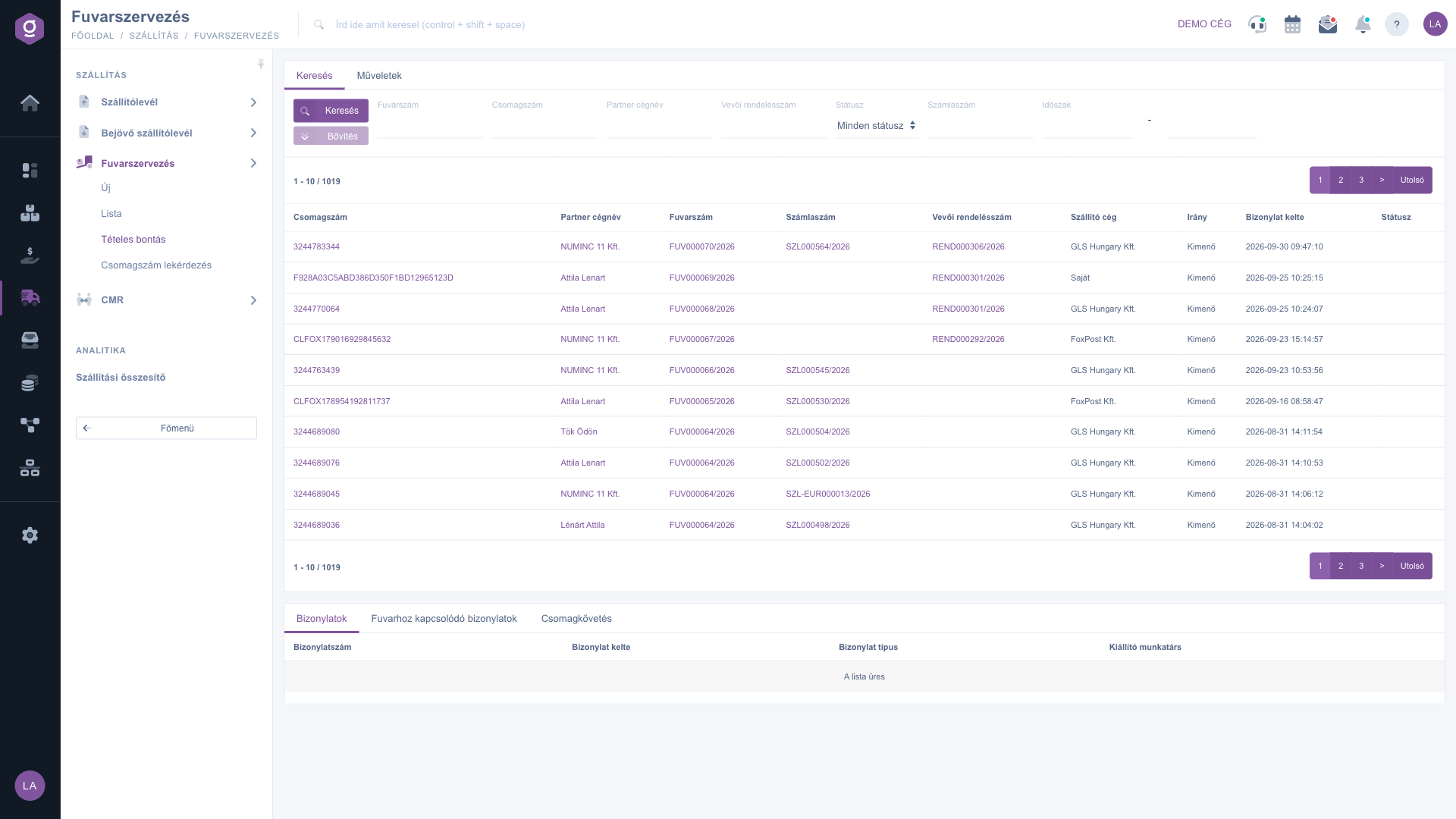
Organizare transport – defalcare poziții – căutare și lista coletelor
2. Căutarea printre colete
În fila Căutare ai la dispoziție următoarele câmpuri, niciunul nefiind obligatoriu:
- Număr transport: numărul documentului de organizare transport (de ex. FUV000064/2026).
- Număr colet: identificatorul coletului.
- Denumirea companiei partenerului: numele partenerului.
- Număr comandă client: numărul comenzii clientului asociate.
- Stare: starea coletului; valoarea implicită este Toate stările, adică fără filtrare.
- Număr factură: numărul facturii asociate.
- Perioadă: două date (de la și până la), filtrarea se face după data documentului.
Fă clic pe Căutare pentru a filtra lista. Butonul Extindere este inactiv pe această pagină și nu poate fi folosit.
3. Citirea listei de rezultate
Coloanele listei: Număr colet, Nume companie partener, Număr transport, Număr factură, Număr comandă client, Companie furnizor, Direcție, Data documentului și Stare. Mai multe dintre valori pot fi apăsate și se deschid într-o filă nouă:
- Număr colet: duce la pagina de urmărire a transportatorului.
- Nume companie partener: duce la fișa partenerului.
- Număr transport: duce la documentul de organizare transport.
- Număr factură: duce la factură.
- Număr comandă client: duce la comanda clientului.
Culoarea de fundal a rândului arată starea coletului: pentru stările Feladva, Kiszállítás alatt și Kiszállítva există câte o culoare de fundal deschisă proprie. Dacă pentru un colet nu este înregistrată nicio stare, coloana Stare rămâne goală, iar rândul necolorat – exact asta vezi și în captura de ecran.
4. Vizualizarea detaliilor unui colet
Fă clic pe un rând din listă: datele coletului selectat apar în panoul de sub listă.
- Documente: documentele asociate coletului (Număr document, Data documentului, Tip document, Angajat emitent); se încarcă doar dacă afișarea documentelor în panoul inferior este activată.
- Documente aferente transportului: alte documente legate de comanda clientului a coletului, cu aceleași coloane și cu o pictogramă de deschidere la sfârșitul rândului; are conținut doar dacă rândul aparține unei comenzi de client.
- Urmărire colet: istoricul stărilor coletului: Dată, Cod stare, Descriere stare, Informație stare, Depozit și Număr depozit.
Până când nu selectezi un rând, panourile afișează mesajul Lista este goală – exact asta vezi și în captura de ecran.
5. Exportul listei
În fila Acțiuni găsești două butoane:
- Deschidere: pe această pagină întotdeauna inactiv (estompat).
- Descărcare: un meniu derulant cu elementul XLSX lista, cu care poți salva rezultatele într-un fișier Excel.
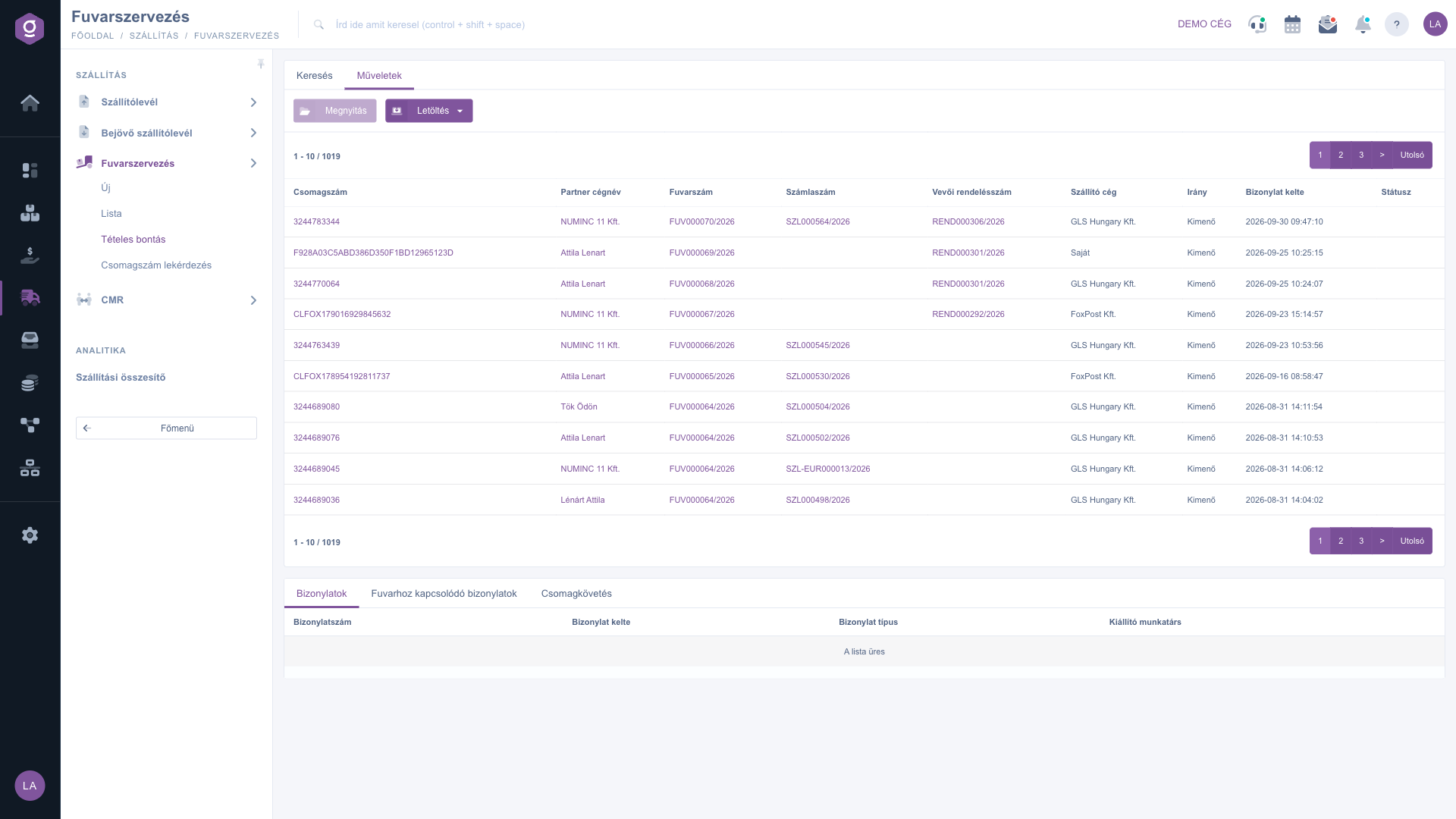
Fila Acțiuni – Deschidere (inactiv) și Descărcare
Sfat
Dacă un partener sau transportatorul îți trimite un număr de colet, scrie-l în câmpul Număr colet, fă clic pe Căutare, apoi pe rândul găsit: în fila Urmărire colet vezi imediat unde se află coletul.



