Organizácia prepravy – položkový rozpis

Zisti, ako funguje položkový rozpis organizácie prepravy: vyhľadávanie zásielok podľa čísla zásielky, čísla prepravy, partnera a stavu, sledovanie zásielky a stiahnutie zoznamu XLSX.

Prehľad funkcie

V tomto module si môžeš prezrieť zásielky, ktoré sa nachádzajú na dokladoch Organizácie prepravy, v jednom zozname, zásielku po zásielke. Každý riadok zoznamu je jedna zásielka: vidíš číslo zásielky, partnera, číslo dokladu organizácie prepravy, súvisiacu faktúru a objednávku zákazníka, firmu dodávateľa, smer, dátum vystavenia dokladu a stav zásielky.

  • Vyhľadávanie zásielok: môžeš filtrovať podľa čísla prepravy, čísla zásielky, partnera, čísla objednávky zákazníka, stavu, čísla faktúry a obdobia.
  • Prechod na doklady: kliknutím na číslo prepravy, číslo faktúry, číslo objednávky zákazníka alebo partnera v riadku sa v novej karte otvorí príslušný záznam.
  • Sledovanie zásielky: stavy vybranej zásielky a súvisiace doklady uvidíš v paneli pod zoznamom.
  • Zoznam XLSX: export zoznamu do súboru Excel.

Stav zásielky môže byť Feladva (odoslaná), Kiszállítás alatt (v doručovaní) alebo Kiszállítva (doručená); názvy sú uložené po maďarsky a zobrazujú sa tak v každom jazyku rozhrania. Položkový rozpis slúži iba na prezeranie: nemôžeš tu vytvárať ani upravovať doklady – na to použi stránku dokladu Organizácie prepravy.

Krok za krokom

1. Otvorenie zoznamu

Klikni na položku menu Hlavné menu / Preprava / Organizácia prepravy / Položkový rozpis. Navrchu stránky nájdeš dve karty: Hľadať a Operácie. Pod nimi sa zobrazí zoznam výsledkov s 10 riadkami na stránku, nad zoznamom a pod ním so stránkovaním a počtom nájdených záznamov (napr. 1 - 10 / 1019). Pod zoznamom panel s tromi kartami zobrazuje údaje vybranej zásielky: Doklady, Doklady súvisiace s prepravou a Sledovanie zásielky. Snímky obrazovky zobrazujú maďarské demo rozhranie.
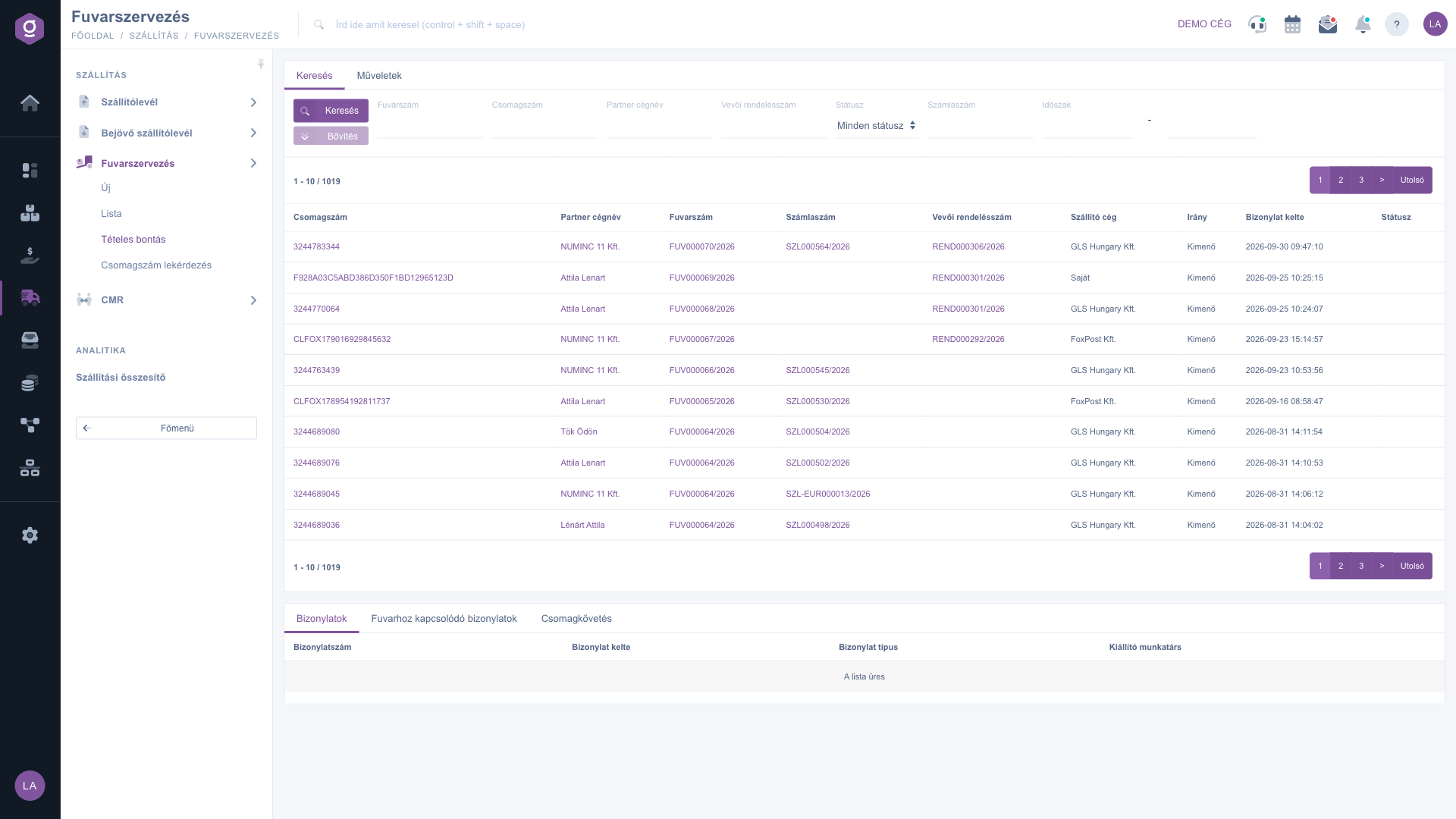
Organizácia prepravy – položkový rozpis – vyhľadávanie a zoznam zásielok

2. Vyhľadávanie medzi zásielkami

Na karte Hľadať máš k dispozícii tieto polia, žiadne z nich nie je povinné:

  • Číslo prepravy: číslo dokladu organizácie prepravy (napr. FUV000064/2026).
  • Číslo zásielky: identifikátor zásielky.
  • Obchodný názov partnera: názov partnera.
  • Číslo objednávky zákazníka: číslo súvisiacej objednávky zákazníka.
  • Stav: stav zásielky; predvolená je hodnota Všetky stavy, teda bez filtrovania.
  • Číslo faktúry: číslo súvisiacej faktúry.
  • Obdobie: dva dátumy (od a do), filtruje sa podľa dátumu vystavenia dokladu.

Kliknutím na Hľadať zoznam prefiltruješ. Tlačidlo Rozšírenie je na tejto stránke neaktívne a nedá sa použiť.

3. Čítanie zoznamu výsledkov

Stĺpce zoznamu: Číslo zásielky, Názov firmy partnera, Číslo prepravy, Číslo faktúry, Číslo objednávky zákazníka, Firma dodávateľa, Smer, Dátum vystavenia dokladu a Stav. Viaceré z hodnôt sú klikateľné a otvoria sa v novej karte:

  • Číslo zásielky: vedie na stránku sledovania prepravcu.
  • Názov firmy partnera: vedie na kartu partnera.
  • Číslo prepravy: vedie na doklad organizácie prepravy.
  • Číslo faktúry: vedie na faktúru.
  • Číslo objednávky zákazníka: vedie na objednávku zákazníka.

Farba pozadia riadku označuje stav zásielky: pre stavy Feladva, Kiszállítás alatt a Kiszállítva existuje vždy vlastná bledá farba pozadia. Ak pri zásielke nie je zaznamenaný stav, stĺpec Stav zostane prázdny a riadok bez farby – presne to vidíš aj na snímke obrazovky.

4. Zobrazenie podrobností zásielky

Klikni na riadok v zozname: údaje vybranej zásielky sa zobrazia v paneli pod zoznamom.

  • Doklady: doklady súvisiace so zásielkou (Číslo dokladu, Dátum vystavenia dokladu, Typ dokladu, Vystavujúci zamestnanec); načíta sa iba vtedy, ak je zapnuté zobrazovanie dokladov v dolnom paneli.
  • Doklady súvisiace s prepravou: ďalšie doklady súvisiace s objednávkou zákazníka zásielky s rovnakými stĺpcami a ikonou otvorenia na konci riadka; má obsah iba vtedy, ak riadok patrí k objednávke zákazníka.
  • Sledovanie zásielky: história stavov zásielky: Dátum, Kód stavu, Popis stavu, Info o stave, Depo a Číslo depa.

Kým nevyberieš riadok, panely zobrazujú hlásenie Zoznam je prázdny – presne to vidíš aj na snímke obrazovky.

5. Export zoznamu

Na karte Operácie nájdeš dve tlačidlá:

  • Otvoriť: na tejto stránke vždy neaktívne (sivé).
  • Stiahnuť: rozbaľovacia ponuka s položkou XLSX lista, ktorou môžeš uložiť nájdené záznamy do súboru Excel.
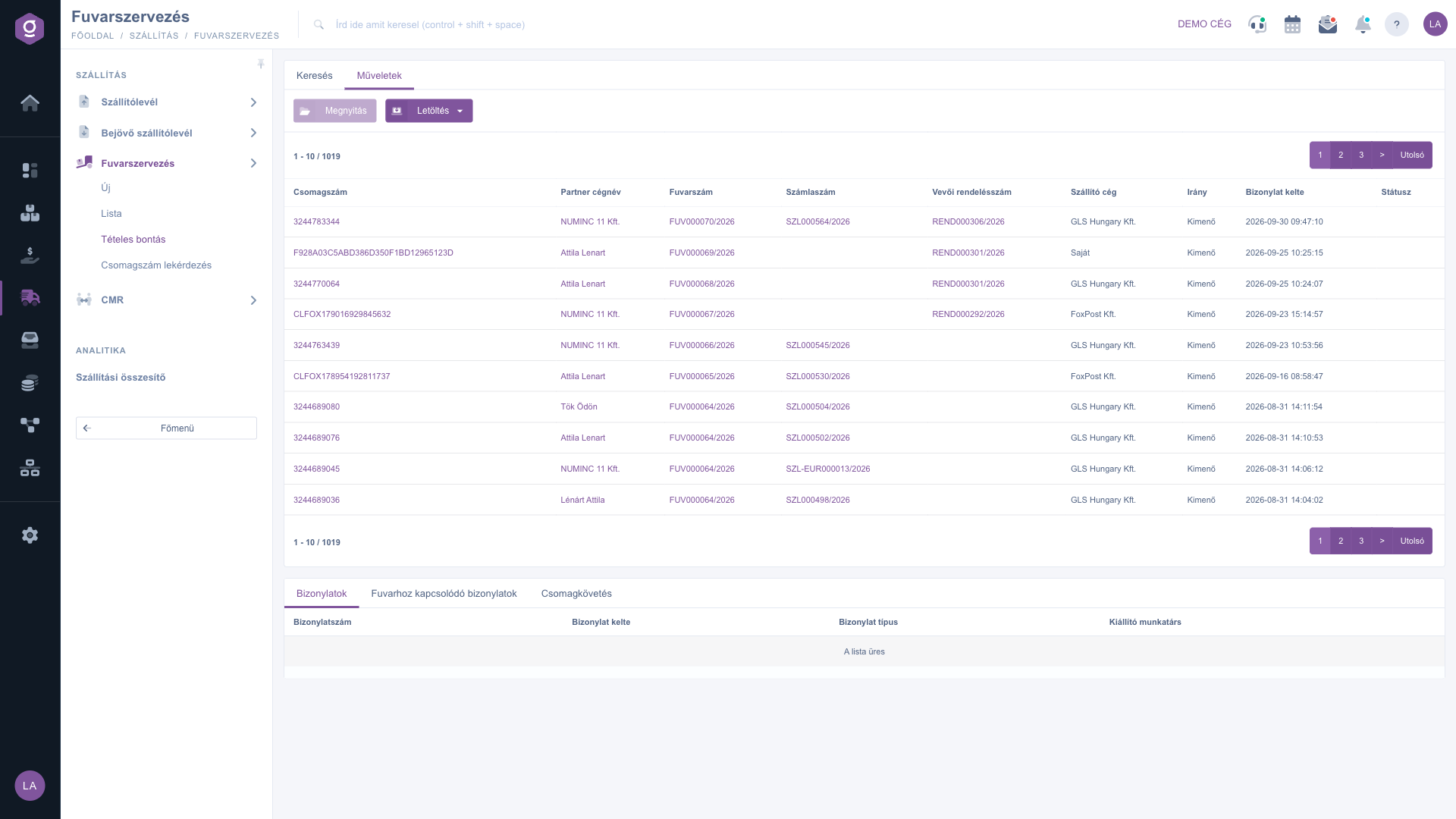
Karta Operácie – Otvoriť (neaktívne) a Stiahnuť

Tip


Ak ti partner alebo prepravca pošle číslo zásielky, zadaj ho do poľa Číslo zásielky, klikni na Hľadať a potom na nájdený riadok: na karte Sledovanie zásielky hneď uvidíš, kde sa zásielka nachádza.


O zobrazovaní a vyhľadávaní dokladov organizácie prepravy sa dočítaš v návode Zoznam organizácie prepravy, vytváranie a úprava dokladov je popísaná v návode Doklad organizácie prepravy.

Popis polí

Polia karty Hľadať:

Pole / PrvokPovinnéPopis
Číslo prepravyČíslo dokladu organizácie prepravy (napr. FUV000064/2026).
Číslo zásielkyIdentifikátor zásielky.
Obchodný názov partneraNázov partnera.
Číslo objednávky zákazníkaČíslo súvisiacej objednávky zákazníka.
StavStav zásielky (Feladva, Kiszállítás alatt, Kiszállítva); hodnota Všetky stavy nefiltruje.
Číslo faktúryČíslo súvisiacej faktúry.
ObdobieDva dátumy (od a do), filtruje sa podľa dátumu vystavenia dokladu.

Stĺpce zoznamu (polia položiek) – položkami položkového rozpisu nie sú produkty, ale zásielky (štítky zásielok):

StĺpecPopis
Číslo zásielkyIdentifikátor zásielky; odkaz na stránku sledovania prepravcu.
Názov firmy partneraNázov partnera príjemcu; odkaz na kartu partnera.
Číslo prepravyČíslo dokladu organizácie prepravy; odkaz na doklad.
Číslo faktúryČíslo súvisiacej faktúry; odkaz na faktúru.
Číslo objednávky zákazníkaČíslo súvisiacej objednávky zákazníka; odkaz na objednávku.
Firma dodávateľaNázov firmy, ktorá zásielku prepravuje.
SmerSmer dokladu organizácie prepravy (Výstup alebo Vstup).
Dátum vystavenia dokladuDátum a čas dokladu organizácie prepravy.
StavStav zásielky; zobrazuje ho aj farba pozadia riadku.

Stĺpce panela Sledovanie zásielky:

StĺpecPopis
DátumČas zmeny stavu.
Kód stavuKód stavu.
Popis stavuTextový popis stavu.
Info o staveĎalšie informácie o stave.
DepoMesto depa.
Číslo depaČíslo depa.

Často kladené otázky

Sú tri stavy: Feladva (zásielka bola odovzdaná prepravcovi), Kiszállítás alatt (zásielka je na ceste) a Kiszállítva (zásielka dorazila). Podľa stavu môžeš filtrovať poľom Stav; hodnota Všetky stavy nefiltruje.

Stĺpec zobrazuje zaznamenaný stav zásielky. Ak pri zásielke nie je stav zaznamenaný, stĺpec zostane prázdny a pozadie riadka bez farby. Takú zásielku nenájdeš ani filtrom Stav, zobrazí sa iba pri hodnote Všetky stavy.

Tlačidlo Otvoriť je na tejto stránke vždy neaktívne. Príslušný doklad otvoríš v novej karte cez odkazy v riadku (Číslo prepravy, Číslo faktúry, Číslo objednávky zákazníka, Názov firmy partnera).

Do exportu sa dostanú všetky nájdené záznamy, nielen aktuálna stránka. Z vyhľadávacích podmienok sa uplatňujú Číslo prepravy, Číslo zásielky a Obdobie; filtre Obchodný názov partnera, Číslo objednávky zákazníka, Stav a Číslo faktúry export neberie do úvahy. Názov položky ponuky je vo všetkých jazykoch maďarský (XLSX lista).

Panely sa naplnia až po výbere riadka v zozname. Na karte Doklady súvisiace s prepravou uvidíš údaje len pri zásielkach, ktoré patria k objednávke zákazníka; karta Doklady dá výsledky iba vtedy, ak je zapnuté zobrazovanie dokladov v dolnom paneli. Na karte Sledovanie zásielky sa zobrazí história stavov zásielky.

Položkový rozpis slúži iba na prezeranie. Ak chceš doklad upraviť, klikni v riadku na odkaz Číslo prepravy alebo si prečítaj návod Doklad organizácie prepravy.

Modul sa v menu zobrazí iba vtedy, ak je priradený tvojmu používateľovi. Ak chýba, požiadaj správcu svojej firmy, aby skontroloval priradenie modulov tvojho používateľa.

Potrebujete individuálnu pomoc?

Nechcete stráviť hodiny hľadaním riešenia? Zvoľte najefektívnejšiu cestu: objednajte sa na individuálne 45-minútové online školenie, počas ktorého sa budeme venovať výlučne vám. Či už ide o prehľad základov alebo podrobné nastavenie konkrétneho modulu, náš odborný kolega vás krok za krokom prevedie celým procesom.

Nestrácajte čas – požiadajte o pomoc!
Naším cieľom je, aby ste náš systém začali využívať čo najrýchlejšie a najefektívnejšie. Či už ste u nás úplne noví, alebo ste sa zasekli pri konkrétnom nastavení, neváhajte požiadať o pomoc!

Logzi softvér na správu skladu

Kontaktuj nás

Zaujíma ťa náš softvér? Pokojne nám napíš!

Potrebuješ pomoc?

Ak nevieš nájsť odpoveď a potrebuješ pomoc

Zaregistruj sa teraz,
zaplať neskôr!

Vyskúšaj 3 dni zadarmo, bez rizika a záväzkov!
