Transportorganisation Positionsaufschlüsselung

Lerne die Positionsaufschlüsselung der Transportorganisation kennen: Pakete nach Paketnummer, Frachtnummer, Partner und Status suchen, Paketverfolgung und XLSX-Liste herunterladen.

Funktionsüberblick

In diesem Modul kannst du die Pakete, die auf Transportorganisation-Belegen stehen, in einer einzigen Liste einsehen, Paket für Paket. Jede Zeile der Liste ist ein Paket: Du siehst die Paketnummer, den Partner, die Nummer des Transportorganisationsbelegs, die zugehörige Rechnung und Kundenbestellung, das Lieferantenunternehmen, die Richtung, das Belegdatum und den Status des Pakets.

  • Suche nach Paketen: Du kannst nach Frachtnummer, Paketnummer, Partner, Kundenbestellnummer, Status, Rechnungsnummer und Zeitraum filtern.
  • Sprung zu den Belegen: Ein Klick auf Frachtnummer, Rechnungsnummer, Kundenbestellnummer oder Partner in einer Zeile öffnet den zugehörigen Datensatz in einem neuen Tab.
  • Paketverfolgung: Die Status des ausgewählten Pakets und die verknüpften Belege siehst du im Panel unter der Liste.
  • XLSX-Liste: Export der Liste in eine Excel-Datei.

Der Status eines Pakets kann Feladva (aufgegeben), Kiszállítás alatt (in Zustellung) oder Kiszállítva (zugestellt) sein; die Bezeichnungen sind auf Ungarisch gespeichert und werden in jeder Oberflächensprache so angezeigt. Die Positionsaufschlüsselung dient nur zur Ansicht: Hier kannst du keine Belege erstellen oder bearbeiten – dafür nutzt du die Seite des Transportorganisation-Belegs.

Schritt für Schritt

1. Die Liste öffnen

Klicke auf den Menüpunkt Hauptmenü / Transport / Transportorganisation / Positionsaufschlüsselung. Oben auf der Seite findest du zwei Reiter: Suche und Aktionen. Darunter erscheint die Ergebnisliste mit 10 Zeilen pro Seite, über und unter der Liste mit Seitennavigation und Trefferzahl (z. B. 1 - 10 / 1019). Unter der Liste zeigt ein Panel mit drei Reitern die Daten des ausgewählten Pakets: Belege, Zur Fracht gehörende Belege und Paketverfolgung. Die Screenshots zeigen die ungarische Demo-Oberfläche.
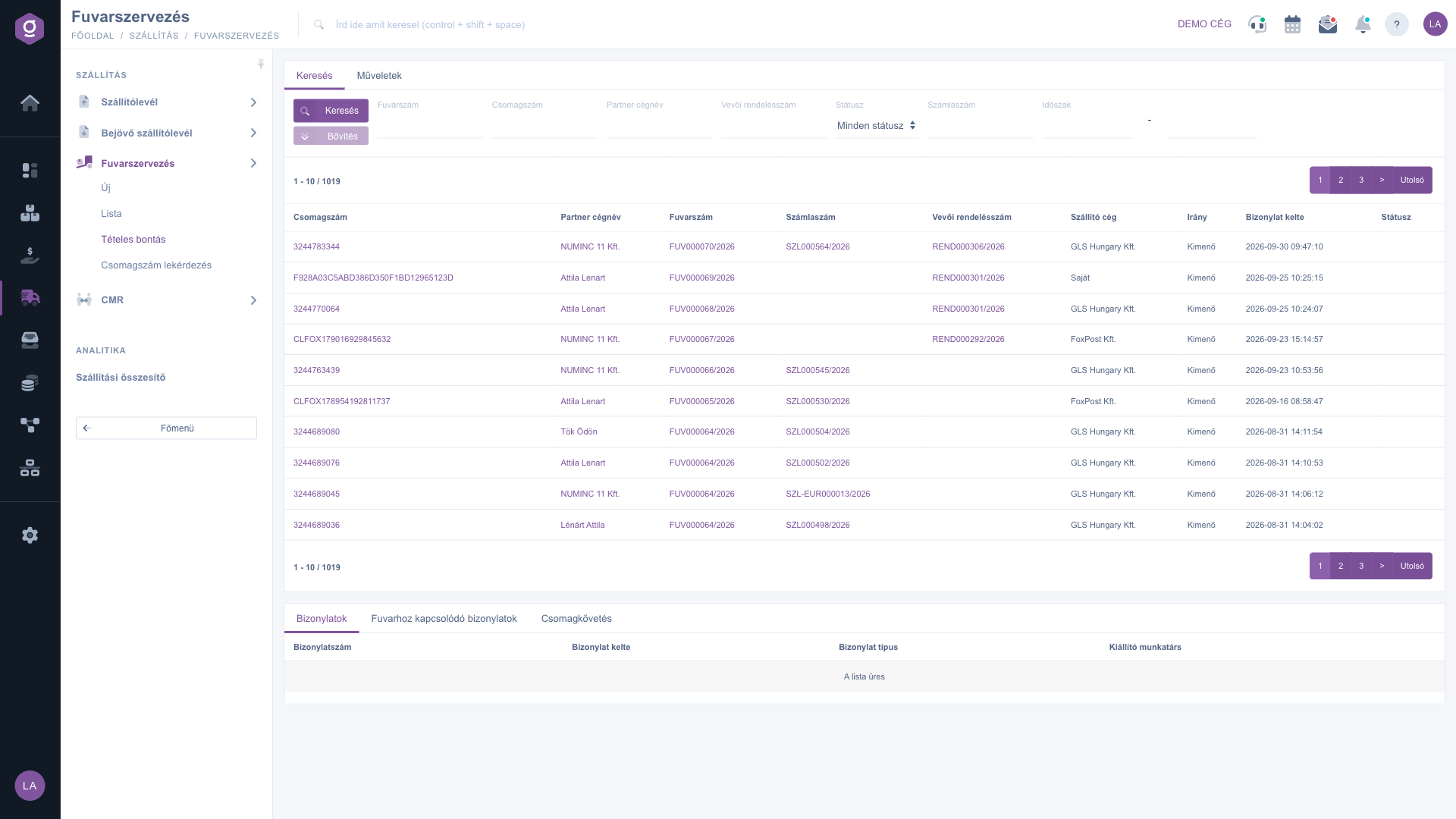
Transportorganisation Positionsaufschlüsselung – Suche und Paketliste

2. Unter den Paketen suchen

Auf dem Reiter Suche stehen dir folgende Felder zur Verfügung, keines davon ist ein Pflichtfeld:

  • Frachtnummer: die Nummer des Transportorganisation-Belegs (z. B. FUV000064/2026).
  • Paketnummer: die Kennung des Pakets.
  • Firmenname des Partners: der Name des Partners.
  • Kundenbestellnummer: die Nummer der zugehörigen Kundenbestellung.
  • Status: der Status des Pakets; Standard ist Alle Status, also keine Filterung.
  • Rechnungsnummer: die Nummer der zugehörigen Rechnung.
  • Zeitraum: zwei Datumsangaben (von und bis), gefiltert wird nach dem Belegdatum.

Klicke auf Suche, um die Liste zu filtern. Die Schaltfläche Erweiterung ist auf dieser Seite inaktiv und nicht verwendbar.

3. Die Ergebnisliste lesen

Die Spalten der Liste: Paketnummer, Partner-Firmenname, Frachtnummer, Rechnungsnummer, Kundenbestellnummer, Lieferantenunternehmen, Richtung, Belegdatum und Status. Mehrere der Werte sind anklickbar und öffnen sich in einem neuen Tab:

  • Paketnummer: führt zur Verfolgungsseite des Frachtführers.
  • Partner-Firmenname: führt zum Datenblatt des Partners.
  • Frachtnummer: führt zum Transportorganisation-Beleg.
  • Rechnungsnummer: führt zur Rechnung.
  • Kundenbestellnummer: führt zur Kundenbestellung.

Die Hintergrundfarbe einer Zeile zeigt den Status des Pakets: Für die Status Feladva, Kiszállítás alatt und Kiszállítva gibt es jeweils eine eigene blasse Hintergrundfarbe. Ist für ein Paket kein Status erfasst, bleibt die Spalte Status leer und die Zeile ungefärbt – so siehst du es auch auf dem Screenshot.

4. Die Details eines Pakets ansehen

Klicke auf eine Zeile der Liste: Die Daten des ausgewählten Pakets erscheinen im Panel unter der Liste.

  • Belege: die zum Paket gehörenden Belege (Belegnummer, Belegdatum, Belegtyp, Ausstellender Mitarbeiter); wird nur gefüllt, wenn die Anzeige der Belege im unteren Panel eingeschaltet ist.
  • Zur Fracht gehörende Belege: weitere Belege zur Kundenbestellung des Pakets mit denselben Spalten und einem Öffnen-Symbol am Zeilenende; hat nur dann Inhalt, wenn die Zeile zu einer Kundenbestellung gehört.
  • Paketverfolgung: der Statusverlauf des Pakets: Datum, Statuscode, Statusbeschreibung, Statusinfo, Depot und Depotnummer.

Solange du keine Zeile auswählst, zeigen die Panels die Meldung Die Liste ist leer – so siehst du es auch auf dem Screenshot.

5. Die Liste exportieren

Auf dem Reiter Aktionen findest du zwei Schaltflächen:

  • Öffnen: auf dieser Seite immer inaktiv (ausgegraut).
  • Herunterladen: ein Dropdown-Menü mit dem Eintrag XLSX lista, mit dem du die Treffer in eine Excel-Datei speichern kannst.
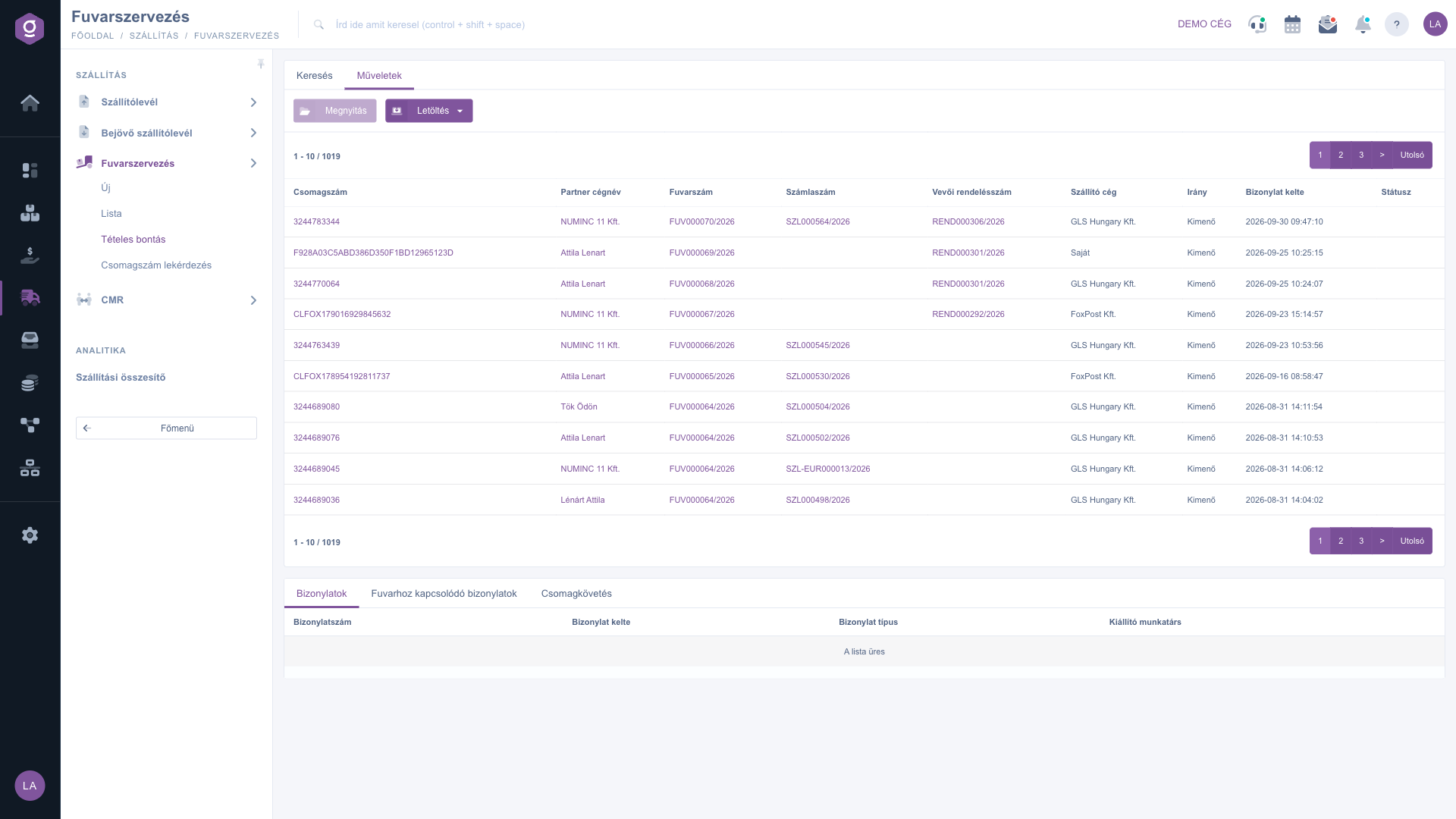
Reiter Aktionen – Öffnen (inaktiv) und Herunterladen

Tipp


Schickt dir ein Partner oder der Frachtführer eine Paketnummer, gib sie in das Feld Paketnummer ein, klicke auf Suche und dann auf die Trefferzeile: Auf dem Reiter Paketverfolgung siehst du sofort, wo das Paket gerade ist.


Über das Auflisten und Suchen von Transportorganisation-Belegen liest du in der Anleitung Transportorganisation Liste, das Erstellen und Bearbeiten von Belegen wird in der Anleitung Transportorganisation Beleg beschrieben.

Feldbeschreibung

Die Felder des Reiters Suche:

Feld / ElementPflichtfeldBeschreibung
FrachtnummerDie Nummer des Transportorganisation-Belegs (z. B. FUV000064/2026).
PaketnummerDie Kennung des Pakets.
Firmenname des PartnersDer Name des Partners.
KundenbestellnummerDie Nummer der zugehörigen Kundenbestellung.
StatusDer Status des Pakets (Feladva, Kiszállítás alatt, Kiszállítva); der Wert Alle Status filtert nicht.
RechnungsnummerDie Nummer der zugehörigen Rechnung.
ZeitraumZwei Datumsangaben (von und bis), gefiltert wird nach dem Belegdatum.

Die Spalten der Liste (Positionsfelder) – die Positionen der Positionsaufschlüsselung sind keine Produkte, sondern Pakete (Paketetiketten):

SpalteBeschreibung
PaketnummerDie Kennung des Pakets; ein Link zur Verfolgungsseite des Frachtführers.
Partner-FirmennameDer Name des Empfängerpartners; ein Link zum Datenblatt des Partners.
FrachtnummerDie Nummer des Transportorganisation-Belegs; ein Link zum Beleg.
RechnungsnummerDie Nummer der zugehörigen Rechnung; ein Link zur Rechnung.
KundenbestellnummerDie Nummer der zugehörigen Kundenbestellung; ein Link zur Bestellung.
LieferantenunternehmenDer Name des Unternehmens, das das Paket versendet.
RichtungDie Richtung des Transportorganisation-Belegs (Ausgehend oder Eingehend).
BelegdatumDatum und Uhrzeit des Transportorganisation-Belegs.
StatusDer Status des Pakets; die Hintergrundfarbe der Zeile zeigt ihn ebenfalls an.

Die Spalten des Panels Paketverfolgung:

SpalteBeschreibung
DatumDer Zeitpunkt der Statusänderung.
StatuscodeDer Code des Status.
StatusbeschreibungDie textliche Beschreibung des Status.
StatusinfoWeitere Informationen zum Status.
DepotDie Stadt des Depots.
DepotnummerDie Nummer des Depots.

Häufige Fragen

Es gibt drei Status: Feladva (das Paket wurde dem Frachtführer übergeben), Kiszállítás alatt (das Paket ist unterwegs) und Kiszállítva (das Paket ist angekommen). Nach dem Status kannst du mit dem Feld Status filtern; der Wert Alle Status filtert nicht.

Die Spalte zeigt den erfassten Status des Pakets. Ist für ein Paket kein Status erfasst, bleibt die Spalte leer und der Zeilenhintergrund ungefärbt. Ein solches Paket lässt sich auch mit dem Filter Status nicht herausfiltern, es erscheint nur beim Wert Alle Status.

Die Schaltfläche Öffnen ist auf dieser Seite immer inaktiv. Den zugehörigen Beleg öffnest du in einem neuen Tab über die Links in der Zeile (Frachtnummer, Rechnungsnummer, Kundenbestellnummer, Partner-Firmenname).

In den Export kommen alle Treffer, nicht nur die aktuelle Seite. Von den Suchbedingungen werden Frachtnummer, Paketnummer und Zeitraum angewendet; die Filter Firmenname des Partners, Kundenbestellnummer, Status und Rechnungsnummer berücksichtigt der Export nicht. Die Beschriftung des Menüeintrags ist in allen Sprachen ungarisch (XLSX lista).

Die Panels werden erst gefüllt, wenn du eine Zeile in der Liste auswählst. Auf dem Reiter Zur Fracht gehörende Belege siehst du nur bei Paketen Daten, die zu einer Kundenbestellung gehören; der Reiter Belege liefert nur dann Treffer, wenn die Anzeige der Belege im unteren Panel eingeschaltet ist. Auf dem Reiter Paketverfolgung erscheint der Statusverlauf des Pakets.

Die Positionsaufschlüsselung dient nur zur Ansicht. Um den Beleg zu bearbeiten, klicke in der Zeile auf den Link Frachtnummer oder lies die Anleitung Transportorganisation Beleg.

Das Modul erscheint nur dann im Menü, wenn es deinem Benutzer zugewiesen ist. Fehlt es, bitte den Administrator deines Unternehmens, die Modulzuweisung deines Benutzers zu prüfen.

Benötigen Sie persönliche Unterstützung?

Möchten Sie nicht stundenlang nach einer Lösung suchen? Wählen Sie den effizientesten Weg: Buchen Sie eine persönliche, 45-minütige Online-Schulung, bei der wir uns ausschließlich um Sie kümmern. Ob Überblick über die Grundlagen oder detaillierte Einrichtung eines bestimmten Moduls – unser Experte führt Sie Schritt für Schritt durch den gesamten Prozess.

Verschwenden Sie keine Zeit – fordern Sie Hilfe an!
Unser Ziel ist es, dass Sie unser System so schnell und effizient wie möglich nutzen. Egal ob Sie ganz neu bei uns sind oder bei einer bestimmten Einstellung nicht weiterkommen – zögern Sie nicht, um Hilfe zu bitten!

Logzi Lagerverwaltungssoftware

Nimm Kontakt mit uns auf

Interessierst du dich für unsere Software? Schreib uns einfach!

Brauchst du Hilfe?

Wenn du keine Antwort findest und Unterstützung brauchst

Jetzt registrieren,
später bezahlen!

Teste es 3 Tage kostenlos, ohne Risiko und Verpflichtungen!
