Kiegyenlítések lista

Ismerd meg, hogyan listázhatod, keresheted és kezelheted a kimenő és bejövő számlák, valamint a bolti értékesítések kiegyenlítéseit a Logzi felületén.

Funkció áttekintése

Ebben a modulban tekintheted át a rendszerben rögzített Kiegyenlítések teljes listáját: a kimenő és a bejövő számlák, valamint a bolti értékesítések kiegyenlítéseit egy helyen. A kiegyenlítés azt rögzíti, hogy egy bizonylat végösszegéből mekkora összeg került kiegyenlítésre. A lista egy sora egy kiegyenlítést mutat: a saját azonosítóját, a kiegyenlített bizonylatot, a partnert és a kiegyenlített összeget.

  • Egységes lista: az összes bizonylattípus kiegyenlítése egy táblázatban látható, típus szerint szűrni is tudsz.
  • Gyors műveletek: a kijelölt kiegyenlítést megnyithatod megtekintésre, vagy törölheted.
  • Exportálás: a lista XLSX fájlként, illetve könyvelési feladásra alkalmas listaként tölthető le.
  • Testreszabható nézet: beállíthatod az oszlopokat, az oldalankénti sorok számát és a rendezést.

A kiegyenlítések állapota: Könyvelve. A törölt kiegyenlítés áthúzott sorként továbbra is látható marad a listában. Ha csak egy bizonylattípus kiegyenlítéseit szeretnéd látni, használd a Főmenü / Pénztár / Kiegyenlítések alatti további menüpontokat (Bejövő számlák, Kimenő számlák, Bolti értékesítés).

Lépésről lépésre

1. A lista megtekintése és a kiegyenlítésekkel végezhető műveletek

A Főmenü / Pénztár / Kiegyenlítések / Lista menüpontra kattintva megjelenik az összes kiegyenlítés. A táblázat felett a Műveletek fülön találod a kijelölt kiegyenlítéshez tartozó gombokat:

  • Megnyitás: a kijelölt kiegyenlítés adatainak megtekintése egy csak olvasható ablakban (részletek lentebb).
  • Törlés: a kijelölt kiegyenlítés törlése. A rendszer megerősítést kér, és egyszerre egy kijelölt tételt töröl. Akkor használd, ha tévesen rögzítettél egy kiegyenlítést.
  • Letöltés: a lista exportálása: az XLSX lista táblázatként tölti le a listát, akkor válaszd, ha a kiegyenlítéseket Excelben szeretnéd feldolgozni; a Könyvelési feladás lista a könyvelésnek átadható listát készít. Mindkettő az aktuálisan kitöltött keresési feltételeket veszi figyelembe.
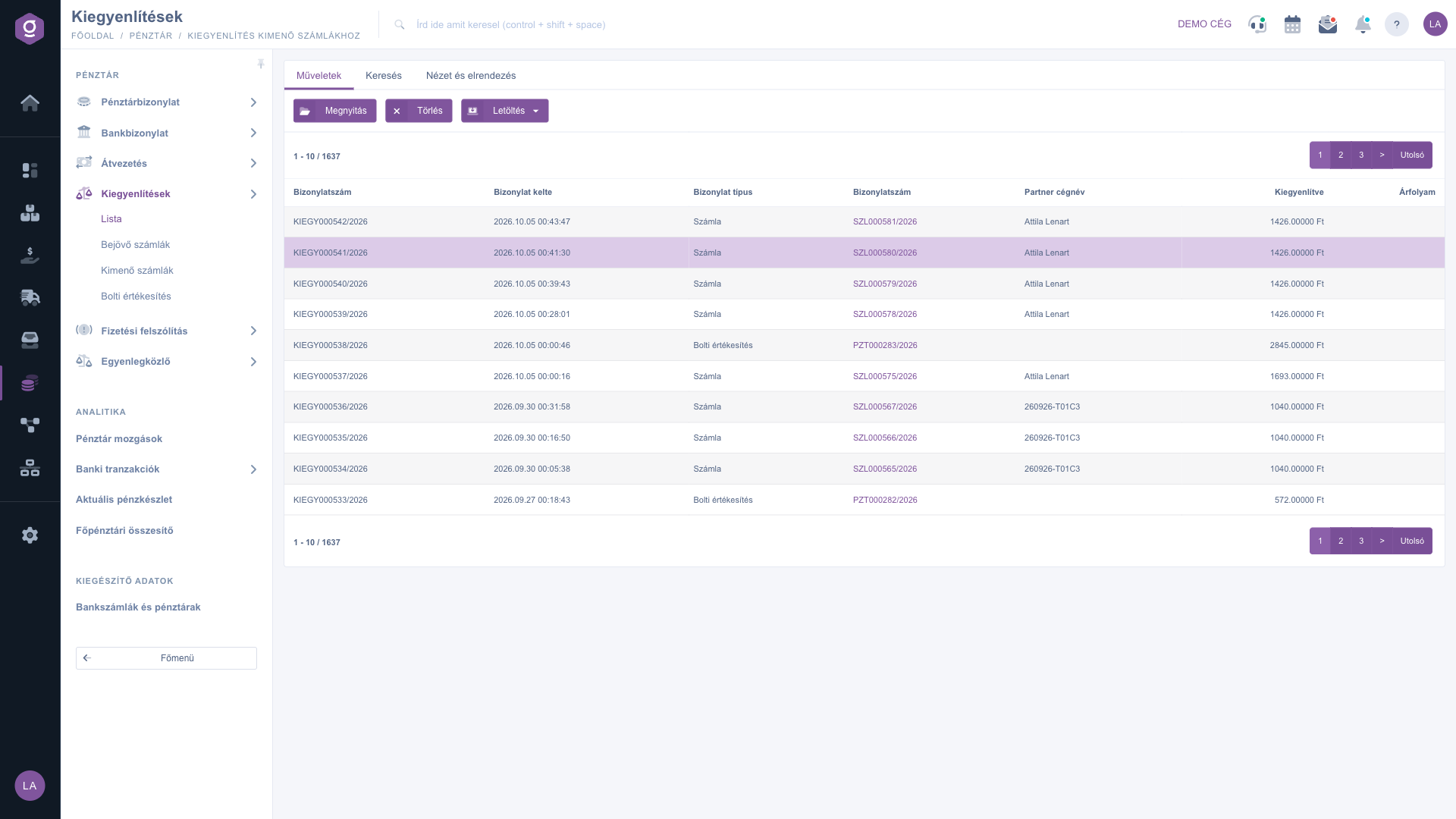
Kiegyenlítések lista – Műveletek fül

Keresés a kiegyenlítések között

A Keresés fülön a következő feltételekkel szűkítheted a listát:

  • Partner cégnév: a partner nevével.
  • Bizonylatszám: a bizonylat számával.
  • Bizonylat kelte: időszak megadásával (tól – ig).
  • Bizonylat típus: a legördülő listából választott bizonylattípus szerint. A Kérem válasszon érték azt jelenti, hogy nincs típusszűrés.

A Keresés gombbal futtatod a keresést, a megadott feltételek együtt szűkítik a találatokat. A Bővítés gomb ezen a listán nem aktív.
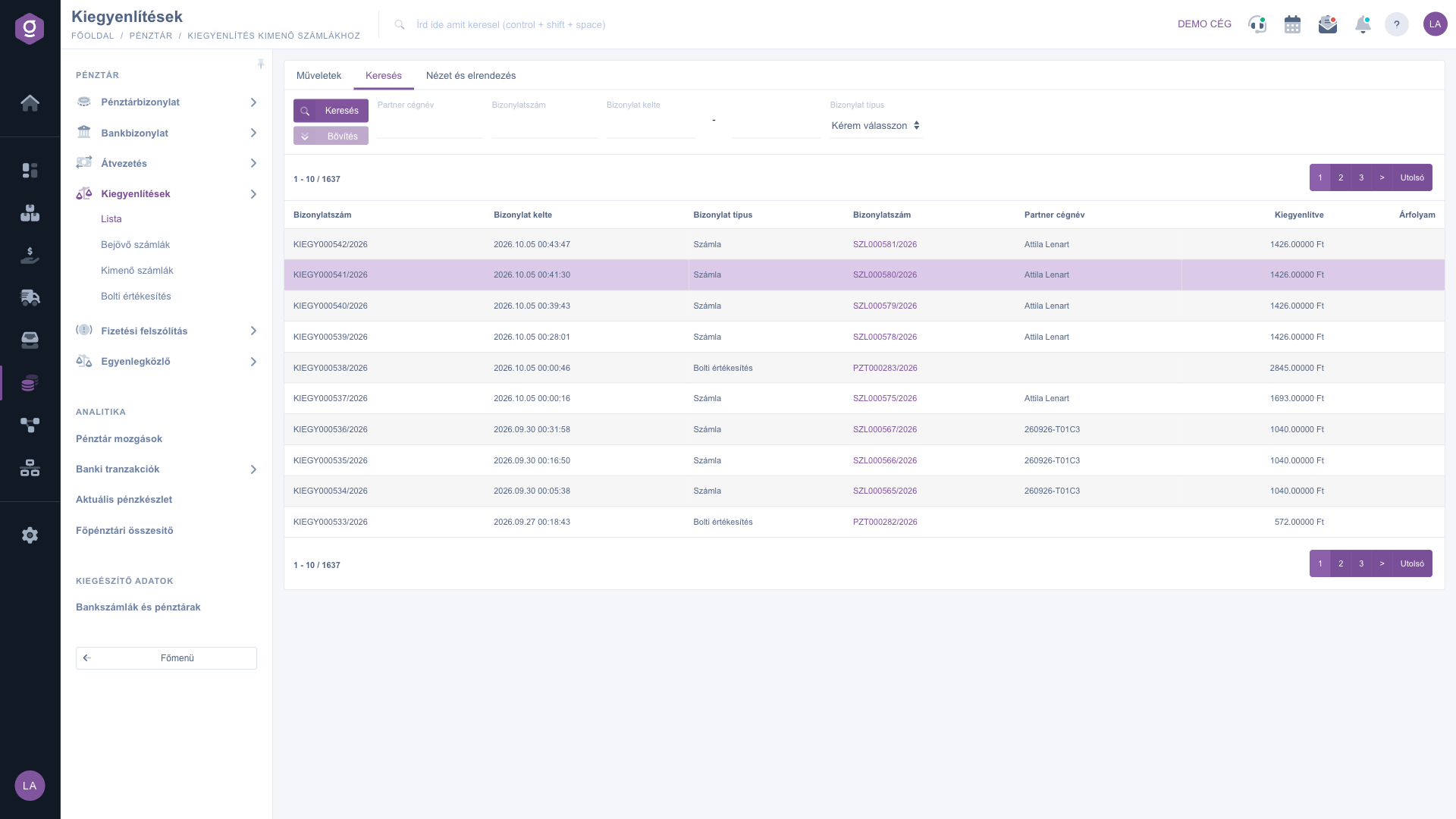
Kiegyenlítések lista – Keresés fül

A nézet testreszabása

A Nézet és elrendezés fülön a lista megjelenését igazíthatod a saját munkádhoz:

  • Oszlopok: kiválaszthatod, mely oszlopok jelenjenek meg, és húzással átrendezheted a sorrendjüket. A Megnevezés és Aktív táblázatban kereshetsz is az oszlopok között; az Alapértelmezett, a Mindet kijelöl és a Mindet elvet gombok gyors választást adnak, a Mentés gombbal rögzíted a beállítást.
  • Sorok: a Megjelenő sorok mezőben 10, 25, 50 vagy 100 sort választhatsz oldalanként.
  • Rendezés: a Kiválasztott oszlop és a Rendezési sorrend (Növekvő vagy Csökkenő) megadásával. Alapértelmezetten a legutóbb rögzített kiegyenlítések állnak legfelül.

Mentés után az oldal újratölt az új beállításokkal. A beállítás a munkameneted idejére megmarad, és mind a négy lista (Lista, Bejövő számlák, Kimenő számlák, Bolti értékesítés) külön beállítást tárol.
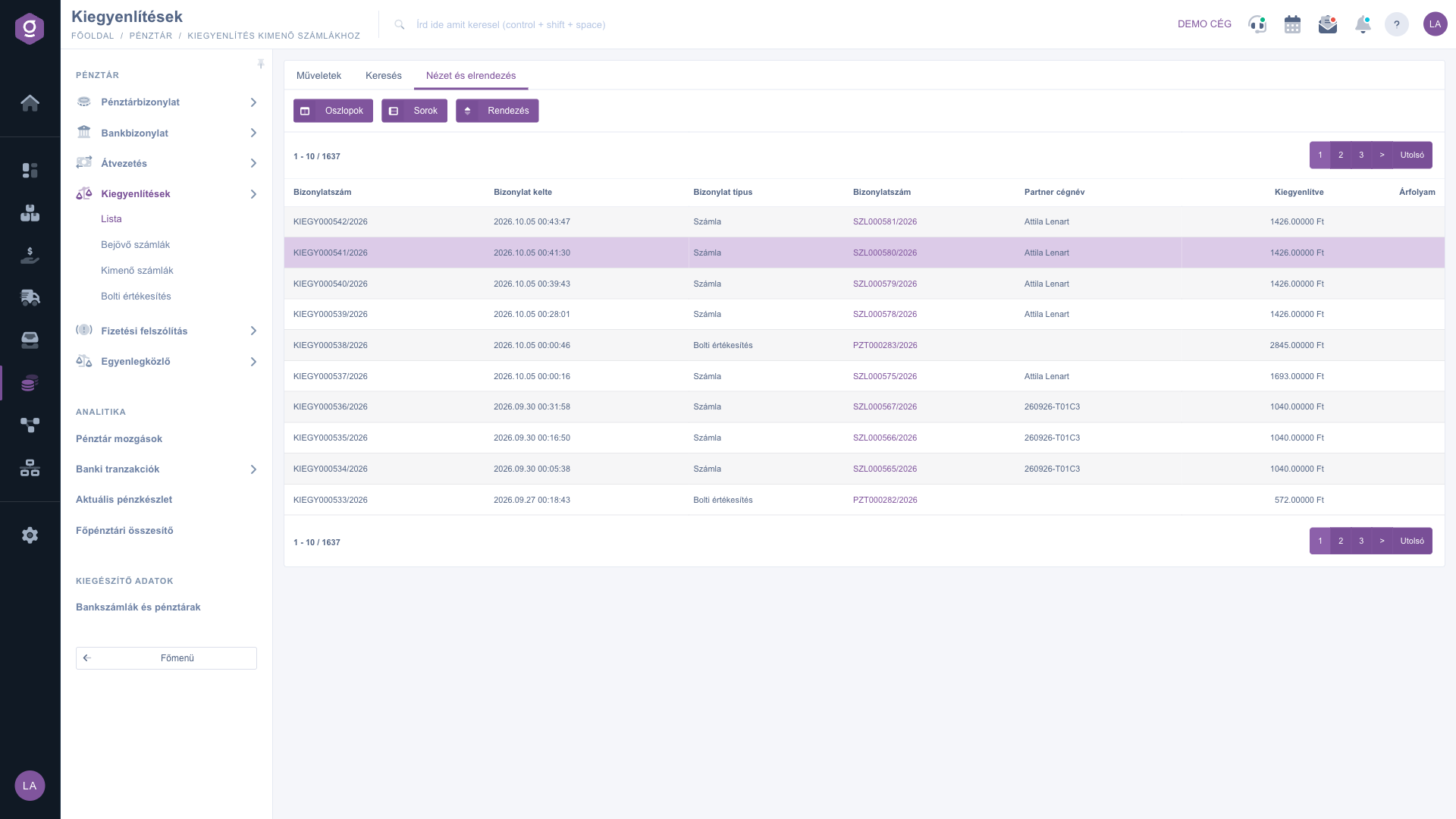
Kiegyenlítések lista – Nézet és elrendezés fül

A Megnyitás ablak

A Megnyitás gomb a Kiegyenlítés ablakot nyitja meg „Információk a könyvelt kiegyenlítésről” felirattal. Az ablak csak olvasható, egyetlen gombja a Bezárás. Három blokkból áll:

  • az alapadatok: Azonosító, Érték, Könyvelés dátuma, Státusz (Könyvelve) és Munkatárs;
  • Számla információk: csak akkor jelenik meg, ha a kiegyenlítéshez számla tartozik: a számla típusa, azonosítója, értéke, kiállításának dátuma, a partner és a kapcsolattartó adatai;
  • Pénztár/Bank bizonylat információk: csak akkor jelenik meg, ha a kiegyenlítéshez pénztári vagy banki tétel tartozik: az azonosító, a főkönyvi számok, az irány, a közlemény és a tranzakció azonosítója.

A két kapcsolódó blokkban az Azonosító hivatkozás, amelyre kattintva megnyílik a kapcsolódó bizonylat.

Tipp


A második Bizonylatszám oszlop hivatkozás: rákattintva új lapon megnyílik a kiegyenlített bizonylat, így a listából kilépés nélkül ellenőrizheted.


Az egyes bizonylattípusok kiegyenlítéseit a Kimenő számlák kiegyenlítései, a Bejövő számlák kiegyenlítései és a Bolti értékesítés kiegyenlítései útmutató írja le. A kiegyenlített bizonylatok listáiról a Számla lista és a Bolti értékesítés lista útmutatóban olvashatsz.

Mezők magyarázata

A lista alapértelmezett oszlopai és jelentésük:

Mező / ElemKötelezőLeírás
Bizonylatszám (első oszlop)A kiegyenlítés saját azonosítója.
Bizonylat kelteA kiegyenlítés létrehozásának dátuma és időpontja.
Bizonylat típusA kiegyenlített bizonylat típusa.
Bizonylatszám (második oszlop)A kiegyenlített bizonylat száma. Hivatkozás, amely új lapon nyitja meg a bizonylatot.
Partner cégnévA bizonylat partnerének neve.
KiegyenlítveA kiegyenlített összeg a pénznem jelével.
ÁrfolyamAz árfolyam értéke.

A Megnyitás ablak alapadatok blokkja:

Mező / OszlopKötelezőLeírás
AzonosítóA kiegyenlítés azonosítója.
ÉrtékA kiegyenlített összeg.
Könyvelés dátumaA kiegyenlítés könyvelésének dátuma.
StátuszA kiegyenlítés állapota (Könyvelve).
MunkatársA kiegyenlítéshez tartozó munkatárs.

A Számla információk blokk (csak akkor, ha a kiegyenlítéshez számla tartozik):

Mező / OszlopKötelezőLeírás
TípusA számla típusa.
AzonosítóA számla azonosítója. Hivatkozás, amely megnyitja a számlát.
ÉrtékA számla értéke.
Számla kiállítás dátumA számla kiállításának dátuma.
Számla partnerA számla partnere.
Számla kapcsolattartóA számla kapcsolattartója.
Számla kapcsolattartó E-mail címA kapcsolattartó e-mail címe.
Számla kapcsolattartó telefonszámA kapcsolattartó telefonszáma.

A Pénztár/Bank bizonylat információk blokk (csak akkor, ha a kiegyenlítéshez pénztári vagy banki tétel tartozik):

Mező / OszlopKötelezőLeírás
AzonosítóA pénztári vagy banki tétel azonosítója. Hivatkozás, amely megnyitja a tételt.
Jogcím főkönyvA tételhez tartozó jogcím főkönyvi száma.
Bank/Pénztár főkönyvA bank vagy a pénztár főkönyvi száma.
Számla/Nyugta/Szállító főkönyvA számla, nyugta vagy szállító főkönyvi száma.
IrányA tranzakció iránya.
Tranzakció megjegyzés (közlemény)A tranzakcióhoz tartozó megjegyzés.
Tranzakció azonosítóA tranzakció azonosítója.

Gyakori kérdések

Valószínűleg nincs kijelölt sor. Ilyenkor a rendszer a „Kérlek válassz egy tételt a listából!” figyelmeztetést jeleníti meg. Jelölj ki egy sort, majd kattints újra. A Törlés egyszerre pontosan egy kijelölt tételt kezel.

Az áthúzott sor egy törölt kiegyenlítés. A listában továbbra is látható marad, és újra nem törölhető.

Az ablak csak olvasásra szolgál, egyetlen gombja a Bezárás. A kapcsolódó bizonylatot az Azonosító hivatkozásra kattintva nyithatod meg. Ha tévesen rögzítettél egy kiegyenlítést, a Törlés gombbal eltávolíthatod, ilyenkor áthúzott sorként továbbra is látható marad.

Ellenőrizd a Keresés fülön megadott feltételeket: a szűrők együtt szűkítik a találatokat. Ha egyetlen kiegyenlítés sem felel meg, a lista üres. Az XLSX lista letöltése is a Keresés fülön éppen kitöltött értékeket követi.

A kiegyenlítések fájlból történő importálása a bejövő és a kimenő számlák saját listáján érhető el: a Bejövő számlák listán az Importálás menüben az Univerzális opció, a Kimenő számlák listán a szolgáltatók (például GLS, MPL, FoxPost) és az Univerzális opció. Részletek: Bejövő számlák kiegyenlítései és Kimenő számlák kiegyenlítései.

A menüpont a Főmenü / Pénztár alatt jelenik meg, ha a Kiegyenlítés modul hozzá van rendelve a felhasználódhoz. Ha nem látod, kérd meg az adminisztrátort.

Személyre szabott segítségre van szükséged?

Nem szeretnél órákon át keresgélni a megoldás után? Válaszd a leghatékonyabb utat: jelentkezz egy személyre szabott, 45 perces online oktatásra, ahol kizárólag veled foglalkozunk. Legyen szó az alapok átnézéséről vagy egy konkrét modul részletes beállításáról, szakértő kollégánk lépésről lépésre végigvezet a teljes folyamaton.

Ne vesztegesd az időd – kérj segítséget!
A célunk az, hogy minél gyorsabban és hatékonyabban használd a rendszerünket. Akár teljesen új vagy nálunk, akár csak egy specifikus beállítással akadtál el, ne habozz segítséget kérni!

Logzi raktárkezelő program

Vedd fel a kapcsolatot velünk

Érdeklődsz a szoftverünkkel kapcsolatban, írj bátran!

Segítségre van szükséged?

Ha nem találod a választ és szükséged van segítségre

Regisztrációdat hozd létre most,
fizess később!

Próbáld ki 3 napig ingyen, kockázatok és kötöttségek nélkül!
