Ausgleichsliste

Erfahre, wie du die Ausgleiche von Ausgangs- und Eingangsrechnungen sowie von Ladenverkäufen in Logzi auflisten, durchsuchen und verwalten kannst.

Funktionsübersicht

In diesem Modul siehst du die vollständige Liste der erfassten Ausgleichszahlungen: die Ausgleiche von Ausgangs- und Eingangsrechnungen sowie von Ladenverkäufen an einer Stelle. Ein Ausgleich hält fest, welcher Teil des Gesamtbetrags eines Belegs ausgeglichen wurde. Jede Zeile der Liste zeigt einen Ausgleich: seine eigene Kennung, den ausgeglichenen Beleg, den Partner und den ausgeglichenen Betrag.

  • Einheitliche Liste: die Ausgleiche aller Belegtypen stehen in einer Tabelle, du kannst auch nach Typ filtern.
  • Schnelle Aktionen: den markierten Ausgleich kannst du zur Ansicht öffnen oder löschen.
  • Export: die Liste lässt sich als XLSX-Datei oder als Liste für die Buchhaltungsübergabe herunterladen.
  • Anpassbare Ansicht: du kannst Spalten, Zeilenzahl pro Seite und Sortierung einstellen.

Der Status eines Ausgleichs ist Gebucht. Ein gelöschter Ausgleich bleibt in der Liste als durchgestrichene Zeile sichtbar. Wenn du nur die Ausgleiche eines Belegtyps sehen möchtest, nutze die weiteren Menüpunkte unter Hauptmenü / Kasse / Ausgleichszahlungen (Eingangsrechnungen, Ausgangsrechnungen, Ladenverkauf).

Schritt für Schritt

1. Die Liste ansehen und die Aktionen für Ausgleiche

Klicke auf Hauptmenü / Kasse / Ausgleichszahlungen / Liste, um alle Ausgleiche zu sehen. Auf dem Reiter Aktionen über der Tabelle findest du die Schaltflächen für den markierten Ausgleich:

  • Öffnen: zeigt die Details des markierten Ausgleichs in einem schreibgeschützten Fenster (Details weiter unten).
  • Löschen: löscht den markierten Ausgleich. Das System bittet um eine Bestätigung und löscht jeweils einen markierten Eintrag. Nutze es, wenn du einen Ausgleich versehentlich erfasst hast.
  • Herunterladen: exportiert die Liste: XLSX lista lädt die Liste als Tabelle herunter, wähle sie, wenn du die Ausgleiche in Excel weiterverarbeiten möchtest; die Buchhaltungsübergabeliste erstellt eine Liste, die du an die Buchhaltung weitergeben kannst. Beide berücksichtigen die aktuell ausgefüllten Suchbedingungen.
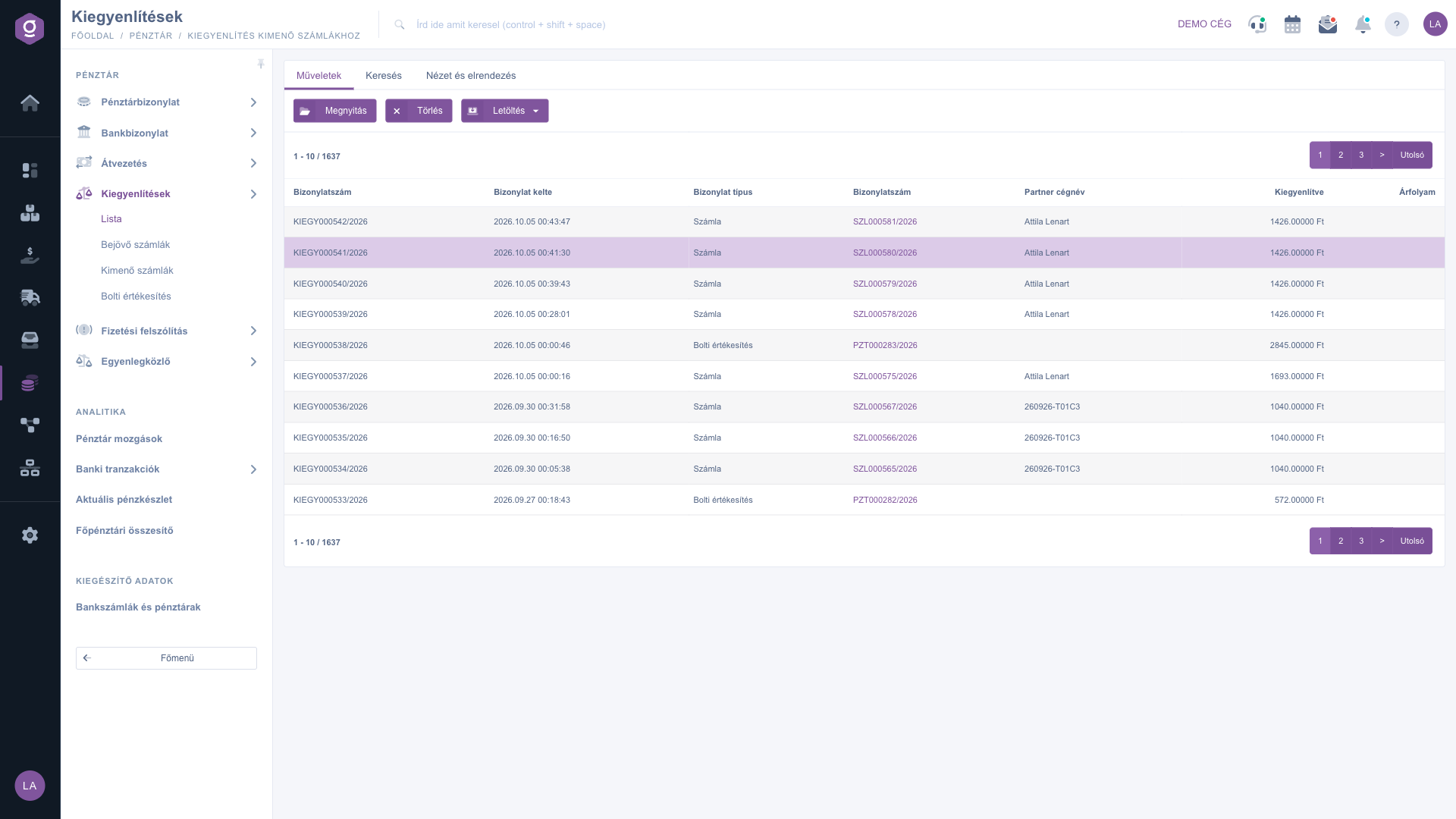
Ausgleichsliste – Reiter Aktionen (Műveletek)

Suche unter den Ausgleichen

Auf dem Reiter Suche kannst du die Liste mit den folgenden Bedingungen eingrenzen:

  • Partner-Firmenname: nach dem Namen des Partners.
  • Belegnummer: nach der Nummer des Belegs.
  • Belegdatum: durch Angabe eines Zeitraums (von – bis).
  • Belegtyp: nach dem in der Dropdown-Liste gewählten Belegtyp. Der Wert Bitte auswählen bedeutet, dass nicht nach Typ gefiltert wird.

Mit der Schaltfläche Suche startest du die Suche; die angegebenen Bedingungen grenzen die Treffer gemeinsam ein. Die Schaltfläche Erweiterung ist auf dieser Liste nicht aktiv.
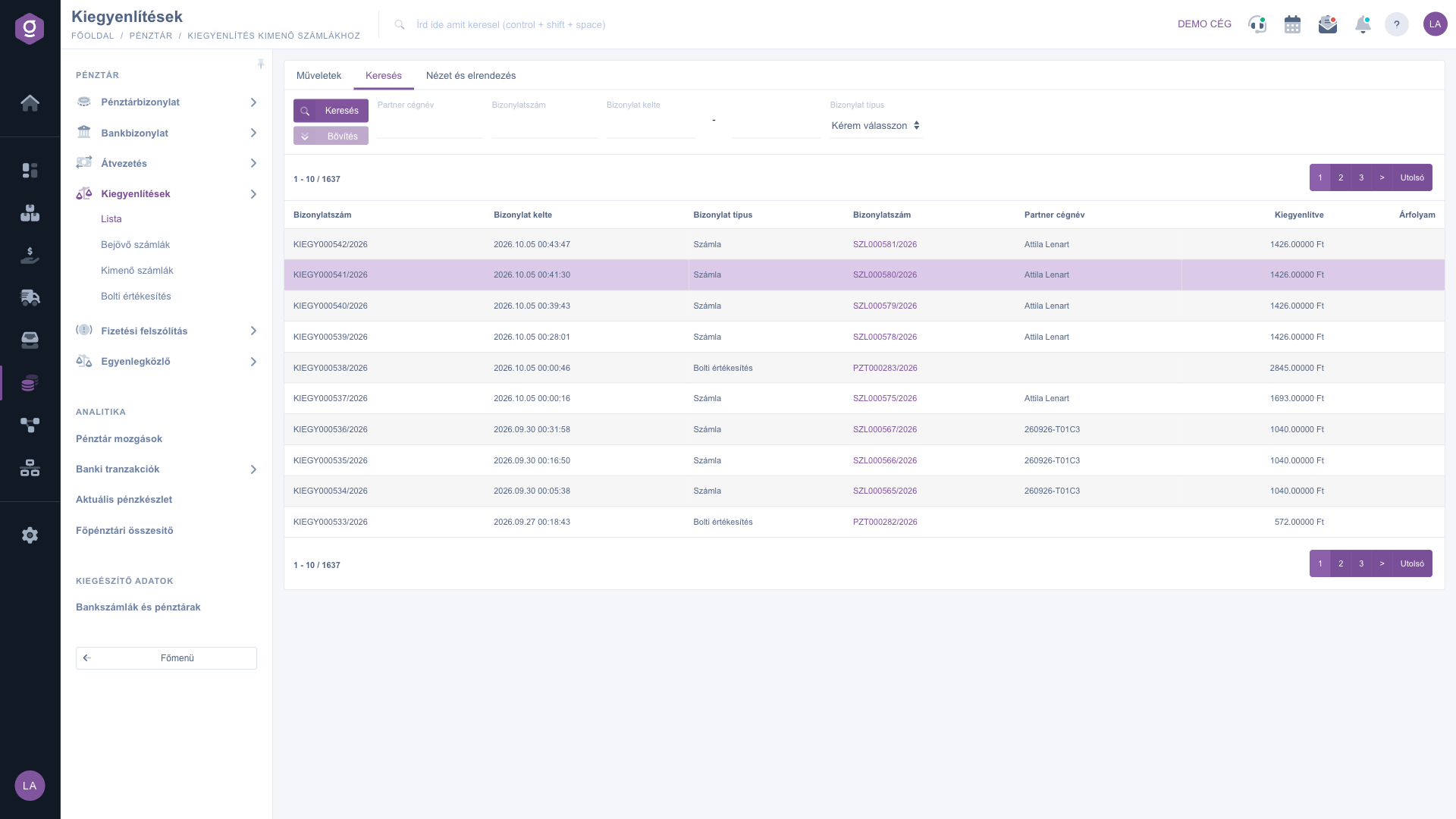
Ausgleichsliste – Reiter Suche (Keresés)

Die Ansicht anpassen

Auf dem Reiter Ansicht und Layout kannst du das Aussehen der Liste an deine Arbeit anpassen:

  • Oszlopok (Spalten): wähle, welche Spalten angezeigt werden, und ändere ihre Reihenfolge per Ziehen. In der Tabelle Bezeichnung und Aktiv kannst du auch unter den Spalten suchen; die Schaltflächen Standard, Alle auswählen und Alle abwählen bieten eine schnelle Auswahl, mit Speichern sicherst du die Einstellung.
  • Sorok (Zeilen): im Feld Angezeigte Zeilen kannst du 10, 25, 50 oder 100 Zeilen pro Seite wählen.
  • Sortierung: durch Angabe der Ausgewählten Spalte und der Sortierreihenfolge (Aufsteigend oder Absteigend). Standardmäßig stehen die zuletzt erfassten Ausgleiche oben.

Nach dem Speichern lädt die Seite mit den neuen Einstellungen neu. Die Einstellung bleibt für die Dauer deiner Sitzung erhalten, und jede der vier Listen (Liste, Eingangsrechnungen, Ausgangsrechnungen, Ladenverkauf) speichert eine eigene Einstellung.
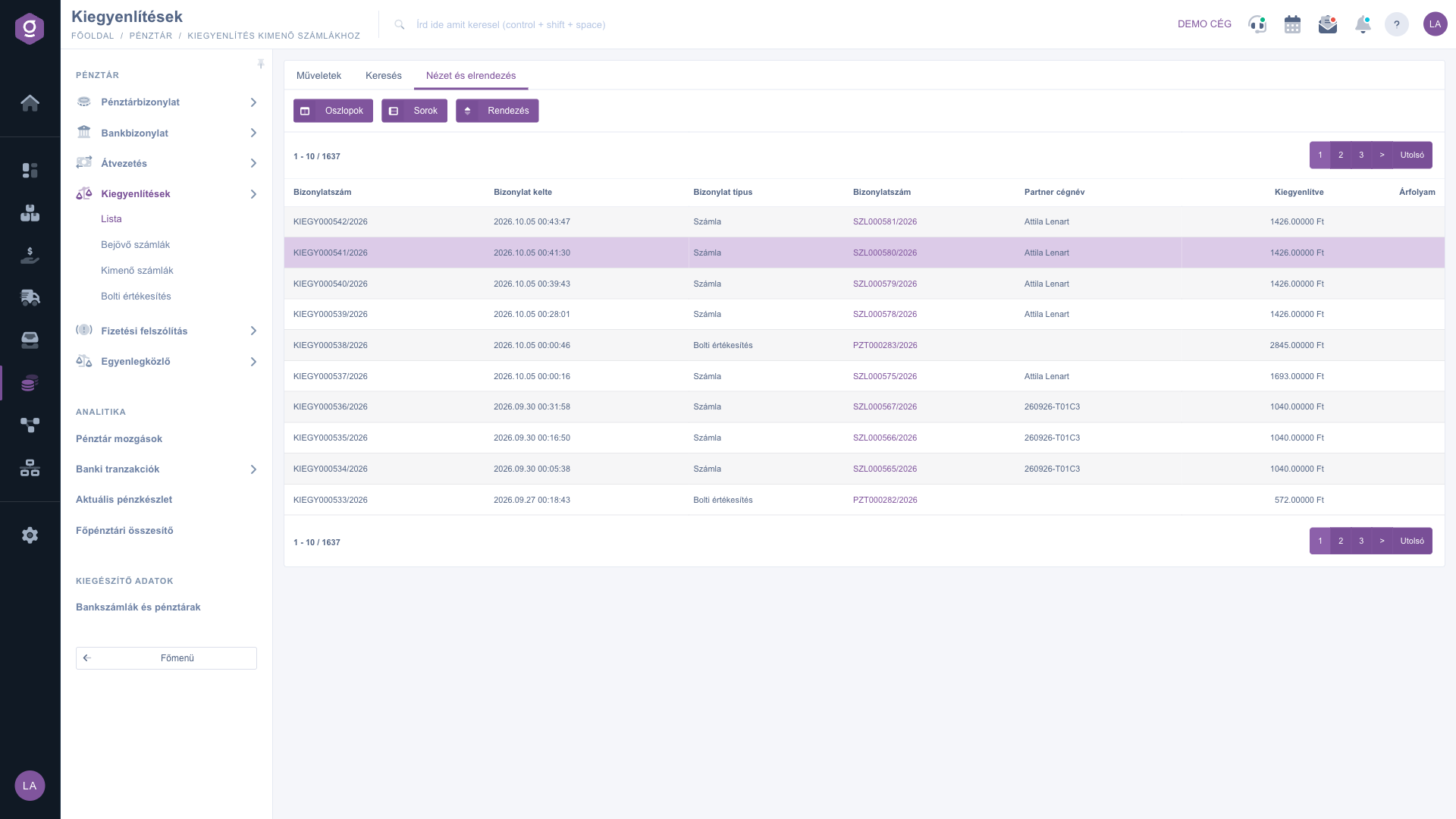
Ausgleichsliste – Reiter Ansicht und Layout (Nézet és elrendezés)

Das Fenster Öffnen

Die Schaltfläche Öffnen öffnet das Fenster Ausgleich mit der Beschriftung „Informationen zum gebuchten Ausgleich“. Das Fenster ist schreibgeschützt, seine einzige Schaltfläche ist Schließen. Es besteht aus drei Blöcken:

  • den Grunddaten: Kennung, Wert, Buchungsdatum, Status (Gebucht) und Mitarbeiter;
  • Rechnungsinformationen: erscheint nur, wenn zum Ausgleich eine Rechnung gehört: Typ, Kennung, Wert und Ausstellungsdatum der Rechnung sowie die Daten des Partners und des Ansprechpartners;
  • Kassen-/Bankbeleg-Informationen: erscheint nur, wenn zum Ausgleich ein Kassen- oder Bankposten gehört: die Kennung, die Konten, die Richtung, die Bemerkung und die Transaktionskennung.

In den beiden verknüpften Blöcken ist die Kennung ein Link; ein Klick darauf öffnet den zugehörigen Beleg.

Tipp


Die zweite Spalte Belegnummer ist ein Link: Ein Klick öffnet den ausgeglichenen Beleg in einem neuen Tab, sodass du ihn prüfen kannst, ohne die Liste zu verlassen.


Die Ausgleiche der einzelnen Belegtypen beschreiben die Anleitungen Ausgleiche von Ausgangsrechnungen, Ausgleiche von Eingangsrechnungen und Ausgleiche von Ladenverkäufen. Zu den Listen der ausgeglichenen Belege findest du Informationen in den Anleitungen Rechnungsliste und Ladenverkauf-Liste.

Felderklärung

Die Standardspalten der Liste und ihre Bedeutung:

Feld / ElementPflichtfeldBeschreibung
Belegnummer (erste Spalte)Die eigene Kennung des Ausgleichs.
BelegdatumDatum und Uhrzeit der Erstellung des Ausgleichs.
BelegtypDer Typ des ausgeglichenen Belegs.
Belegnummer (zweite Spalte)Die Nummer des ausgeglichenen Belegs. Ein Link, der den Beleg in einem neuen Tab öffnet.
Partner-FirmennameDer Name des Partners des Belegs.
AusgeglichenDer ausgeglichene Betrag mit dem Währungszeichen.
WechselkursDer Wert des Wechselkurses.

Der Block Grunddaten des Fensters Öffnen:

Feld / SpaltePflichtfeldBeschreibung
KennungDie Kennung des Ausgleichs.
WertDer ausgeglichene Betrag.
BuchungsdatumDas Datum, an dem der Ausgleich gebucht wurde.
StatusDer Zustand des Ausgleichs (Gebucht).
MitarbeiterDer zum Ausgleich gehörende Mitarbeiter.

Der Block Rechnungsinformationen (nur wenn zum Ausgleich eine Rechnung gehört):

Feld / SpaltePflichtfeldBeschreibung
TypDer Typ der Rechnung.
KennungDie Kennung der Rechnung. Ein Link, der die Rechnung öffnet.
WertDer Wert der Rechnung.
RechnungsausstellungsdatumDas Datum, an dem die Rechnung ausgestellt wurde.
RechnungspartnerDer Partner der Rechnung.
RechnungsansprechpartnerDer Ansprechpartner der Rechnung.
E-Mail-Adresse des RechnungsansprechpartnersDie E-Mail-Adresse des Ansprechpartners.
Telefonnummer des RechnungsansprechpartnersDie Telefonnummer des Ansprechpartners.

Der Block Kassen-/Bankbeleg-Informationen (nur wenn zum Ausgleich ein Kassen- oder Bankposten gehört):

Feld / SpaltePflichtfeldBeschreibung
KennungDie Kennung des Kassen- oder Bankpostens. Ein Link, der den Posten öffnet.
Sachkonto (Rechtsgrund)Das Sachkonto des zum Posten gehörenden Rechtsgrunds.
Bank-/KassenkontoDas Konto der Bank oder der Kasse.
Rechnungs-/Quittungs-/LieferantenkontoDas Konto der Rechnung, der Quittung oder des Lieferanten.
RichtungDie Richtung der Transaktion.
Transaktionsbemerkung (Verwendungszweck)Die zur Transaktion gehörende Bemerkung.
TransaktionskennungDie Kennung der Transaktion.

Häufig gestellte Fragen

Wahrscheinlich ist keine Zeile markiert. Dann zeigt das System die Warnung „Kérlek válassz egy tételt a listából!“ (Bitte wähle einen Eintrag aus der Liste!) an. Markiere eine Zeile und klicke erneut. Löschen verarbeitet jeweils genau einen markierten Eintrag.

Eine durchgestrichene Zeile ist ein gelöschter Ausgleich. Er bleibt in der Liste sichtbar und kann nicht erneut gelöscht werden.

Das Fenster dient nur zum Lesen, seine einzige Schaltfläche ist Schließen. Den zugehörigen Beleg öffnest du per Klick auf den Link Kennung. Hast du einen Ausgleich versehentlich erfasst, kannst du ihn mit Löschen entfernen; er bleibt dann als durchgestrichene Zeile sichtbar.

Prüfe die auf dem Reiter Suche angegebenen Bedingungen: Die Filter grenzen die Treffer gemeinsam ein. Passt kein Ausgleich, bleibt die Liste leer. Auch der Download XLSX lista folgt den Werten, die gerade auf dem Reiter Suche ausgefüllt sind.

Der Import von Ausgleichen aus einer Datei steht auf den eigenen Listen der Eingangs- und Ausgangsrechnungen zur Verfügung: auf der Liste Eingangsrechnungen die Option Universell im Menü Importieren, auf der Liste Ausgangsrechnungen die Anbieter (zum Beispiel GLS, MPL, FoxPost) und die Option Universell. Details: Ausgleiche von Eingangsrechnungen und Ausgleiche von Ausgangsrechnungen.

Der Menüpunkt erscheint unter Hauptmenü / Kasse, wenn das Modul Ausgleich deinem Benutzer zugewiesen ist. Siehst du ihn nicht, wende dich an deinen Administrator.

Benötigen Sie persönliche Unterstützung?

Möchten Sie nicht stundenlang nach einer Lösung suchen? Wählen Sie den effizientesten Weg: Buchen Sie eine persönliche, 45-minütige Online-Schulung, bei der wir uns ausschließlich um Sie kümmern. Ob Überblick über die Grundlagen oder detaillierte Einrichtung eines bestimmten Moduls – unser Experte führt Sie Schritt für Schritt durch den gesamten Prozess.

Verschwenden Sie keine Zeit – fordern Sie Hilfe an!
Unser Ziel ist es, dass Sie unser System so schnell und effizient wie möglich nutzen. Egal ob Sie ganz neu bei uns sind oder bei einer bestimmten Einstellung nicht weiterkommen – zögern Sie nicht, um Hilfe zu bitten!

Logzi Lagerverwaltungssoftware

Nimm Kontakt mit uns auf

Interessierst du dich für unsere Software? Schreib uns einfach!

Brauchst du Hilfe?

Wenn du keine Antwort findest und Unterstützung brauchst

Jetzt registrieren,
später bezahlen!

Teste es 3 Tage kostenlos, ohne Risiko und Verpflichtungen!
