Zoznam vyrovnaní

Zisti, ako môžeš v Logzi zobraziť zoznam, vyhľadávať a spravovať vyrovnania vydaných a prijatých faktúr a predaja v predajni.

Prehľad funkcie

V tomto module si môžeš prezrieť úplný zoznam zaevidovaných vyrovnaní: vyrovnania vydaných a prijatých faktúr aj predaja v predajni na jednom mieste. Vyrovnanie zaznamenáva, aká časť celkovej sumy dokladu bola vyrovnaná. Každý riadok zoznamu zobrazuje jedno vyrovnanie: jeho vlastný identifikátor, vyrovnaný doklad, partnera a vyrovnanú sumu.

  • Jednotný zoznam: vyrovnania všetkých typov dokladov sú v jednej tabuľke, môžeš filtrovať aj podľa typu.
  • Rýchle akcie: vybrané vyrovnanie môžeš otvoriť na zobrazenie alebo vymazať.
  • Export: zoznam si môžeš stiahnuť ako súbor XLSX alebo ako zoznam vhodný na účtovný export.
  • Prispôsobiteľné zobrazenie: môžeš nastaviť stĺpce, počet riadkov na stranu a zoradenie.

Stav vyrovnania je Zaúčtované. Vymazané vyrovnanie zostáva v zozname viditeľné ako prečiarknutý riadok. Ak chceš vidieť vyrovnania iba jedného typu dokladu, použi ďalšie položky v časti Hlavné menu / Pokladňa / Vyrovnania (Prijaté faktúry, Vydané faktúry, Predaj v predajni).

Krok za krokom

1. Zobrazenie zoznamu a akcie, ktoré môžeš s vyrovnaniami vykonať

Kliknutím na Hlavné menu / Pokladňa / Vyrovnania / Zoznam sa zobrazia všetky vyrovnania. Nad tabuľkou na karte Operácie nájdeš tlačidlá na prácu s vybraným vyrovnaním:

  • Otvoriť: zobrazí údaje vybraného vyrovnania v okne iba na čítanie (podrobnosti nižšie).
  • Vymazať: vymaže vybrané vyrovnanie. Systém si vyžiada potvrdenie a vymaže vždy jednu vybranú položku. Použi ho, ak bolo vyrovnanie zaevidované omylom.
  • Stiahnuť: exportuje zoznam: XLSX lista stiahne zoznam ako tabuľku, vyber ju, ak chceš vyrovnania spracovať v Exceli; Zoznam účtovných exportov vytvorí zoznam, ktorý môžeš odovzdať účtovníctvu. Obe možnosti zohľadňujú práve vyplnené podmienky vyhľadávania.
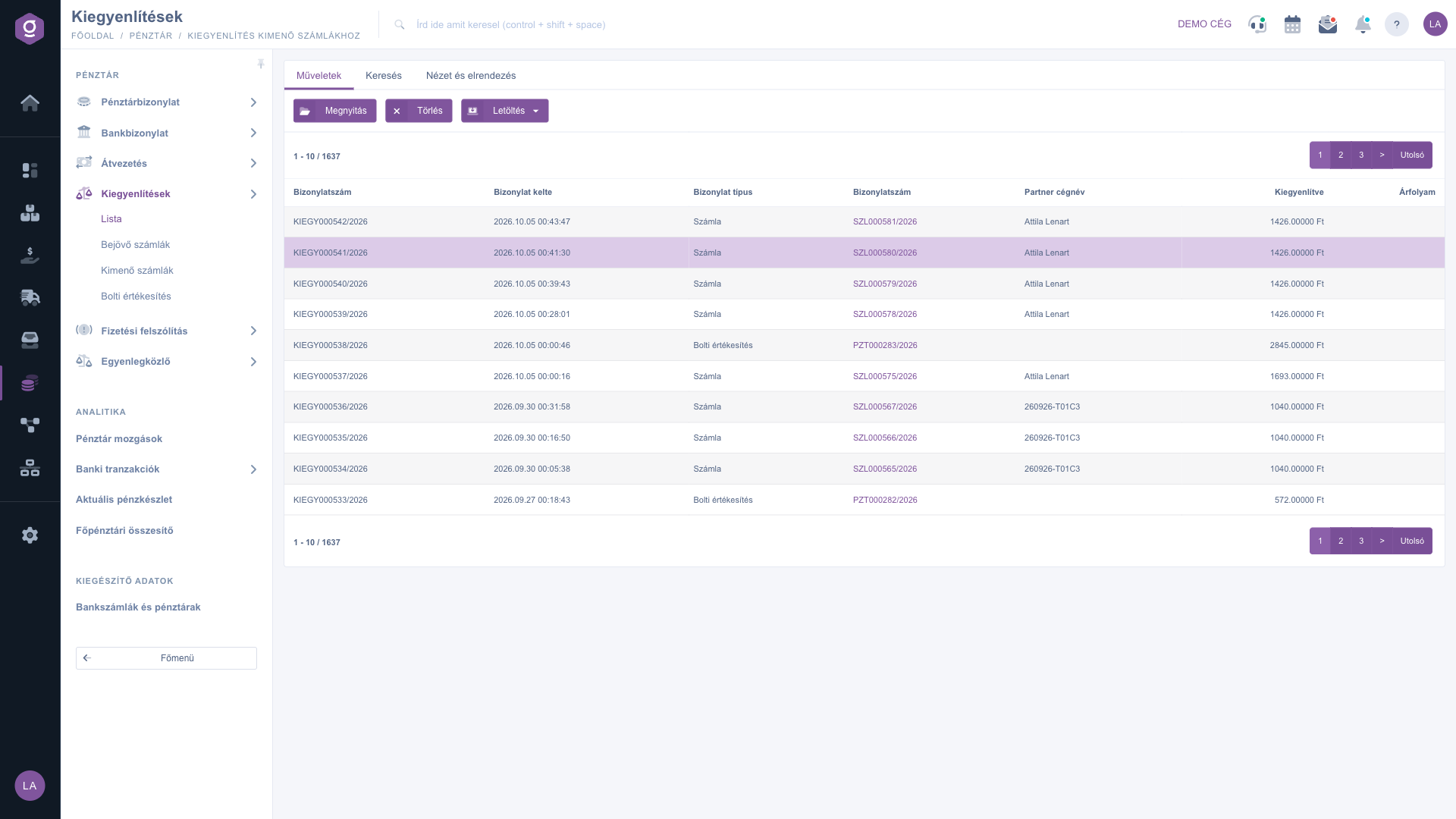
Zoznam vyrovnaní – karta Operácie (Műveletek)

Vyhľadávanie medzi vyrovnaniami

Na karte Hľadať môžeš zoznam zúžiť týmito podmienkami:

  • Názov firmy partnera: podľa názvu partnera.
  • Číslo dokladu: podľa čísla dokladu.
  • Dátum vystavenia dokladu: zadaním obdobia (od – do).
  • Typ dokladu: podľa typu dokladu vybraného z rozbaľovacieho zoznamu. Hodnota Vyberte, prosím znamená, že sa nefiltruje podľa typu.

Vyhľadávanie spustíš tlačidlom Hľadať; zadané podmienky zužujú výsledky spoločne. Tlačidlo Rozšírenie nie je v tomto zozname aktívne.
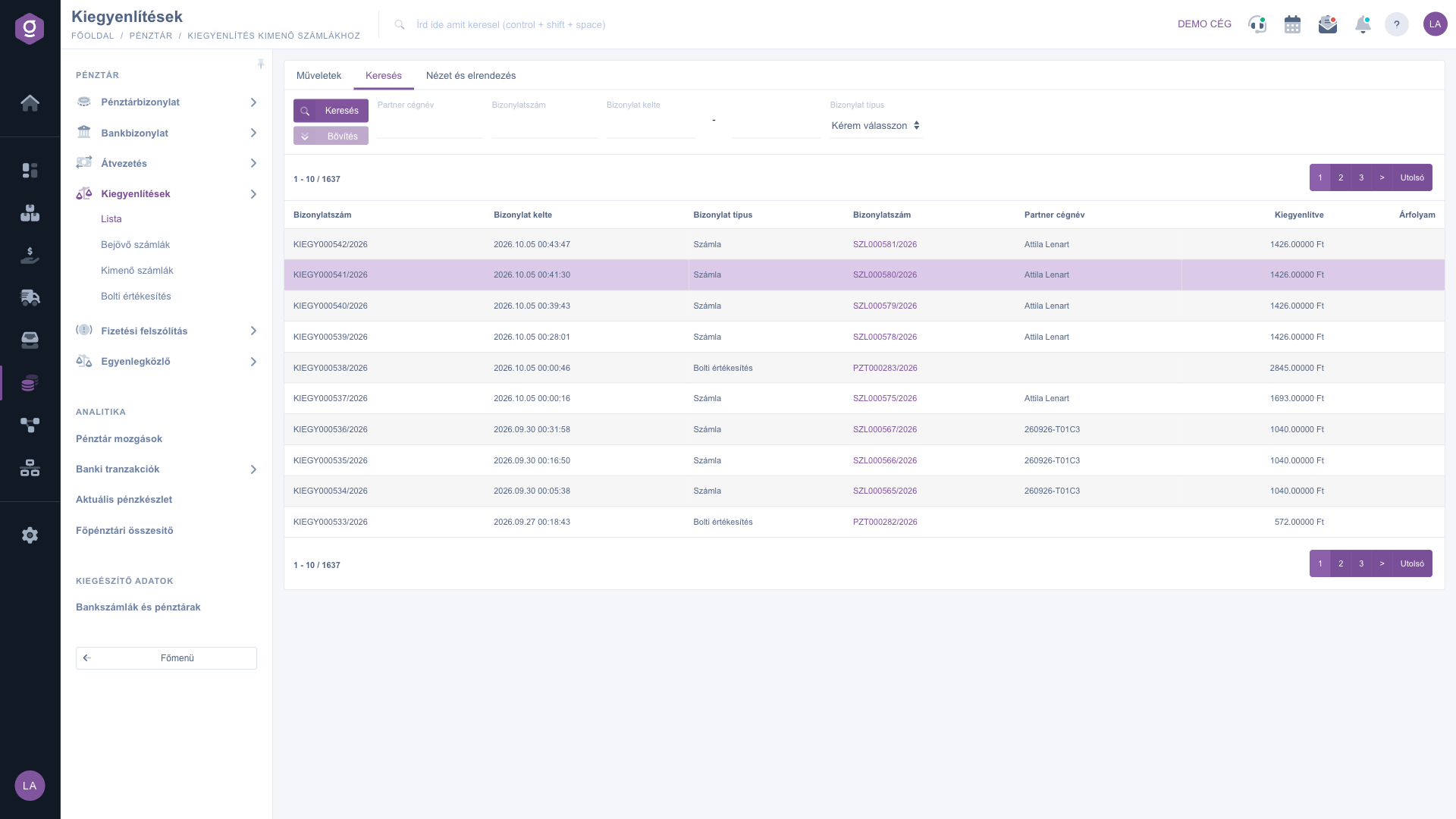
Zoznam vyrovnaní – karta Hľadať (Keresés)

Prispôsobenie zobrazenia

Na karte Zobrazenie a rozloženie môžeš vzhľad zoznamu prispôsobiť svojej práci:

  • Oszlopok (Stĺpce): vyber, ktoré stĺpce sa zobrazia, a presúvaním zmeň ich poradie. V tabuľke Označenie a Aktívny môžeš medzi stĺpcami aj vyhľadávať; tlačidlá Predvolený, Vybrať všetko a Zrušiť výber všetkého ponúkajú rýchly výber, tlačidlom Uložiť nastavenie uložíš.
  • Sorok (Riadky): v poli Zobrazené riadky môžeš vybrať 10, 25, 50 alebo 100 riadkov na stranu.
  • Zoradenie: zadaním Vybraného stĺpca a Poradia zoradenia (Vzostupne alebo Zostupne). Predvolene sú navrchu naposledy zaevidované vyrovnania.

Po uložení sa stránka znova načíta s novými nastaveniami. Nastavenie sa zachová počas tvojej relácie a každý zo štyroch zoznamov (Zoznam, Prijaté faktúry, Vydané faktúry, Predaj v predajni) si ukladá vlastné nastavenie.
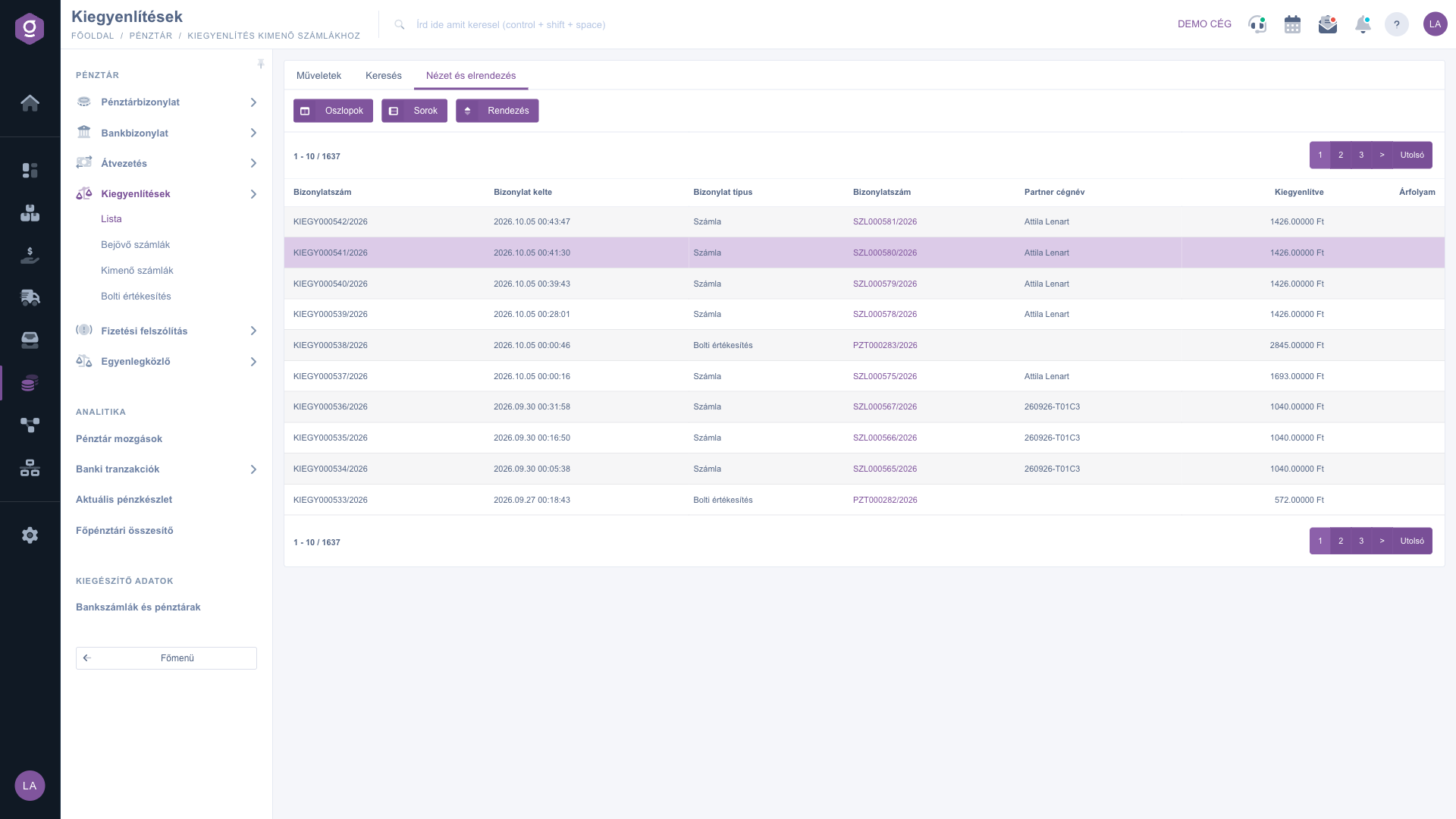
Zoznam vyrovnaní – karta Zobrazenie a rozloženie (Nézet és elrendezés)

Okno Otvoriť

Tlačidlo Otvoriť otvorí okno Zúčtovanie s popisom „Informácie o zaúčtovanom vyrovnaní“. Okno je iba na čítanie a jeho jediným tlačidlom je Zavrieť. Skladá sa z troch blokov:

  • základné údaje: Identifikátor, Hodnota, Dátum zaúčtovania, Stav (Zaúčtované) a Zamestnanec;
  • Informácie o faktúre: zobrazí sa iba vtedy, ak k vyrovnaniu patrí faktúra: typ, identifikátor, hodnota a dátum vystavenia faktúry, ako aj údaje partnera a kontaktnej osoby;
  • Informácie o pokladničnom/bankovom doklade: zobrazí sa iba vtedy, ak k vyrovnaniu patrí pokladničná alebo bančná položka: identifikátor, účty hlavnej knihy, smer, poznámka a identifikátor transakcie.

V dvoch prepojených blokoch je Identifikátor odkaz; kliknutím naň sa otvorí súvisiaci doklad.

Tip


Druhý stĺpec Číslo dokladu je odkaz: kliknutím sa vyrovnaný doklad otvorí na novej karte, takže ho môžeš skontrolovať bez opustenia zoznamu.


Vyrovnania jednotlivých typov dokladov opisujú návody Vyrovnania vydaných faktúr, Vyrovnania prijatých faktúr a Vyrovnania predaja v predajni. O zoznamoch vyrovnaných dokladov si prečítaj v návodoch Zoznam faktúr a Zoznam predaja v predajni.

Popis polí

Predvolené stĺpce zoznamu a ich význam:

Pole / PrvokPovinnéPopis
Číslo dokladu (prvý stĺpec)Vlastný identifikátor vyrovnania.
Dátum vystavenia dokladuDátum a čas vytvorenia vyrovnania.
Typ dokladuTyp vyrovnaného dokladu.
Číslo dokladu (druhý stĺpec)Číslo vyrovnaného dokladu. Odkaz, ktorý otvorí doklad na novej karte.
Názov firmy partneraNázov partnera dokladu.
VyrovnanéVyrovnaná suma so znakom meny.
Výmenný kurzHodnota výmenného kurzu.

Blok základných údajov okna Otvoriť:

Pole / StĺpecPovinnéPopis
IdentifikátorIdentifikátor vyrovnania.
HodnotaVyrovnaná suma.
Dátum zaúčtovaniaDátum zaúčtovania vyrovnania.
StavStav vyrovnania (Zaúčtované).
ZamestnanecZamestnanec patriaci k vyrovnaniu.

Blok Informácie o faktúre (iba ak k vyrovnaniu patrí faktúra):

Pole / StĺpecPovinnéPopis
TypTyp faktúry.
IdentifikátorIdentifikátor faktúry. Odkaz, ktorý otvorí faktúru.
HodnotaHodnota faktúry.
Dátum vystavenia faktúryDátum vystavenia faktúry.
Partner na faktúrePartner faktúry.
Kontaktná osoba na faktúreKontaktná osoba faktúry.
E-mailová adresa kontaktnej osoby na faktúreE-mailová adresa kontaktnej osoby.
Telefónne číslo kontaktnej osoby na faktúreTelefónne číslo kontaktnej osoby.

Blok Informácie o pokladničnom/bankovom doklade (iba ak k vyrovnaniu patrí pokladničná alebo bančná položka):

Pole / StĺpecPovinnéPopis
IdentifikátorIdentifikátor pokladničnej alebo bankovej položky. Odkaz, ktorý otvorí položku.
Hlavná kniha právneho tituluÚčet hlavnej knihy právneho titulu patriaceho k položke.
Hlavná kniha banka/pokladňaÚčet hlavnej knihy banky alebo pokladne.
Hlavná kniha faktúra/pokladničný doklad/dodávateľÚčet hlavnej knihy faktúry, pokladničného dokladu alebo dodávateľa.
SmerSmer transakcie.
Poznámka k transakcii (správa)Poznámka patriaca k transakcii.
Identifikátor transakcieIdentifikátor transakcie.

Často kladené otázky

Pravdepodobne nie je vybraný žiadny riadok. Systém vtedy zobrazí upozornenie „Kérlek válassz egy tételt a listából!“ (Vyber, prosím, položku zo zoznamu!). Vyber riadok a klikni znova. Vymazať spracuje vždy práve jednu vybranú položku.

Prečiarknutý riadok je vymazané vyrovnanie. V zozname zostáva viditeľné a nemožno ho vymazať znova.

Okno slúži iba na čítanie a jeho jediným tlačidlom je Zavrieť. Súvisiaci doklad otvoríš kliknutím na odkaz Identifikátor. Ak si vyrovnanie zaevidoval omylom, môžeš ho odstrániť tlačidlom Vymazať; zostane potom viditeľné ako prečiarknutý riadok.

Skontroluj podmienky zadané na karte Hľadať: filtre zužujú výsledky spoločne. Ak nevyhovuje žiadne vyrovnanie, zoznam je prázdny. Aj stiahnutie XLSX lista sleduje hodnoty, ktoré sú práve vyplnené na karte Hľadať.

Import vyrovnaní zo súboru je dostupný na vlastných zoznamoch prijatých a vydaných faktúr: v zozname Prijaté faktúry je to možnosť Univerzálne v ponuke Import, v zozname Vydané faktúry sú to poskytovatelia (napríklad GLS, MPL, FoxPost) a možnosť Univerzálne. Podrobnosti: Vyrovnania prijatých faktúr a Vyrovnania vydaných faktúr.

Položka sa zobrazuje v Hlavné menu / Pokladňa, ak je tvojmu používateľovi pridelený modul Zúčtovanie. Ak ju nevidíš, požiadaj administrátora.

Potrebujete individuálnu pomoc?

Nechcete stráviť hodiny hľadaním riešenia? Zvoľte najefektívnejšiu cestu: objednajte sa na individuálne 45-minútové online školenie, počas ktorého sa budeme venovať výlučne vám. Či už ide o prehľad základov alebo podrobné nastavenie konkrétneho modulu, náš odborný kolega vás krok za krokom prevedie celým procesom.

Nestrácajte čas – požiadajte o pomoc!
Naším cieľom je, aby ste náš systém začali využívať čo najrýchlejšie a najefektívnejšie. Či už ste u nás úplne noví, alebo ste sa zasekli pri konkrétnom nastavení, neváhajte požiadať o pomoc!

Logzi softvér na správu skladu

Kontaktuj nás

Zaujíma ťa náš softvér? Pokojne nám napíš!

Potrebuješ pomoc?

Ak nevieš nájsť odpoveď a potrebuješ pomoc

Zaregistruj sa teraz,
zaplať neskôr!

Vyskúšaj 3 dni zadarmo, bez rizika a záväzkov!
