Zoznam pokladničných dokladov

Zistite, ako môžete v systéme Logzi zobrazovať, vyhľadávať a spravovať pokladničné doklady.

Prehľad funkcie

Tento modul vám umožňuje prezerať a spravovať záznamy Pokladničný doklad. Pokladničný doklad zaznamenáva pohyb hotovosti pokladne: každý doklad patrí k jednému smeru (Vstup alebo Výstup), jednej pokladni a jednej mene, a jeho položky obsahujú jednotlivé príjmy alebo výdavky, prípadne spolu so súvisiacou faktúrou, zálohovou faktúrou alebo predajom v predajni. Zobrazenie zoznamu vám sprístupňuje všetky vami vytvorené pokladničné doklady na jednom mieste: môžete v nich vyhľadávať a najdôležitejšie akcie spustiť priamo odtiaľto (vytvoriť nový doklad, otvoriť, uzavrieť, vymazať, kopírovať, stiahnuť, tlačiť, odoslať e-mail).

  • Prehľadný zoznam: doklady sa zobrazujú po stranách v tabuľke podľa čísla dokladu, dátumu, pokladne, zamestnanca a stavu.
  • Rýchle akcie: jedným kliknutím otvoríte, uzavriete, vymažete, skopírujete, stiahnete alebo vytlačíte vybraný doklad, bez nutnosti otvárať každý doklad samostatne.
  • Sledovanie stavu pokladne: pri uzavretí dokladu sa stav pokladne zmení o hodnotu položiek; pri vymazaní sa účinok dokladu zruší.
  • Prispôsobiteľné zobrazenie: môžete nastaviť, ktoré stĺpce a koľko riadkov na stranu sa zobrazí a v akom poradí sa údaje zoradia.

Možné stavy dokladu Pokladničný doklad sú: Koncept, Uzavretý, Storno, Stornovaný — obmedzenia jednotlivých stavov sú vysvetlené v časti Často kladené otázky.

Krok za krokom

Snímky obrazovky zobrazujú maďarské používateľské rozhranie; kde je to užitočné, uvádzame maďarský názov v zátvorke.

1. Zobrazenie zoznamu a akcie, ktoré možno s dokladom vykonať

Kliknutím na položku ponuky Hlavné menu / Pokladňa / Pokladničný doklad / Zoznam sa zobrazia všetky doteraz vytvorené pokladničné doklady. Nad tabuľkou vám karta Operácie ponúka tieto tlačidlá pre vybraný doklad:

  • Nový: vytvorí nový pokladničný doklad na prázdnom formulári — túto možnosť zvoľte, ak chcete zaznamenať nový príjem alebo výdaj pokladne.
  • Otvoriť: otvorí podrobné zobrazenie vybraného dokladu. Ak vyberiete viac dokladov, otvoria sa všetky.
  • Uzavretie: uzavrie doklad — dostupné len pre doklady v stave Koncept. Pri uzavretí sa doklad stane konečným, stav pokladne sa zmení o hodnotu položiek a pre položky prepojené s faktúrou, zálohovou faktúrou alebo predajom v predajni sa vytvorí vysporiadanie. Šípkou vedľa tlačidla môžete uzavretie skombinovať s tlačou (Uzavretie a tlač) alebo stiahnutím (Uzavretie a stiahnutie).
  • Vymazať: vymaže doklad — možné len pre doklady v stave Uzavretý. Vymazaný doklad získa stav Stornovaný, jeho účinok sa odpočíta zo stavu pokladne a súvisiace vysporiadania sa stiahnu. Túto akciu nemožno vrátiť späť.
  • Stiahnuť: exportuje zoznam alebo vybraný doklad. V bloku Operácie zoznamu môžete stiahnuť celý zoznam (XLSX zoznam, XLSX zoznam položiek), v bloku Operácie dokladu údaje vybraného dokladu (XLSX položky, PDF, PDF náhľad, Stiahnutie priložených súborov). Konečné PDF sa dá vytvoriť len z uzavretého dokladu, kým PDF náhľad a exporty XLSX sú dostupné aj pre koncept.
  • Tlač: vytlačí vybraný doklad (Doklad).

Kliknutím pravým tlačidlom myši na riadok dokladu získate rovnaké rýchle akcie (Nový, Otvoriť, Uzavretie, Vymazať) v kontextovej ponuke, k tomu Kopírovanie, ktoré z údajov vybraného dokladu vytvorí nový doklad — pri opakujúcich sa platbách rýchlejšie než zadávať všetko od začiatku.
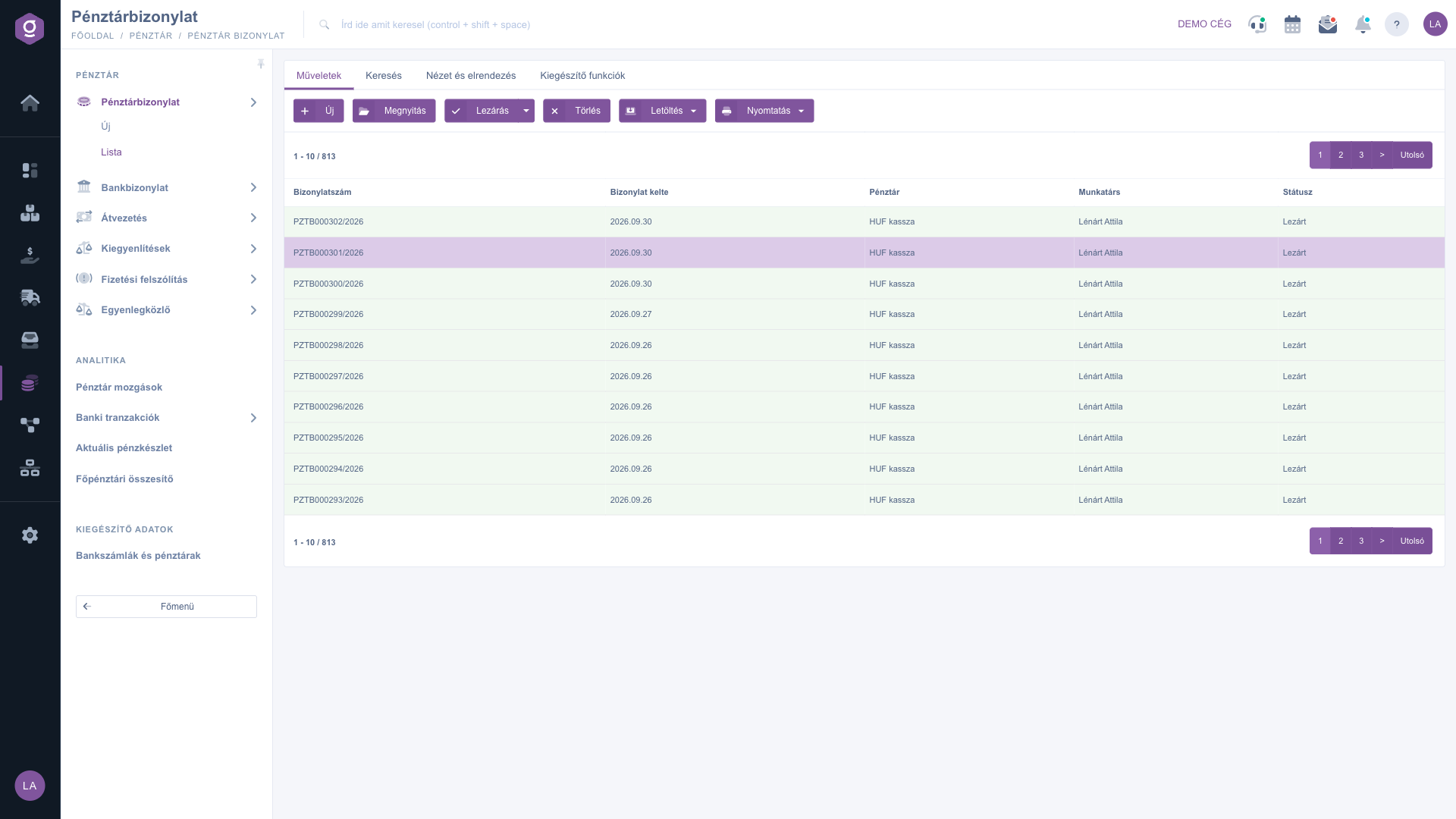
Zoznam pokladničných dokladov – karta Operácie (Műveletek)

Vyhľadávanie medzi dokladmi

Kliknutím na kartu Hľadať nad tabuľkou sa zobrazia možnosti filtrovania. Hneď viditeľné sú polia Názov firmy partnera, Číslo dokladu, Mena, Stav (možno vybrať viac stavov naraz), Smer (Vstup alebo Výstup), Pokladňa a Referencia (filtruje podľa toho, či k pohybu peňazí existuje doklad: Bez dokladu k pohybu peňazí / S dokladom k pohybu peňazí). Kliknutím na „Rozšírenie“ sa otvoria ďalšie filtre: vyhľadávanie podľa Dátum vystavenia dokladu (od a do) a Zamestnanec. Tlačidlom Hľadať použijete zvolené podmienky.
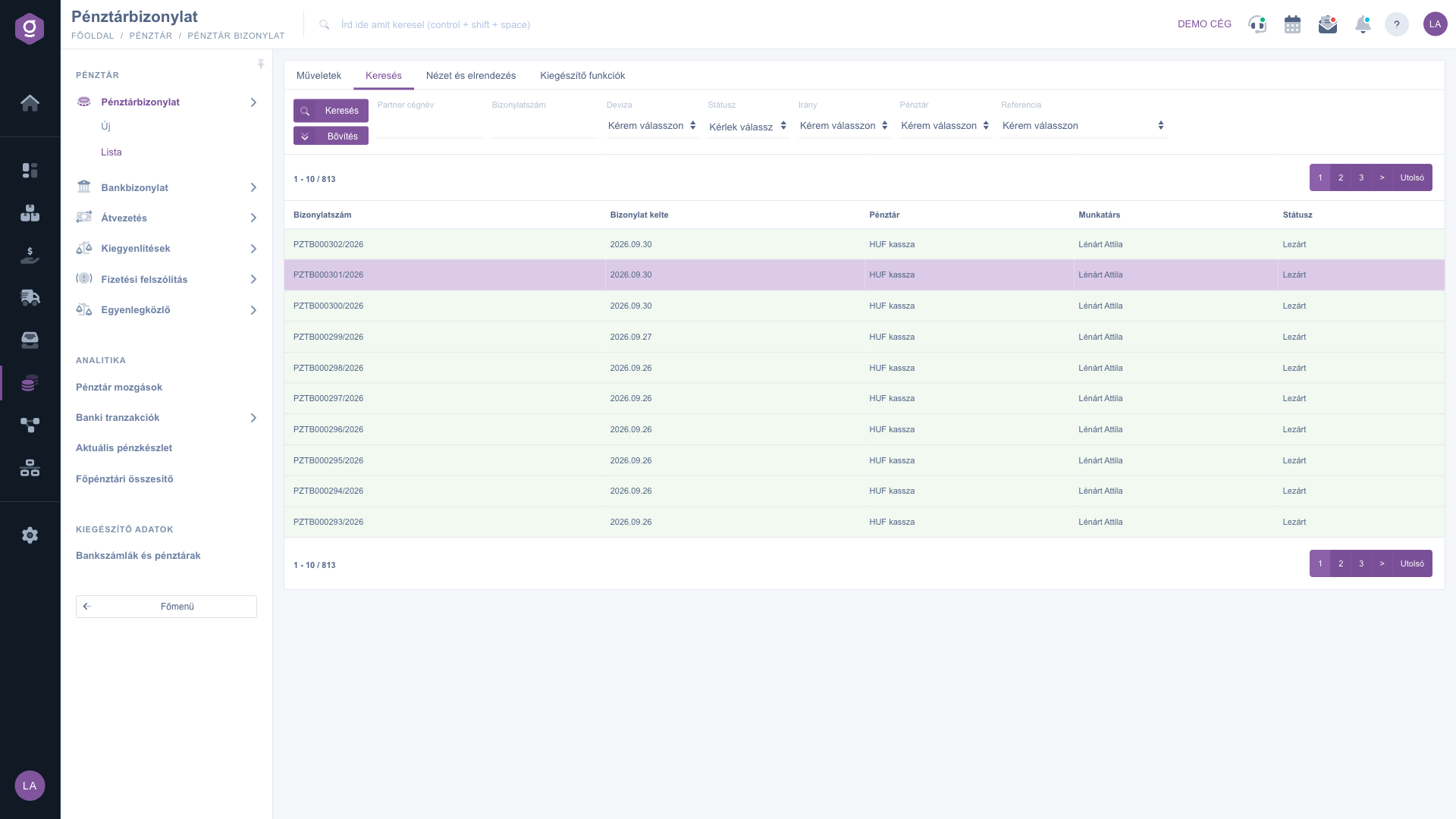
Zoznam pokladničných dokladov – karta Hľadať (Keresés)

Prispôsobenie zobrazenia

Na karte Zobrazenie a rozloženie nastavíte, ako sa vám zoznam zobrazuje:

  • Stĺpce (tlačidlo sa zobrazuje po maďarsky, Oszlopok): vyberte, ktoré stĺpce sa zobrazia v tabuľke (štandardne Číslo dokladu, Dátum vystavenia dokladu, Pokladňa, Zamestnanec a Stav; môžete zapnúť aj stĺpce Počiatočná hodnota a Konečná hodnota).
  • Riadky (tlačidlo sa zobrazuje po maďarsky, Sorok): nastavte, koľko dokladov sa zobrazí na jednej strane.
  • Zoradenie: vyberte, podľa ktorého stĺpca a v akom smere sa zoznam štandardne zoradí.
  • Okno náhľadu: otvorí nastavenia okna náhľadu. Zoznam pokladničných dokladov momentálne nemá samostatný panel náhľadu pod zoznamom.
  • Rozhranie a fungovanie: ďalšie nastavenia zobrazenia zoznamu.

Tieto nastavenia sa ukladajú pre každého používateľa, takže ich nájdete aj pri ďalšom prihlásení.
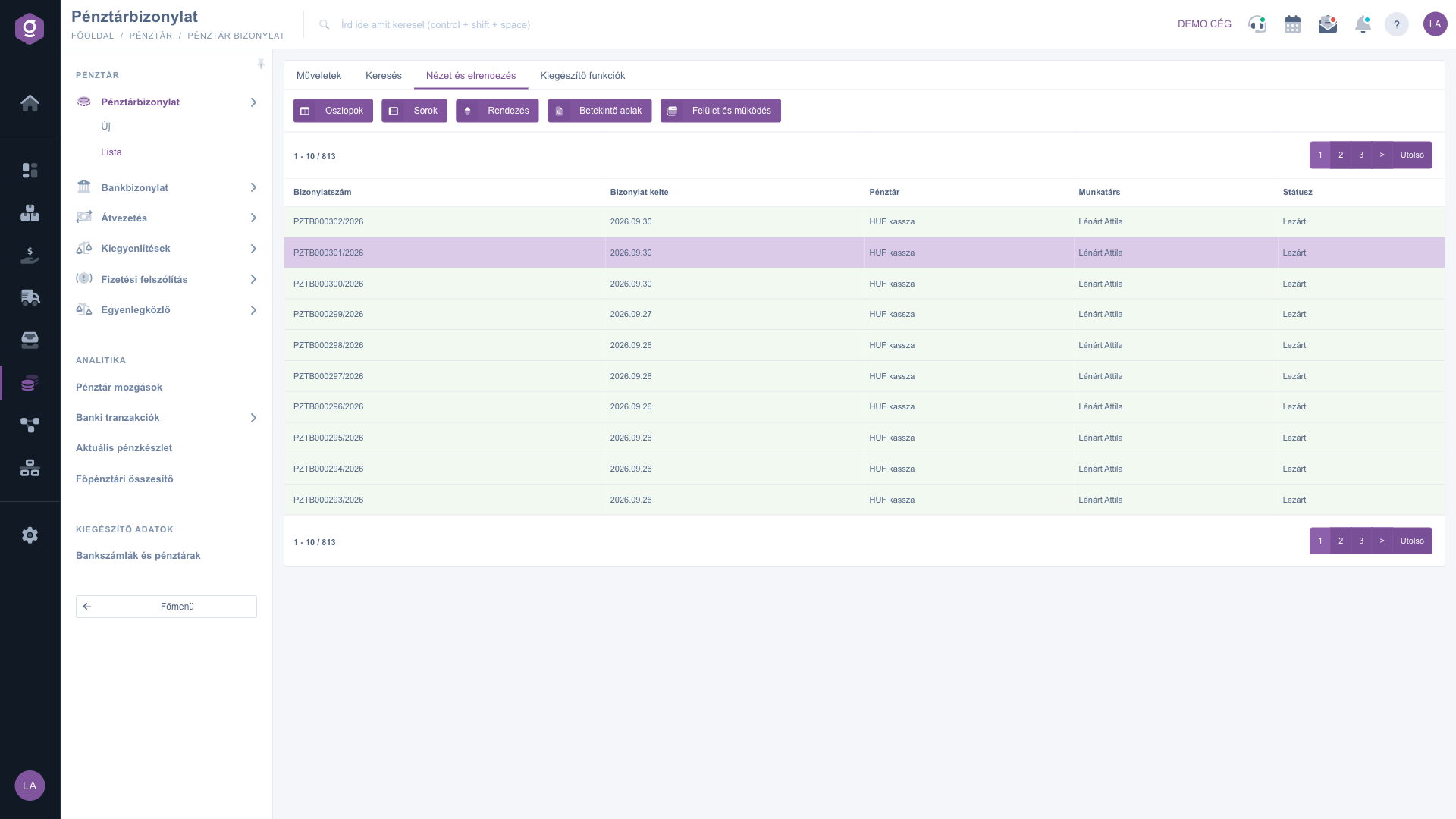
Zoznam pokladničných dokladov – karta Zobrazenie a rozloženie (Nézet és elrendezés)

Doplnkové funkcie

Karta Doplnkové funkcie ponúka dodatočné možnosti pre vybraný doklad, ktoré podporujú vašu každodennú prácu:

  • Odoslané správy: zobrazí e-maily, ktoré boli k dokladu predtým odoslané.
  • Nový e-mail: napíšte nový e-mail k dokladu, buď cez Externý poštový klient, alebo vstavaný Interný poštový klient.
  • Nová úloha: vytvorte úlohu súvisiacu s dokladom.
  • CRM: zobrazí CRM poznámky zaznamenané k dokladu.
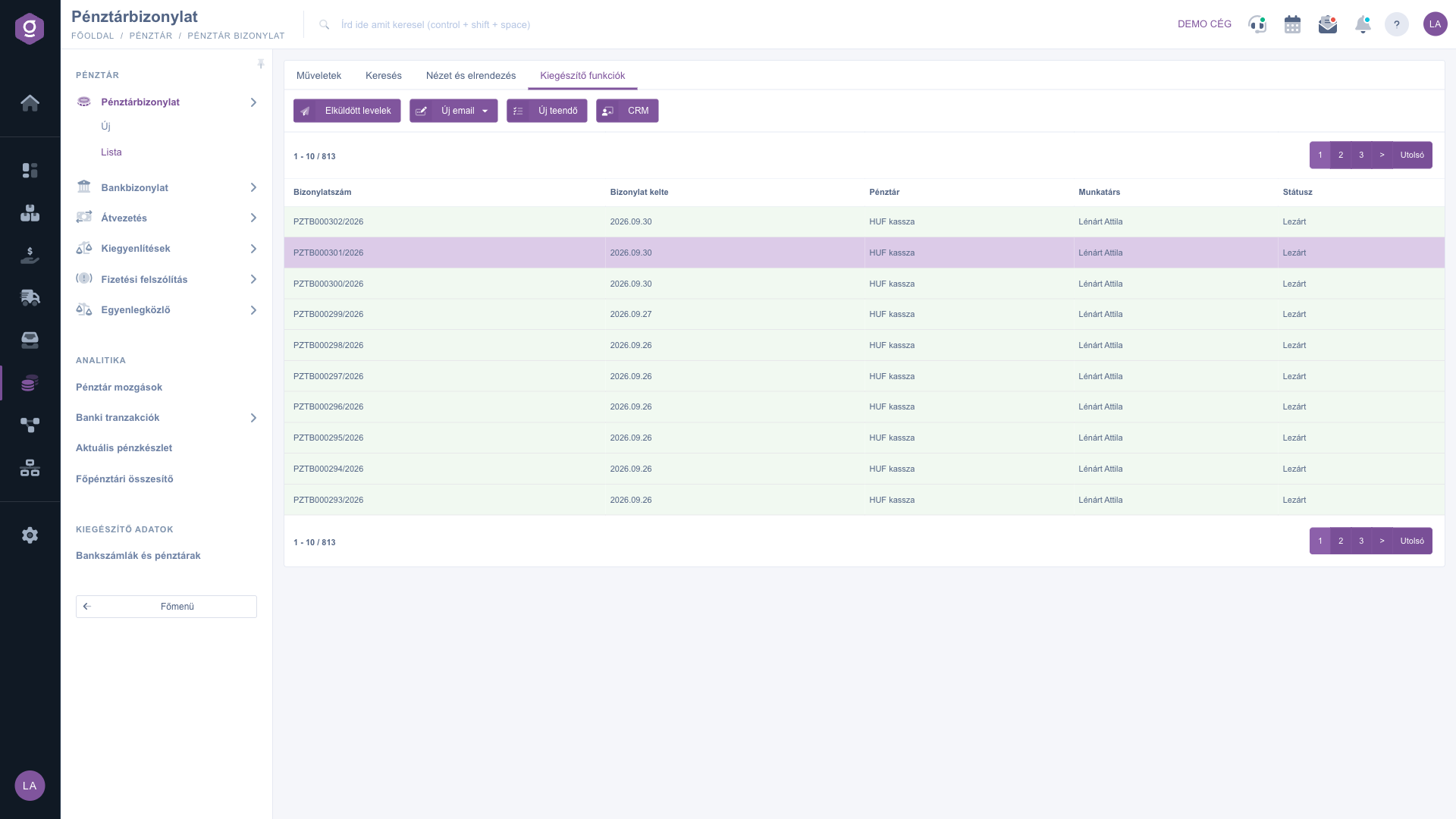
Zoznam pokladničných dokladov – karta Doplnkové funkcie (Kiegészítő funkciók)

Tip


Ak potrebujete súbor alebo výtlačok pokladničného dokladu hneď po uzavretí, nesťahujte ho v samostatnom kroku: šípkou vedľa tlačidla Uzavretie zvoľte Uzavretie a stiahnutie alebo Uzavretie a tlač. A ak si len chcete overiť, či je doklad správny, Stiahnuť > PDF náhľad funguje aj pri koncepte.


Podrobnosti o vytváraní a úprave pokladničného dokladu nájdete v návode Karta pokladničného dokladu. K zoznamom dokladov, ktoré možno prepojiť s pohybom hotovosti, pozrite návody Zoznam faktúr a Zoznam predaja v predajni.

Popis polí

Stĺpce tabuľky a ich význam:

Pole / PrvokPovinnéPopis
Číslo dokladuJedinečný identifikátor pokladničného dokladu.
Dátum vystavenia dokladuDátum, kedy bol doklad vytvorený.
PokladňaPokladňa, ktorej obrat doklad zaznamenáva.
ZamestnanecMeno zamestnanca, ktorý doklad zaznamenal.
StavAktuálny stav dokladu (Koncept, Uzavretý, Storno, Stornovaný). Riadky stornovaných dokladov sa zobrazujú preškrtnuté.
Počiatočná hodnotaStav pokladne pri uzavretí dokladu, pred položkami. Dá sa zapnúť v nastavení Stĺpce.
Konečná hodnotaStav pokladne po zaúčtovaní položiek dokladu. Dá sa zapnúť v nastavení Stĺpce.

Polia karty Hľadať a ich význam:

Pole / PrvokPovinnéPopis
Názov firmy partneraFiltruje podľa názvu partnera na doklade.
Číslo dokladuFiltruje podľa identifikátora dokladu.
MenaFiltruje podľa meny dokladu.
StavFiltruje podľa stavu dokladu; možno vybrať viac stavov naraz.
SmerFiltruje vstupné (vklad do pokladne) alebo výstupné (výber z pokladne) doklady.
PokladňaFiltruje doklady konkrétnej pokladne.
ReferenciaFiltruje podľa toho, či k pohybu peňazí existuje doklad (Bez dokladu k pohybu peňazí / S dokladom k pohybu peňazí). Názov poľa sa zobrazuje po maďarsky.
Dátum vystavenia dokladuNachádza sa pod Rozšírenie; vyhľadávanie podľa obdobia s dátumom od a do.
ZamestnanecNachádza sa pod Rozšírenie; filtruje podľa zamestnanca, ktorý doklad zaznamenal.

Často kladené otázky

Uzavrieť sa dajú len doklady v stave Koncept a vymazať len doklady v stave Uzavretý — už stornovaný doklad sa nedá znova uzavrieť ani vymazať. V takom prípade systém zobrazí chybové hlásenie (uzavrieť možno len otvorené doklady, vymazať len uzavreté doklady). Po vymazaní sa doklad nedá obnoviť: ak ste ho vymazali omylom, musíte pohyb hotovosti zaznamenať znova novým dokladom.

Pri uzavretí hodnota položiek dokladu zmení stav vybranej pokladne: pri doklade so smerom Vstup ho zvýši, pri doklade so smerom Výstup ho zníži. Počiatočná a konečná hodnota dokladu sa zaznamenajú v tomto okamihu. Vymazať odpočíta účinok dokladu zo stavu pokladne a doklad získa stav Stornovaný.

Dostupnosť tlačidiel závisí od stavu vybraného dokladu. Uzavretie, Uzavretie a tlač a Uzavretie a stiahnutie možno použiť len v stave Koncept, zatiaľ čo konečné PDF a odoslanie e-mailu vyžadujú stav Uzavretý (alebo vyšší). Pre koncept je dostupný PDF náhľad a exporty XLSX. Skontrolujte aj, či je riadok v tabuľke vybraný, pretože bez výberu tlačidlá nie sú aktívne.

Skontrolujte filtre nastavené na karte Hľadať: Stav, Pokladňa, Smer, Mena alebo obdobie Dátum vystavenia dokladu môžu doklady ľahko vyfiltrovať. Vymažte filtre a hľadajte znova. Majte na pamäti, že vymazané doklady zostávajú v zozname so stavom Stornovaný, takže ak chcete vidieť len uzavreté doklady, vyfiltrujte pole Stav na Uzavretý.

Otvorte doklad a položky zaznamenajte na karte Položky; podrobnosti nájdete v návode Karta pokladničného dokladu. Predaje v predajni majú vlastný zoznam, pozrite návod Zoznam predaja v predajni.

Na karte Hľadať vyfiltrujte zoznam na potrebné doklady a potom cez Stiahnuť > XLSX zoznam exportujte do tabuľky celý práve zobrazený zoznam, aj bez výberu. Ak potrebujete aj položky, použite možnosť XLSX zoznam položiek.

Modul Pokladničný doklad sa zobrazí v časti Hlavné menu / Pokladňa len vtedy, ak je pridelený vášmu používateľovi. Ak ho nevidíte, požiadajte správcu systému, aby skontroloval pridelenie modulu vo vašich používateľských nastaveniach.

Potrebujete individuálnu pomoc?

Nechcete stráviť hodiny hľadaním riešenia? Zvoľte najefektívnejšiu cestu: objednajte sa na individuálne 45-minútové online školenie, počas ktorého sa budeme venovať výlučne vám. Či už ide o prehľad základov alebo podrobné nastavenie konkrétneho modulu, náš odborný kolega vás krok za krokom prevedie celým procesom.

Nestrácajte čas – požiadajte o pomoc!
Naším cieľom je, aby ste náš systém začali využívať čo najrýchlejšie a najefektívnejšie. Či už ste u nás úplne noví, alebo ste sa zasekli pri konkrétnom nastavení, neváhajte požiadať o pomoc!

Logzi softvér na správu skladu

Kontaktuj nás

Zaujíma ťa náš softvér? Pokojne nám napíš!

Potrebuješ pomoc?

Ak nevieš nájsť odpoveď a potrebuješ pomoc

Zaregistruj sa teraz,
zaplať neskôr!

Vyskúšaj 3 dni zadarmo, bez rizika a záväzkov!
