Capturile de ecran arată interfața în limba maghiară; acolo unde este util, denumirea maghiară este indicată între paranteze.
1. Vizualizarea listei și acțiunile posibile cu un document
Un clic pe elementul de meniu Meniu principal / Casă / Chitanță de casă / Listă afișează toate chitanțele de casă create până acum. Deasupra tabelului, fila Acțiuni vă oferă următoarele butoane pentru documentul selectat:
- Nou: creează o nouă chitanță de casă pe un formular gol — alegeți această opțiune dacă doriți să înregistrați o nouă încasare sau plată a casei.
- Deschidere: deschide vizualizarea detaliată a documentului selectat. Dacă selectați mai multe documente, se deschid toate.
- Finalizare: finalizează documentul — disponibil doar pentru documentele în starea Ciornă. La finalizare, documentul devine definitiv, soldul casei se modifică cu valoarea pozițiilor, iar pentru pozițiile legate de o factură, o factură proformă sau o vânzare din magazin se creează o compensare. Cu săgeata de lângă buton puteți combina finalizarea cu tipărirea (Finalizare și tipărire) sau descărcarea (Finalizare și descărcare).
- Ștergere: șterge documentul — posibil doar pentru documentele în starea Finalizat. Un document șters primește starea Stornat, efectul său este scăzut din soldul casei, iar compensările asociate sunt retrase. Această acțiune nu poate fi anulată.
- Descărcare: exportă lista sau documentul selectat. În blocul Acțiune listă puteți descărca întreaga listă (Listă XLSX, Listă poziții XLSX), iar în blocul Acțiune document datele documentului selectat (Poziții XLSX, PDF, Previzualizare, Descărcare atașamente). PDF-ul definitiv se poate crea doar dintr-un document finalizat, în timp ce previzualizarea și exporturile XLSX sunt disponibile și pentru o ciornă.
- Tipărire: tipărește documentul selectat (Document).
Un clic dreapta pe rândul unui document vă oferă aceleași acțiuni rapide (Nou, Deschidere, Finalizare, Ștergere) într-un meniu contextual, plus Copiere, care creează un document nou din datele celui selectat — mai rapid decât introducerea tuturor datelor de la zero în cazul plăților recurente.
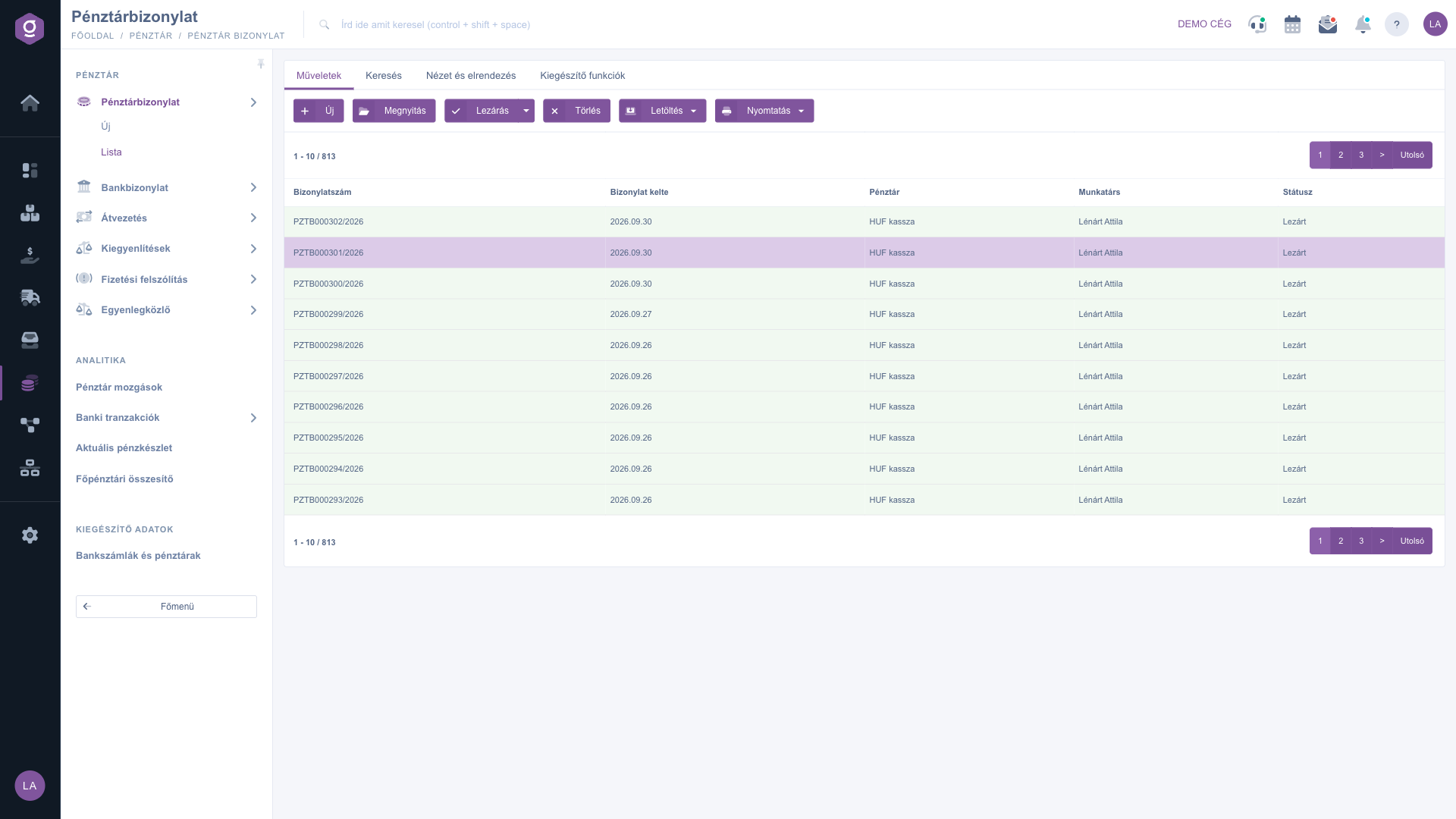
Lista chitanțelor de casă – fila Acțiuni (Műveletek)
Căutarea printre documente
Un clic pe fila Căutare de deasupra tabelului afișează opțiunile de filtrare. Câmpurile vizibile imediat sunt Nume companie partener, Număr document, Monedă, Stare (se pot selecta mai multe stări simultan), Direcție (Intrare sau Ieșire), Casă și Referencia (filtrează după existența unui document pentru mișcarea de bani: Fără document pentru mișcarea de bani / Există document pentru mișcarea de bani). Un clic pe „Extindere” deschide filtre suplimentare: căutarea după Data documentului (de la și până la) și Angajat. Cu butonul Căutare aplicați condițiile alese.
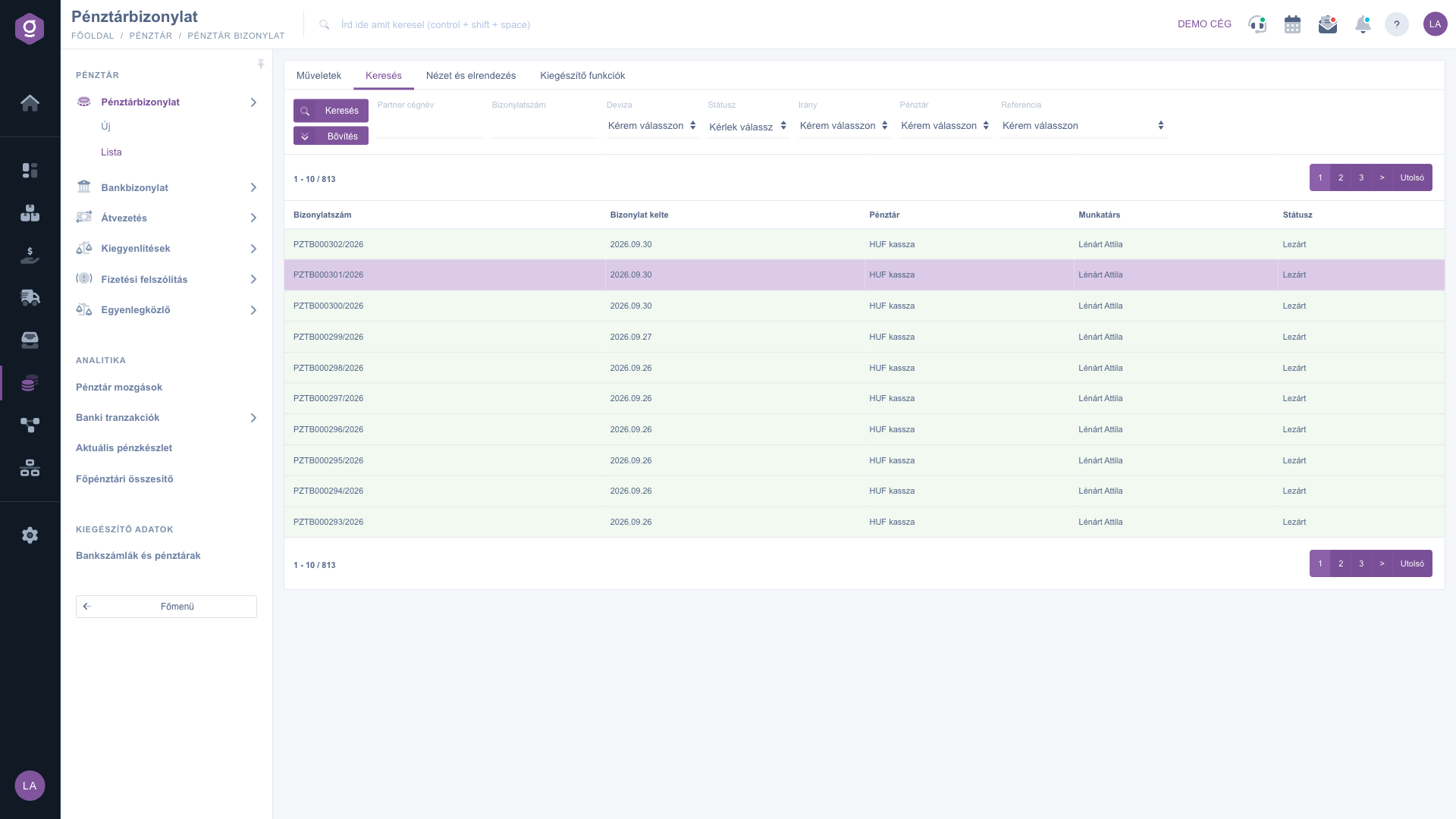
Lista chitanțelor de casă – fila Căutare (Keresés)
Personalizarea vizualizării
Fila Vizualizare și aspect vă permite să stabiliți cum se afișează lista pentru dumneavoastră:
- Coloane (butonul apare în limba maghiară, Oszlopok): alegeți ce coloane se afișează în tabel (implicit Număr document, Data documentului, Casă, Angajat și Stare; puteți activa și coloanele Valoare inițială și Valoare finală).
- Rânduri (butonul apare în limba maghiară, Sorok): stabiliți câte documente se afișează pe o pagină.
- Sortare: alegeți după ce coloană și în ce direcție se sortează implicit lista.
- Fereastră de previzualizare: deschide setările ferestrei de previzualizare. Lista chitanțelor de casă nu are în prezent un panou de previzualizare separat sub listă.
- Interfață și mod de funcționare: alte setări de afișare ale listei.
Aceste setări se salvează pentru fiecare utilizator, deci le regăsiți și la următoarea autentificare.
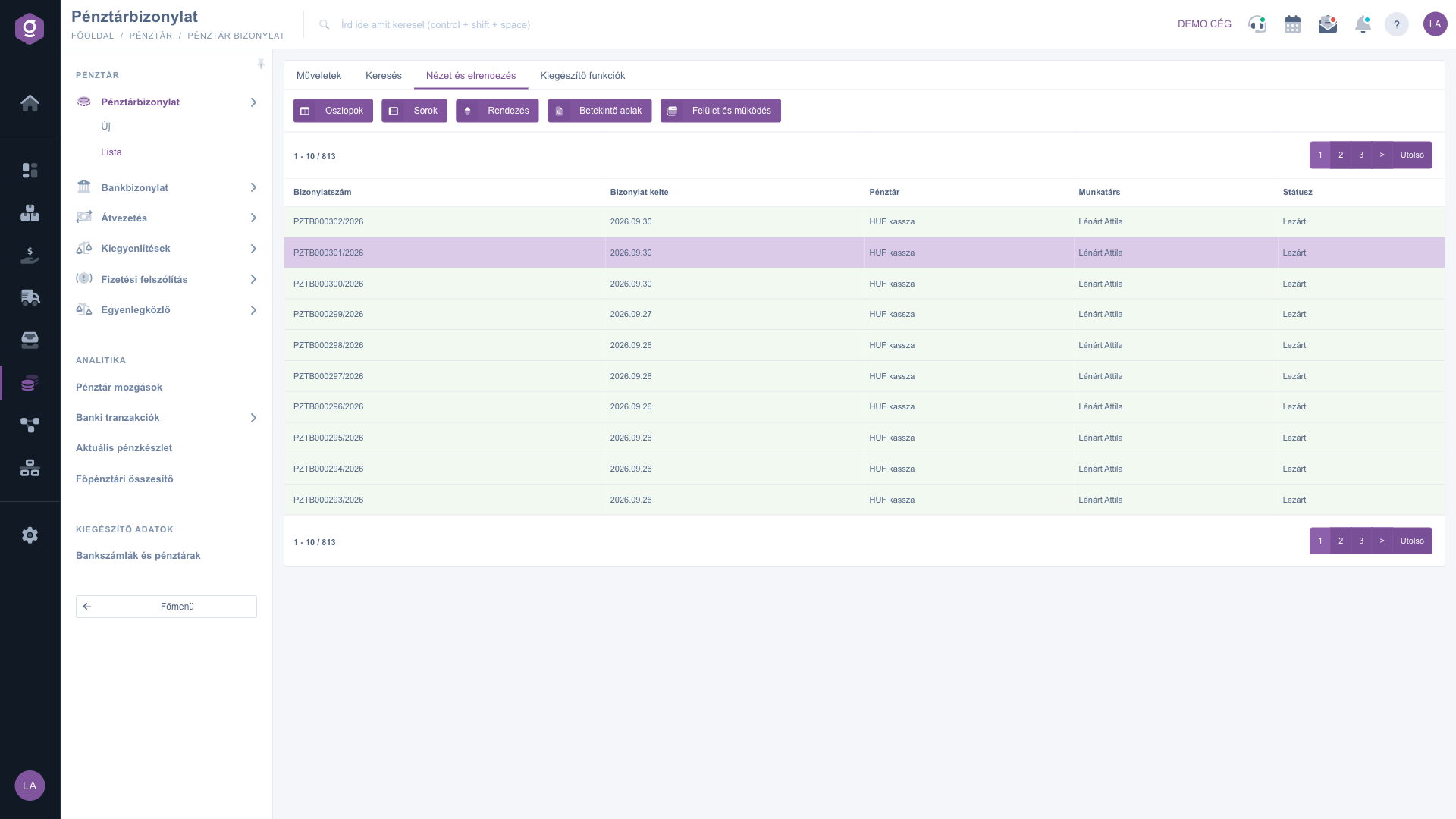
Lista chitanțelor de casă – fila Vizualizare și aspect (Nézet és elrendezés)
Funcții suplimentare
Fila Funcții suplimentare oferă opțiuni în plus pentru documentul selectat, care vă sprijină munca de zi cu zi:
- E-mailuri trimise: afișează e-mailurile trimise anterior pentru document.
- E-mail nou: scrieți un e-mail nou legat de document, fie prin Client de e-mail extern, fie prin Client de e-mail intern integrat.
- Sarcină nouă: creați o sarcină legată de document.
- CRM: afișează notele CRM înregistrate pentru document.
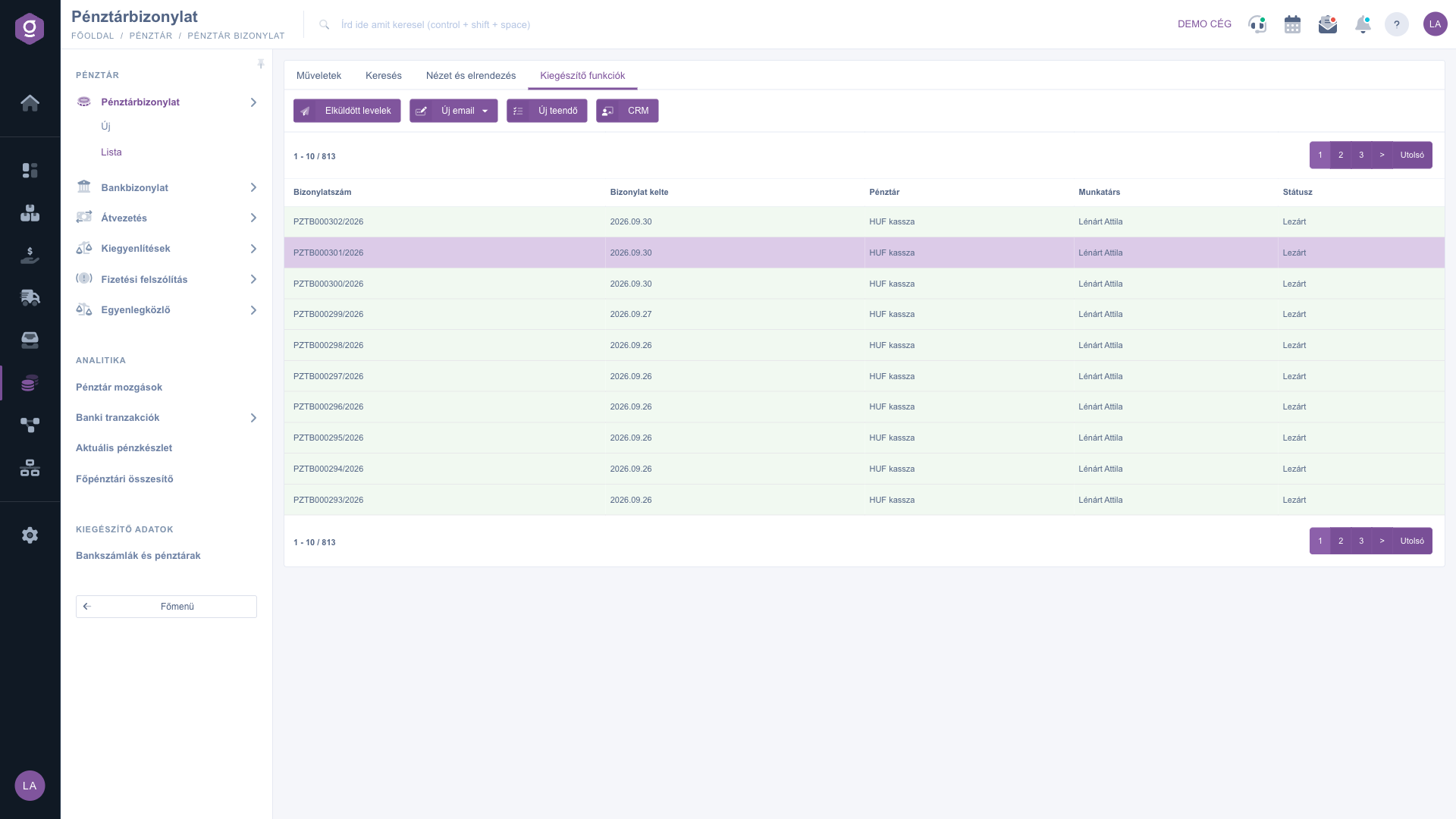
Lista chitanțelor de casă – fila Funcții suplimentare (Kiegészítő funkciók)
Sfat
Dacă aveți nevoie de fișierul sau de o copie tipărită a chitanței de casă imediat după finalizare, nu o descărcați într-un pas separat: alegeți Finalizare și descărcare sau Finalizare și tipărire cu săgeata de lângă butonul Finalizare. Iar dacă doriți doar să verificați dacă documentul este corect, Descărcare > Previzualizare funcționează și pentru o ciornă.



