Die Screenshots zeigen die ungarische Benutzeroberfläche; wo es hilfreich ist, wird die ungarische Bezeichnung in Klammern angegeben.
1. Die Liste ansehen und die mit einem Beleg möglichen Aktionen
Ein Klick auf den Menüpunkt Hauptmenü / Kasse / Kassenbeleg / Liste zeigt alle bisher erstellten Kassenbelege. Über der Tabelle bietet Ihnen der Reiter Aktionen die folgenden Schaltflächen für den ausgewählten Beleg:
- Neu: Erstellt einen neuen Kassenbeleg auf einem leeren Formular — wählen Sie dies, wenn Sie eine neue Ein- oder Auszahlung der Kasse erfassen möchten.
- Öffnen: Öffnet die Detailansicht des ausgewählten Belegs. Wenn Sie mehrere Belege auswählen, werden alle geöffnet.
- Abschluss: Schließt den Beleg ab — nur für Belege im Status Entwurf verfügbar. Beim Abschließen wird der Beleg endgültig, der Kassenbestand ändert sich um den Wert der Positionen, und für die mit einer Rechnung, Proforma-Rechnung oder einem Ladenverkauf verknüpften Positionen wird ein Ausgleich erstellt. Mit dem Pfeil neben der Schaltfläche können Sie das Abschließen mit Drucken (Abschließen und drucken) oder Herunterladen (Abschließen und herunterladen) kombinieren.
- Löschen: Löscht den Beleg — nur für Belege im Status Abgeschlossen möglich. Ein gelöschter Beleg erhält den Status Storniert, seine Wirkung wird vom Kassenbestand abgezogen und die zugehörigen Ausgleiche werden zurückgenommen. Diese Aktion kann nicht rückgängig gemacht werden.
- Herunterladen: Exportiert die Liste oder den ausgewählten Beleg. Im Block Listenaktion können Sie die gesamte Liste herunterladen (XLSX-Liste, XLSX-Positionsliste), im Block Belegaktion die Daten des ausgewählten Belegs (XLSX-Positionen, PDF, Vorschau, Anhänge herunterladen). Das endgültige PDF kann nur aus einem abgeschlossenen Beleg erstellt werden, während die Vorschau und die XLSX-Exporte auch für einen Entwurf verfügbar sind.
- Drucken: Druckt den ausgewählten Beleg (Beleg).
Ein Rechtsklick auf eine Belegzeile bietet Ihnen dieselben Schnellaktionen (Neu, Öffnen, Abschluss, Löschen) in einem Kontextmenü, dazu Kopieren, das aus den Daten des ausgewählten Belegs einen neuen Beleg erstellt — bei wiederkehrenden Zahlungen schneller, als alles von Grund auf neu einzugeben.
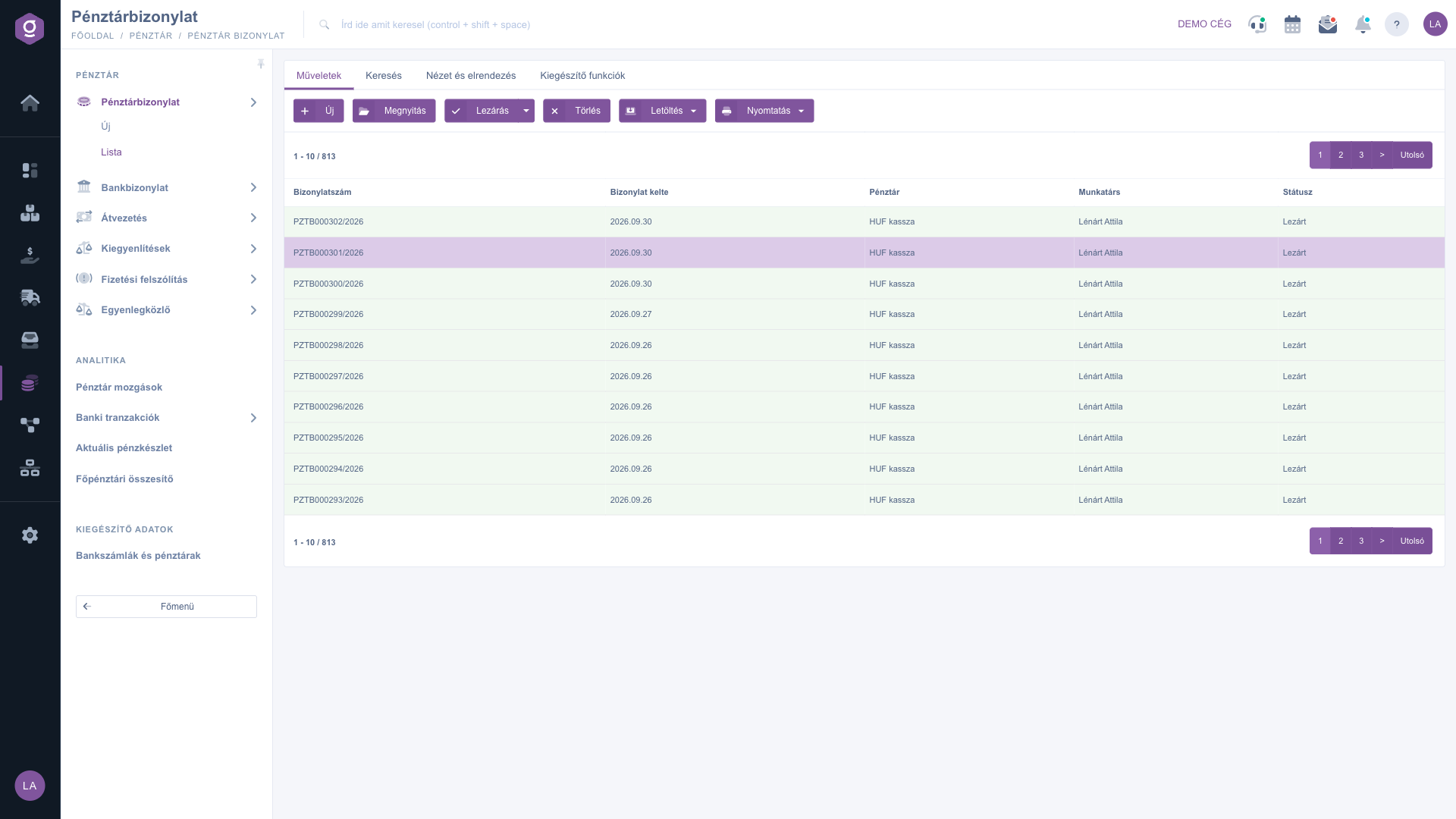
Kassenbeleg-Liste – Reiter Aktionen (Műveletek)
Suche in den Belegen
Ein Klick auf den Reiter Suche über der Tabelle zeigt die Filtermöglichkeiten. Sofort sichtbar sind die Felder Partner-Firmenname, Belegnummer, Währung, Status (mehrere Status können gleichzeitig ausgewählt werden), Richtung (Eingehend oder Ausgehend), Kasse und Referencia (filtert danach, ob zur Geldbewegung ein Beleg vorhanden ist: Kein Beleg für die Geldbewegung / Beleg für die Geldbewegung vorhanden). Ein Klick auf „Erweiterung“ öffnet weitere Filter: die Suche nach Belegdatum (Von- und Bis-Datum) und Mitarbeiter. Mit der Schaltfläche Suche wenden Sie die gewählten Bedingungen an.
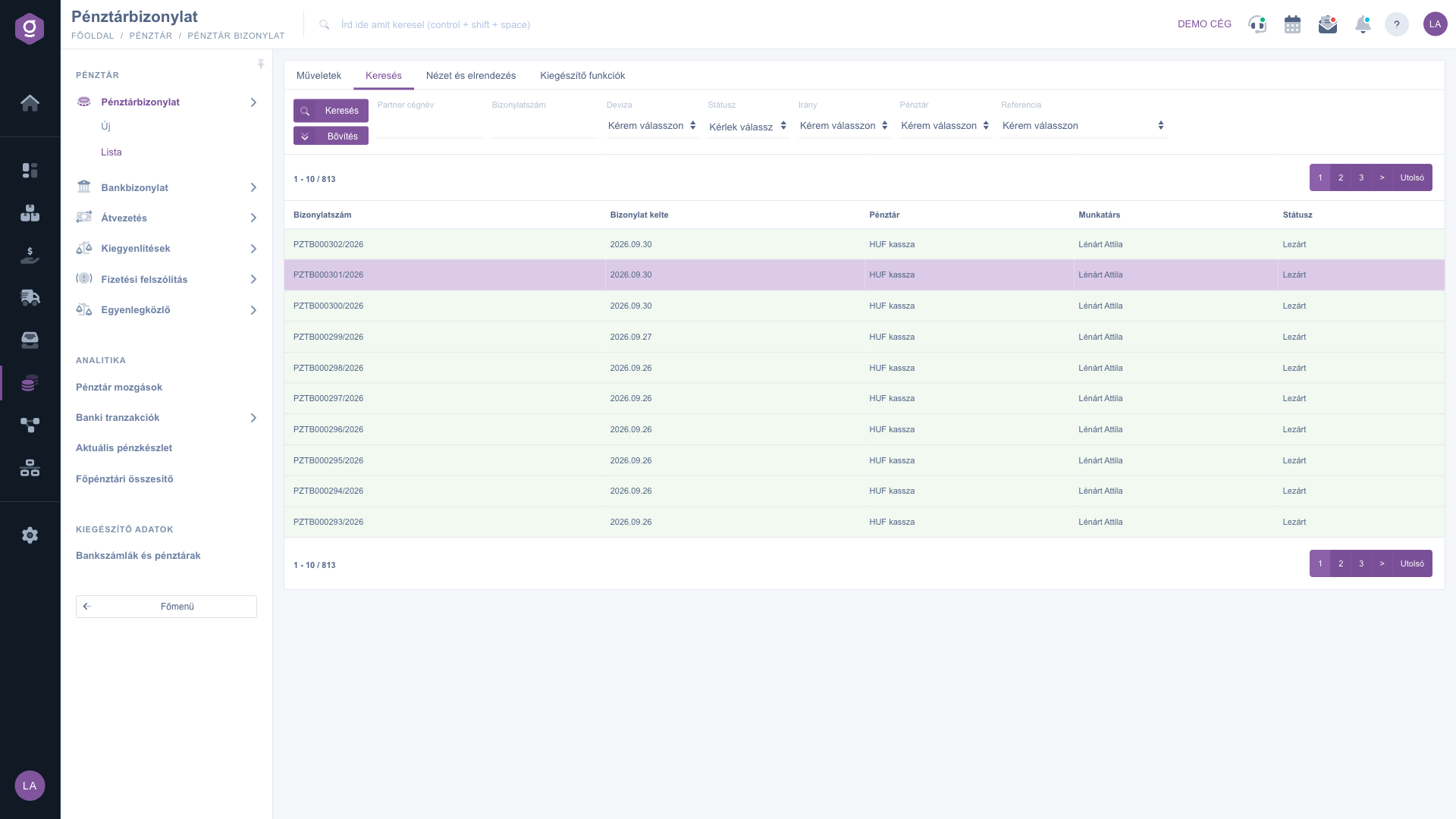
Kassenbeleg-Liste – Reiter Suche (Keresés)
Die Ansicht anpassen
Im Reiter Ansicht und Layout legen Sie fest, wie die Liste für Sie angezeigt wird:
- Spalten (die Schaltfläche erscheint auf Ungarisch, Oszlopok): Wählen Sie, welche Spalten in der Tabelle angezeigt werden (standardmäßig Belegnummer, Belegdatum, Kasse, Mitarbeiter und Status; zusätzlich können Sie die Spalten Anfangswert und Endwert einschalten).
- Zeilen (die Schaltfläche erscheint auf Ungarisch, Sorok): Legen Sie fest, wie viele Belege pro Seite angezeigt werden.
- Sortierung: Wählen Sie, nach welcher Spalte und in welcher Richtung die Liste standardmäßig sortiert wird.
- Vorschaufenster: Öffnet die Einstellungen des Vorschaufensters. Die Kassenbeleg-Liste hat derzeit kein separates Vorschaufeld unterhalb der Liste.
- Oberfläche und Funktionsweise: Weitere anzeigebezogene Einstellungen der Liste.
Diese Einstellungen werden pro Benutzer gespeichert und stehen Ihnen daher auch bei der nächsten Anmeldung wieder zur Verfügung.
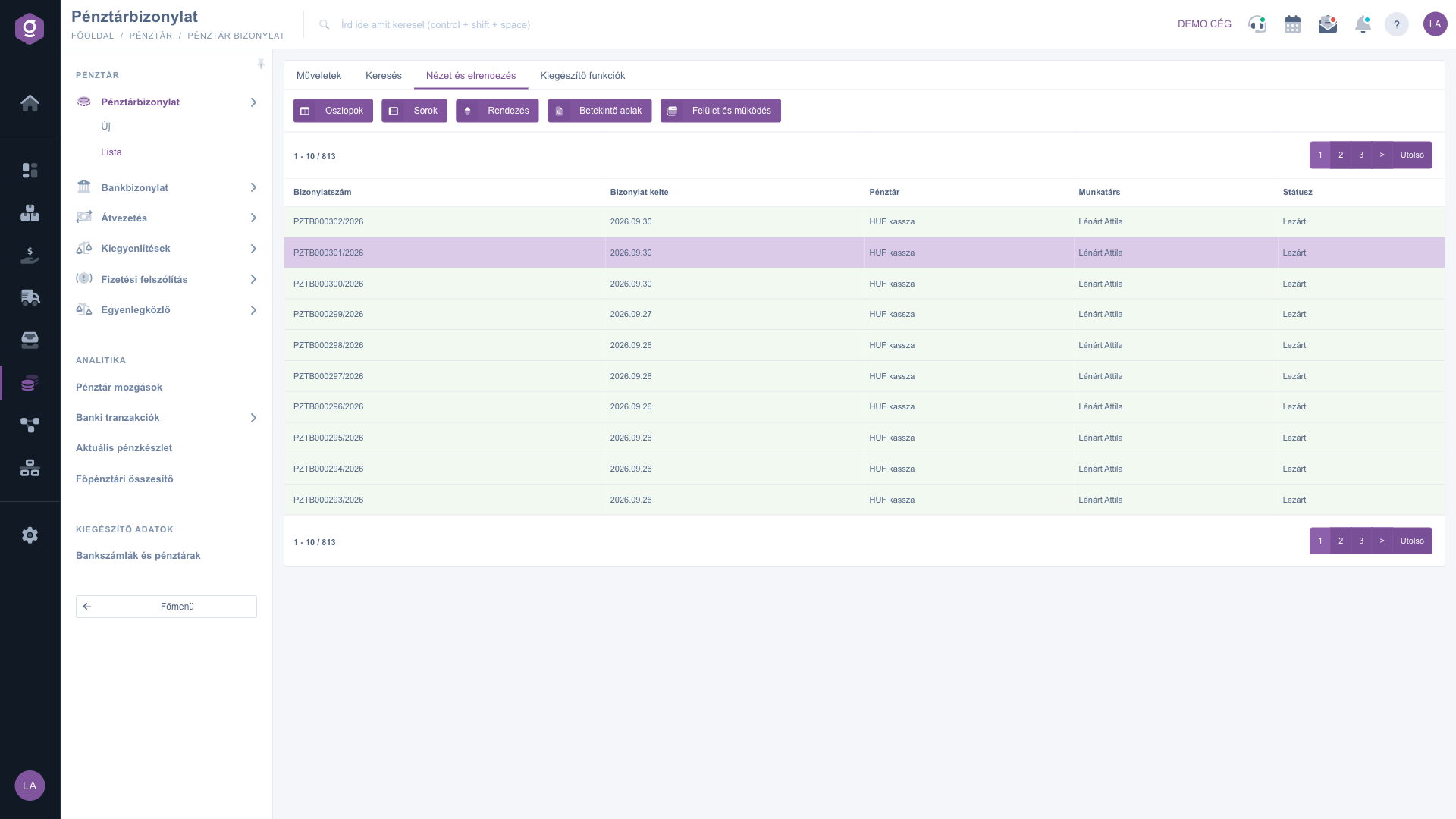
Kassenbeleg-Liste – Reiter Ansicht und Layout (Nézet és elrendezés)
Zusatzfunktionen
Der Reiter Zusatzfunktionen bietet zusätzliche Möglichkeiten für den ausgewählten Beleg, die Ihre tägliche Arbeit unterstützen:
- Gesendete E-Mails: Zeigt die zuvor zum Beleg gesendeten E-Mails an.
- Neue E-Mail: Verfassen Sie eine neue E-Mail zum Beleg, entweder über den Externen E-Mail-Client oder den integrierten Internen E-Mail-Client.
- Neue Aufgabe: Erstellen Sie eine Aufgabe zum Beleg.
- CRM: Zeigt die zum Beleg erfassten CRM-Notizen an.
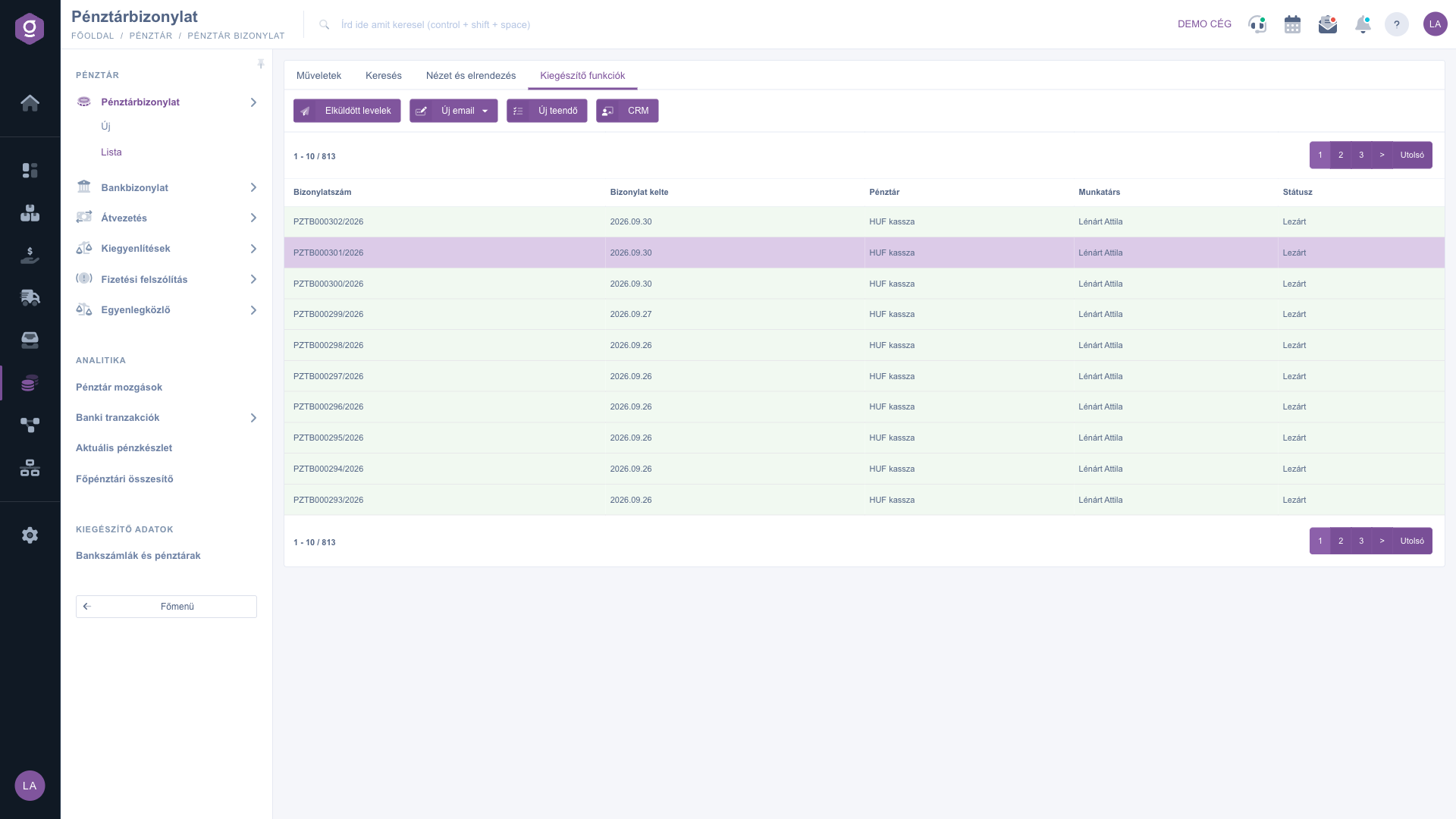
Kassenbeleg-Liste – Reiter Zusatzfunktionen (Kiegészítő funkciók)
Tipp
Wenn Sie die Datei oder einen Ausdruck des Kassenbelegs gleich nach dem Abschließen benötigen, laden Sie ihn nicht in einem separaten Schritt herunter: Wählen Sie über den Pfeil neben der Schaltfläche Abschluss die Option Abschließen und herunterladen oder Abschließen und drucken. Und wenn Sie nur prüfen möchten, ob der Beleg korrekt ist, funktioniert Herunterladen > Vorschau auch bei einem Entwurf.



