Bankbizonylat adatlap

Ismerd meg, hogyan vehetsz fel bankbizonylatot, hogyan importálhatod a banki tételeket és hogyan kapcsolhatod őket számlákhoz a Logzi felületén.

Funkció áttekintése

Ezen az adatlapon rögzítheted és szerkesztheted a Bankbizonylat bizonylatokat. A bankbizonylat egy bankszámla forgalmát fogja össze: a fejlécben megadod a bankszámlát és a forgalom irányát, a tételek között pedig sorra felveszed a számlán történt jóváírásokat és terheléseket, tételenként a partnerrel, az összeggel és – ha van – a hozzá tartozó számlával. A tételeket nem kell kézzel begépelned: a bank által adott fájlt importálhatod, a bizonylat tételeiből pedig utalási fájlt is készíthetsz a bank felé.

  • Bankszámlához kötött bizonylat: a bankszámlaszám kiválasztásakor a rendszer kitölti a devizát, a nyitó és a záró értéket, és frissíti az árfolyamot.
  • Tételek rögzítése és importálása: a tételeket egyenként is felveheted, vagy a bank által adott fájlból (Raiffeisen, OTP, Tatrabank) egyszerre betöltheted – a rendszer a tételeket a számlákkal és a partnerekkel is megpróbálja összepárosítani.
  • Utalási fájl exportálása: a mentett bizonylat tételeiből Gránit Bank vagy OTP Elektra formátumú fájlt készíthetsz.
  • Egyenleg egy pillantásra: a tételek alatt a bejövő, a kiadás és az egyenleg összege azonnal látszik.

A Bankbizonylat bizonylatok lehetséges állapotai: Piszkozat, Lezárt, Sztornó, Sztornózott. Tételt felvenni, törölni és importálni csak Piszkozat állapotú bizonylaton lehet – a részleteket a Gyakori kérdések szekció tartalmazza.

Lépésről lépésre

1. Új bizonylat felvétele és a fejadatok kitöltése

A Főmenü / Pénztár / Bankbizonylat / Új menüpontra kattintva új, üres bankbizonylat nyílik meg (meglévő bizonylatot a Lista menüpontból a Megnyitás gombbal érhetsz el). A Műveletek fülön a következő gombokat találod:

  • Mentés: az adatok rögzítése – mentéskor a bizonylat még nem végleges, a véglegesítés a lezáráskor történik. A gomb melletti nyílból a Mentés és lezárás opcióval a két lépést egyben is elvégezheted.
  • Lezárás: a bizonylat véglegesítése – lezárás után a bizonylat már nem módosítható. A nyílra kattintva a lezárást nyomtatással (Lezárás és nyomtatás) vagy letöltéssel (Lezárás és letöltés) is összekapcsolhatod.
  • Törlés: a bizonylat törlése – törléskor a bizonylat törölt vagy sztornózott státuszba kerül, visszaállításra nincs lehetőség. Törölni csak lezárt bizonylatot lehet.

A fejlécben a következő adatokat adhatod meg: az Irány (Bejövő vagy Kimenő) és a Bankszámlaszám. A Bankszámlaszám kiválasztásakor a rendszer automatikusan kitölti a Devizát, a Nyitó értéket és a Záró értéket, és frissíti az Árfolyamot – ezeket nem kell kézzel megadnod. Ha a kívánt bankszámla vagy deviza nem szerepel a listában, a bankszámlaszám melletti + gombbal, illetve a Kiegészítő funkciók fül Új bankszámla és Új deviza gombjával vehetsz fel újat. A Bizonylatszámot a rendszer az első mentéskor adja ki, a Bizonylat kelte és a Státusz mező pedig csak megjelenítésre szolgál.

A képernyőképeken egy már lezárt bizonylat látható, ezért a szerkesztésre szolgáló mezők és gombok egy része inaktív (szürke) – ez lezárt bizonylatnál a megszokott működés.
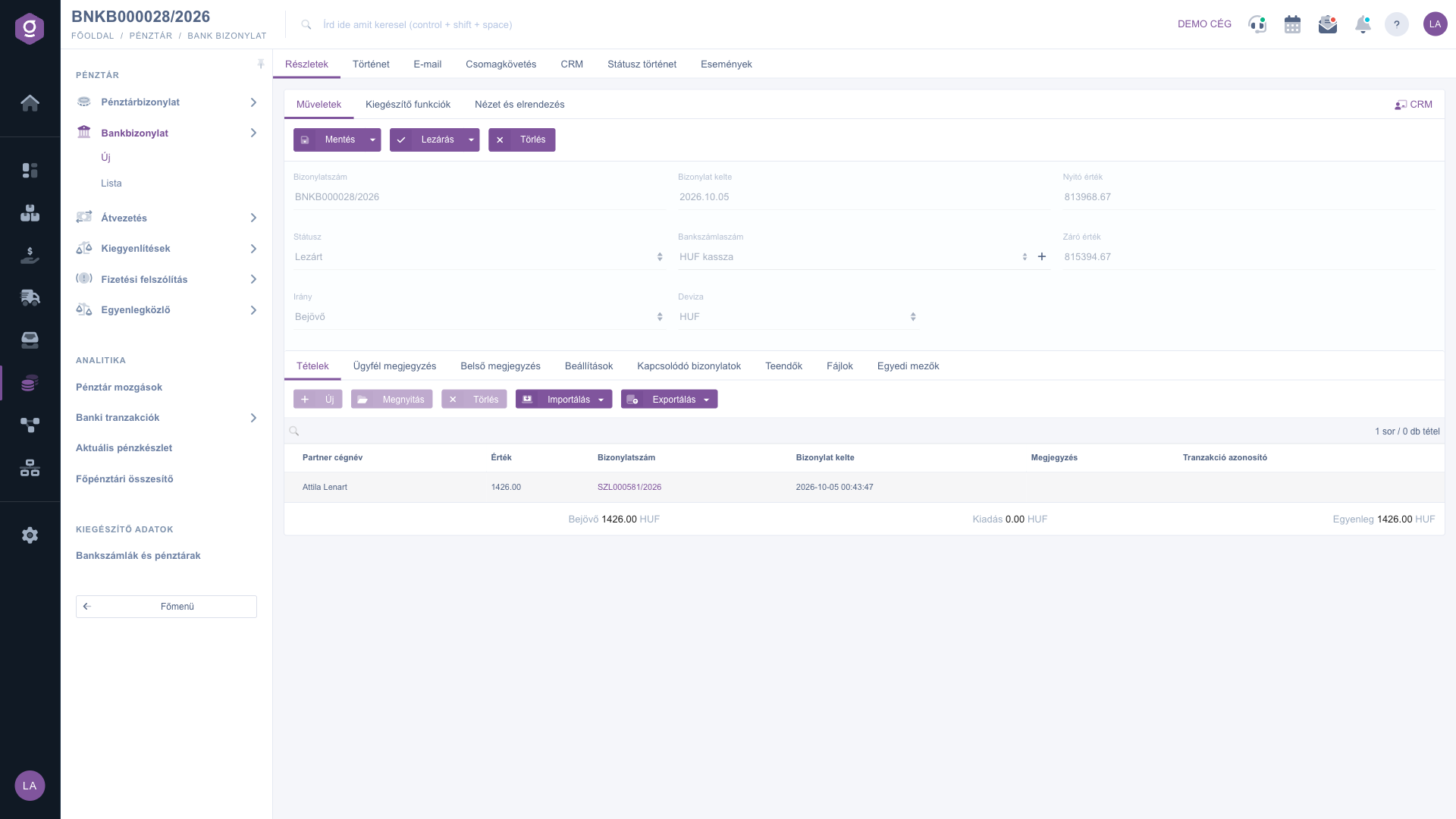
Bankbizonylat adatlap – Műveletek fül és fejadatok

2. Kiegészítő funkciók

A Kiegészítő funkciók fülön a bizonylathoz kapcsolódó extra lehetőségeket találod:

  • Elküldött levelek: a bizonylathoz korábban elküldött e-mailek megtekintése.
  • Új email: új levél írása a bizonylathoz kapcsolódóan, a Külső levelező (a saját levelezőprogramod) vagy a rendszerbe beépített Belső levelező használatával.
  • Új bankszámla: új bankszámla felvétele – a beállítások egy új böngészőlapon nyílnak meg, így a félig kitöltött bizonylatod nem vész el.
  • Új deviza: új deviza felvétele arra az esetre, ha a bankszámlád olyan pénznemben vezetett, amely még nincs a rendszerben.
  • Új teendő: feladat (teendő) létrehozása a bizonylathoz kapcsolódóan.
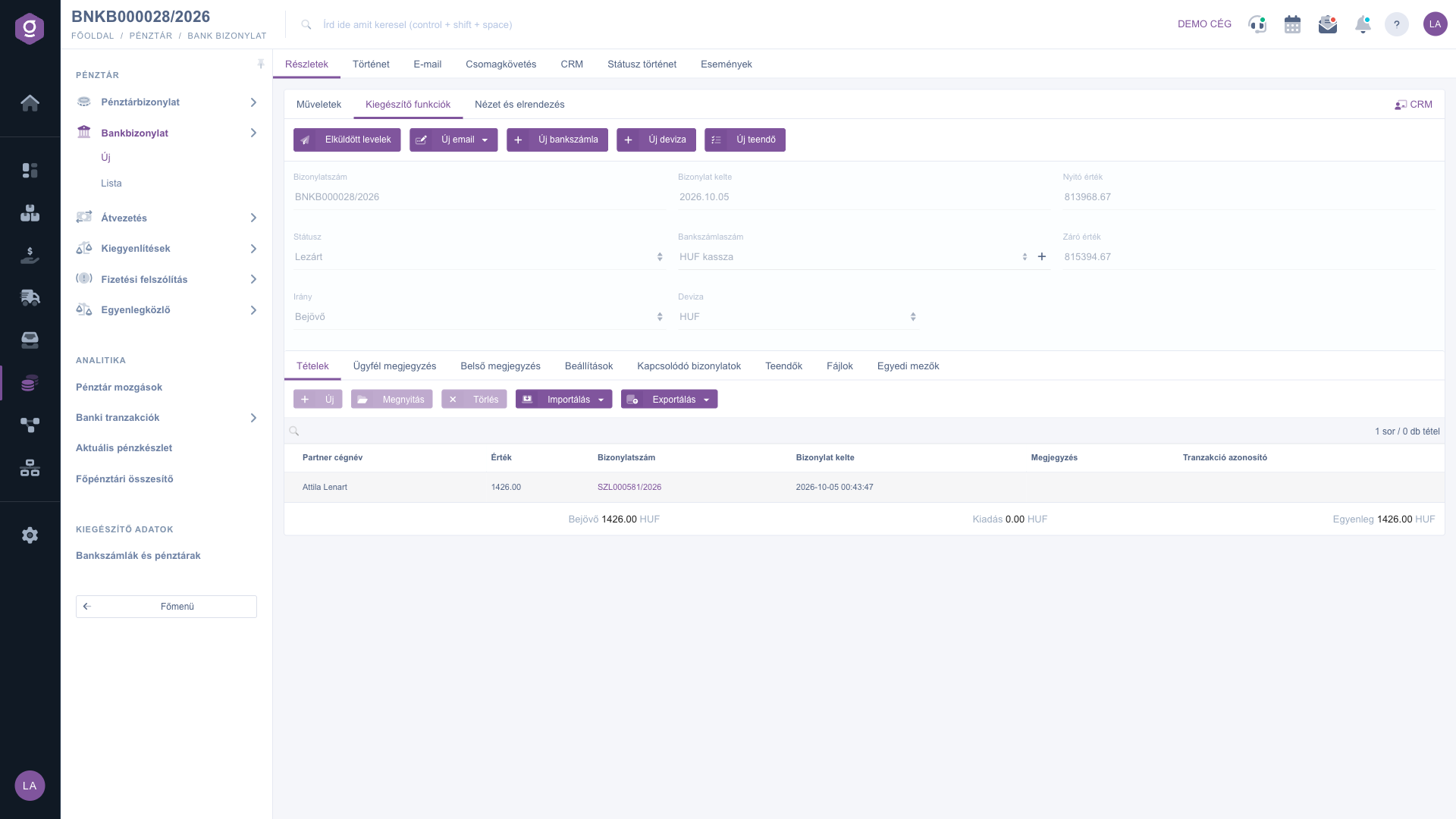
Bankbizonylat adatlap – Kiegészítő funkciók fül

3. A tételek kezelése: felvétel, importálás, exportálás

A Tételek fül tartalmazza a bankszámlán történt tranzakciókat. Az eszköztár gombjai:

  • Új: egy új tétel kézi felvétele – akkor válaszd, ha csak néhány tranzakciót rögzítenél, vagy egy importból kimaradt tételt kell pótolnod.
  • Megnyitás: a kijelölt tétel megnyitása szerkesztésre. Kijelölt sor nélkül a rendszer a „Kérlek válassz egy tételt a listából!” üzenetet adja.
  • Törlés: a kijelölt tétel törlése. A sor azonnal eltűnik a táblázatból, a törlés azonban csak a bizonylat mentésekor érvényesül – a végösszegek már a törölt tétel nélkül számolódnak.
  • Importálás: a bank által adott fájl betöltése – akkor válaszd, ha sok tételt kell egyszerre felvenned (lásd lent).
  • Exportálás: a bizonylat tételeiből utalási fájl készítése a bank felé (lásd lent).

A tétel ablakában a következő adatokat adhatod meg: Partner cégnév (kezdd el beírni a nevet, és válassz a listából), Bizonylat típus és Bizonylatszám (a tételhez tartozó számla vagy más bizonylat kiválasztásához; ha a tétel nem kapcsolódik bizonylathoz, válaszd az Egyéb, nem bizonylathoz kapcsolódó opciót), Jogcím, Érték, Tranzakció megjegyzés (közlemény), Tranzakció azonosító és Belső megjegyzés. Új tételnél a Hozzáadás, meglévő tétel módosításánál a Mentés és lezárás gombbal rögzítheted az adatokat – ez utóbbi csak a tétel ablakát zárja be, a bizonylatot nem; a bizonylat mentése külön, a bizonylat Mentés gombjával történik. A Bezárás mentés nélkül bezárja az ablakot.

A tételtábla alatt a rendszer összesíti a Bejövő (a pozitív összegű tételek), a Kiadás (a negatív összegű tételek) és az Egyenleg értékét.

Hogyan működik az importálás?

Az Importálás gombra kattintva válaszd ki a bankodat: Raiffeisen, OTP vagy Tatrabank. A Fájl feltöltés ablakban a Válaszd ki a fájlt gombbal tallózd ki a bank által adott fájlt, vagy húzd az ablakba (csv, xls vagy xlsx formátum fogadható el), majd kattints a Mentés gombra. Mindig azt a bankot válaszd, amelyik a fájlt kiállította, mert a fájlok szerkezete bankonként eltér. A rendszer ezután a következőket végzi el:

  • a fájl tételeiből sorokat készít (tranzakció azonosító, dátum, összeg, közlemény); a pozitív összegű tételhez Jóváírás, a negatív összegűhöz Terhelés jogcímet rendel;
  • kihagyja azokat a tételeket, amelyek tranzakció azonosítója már szerepel a rendszerben elmentett tételként, így ugyanaz a tranzakció nem kerül fel kétszer;
  • megpróbálja a tételt számlához kapcsolni: először a közleményben szereplő számlaszám alapján keres olyan számlát, amelynek a bruttó összege legfeljebb 10-zel tér el a tétel összegétől; ha ez nem sikerül, a partner bankszámlaszáma vagy cégneve alapján azonosítja a partnert, és megkeresi annak olyan nyitott számláját, amelynek összege megegyezik (legfeljebb 10-es eltéréssel) a tételével.

Fontos tudnivaló, hogy az importálás a bizonylat jelenlegi tételeit lecseréli a fájlból beolvasott sorokra, ezért érdemes üres bizonylatba importálni. A beolvasott tételek csak a bizonylat Mentés gombjával kerülnek véglegesen rögzítésre. Azokat a sorokat, amelyekhez a rendszer nem talált számlát vagy partnert, a tételtáblában egy figyelmeztető háromszög jelzi – nyisd meg őket, és add meg kézzel a partnert és a hozzá tartozó bizonylatot.

Hogyan működik az exportálás?

Az Exportálás gombbal utalási fájlt készíthetsz a bizonylat tételeiből: válaszd a Gránit Bank (XML) vagy az OTP Elektra (DAT) formátumot attól függően, melyik bankba szeretnéd feltölteni. A fájlba tételenként a partner neve, bankszámlaszáma, az összeg (forintban) és a megjegyzés kerül. Az exportáláshoz a bizonylatot előbb el kell mentened – különben a rendszer a „Kérlek először mentsd el a bizonylatot!” üzenetet adja.
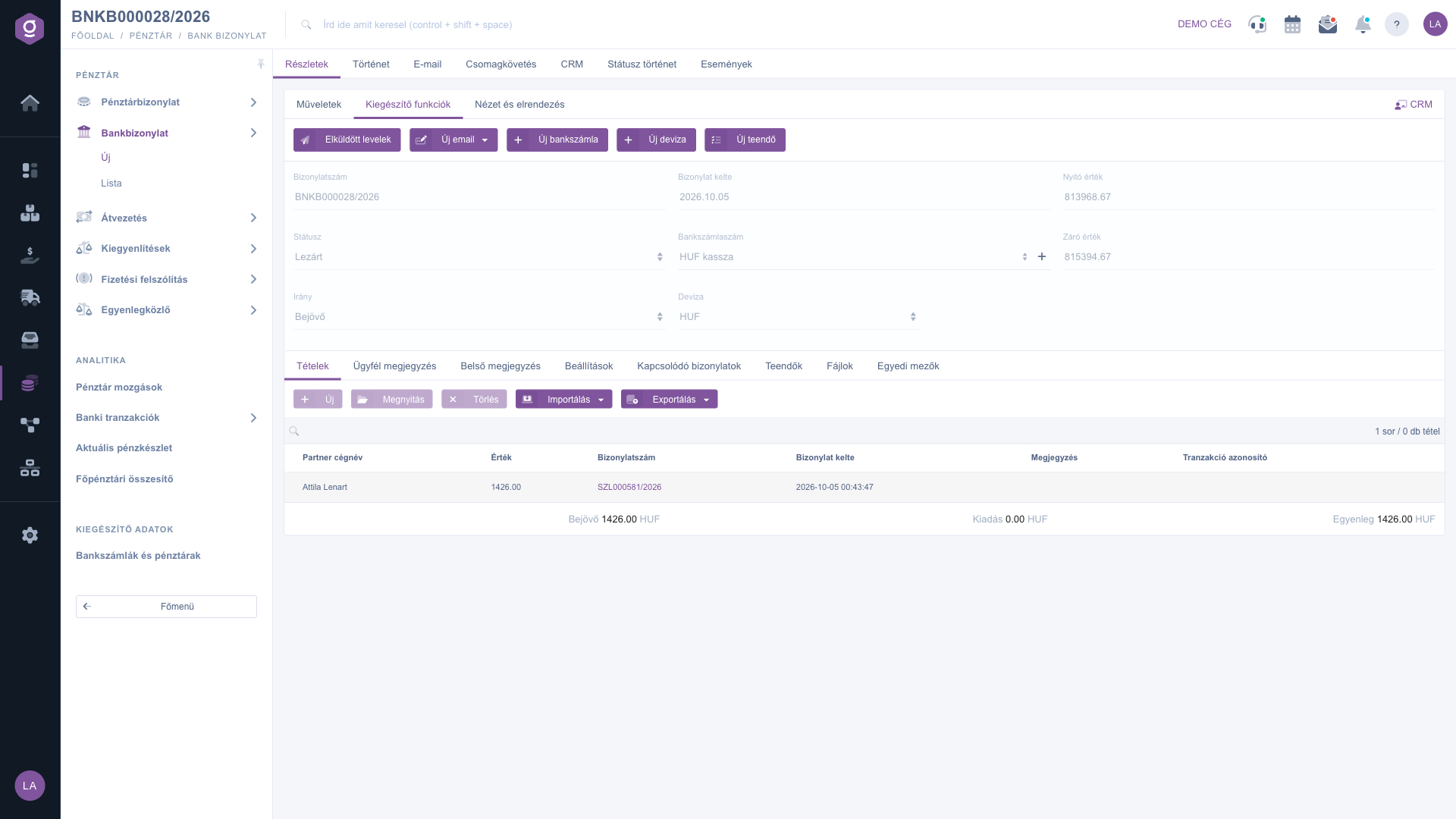
Bankbizonylat adatlap – Tételek fül

4. Számlázási cím a Beállítások fülön

A Beállítások fülön a bizonylat Számlázási cím adatát választod ki; ez a mező kötelező, mentés előtt ki kell töltened.
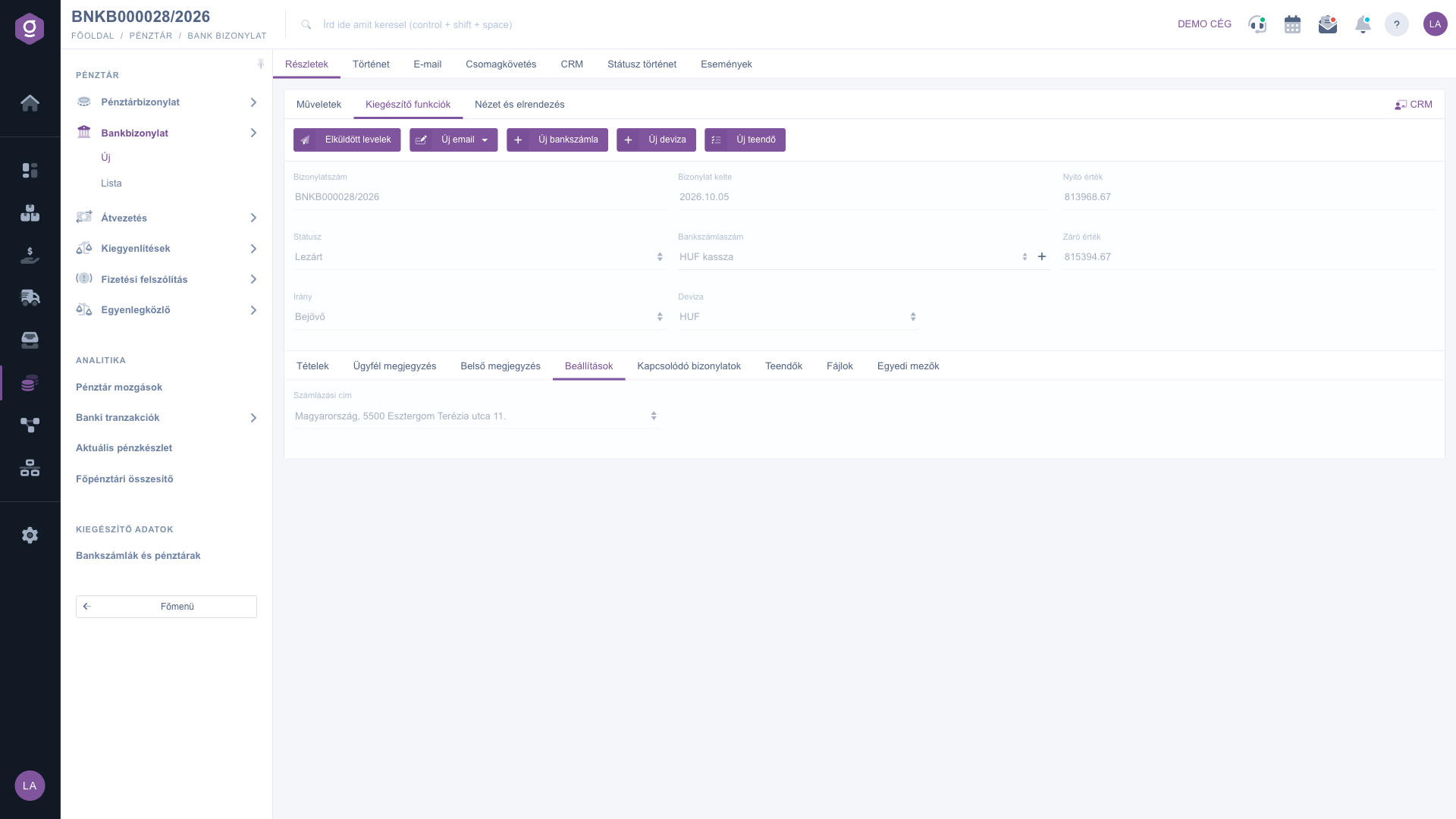
Bankbizonylat adatlap – Beállítások fül

5. Megjegyzések, kapcsolódó bizonylatok, teendők, fájlok

  • Ügyfél megjegyzés és Belső megjegyzés: szabadon szerkeszthető szöveges mezők a bizonylathoz. Az ügyfél megjegyzés a partnernek szánt, a belső megjegyzés csak a saját kollégáidnak szóló jegyzet.
  • Kapcsolódó bizonylatok: a bizonylathoz tartozó más bizonylatok bizonylatszámmal, keltével, típussal és a kiállító munkatárssal; a Művelet oszlopból érhetők el.
  • Teendők: a bizonylathoz létrehozott feladatok tárggyal, megjegyzéssel és a kiállító munkatárssal.
  • Fájlok: a bizonylathoz csatolt fájlok.
  • Egyedi mezők: a bizonylathoz tartozó egyedi (testreszabott) mezők.
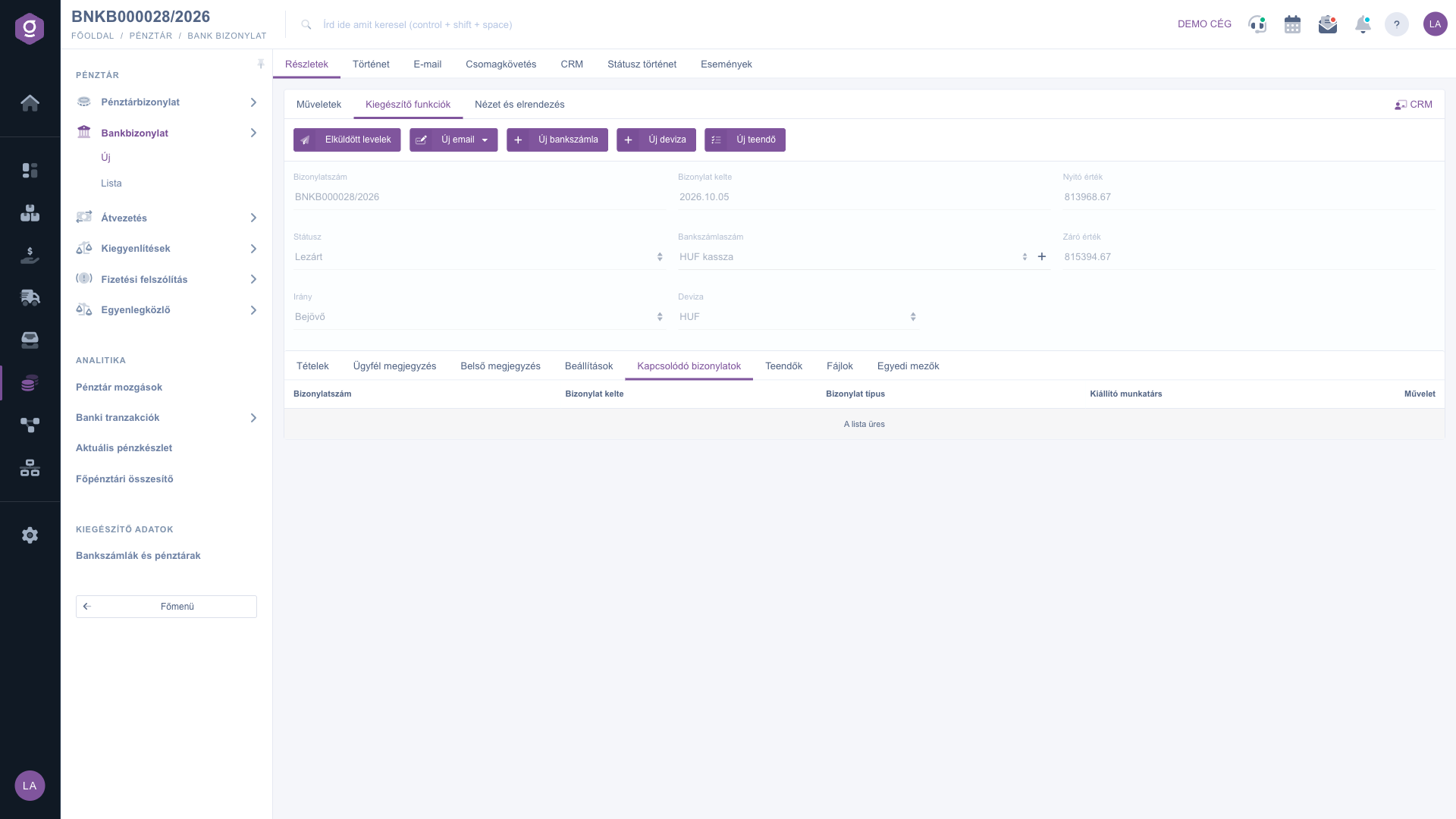
Bankbizonylat adatlap – Kapcsolódó bizonylatok fül

Tipp


Importálás után, még a bizonylat mentése előtt nézd végig a figyelmeztető háromszöggel jelölt sorokat: nyisd meg őket a Megnyitás gombbal, add meg a Partner cégnevet, majd a Bizonylat típus és Bizonylatszám mezőben válaszd ki a hozzá tartozó számlát. Így a tétel a számlához kapcsolódik, és a bizonylat lezárásakor már nem marad rendezetlen sor. Ha nem találod a kívánt számlát, ellenőrizd, hogy a tétel összege nem tér-e el jelentősen a számla összegétől.

A bankbizonylatok áttekintéséről, kereséséről és a lista műveleteiről a Bankbizonylat lista útmutatóban olvashatsz. A tételekhez kapcsolt számlák adatait a Számla adatlap útmutató írja le.

Mezők magyarázata

A fejléc mezői és jelentésük:

Mező / ElemKötelezőLeírás
BizonylatszámA bankbizonylat egyedi azonosítója. Nem szerkeszthető, a rendszer az első mentéskor adja ki, addig a mező üres.
StátuszA bizonylat aktuális állapota (Piszkozat, Lezárt, Sztornó, Sztornózott). Nem szerkeszthető.
IrányA bizonylat iránya: Bejövő vagy Kimenő.
Bizonylat kelteA bizonylat létrehozásának dátuma. Nem szerkeszthető.
BankszámlaszámAz a bankszámla, amelynek a forgalmát a bizonylat rögzíti. Kiválasztása kitölti a devizát, a nyitó és a záró értéket.
DevizaA bankszámla pénzneme. Nem módosítható közvetlenül, a bankszámla kiválasztásakor töltődik ki.
ÁrfolyamA deviza árfolyama; a bankszámla kiválasztásakor a rendszer frissíti.
Nyitó értékA bankszámla egyenlege a bizonylat kezdetén. Nem szerkeszthető, a bankszámlából töltődik.
Záró értékA bankszámla záró egyenlege. Nem szerkeszthető, a bankszámla kiválasztásakor töltődik ki.
Számlázási cím (Beállítások fül)A bizonylathoz tartozó számlázási cím.
Ügyfél megjegyzés, Belső megjegyzésSzabad szöveges megjegyzések: az első a partnernek szánt, a második csak belső használatra.

A Tételek fül táblázatának oszlopai és jelentésük:

Mező / OszlopKötelezőLeírás
Állapotjelző (első oszlop)Figyelmeztető háromszög jelzi, ha a tételhez nincs kapcsolt bizonylat; piros jelzés hibás sort jelöl.
Partner cégnévAnnak a partnernek a neve, akitől vagy akinek a tranzakció szól.
ÉrtékA tranzakció összege. Törtszám is megadható; a pozitív érték bejövő (jóváírás), a negatív kiadás (terhelés).
BizonylatszámA tételhez kapcsolt számla vagy bizonylat azonosítója; a hivatkozásra kattintva új lapon megnyílik a bizonylat.
Bizonylat kelteA tétel dátuma.
MegjegyzésA tranzakció megjegyzése (közleménye).
Tranzakció azonosítóA bank által adott egyedi azonosító. Importáláskor ennek alapján ismeri fel a rendszer a már betöltött tételeket; a táblázatban rövidítve (az első 32 karakter) jelenik meg.

A tétel ablakának mezői és jelentésük:

Mező / OszlopKötelezőLeírás
Partner cégnévA partner a törzsadatból; gépelés közben listából választható.
Bizonylat típusA kapcsolt bizonylat fajtája: Bolti értékesítés, Számla, Előleg számla, Bejövő számla, Díjbekérő, vagy Egyéb, nem bizonylathoz kapcsolódó.
BizonylatszámA kapcsolt bizonylat; csak akkor jelenik meg, ha kiválasztottál bizonylat típust. A listában a bizonylatszám mellett az összeg és a deviza is látszik.
JogcímA tétel jogcíme (például jóváírás vagy terhelés), a pénztári jogcímek közül választható.
ÉrtékA tétel összege; törtszám és negatív szám is megadható.
Tranzakció megjegyzés (közlemény)A banki átutalás közleménye.
Tranzakció azonosítóA bank által adott egyedi azonosító.
Belső megjegyzésCsak a saját kollégáidnak szóló jegyzet a tételhez.

Gyakori kérdések

A Lezárás véglegesíti a bizonylatot, ezért új tételt felvenni, tételt törölni és importálni csak Piszkozat állapotú bizonylaton lehet. Lezárt, sztornózott vagy sztornó bizonylatnál a mezők, valamint a tétel ablak mezői is csak megtekinthetők. Ha hibásan zártad le a bizonylatot, a Törlés gombbal törölheted (csak lezárt állapotban), ez azonban nem vonható vissza.

A Bizonylatszámot a rendszer az első mentéskor adja ki, addig a mező üres. A Státusz, a Bizonylat kelte, a Nyitó érték és a Záró érték szintén csak megjelenítésre szolgál, a Deviza pedig a Bankszámlaszám kiválasztásakor töltődik ki. Ha más devizára van szükséged, másik bankszámlát válassz, vagy vegyél fel újat az Új bankszámla gombbal.

Az importálás a tételtábla tartalmát a fájlból beolvasott sorokra cseréli. Ezért érdemes az importot egy üres bizonylatban elvégezni, és a kézzel felvett tételeket utána hozzáadni. A rendszer a már korábban betöltött tranzakciókat a Tranzakció azonosító alapján felismeri, és ugyanazt a tételt nem veszi fel újra.

Az Importálás menüben a K&H és a CIB elem szerepel, de jelenleg nem használható: a CIB inaktív, a K&H kiválasztása pedig nem indít importot. Importálni a Raiffeisen, az OTP és a Tatrabank fájljait lehet (csv, xls vagy xlsx formátumban). Ha a bankod nincs a listában, a tételeket az Új gombbal kézzel is felveheted.

A háromszög azt jelzi, hogy a tételhez nincs kapcsolt bizonylat: importáláskor a rendszer nem talált olyan számlát, amelynek a számlaszáma szerepel a közleményben, vagy amelynek összege a tétel összegéhez illeszkedik. Nyisd meg a tételt a Megnyitás gombbal, add meg a partnert, majd a Bizonylat típus és a Bizonylatszám mezőben válaszd ki a számlát. Ha a tétel nem kapcsolódik bizonylathoz, az Egyéb, nem bizonylathoz kapcsolódó opciót is választhatod.

Az utalási fájl (Gránit Bank vagy OTP Elektra) a bizonylat már elmentett tételeiből készül, ezért az exportálás előtt a bizonylatot a Mentés gombbal el kell mentened – különben a rendszer a „Kérlek először mentsd el a bizonylatot!” üzenetet adja.

Az összes eddig felvett bankbizonylat a Főmenü / Pénztár / Bankbizonylat / Lista menüpont alatt érhető el, ahol szűrhetsz bankszámlaszám, partner, státusz és dátum szerint. A lista műveleteiről a Bankbizonylat lista útmutatóban olvashatsz.

A Bankbizonylat modul csak akkor jelenik meg a Főmenü / Pénztár alatt, ha hozzá van rendelve a felhasználódhoz. Ha nem látod, kérd meg a rendszer adminisztrátorát, hogy ellenőrizze a modul hozzárendelését a felhasználód beállításaiban.

Személyre szabott segítségre van szükséged?

Nem szeretnél órákon át keresgélni a megoldás után? Válaszd a leghatékonyabb utat: jelentkezz egy személyre szabott, 45 perces online oktatásra, ahol kizárólag veled foglalkozunk. Legyen szó az alapok átnézéséről vagy egy konkrét modul részletes beállításáról, szakértő kollégánk lépésről lépésre végigvezet a teljes folyamaton.

Ne vesztegesd az időd – kérj segítséget!
A célunk az, hogy minél gyorsabban és hatékonyabban használd a rendszerünket. Akár teljesen új vagy nálunk, akár csak egy specifikus beállítással akadtál el, ne habozz segítséget kérni!

Logzi raktárkezelő program

Vedd fel a kapcsolatot velünk

Érdeklődsz a szoftverünkkel kapcsolatban, írj bátran!

Segítségre van szükséged?

Ha nem találod a választ és szükséged van segítségre

Regisztrációdat hozd létre most,
fizess később!

Próbáld ki 3 napig ingyen, kockázatok és kötöttségek nélkül!

