1. Vytvorenie nového dokladu a vyplnenie hlavičky
Klikni na Hlavné menu / Pokladňa / Bankový doklad / Nový a otvorí sa nový, prázdny bankový doklad (k existujúcemu dokladu sa dostaneš z položky ponuky Zoznam tlačidlom Otvoriť). Na karte Operácie (Műveletek) nájdeš tieto tlačidlá:
- Uložiť: zaznamená údaje – pri uložení ešte doklad nie je definitívny; finalizácia nastane až pri uzavretí. Cez šípku vedľa tlačidla možnosť Uložiť a zavrieť vykoná oba kroky naraz.
- Uzavretie: finalizuje doklad – po uzavretí už doklad nemožno upravovať. Cez šípku môžeš uzavretie spojiť s tlačou (Uzavretie a tlač) alebo so sťahovaním (Uzavretie a stiahnutie).
- Vymazať: vymaže doklad – pri vymazaní sa doklad dostane do stavu vymazaný alebo stornovaný a nemožno ho obnoviť. Vymazať možno len uzavretý doklad.
V hlavičke môžeš určiť Smer (Vstup alebo Výstup) a Číslo bankového účtu. Keď vyberieš Číslo bankového účtu, systém automaticky vyplní Menu, Počiatočnú hodnotu a Konečnú hodnotu a obnoví Výmenný kurz – tieto údaje nemusíš zadávať ručne. Ak potrebný bankový účet alebo mena nie je v zozname, môžeš pridať nový tlačidlom + vedľa čísla bankového účtu, alebo tlačidlami Nový bankový účet a Nová mena na karte Doplnkové funkcie. Číslo dokladu pridelí systém pri prvom uložení, Dátum vystavenia dokladu a Stav sú len na zobrazenie.
Snímky obrazovky zobrazujú už uzavretý doklad, preto sú niektoré polia na úpravu a tlačidlá neaktívne (sivé) – pri uzavretom doklade je to normálne správanie.
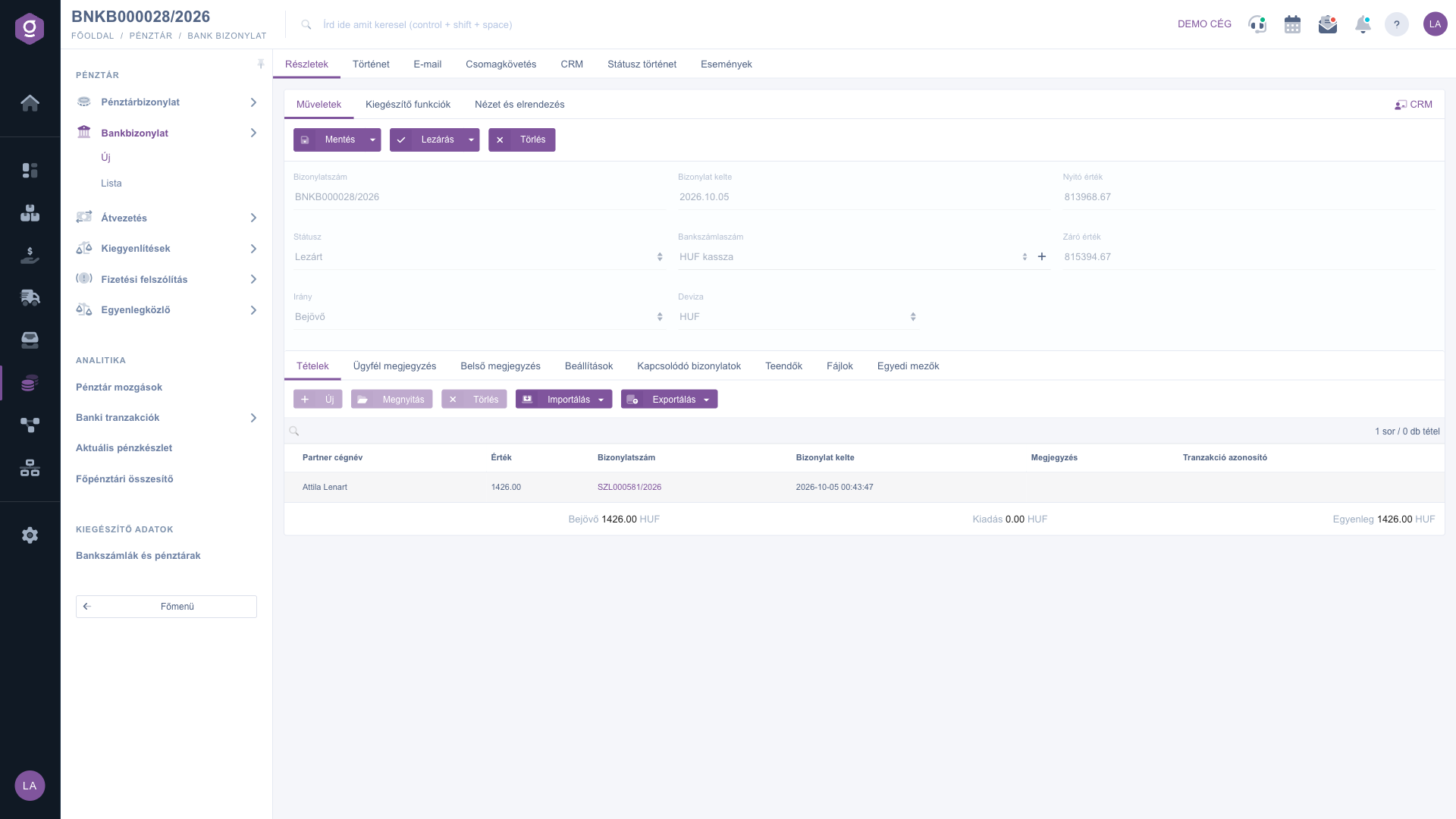
Karta bankového dokladu – karta Operácie (Műveletek) a údaje hlavičky
2. Doplnkové funkcie
Na karte Doplnkové funkcie (Kiegészítő funkciók) nájdeš ďalšie možnosti týkajúce sa dokladu:
- Odoslané správy: zobrazí e-maily, ktoré boli k dokladu už odoslané.
- Nový e-mail: napísanie novej správy k dokladu, buď pomocou Externého poštového klienta (tvoj vlastný poštový program), alebo pomocou Interného poštového klienta integrovaného v systéme.
- Nový bankový účet: pridá nový bankový účet – nastavenia sa otvoria v novej karte prehliadača, takže tvoj rozpracovaný doklad sa nestratí.
- Nová mena: pridá novú menu, ak je tvoj bankový účet vedený v mene, ktorá ešte nie je v systéme.
- Nová úloha: vytvorenie úlohy k dokladu.
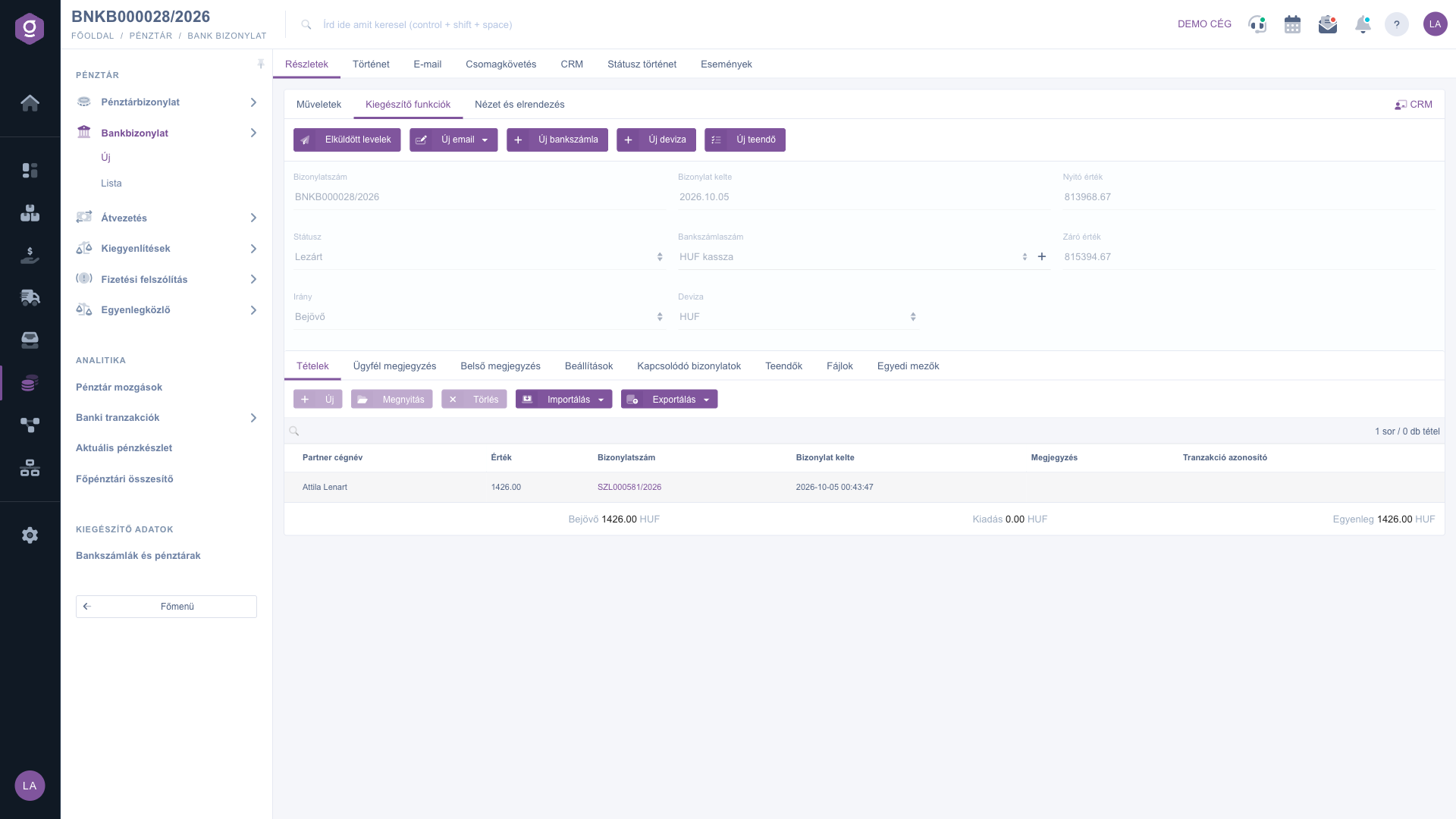
Karta bankového dokladu – karta Doplnkové funkcie (Kiegészítő funkciók)
3. Správa položiek: pridávanie, import, export
Karta Položky (Tételek) obsahuje transakcie, ktoré sa uskutočnili na bankovom účte. Tlačidlá panela nástrojov:
- Nový: ručne pridá novú položku – zvoľ ho, keď chceš zaznamenať len pár transakcií alebo doplniť položku chýbajúcu pri importe.
- Otvoriť: otvorí označenú položku na úpravu. Bez označeného riadka systém zobrazí správu „Kérlek válassz egy tételt a listából!“ („Vyber, prosím, položku zo zoznamu!“).
- Vymazať: vymaže označenú položku. Riadok z tabuľky zmizne okamžite, vymazanie však nadobudne účinnosť až po uložení dokladu – súčty sa už počítajú bez vymazanej položky.
- Import: načíta súbor poskytnutý bankou – zvoľ ho, keď potrebuješ zadať veľa položiek naraz (pozri nižšie).
- Export: vytvorí z položiek dokladu súbor s prevodmi pre banku (pozri nižšie).
V okne položky môžeš zadať: Názov firmy partnera (začni písať názov a vyber zo zoznamu), Typ dokladu a Číslo dokladu (na výber faktúry alebo iného dokladu, ku ktorému položka patrí; ak položka nesúvisí s dokladom, zvoľ možnosť Ostatné, nesúvisiace s dokladom), Právny titul (Jogcím), Hodnotu, Poznámku k transakcii (správu), Identifikátor transakcie a Internú poznámku. Pri novej položke údaje zaznamenáš tlačidlom Pridať, pri úprave existujúcej položky tlačidlom Uložiť a zavrieť – to zatvorí len okno položky, nie doklad; samotný doklad sa ukladá samostatne tlačidlom Uložiť dokladu. Tlačidlo Zavrieť zatvorí okno bez uloženia.
Pod tabuľkou položiek systém sumarizuje Prijaté (položky s kladnou sumou), Výdaj (položky so zápornou sumou) a Zostatok.
Ako funguje import?
Klikni na tlačidlo Import a vyber svoju banku: Raiffeisen, OTP alebo Tatrabank. V okne Nahranie súboru vyber tlačidlom Vyber súbor súbor poskytnutý bankou, alebo ho presuň do okna (prijímajú sa súbory csv, xls alebo xlsx) a potom klikni na Uložiť. Vždy vyber banku, ktorá súbor vydala, pretože štruktúra súborov sa od banky k banke líši. Systém potom urobí toto:
- z položiek súboru vytvorí riadky (identifikátor transakcie, dátum, suma, poznámka); položke s kladnou sumou priradí právny titul Pripísanie, položke so zápornou sumou právny titul Ťarcha (v systéme sa nazývajú Jóváírás a Terhelés);
- preskočí položky, ktorých identifikátor transakcie už v systéme existuje ako uložená položka, aby sa tá istá transakcia nepridala dvakrát;
- pokúsi sa položku prepojiť s faktúrou: najprv v poznámke hľadá číslo faktúry a faktúru, ktorej suma s DPH sa od sumy položky líši najviac o 10; ak sa to nepodarí, identifikuje partnera podľa čísla bankového účtu alebo názvu firmy a hľadá otvorenú faktúru tohto partnera, ktorej suma zodpovedá sume položky (s rozdielom najviac 10).
Upozornenie: import nahradí aktuálne položky dokladu riadkami načítanými zo súboru, preto najlepšie importuj do prázdneho dokladu. Importované položky sa trvalo zaznamenajú až po kliknutí na tlačidlo Uložiť dokladu. Riadky, ku ktorým systém nenašiel faktúru ani partnera, sú v tabuľke položiek označené výstražným trojuholníkom – otvor ich a partnera a súvisiaci doklad zadaj ručne.
Ako funguje export?
Tlačidlom Export môžeš z položiek dokladu vytvoriť súbor s prevodmi: zvoľ formát Gránit Bank (XML) alebo OTP Elektra (DAT) podľa toho, do ktorej banky ho chceš nahrať. Súbor obsahuje pri každej položke meno a číslo bankového účtu partnera, sumu (vo forintoch) a poznámku. Pred exportom musíš doklad uložiť – inak systém zobrazí správu „Kérlek először mentsd el a bizonylatot!“ („Najprv, prosím, ulož doklad!“).
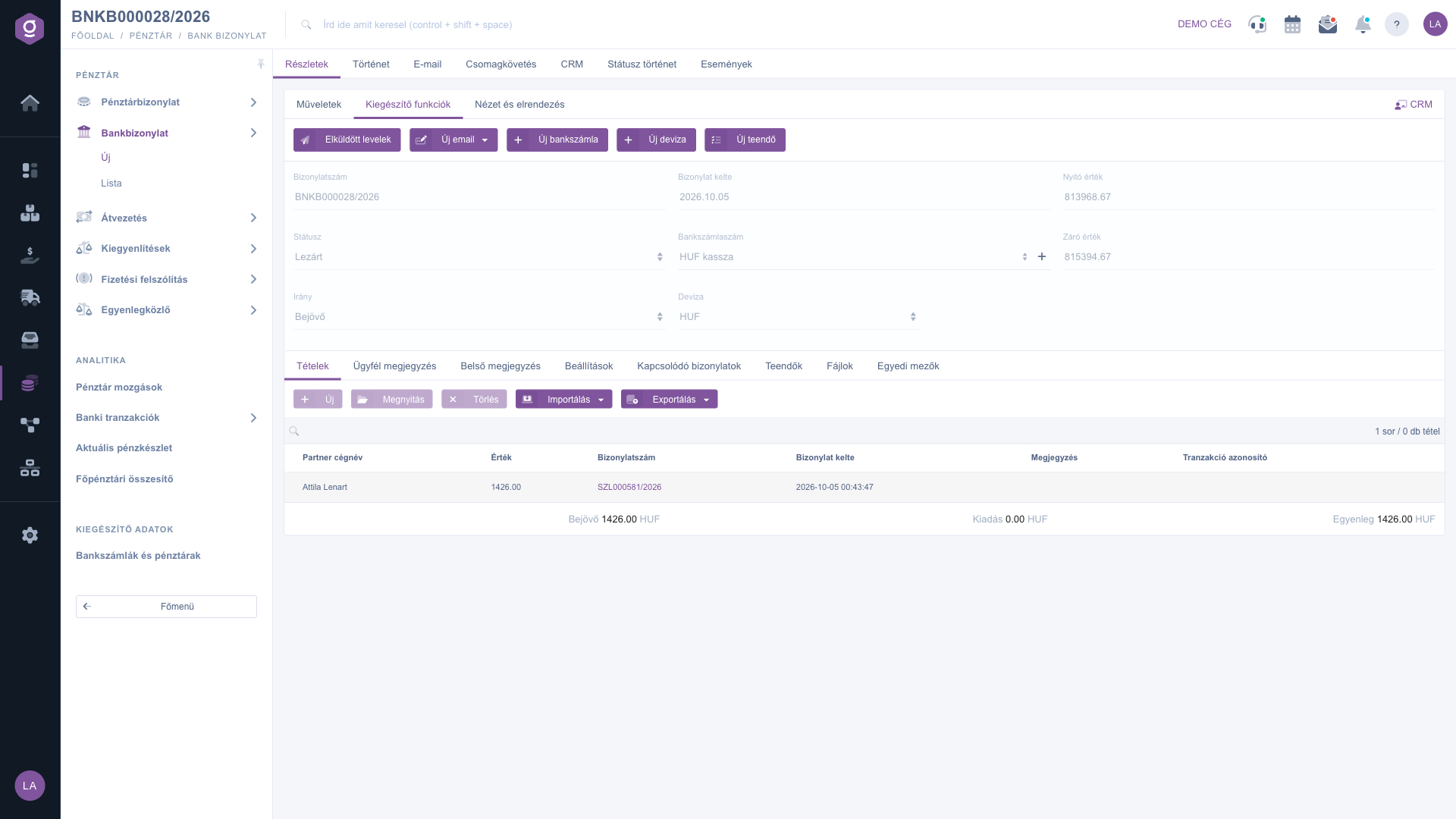
Karta bankového dokladu – karta Položky (Tételek)
4. Fakturačná adresa na karte Nastavenia
Na karte Nastavenia (Beállítások) vyberieš Fakturačnú adresu dokladu; toto pole je povinné a pred uložením ho musíš vyplniť.
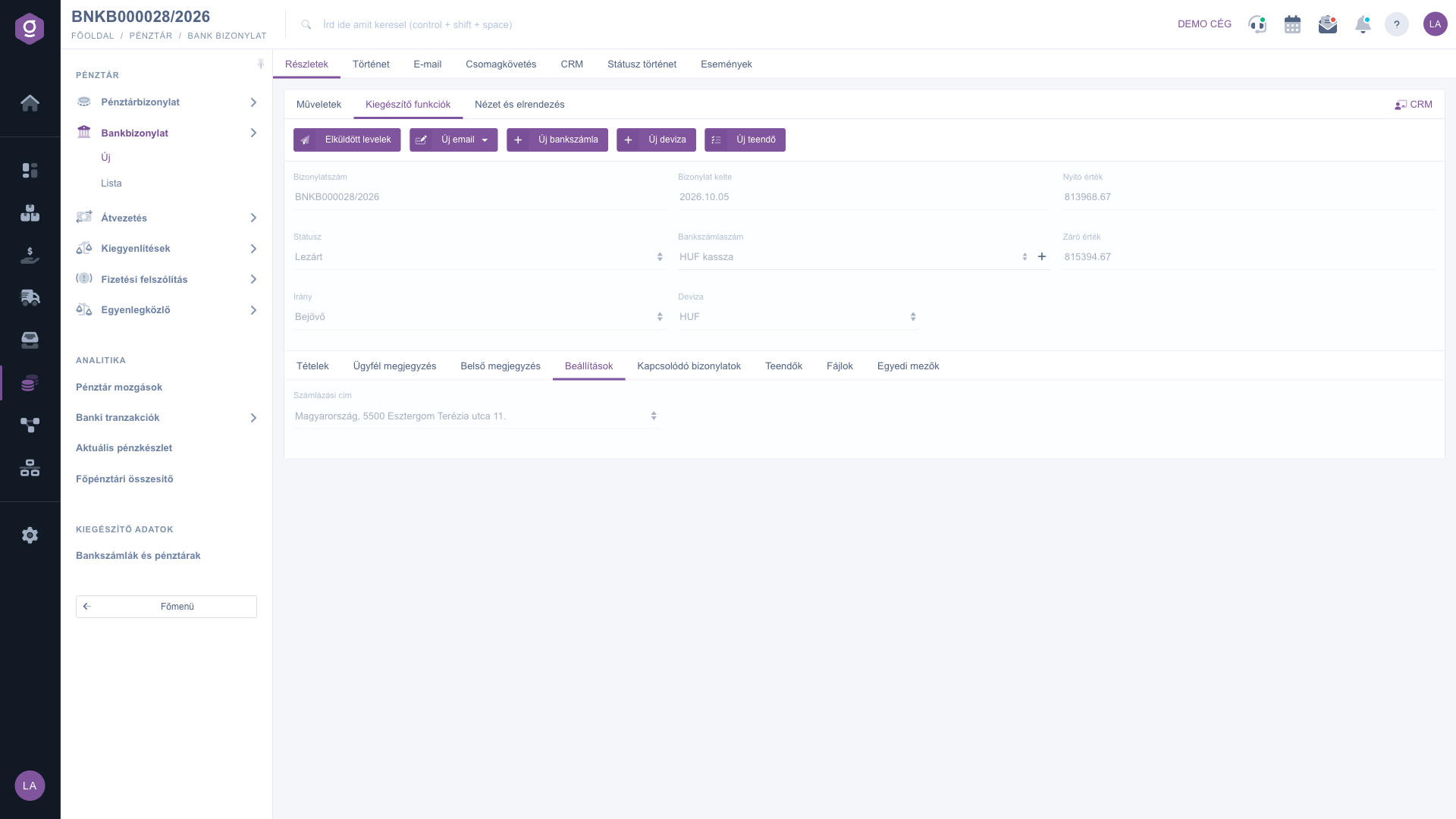
Karta bankového dokladu – karta Nastavenia (Beállítások)
5. Poznámky, súvisiace doklady, úlohy, súbory
- Poznámka pre zákazníka a Interná poznámka: voľne upraviteľné textové polia k dokladu. Poznámka pre zákazníka je určená partnerovi, interná poznámka je poznámka len pre tvojich kolegov.
- Súvisiace doklady: ďalšie doklady patriace k tomuto dokladu s číslom dokladu, dátumom, typom a vystavujúcim zamestnancom; dostupné sú zo stĺpca Operácia.
- Úlohy: úlohy vytvorené k dokladu s predmetom, poznámkou a vystavujúcim zamestnancom.
- Súbory: súbory priložené k dokladu.
- Vlastné polia: vlastné (prispôsobené) polia patriace k dokladu.
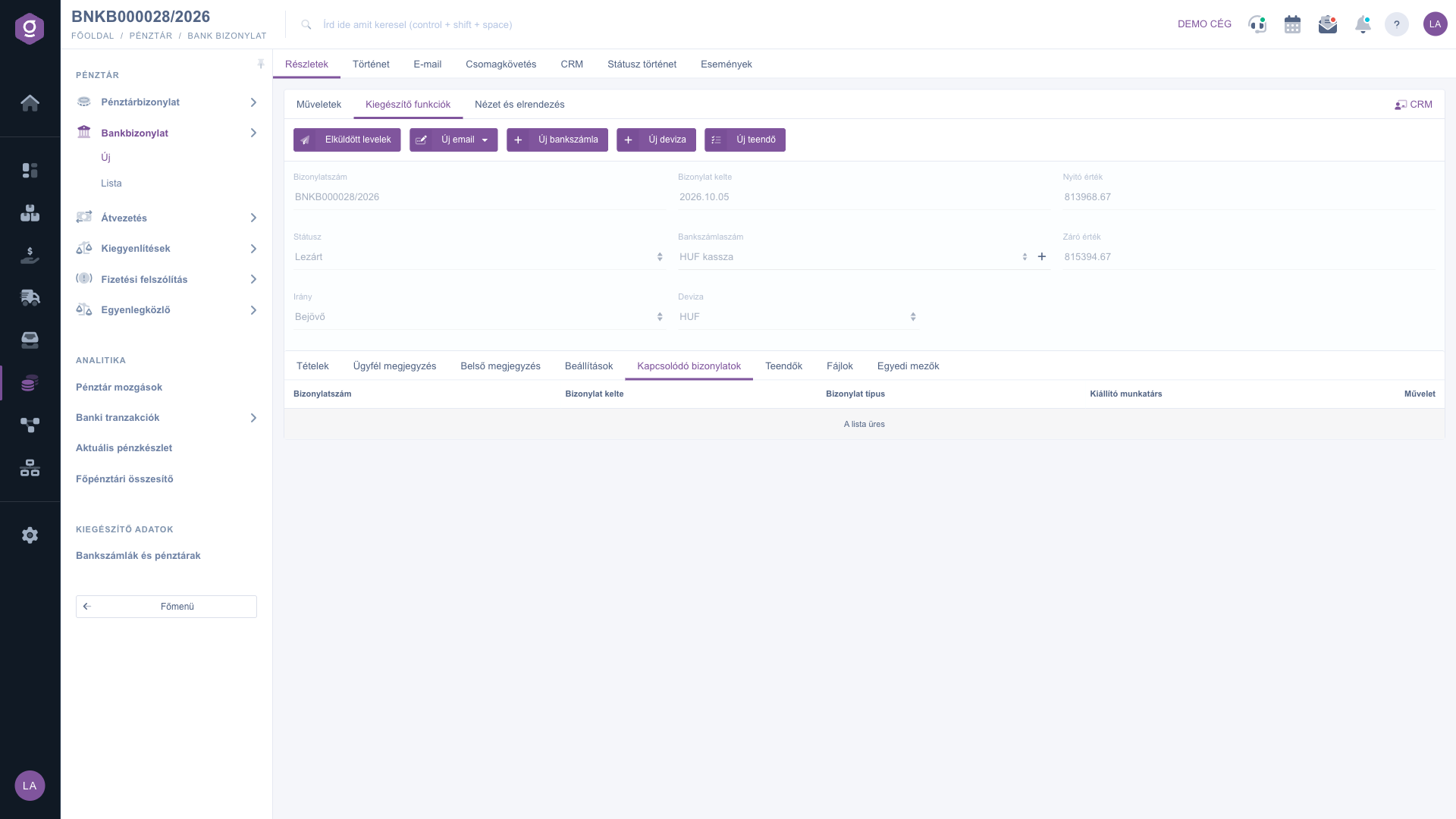
Karta bankového dokladu – karta Súvisiace doklady (Kapcsolódó bizonylatok)
Tip
Po importe, pred uložením dokladu, prejdi riadky označené výstražným trojuholníkom: otvor ich tlačidlom Otvoriť, zadaj Názov firmy partnera a potom v poliach Typ dokladu a Číslo dokladu vyber súvisiacu faktúru. Takto bude položka prepojená s faktúrou a pri uzavretí dokladu nezostane žiadny nevyriešený riadok. Ak požadovanú faktúru nenájdeš, skontroluj, či sa suma položky výrazne nelíši od sumy faktúry.



