1. Neuen Beleg anlegen und den Kopf ausfüllen
Klicke auf Hauptmenü / Kasse / Bankbeleg / Neu, dann öffnet sich ein neuer, leerer Bankbeleg (einen bestehenden Beleg erreichst du über den Menüpunkt Liste mit der Schaltfläche Öffnen). Auf der Registerkarte Aktionen (Műveletek) findest du die folgenden Schaltflächen:
- Speichern: erfasst die Daten – beim Speichern ist der Beleg noch nicht endgültig; die Finalisierung erfolgt erst beim Abschließen. Mit dem Pfeil neben der Schaltfläche führt die Option Speichern und abschließen beide Schritte auf einmal aus.
- Abschluss: finalisiert den Beleg – nach dem Abschluss kann der Beleg nicht mehr geändert werden. Mit dem Pfeil kannst du den Abschluss mit dem Drucken (Abschließen und drucken) oder dem Herunterladen (Abschließen und herunterladen) verbinden.
- Löschen: löscht den Beleg – beim Löschen wird der Beleg in den Status gelöscht oder storniert versetzt und kann nicht wiederhergestellt werden. Gelöscht werden kann nur ein abgeschlossener Beleg.
Im Kopf kannst du die Richtung (Eingehend oder Ausgehend) und die Bankkontonummer festlegen. Wenn du die Bankkontonummer auswählst, füllt das System automatisch Währung, Anfangswert und Endwert aus und aktualisiert den Wechselkurs – diese Werte musst du nicht von Hand eingeben. Wenn das benötigte Bankkonto oder die Währung nicht in der Liste steht, kannst du mit der Schaltfläche + neben der Bankkontonummer oder mit den Schaltflächen Neues Bankkonto und Neue Währung auf der Registerkarte Zusatzfunktionen ein neues anlegen. Die Belegnummer vergibt das System beim ersten Speichern, Belegdatum und Status dienen nur der Anzeige.
Die Screenshots zeigen einen bereits abgeschlossenen Beleg, daher sind einige Bearbeitungsfelder und Schaltflächen inaktiv (ausgegraut) – das ist bei einem abgeschlossenen Beleg das normale Verhalten.
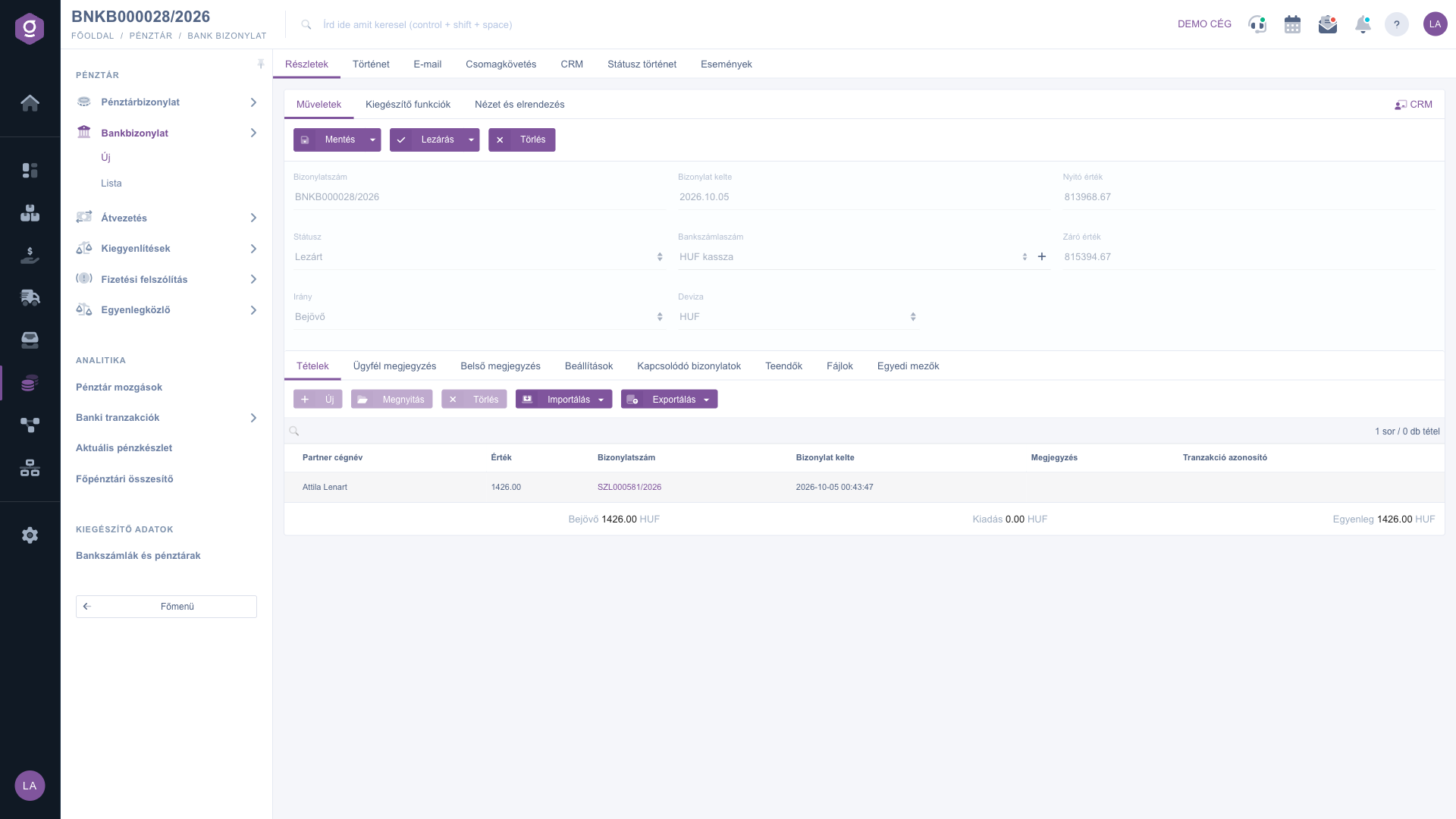
Bankbeleg-Datenblatt – Registerkarte Aktionen (Műveletek) und Kopfdaten
2. Zusatzfunktionen
Auf der Registerkarte Zusatzfunktionen (Kiegészítő funkciók) findest du zusätzliche Möglichkeiten rund um den Beleg:
- Gesendete E-Mails: zeigt die zum Beleg bereits gesendeten E-Mails an.
- Neue E-Mail: Schreiben einer neuen Nachricht zum Beleg, entweder mit dem Externen E-Mail-Client (dein eigenes Mailprogramm) oder mit dem im System integrierten Internen E-Mail-Client.
- Neues Bankkonto: legt ein neues Bankkonto an – die Einstellungen öffnen sich in einem neuen Browser-Tab, sodass dein halb ausgefüllter Beleg nicht verloren geht.
- Neue Währung: legt eine neue Währung an, falls dein Bankkonto in einer Währung geführt wird, die im System noch nicht vorhanden ist.
- Neue Aufgabe: Anlegen einer Aufgabe zum Beleg.
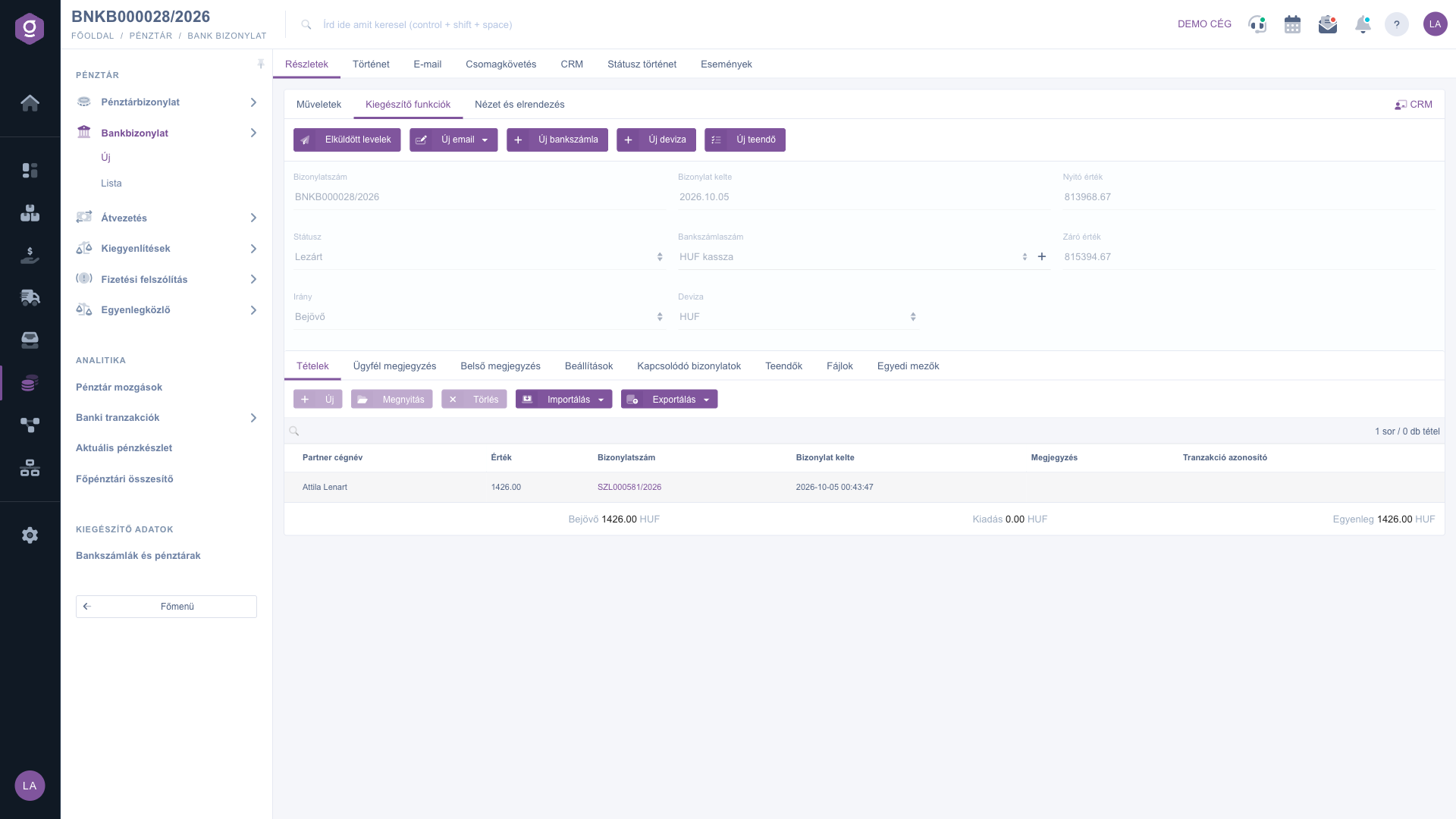
Bankbeleg-Datenblatt – Registerkarte Zusatzfunktionen (Kiegészítő funkciók)
3. Positionen verwalten: hinzufügen, importieren, exportieren
Die Registerkarte Positionen (Tételek) enthält die Transaktionen, die auf dem Bankkonto stattgefunden haben. Die Schaltflächen der Symbolleiste:
- Neu: fügt von Hand eine neue Position hinzu – wähle es, wenn du nur wenige Transaktionen erfassen möchtest oder eine im Import fehlende Position ergänzen musst.
- Öffnen: öffnet die markierte Position zum Bearbeiten. Ohne markierte Zeile zeigt das System die Meldung „Kérlek válassz egy tételt a listából!“ („Bitte wähle eine Position aus der Liste!“).
- Löschen: löscht die markierte Position. Die Zeile verschwindet sofort aus der Tabelle, das Löschen wird aber erst wirksam, wenn du den Beleg speicherst – die Summen werden bereits ohne die gelöschte Position berechnet.
- Importieren: lädt die von der Bank bereitgestellte Datei – wähle es, wenn du viele Positionen auf einmal erfassen musst (siehe unten).
- Exportieren: erstellt aus den Positionen des Belegs eine Überweisungsdatei für die Bank (siehe unten).
Im Positionsfenster kannst du angeben: Partner-Firmenname (beginne den Namen zu tippen und wähle aus der Liste), Belegtyp und Belegnummer (um die Rechnung oder den anderen Beleg auszuwählen, zu dem die Position gehört; wenn die Position nicht belegbezogen ist, wähle die Option Sonstiges, nicht belegbezogen), Rechtsgrund (Jogcím), Wert, Transaktionsbemerkung (Verwendungszweck), Transaktions-ID und Interne Bemerkung. Bei einer neuen Position erfasst du die Daten mit der Schaltfläche Hinzufügen, beim Ändern einer bestehenden Position mit der Schaltfläche Speichern und abschließen – diese schließt nur das Positionsfenster, nicht den Beleg; der Beleg selbst wird separat mit der Schaltfläche Speichern des Belegs gespeichert. Die Schaltfläche Schließen schließt das Fenster ohne Speichern.
Unter der Positionstabelle fasst das System die Summen Eingehend (Positionen mit positivem Betrag), Ausgabe (Positionen mit negativem Betrag) und Saldo zusammen.
Wie funktioniert der Import?
Klicke auf die Schaltfläche Importieren und wähle deine Bank: Raiffeisen, OTP oder Tatrabank. Wähle im Fenster Datei-Upload mit der Schaltfläche Datei auswählen die von der Bank bereitgestellte Datei aus oder ziehe sie in das Fenster (akzeptiert werden csv-, xls- oder xlsx-Dateien) und klicke dann auf Speichern. Wähle immer die Bank, die die Datei ausgestellt hat, denn der Aufbau der Dateien unterscheidet sich von Bank zu Bank. Das System macht dann Folgendes:
- Es erstellt aus den Einträgen der Datei Zeilen (Transaktions-ID, Datum, Betrag, Bemerkung); einer Position mit positivem Betrag weist es den Rechtsgrund Gutschrift zu, einer mit negativem Betrag den Rechtsgrund Belastung (im System heißen diese Jóváírás und Terhelés);
- es überspringt die Positionen, deren Transaktions-ID im System bereits als gespeicherte Position existiert, damit dieselbe Transaktion nicht doppelt hinzugefügt wird;
- es versucht, die Position einer Rechnung zuzuordnen: Zuerst sucht es in der Bemerkung nach einer Rechnungsnummer und nach einer Rechnung, deren Bruttobetrag höchstens um 10 vom Betrag der Position abweicht; gelingt das nicht, identifiziert es den Partner anhand von Bankkontonummer oder Firmenname und sucht eine offene Rechnung dieses Partners, deren Betrag mit dem der Position übereinstimmt (bei einer Abweichung von höchstens 10).
Beachte, dass der Import die aktuellen Positionen des Belegs durch die aus der Datei gelesenen Zeilen ersetzt; importiere daher am besten in einen leeren Beleg. Die importierten Positionen werden erst dauerhaft erfasst, wenn du die Schaltfläche Speichern des Belegs anklickst. Zeilen, zu denen das System keine Rechnung oder keinen Partner gefunden hat, sind in der Positionstabelle mit einem Warndreieck markiert – öffne sie und gib Partner und zugehörigen Beleg von Hand an.
Wie funktioniert der Export?
Mit der Schaltfläche Exportieren kannst du aus den Positionen des Belegs eine Überweisungsdatei erstellen: Wähle das Format Gránit Bank (XML) oder OTP Elektra (DAT), je nachdem, zu welcher Bank du sie hochladen möchtest. Für jede Position enthält die Datei Name und Bankkontonummer des Partners, den Betrag (in Forint) und die Bemerkung. Du musst den Beleg vor dem Export speichern – andernfalls zeigt das System die Meldung „Kérlek először mentsd el a bizonylatot!“ („Bitte speichere zuerst den Beleg!“).
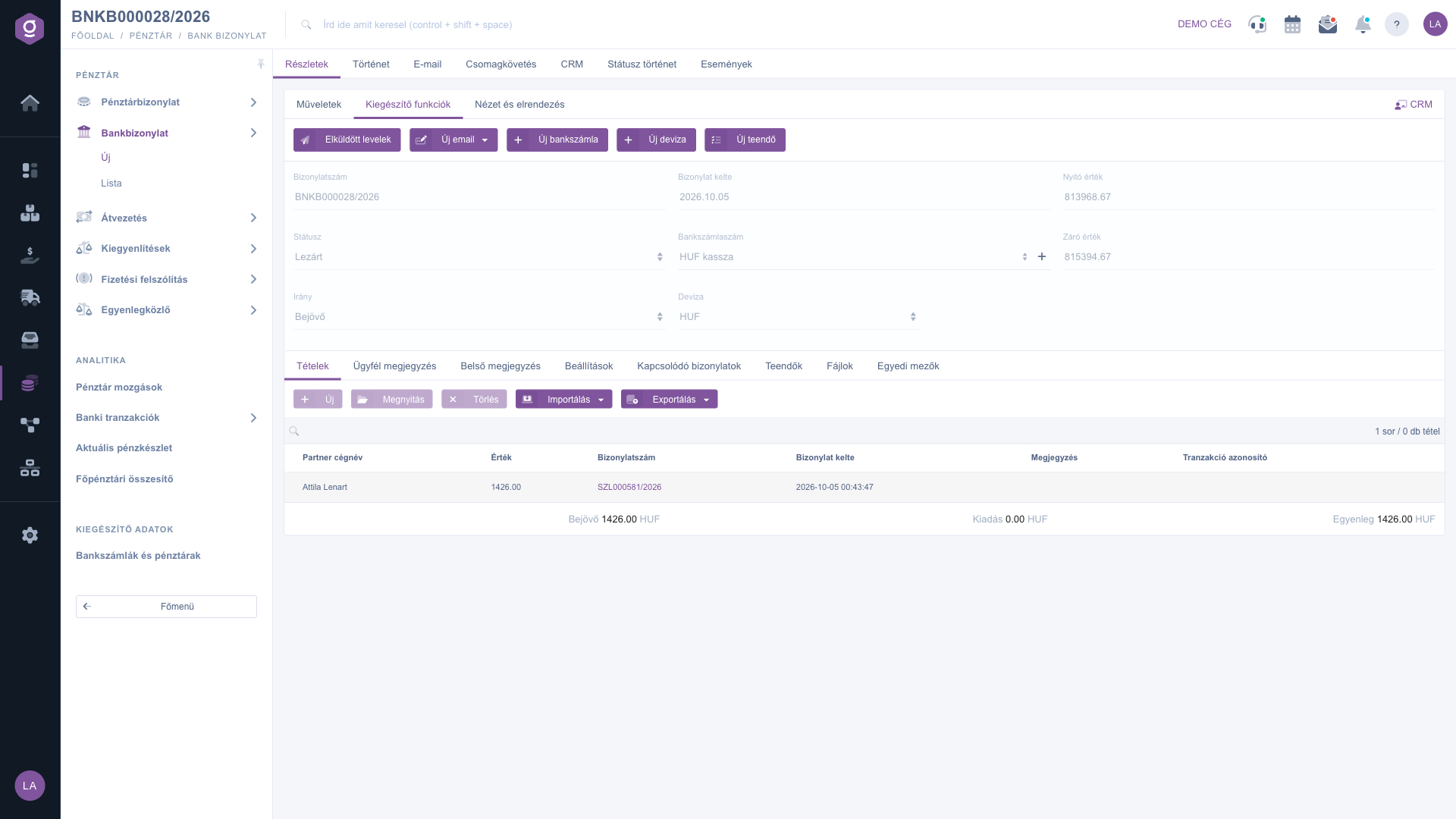
Bankbeleg-Datenblatt – Registerkarte Positionen (Tételek)
4. Rechnungsadresse auf der Registerkarte Einstellungen
Auf der Registerkarte Einstellungen (Beállítások) wählst du die Rechnungsadresse des Belegs aus; dieses Feld ist ein Pflichtfeld und muss vor dem Speichern ausgefüllt sein.
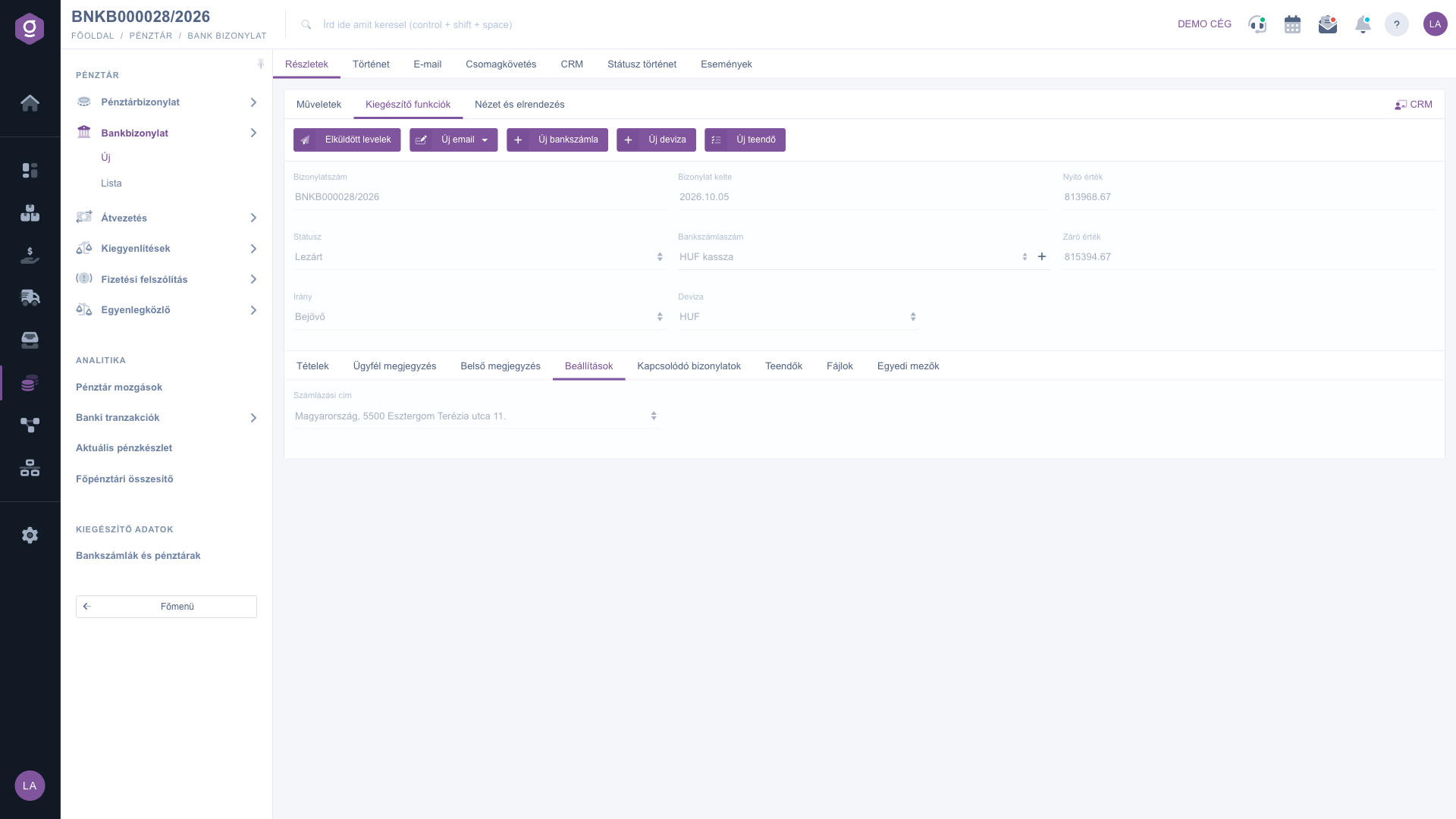
Bankbeleg-Datenblatt – Registerkarte Einstellungen (Beállítások)
5. Bemerkungen, verknüpfte Belege, Aufgaben, Dateien
- Kundenbemerkung und Interne Bemerkung: frei bearbeitbare Textfelder zum Beleg. Die Kundenbemerkung ist für den Partner gedacht, die Interne Bemerkung ist eine Notiz nur für deine Kollegen.
- Verknüpfte Belege: weitere zu diesem Beleg gehörende Belege mit Belegnummer, Datum, Typ und ausstellendem Mitarbeiter; sie sind über die Spalte Aktion erreichbar.
- Aufgaben: die zum Beleg angelegten Aufgaben mit Betreff, Bemerkung und ausstellendem Mitarbeiter.
- Dateien: die dem Beleg angehängten Dateien.
- Benutzerdefinierte Felder: die zum Beleg gehörenden benutzerdefinierten (angepassten) Felder.
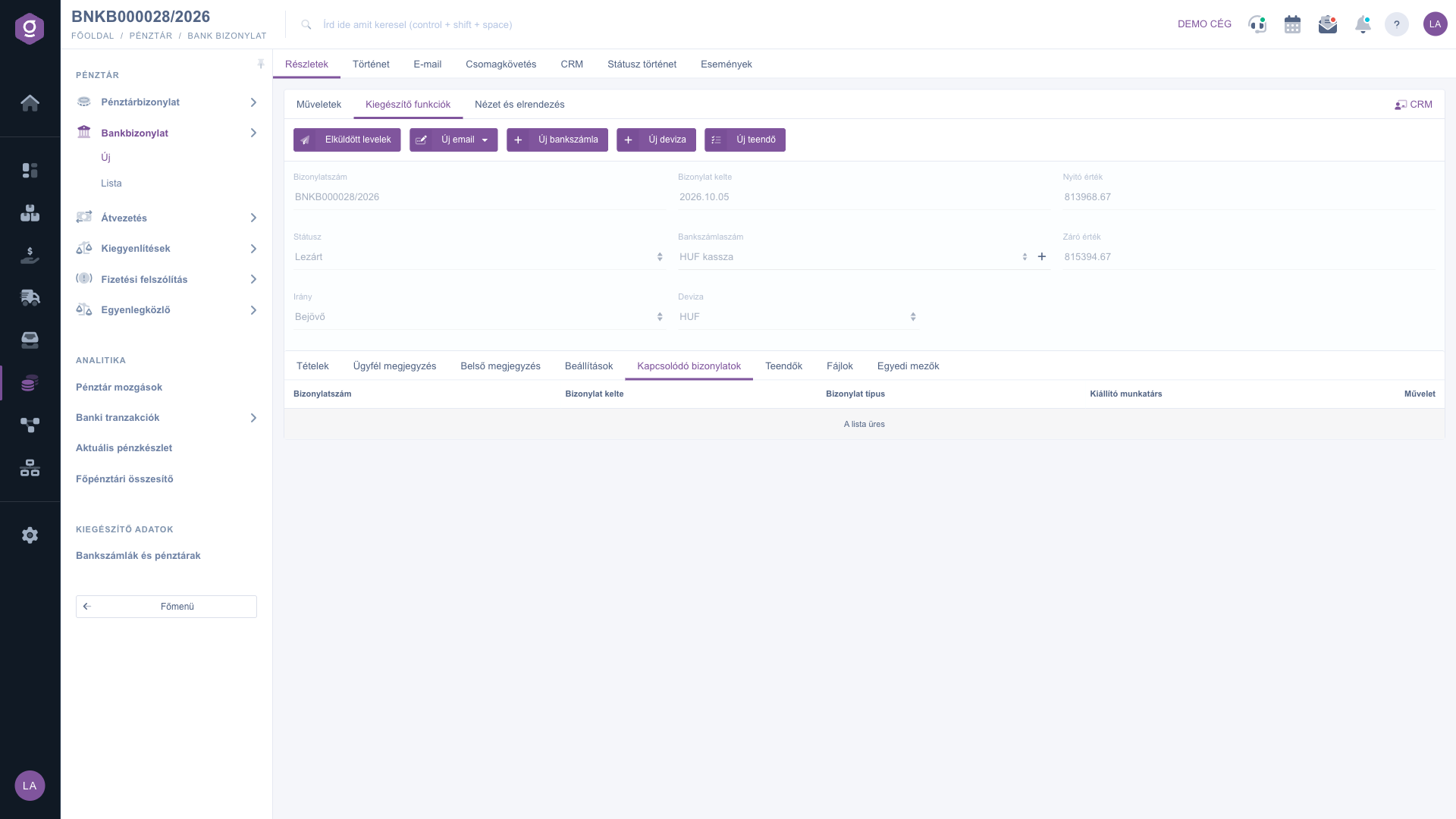
Bankbeleg-Datenblatt – Registerkarte Verknüpfte Belege (Kapcsolódó bizonylatok)
Tipp
Gehe nach einem Import, bevor du den Beleg speicherst, die mit einem Warndreieck markierten Zeilen durch: Öffne sie mit der Schaltfläche Öffnen, gib den Partner-Firmennamen an und wähle dann in den Feldern Belegtyp und Belegnummer die zugehörige Rechnung aus. So ist die Position mit der Rechnung verknüpft, und beim Abschluss des Belegs bleibt keine ungeklärte Zeile übrig. Wenn du die gewünschte Rechnung nicht findest, prüfe, ob der Betrag der Position nicht wesentlich vom Rechnungsbetrag abweicht.
Das Durchsehen und Suchen von Bankbelegen sowie die Aktionen der Liste beschreibt die Anleitung
Bankbeleg-Liste. Die Daten der mit den Positionen verknüpften Rechnungen werden in der Anleitung
Rechnungsdatenblatt beschrieben.



