Fișa documentului bancar

Află cum poți crea un document bancar, importa poziții bancare și le poți lega de facturi în interfața Logzi.

Prezentarea funcției

În această fișă poți înregistra și edita documente bancare. Un document bancar însumează mișcările unui cont bancar: în antet indici contul bancar și direcția mișcării, la poziții introduci individual încasările și debitările de pe cont, fiecare cu partenerul, suma și – dacă există – factura asociată. Pozițiile nu trebuie scrise de mână: poți importa fișierul furnizat de bancă, iar din pozițiile documentului poți crea și un fișier de transferuri pentru bancă.

  • Document legat de un cont bancar: Când selectezi numărul contului bancar, sistemul completează moneda, valoarea inițială și valoarea finală și actualizează cursul de schimb.
  • Introducerea și importul pozițiilor: Poți adăuga pozițiile una câte una sau le poți încărca deodată din fișierul furnizat de bancă (Raiffeisen, OTP, Tatrabank) – sistemul încearcă totodată să asocieze pozițiile cu facturi și parteneri.
  • Exportul unui fișier de transferuri: Din pozițiile documentului salvat poți crea un fișier în format Gránit Bank sau OTP Elektra.
  • Soldul dintr-o privire: Sub poziții se afișează imediat totalurile Intrare, Cheltuială și Sold.

Stările posibile ale documentelor bancare sunt: Ciornă, Finalizat, Stornare, Stornat. Pozițiile pot fi adăugate, șterse și importate doar la un document în starea Ciornă – detaliile le găsești în secțiunea Întrebări frecvente.

Notă: Capturile de ecran din acest ghid arată interfața în limba maghiară, de aceea denumirile filelor și butoanelor din imagini apar în maghiară; în text le găsești în limba ta, iar la nevoie cu denumirea maghiară între paranteze.

Pas cu pas

1. Crearea unui document nou și completarea antetului

Fă clic pe Meniu principal / Casă / Document bancar / Nou și se deschide un document bancar nou, gol (la un document existent ajungi din elementul de meniu Listă, cu butonul Deschidere). În fila Acțiuni (Műveletek) găsești următoarele butoane:

  • Salvare: înregistrează datele – la salvare documentul nu este încă definitiv; definitivarea se face la finalizare. Cu săgeata de lângă buton, opțiunea Salvare și finalizare execută ambii pași deodată.
  • Finalizare: definitivează documentul – după finalizare documentul nu mai poate fi modificat. Cu săgeata poți combina finalizarea cu tipărirea (Finalizare și tipărire) sau cu descărcarea (Finalizare și descărcare).
  • Ștergere: șterge documentul – la ștergere documentul trece în starea șters sau stornat și nu mai poate fi restaurat. Poate fi șters doar un document finalizat.

În antet poți indica Direcția (Intrare sau Ieșire) și Numărul contului bancar. Când selectezi Numărul contului bancar, sistemul completează automat Moneda, Valoarea inițială și Valoarea finală și actualizează Cursul de schimb – aceste date nu trebuie introduse de mână. Dacă contul bancar sau moneda de care ai nevoie nu se află în listă, poți adăuga unul nou cu butonul + de lângă numărul contului bancar sau cu butoanele Cont bancar nou și Monedă nouă din fila Funcții suplimentare. Numărul documentului este atribuit de sistem la prima salvare, iar Data documentului și Starea sunt doar pentru afișare.

Capturile de ecran arată un document deja finalizat, de aceea unele câmpuri de editare și butoane sunt inactive (gri) – la un document finalizat acesta este comportamentul normal.
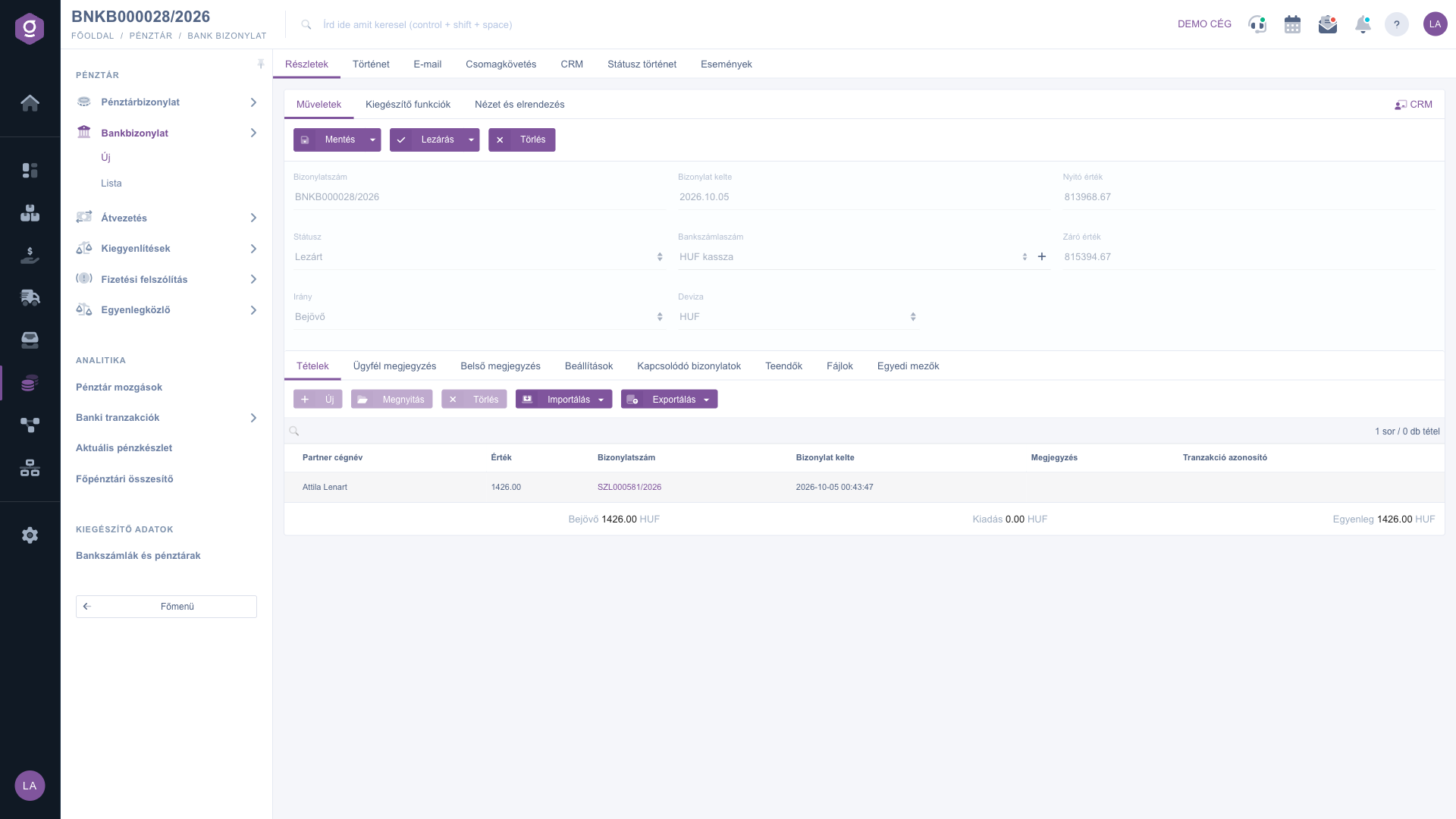
Fișa documentului bancar – fila Acțiuni (Műveletek) și datele din antet

2. Funcții suplimentare

În fila Funcții suplimentare (Kiegészítő funkciók) găsești opțiuni suplimentare legate de document:

  • E-mailuri trimise: afișează e-mailurile deja trimise pentru document.
  • E-mail nou: scrierea unui mesaj nou legat de document, fie cu Clientul de e-mail extern (propriul tău program de e-mail), fie cu Clientul de e-mail intern integrat în sistem.
  • Cont bancar nou: adaugă un cont bancar nou – setările se deschid într-o filă nouă a browserului, astfel încât documentul tău completat pe jumătate nu se pierde.
  • Monedă nouă: adaugă o monedă nouă, în cazul în care contul tău bancar este ținut într-o monedă care nu există încă în sistem.
  • Sarcină nouă: crearea unei sarcini legate de document.
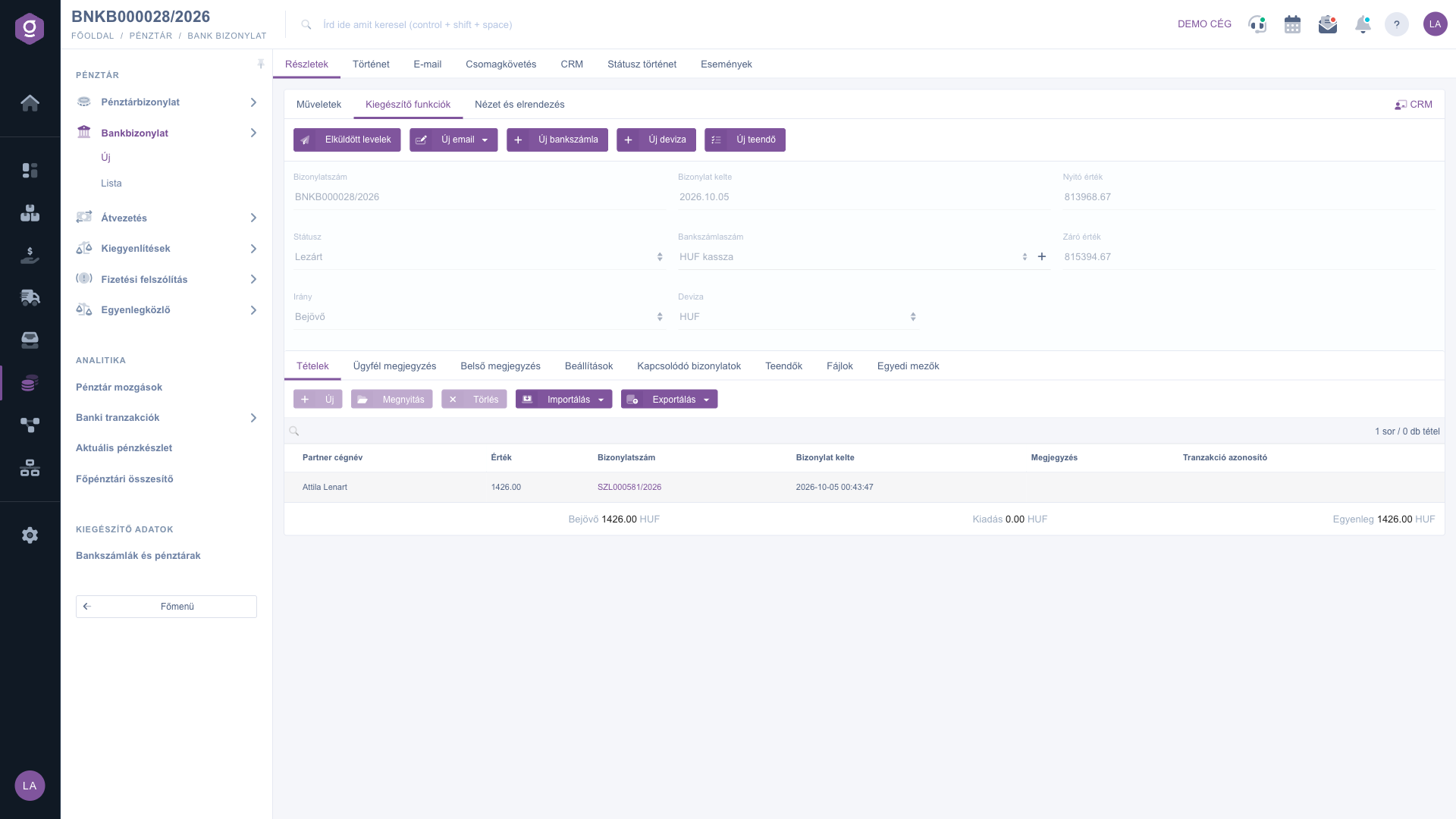
Fișa documentului bancar – fila Funcții suplimentare (Kiegészítő funkciók)

3. Gestionarea pozițiilor: adăugare, import, export

Fila Poziții (Tételek) conține tranzacțiile care au avut loc pe contul bancar. Butoanele barei de instrumente:

  • Nou: adaugă manual o poziție nouă – alege-l când vrei să înregistrezi doar câteva tranzacții sau când trebuie să completezi o poziție lipsă dintr-un import.
  • Deschidere: deschide poziția selectată pentru editare. Fără un rând selectat, sistemul afișează mesajul „Kérlek válassz egy tételt a listából!“ („Te rog alege o poziție din listă!“).
  • Ștergere: șterge poziția selectată. Rândul dispare imediat din tabel, dar ștergerea devine efectivă abia când salvezi documentul – totalurile sunt deja calculate fără poziția ștearsă.
  • Import: încarcă fișierul furnizat de bancă – alege-l când trebuie să introduci multe poziții deodată (vezi mai jos).
  • Export: creează din pozițiile documentului un fișier de transferuri pentru bancă (vezi mai jos).

În fereastra poziției poți indica: Nume companie partener (începe să scrii numele și alege din listă), Tip document și Număr document (pentru a selecta factura sau alt document la care aparține poziția; dacă poziția nu este legată de un document, alege opțiunea Altele, nelegate de document), Temei juridic (Jogcím), Valoare, Observație tranzacție (scop), ID tranzacție și Observație internă. La o poziție nouă înregistrezi datele cu butonul Adăugare, la modificarea unei poziții existente cu butonul Salvare și finalizare – acesta închide doar fereastra poziției, nu documentul; documentul propriu-zis se salvează separat, cu butonul Salvare al documentului. Butonul Închidere închide fereastra fără salvare.

Sub tabelul de poziții sistemul însumează Intrare (pozițiile cu sumă pozitivă), Cheltuială (pozițiile cu sumă negativă) și Sold.

Cum funcționează importul?

Fă clic pe butonul Import și alege banca ta: Raiffeisen, OTP sau Tatrabank. În fereastra Încărcare fișier alege cu butonul Selectare fișier fișierul furnizat de bancă sau trage-l în fereastră (sunt acceptate fișiere csv, xls sau xlsx), apoi fă clic pe Salvare. Alege întotdeauna banca care a emis fișierul, deoarece structura fișierelor diferă de la o bancă la alta. Sistemul face apoi următoarele:

  • creează rânduri din înregistrările fișierului (ID tranzacție, dată, sumă, observație); unei poziții cu sumă pozitivă îi atribuie temeiul Creditare, uneia cu sumă negativă temeiul Debitare (în sistem acestea se numesc Jóváírás și Terhelés);
  • omite pozițiile al căror ID de tranzacție există deja în sistem ca poziție salvată, pentru ca aceeași tranzacție să nu fie adăugată de două ori;
  • încearcă să lege poziția de o factură: mai întâi caută în observație un număr de factură și o factură a cărei sumă brută diferă de suma poziției cu cel mult 10; dacă nu reușește, identifică partenerul după numărul contului bancar sau numele companiei și caută o factură deschisă a acestui partener a cărei sumă corespunde cu cea a poziției (cu o diferență de cel mult 10).

Reține că importul înlocuiește pozițiile curente ale documentului cu rândurile citite din fișier, de aceea cel mai bine este să imporți într-un document gol. Pozițiile importate sunt înregistrate definitiv abia când faci clic pe butonul Salvare al documentului. Rândurile pentru care sistemul nu a găsit factură sau partener sunt marcate în tabelul de poziții cu un triunghi de avertizare – deschide-le și indică manual partenerul și documentul asociat.

Cum funcționează exportul?

Cu butonul Export poți crea din pozițiile documentului un fișier de transferuri: alege formatul Gránit Bank (XML) sau OTP Elektra (DAT), în funcție de banca în care vrei să-l încarci. Pentru fiecare poziție, fișierul conține numele și numărul contului bancar al partenerului, suma (în forinți) și observația. Trebuie să salvezi documentul înainte de export – altfel sistemul afișează mesajul „Kérlek először mentsd el a bizonylatot!“ („Te rog salvează mai întâi documentul!“).
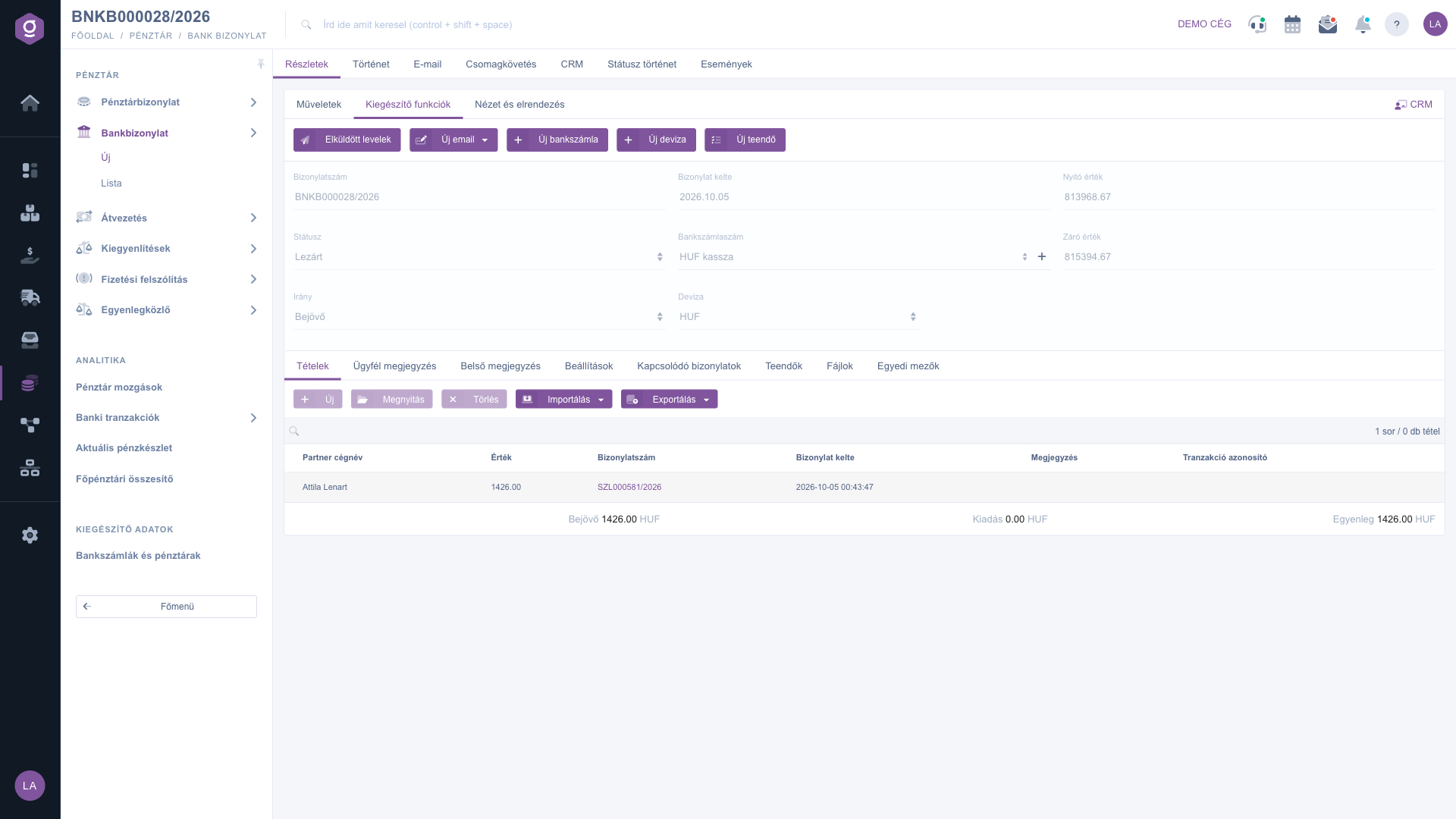
Fișa documentului bancar – fila Poziții (Tételek)

4. Adresa de facturare în fila Setări

În fila Setări (Beállítások) selectezi Adresa de facturare a documentului; acest câmp este obligatoriu și trebuie completat înainte de salvare.
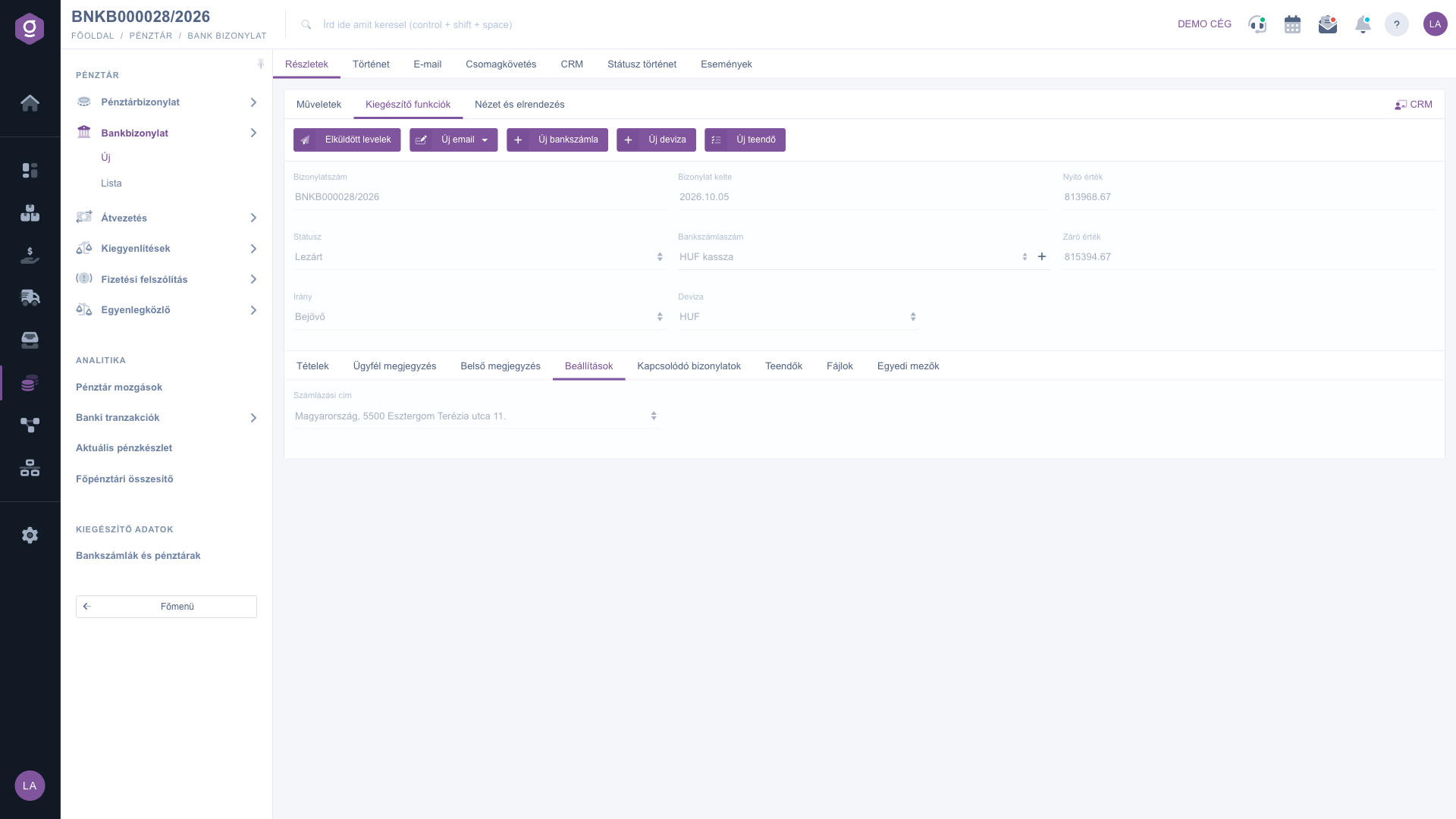
Fișa documentului bancar – fila Setări (Beállítások)

5. Observații, documente asociate, sarcini, fișiere

  • Observație client și Observație internă: câmpuri de text editabile liber pentru document. Observația client este destinată partenerului, observația internă este o notă doar pentru colegii tăi.
  • Documente asociate: alte documente care aparțin acestui document, cu numărul documentului, data, tipul și angajatul emitent; sunt accesibile din coloana Acțiune.
  • Sarcini: sarcinile create pentru document, cu subiect, observație și angajatul emitent.
  • Fișiere: fișierele atașate documentului.
  • Câmpuri personalizate: câmpurile personalizate (adaptate) aferente documentului.
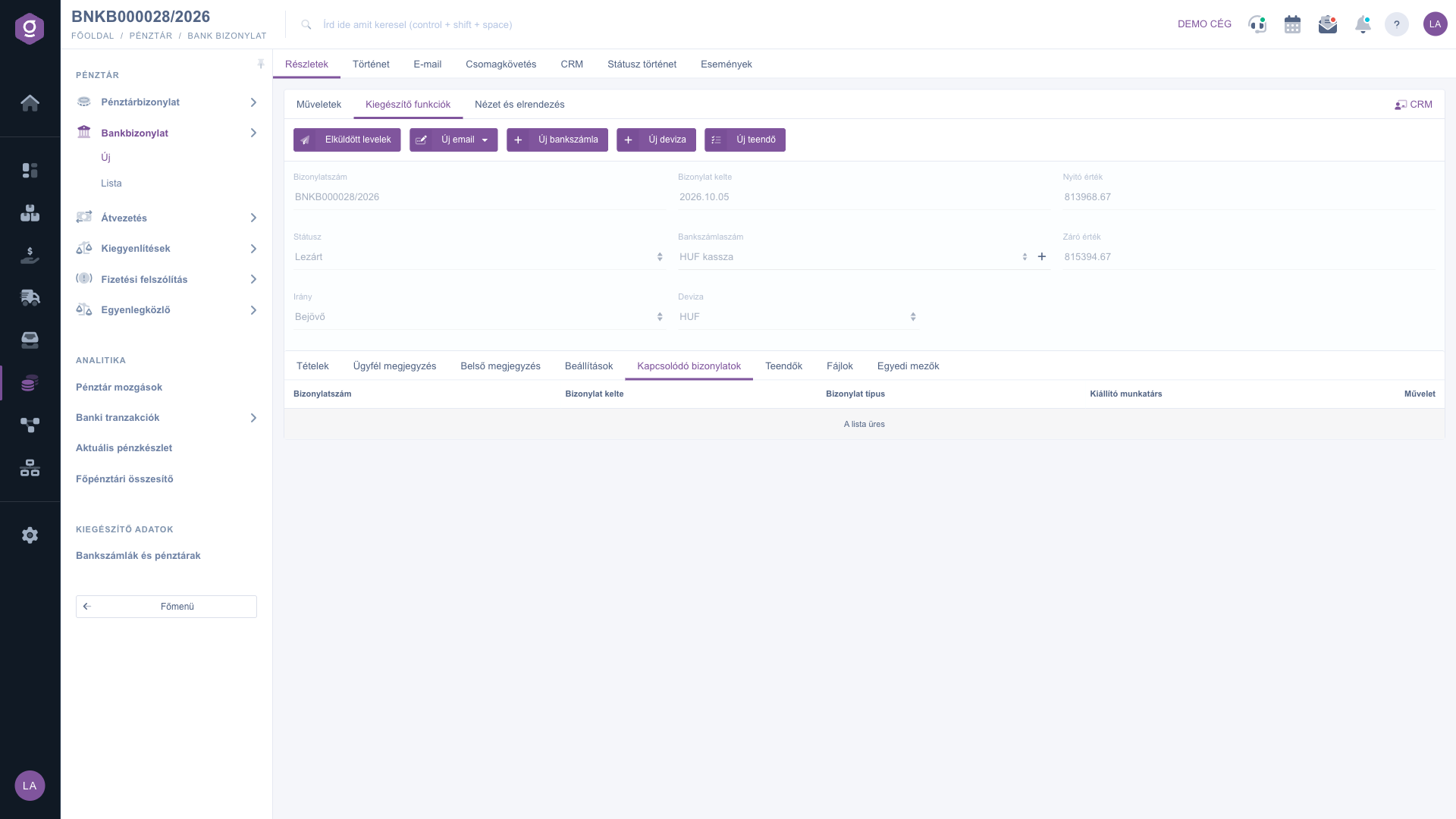
Fișa documentului bancar – fila Documente asociate (Kapcsolódó bizonylatok)

Sfat


După un import, înainte de a salva documentul, parcurge rândurile marcate cu triunghi de avertizare: deschide-le cu butonul Deschidere, indică Numele companiei partener, apoi în câmpurile Tip document și Număr document selectează factura asociată. Astfel poziția este legată de factură și la finalizarea documentului nu rămâne niciun rând nerezolvat. Dacă nu găsești factura dorită, verifică dacă suma poziției nu diferă semnificativ de suma facturii.

Despre vizualizarea și căutarea documentelor bancare, precum și despre acțiunile listei poți citi în ghidul Lista documentelor bancare. Datele facturilor legate de poziții sunt descrise în ghidul Fișa facturii.

Descrierea câmpurilor

Câmpurile din antet și semnificația lor:

Câmp / ElementObligatoriuDescriere
Număr documentIdentificatorul unic al documentului bancar. Nu poate fi editat; sistemul îl atribuie la prima salvare, până atunci câmpul este gol.
StareStarea curentă a documentului (Ciornă, Finalizat, Stornare, Stornat). Nu poate fi editată.
DirecțieDirecția documentului: Intrare sau Ieșire.
Data documentuluiData la care a fost creat documentul. Nu poate fi editată.
Număr cont bancarContul bancar ale cărui mișcări le înregistrează documentul. Selectarea lui completează moneda, valoarea inițială și valoarea finală.
MonedăMoneda contului bancar. Nu poate fi schimbată direct; se completează la selectarea contului bancar.
Curs de schimbCursul de schimb al monedei; sistemul îl actualizează la selectarea contului bancar.
Valoare inițialăSoldul contului bancar la începutul documentului. Nu poate fi editată; se încarcă din contul bancar.
Valoare finalăSoldul final al contului bancar. Nu poate fi editată; se completează la selectarea contului bancar.
Adresă de facturare (fila Setări)Adresa de facturare aferentă documentului.
Observație client, Observație internăObservații în text liber: prima este destinată partenerului, a doua doar uzului intern.

Coloanele tabelului din fila Poziții și semnificația lor:

Câmp / ColoanăObligatoriuDescriere
Indicator de stare (prima coloană)Un triunghi de avertizare arată că poziția nu are un document legat; un semn roșu marchează un rând eronat.
Nume companie partenerNumele partenerului de la care provine sau către care merge tranzacția.
ValoareSuma tranzacției. Sunt permise zecimale; o valoare pozitivă este intrare (creditare), una negativă este cheltuială (debitare).
Număr documentIdentificatorul facturii sau al documentului legat de poziție; un clic pe link deschide documentul într-o filă nouă.
Data documentuluiData poziției.
ObservațieObservația (scopul) tranzacției.
ID tranzacțieIdentificatorul unic atribuit de bancă. La import, sistemul îl folosește pentru a recunoaște pozițiile deja încărcate; în tabel este afișat prescurtat (primele 32 de caractere).

Câmpurile ferestrei poziției și semnificația lor:

Câmp / ColoanăObligatoriuDescriere
Nume companie partenerPartenerul din datele de bază; îl poți alege dintr-o listă în timp ce scrii.
Tip documentFelul documentului legat: Vânzare magazin, Factură, Factură de avans, Factură de intrare, Cerere de plată sau Altele, nelegate de document.
Număr documentDocumentul legat; apare abia după ce ai selectat un tip de document. În listă, lângă numărul documentului se afișează suma și moneda.
Temei juridicTemeiul juridic al poziției (de exemplu creditare sau debitare), selectabil dintre temeiurile juridice ale casei.
ValoareSuma poziției; se pot introduce zecimale și numere negative.
Observație tranzacție (scop)Scopul transferului bancar.
ID tranzacțieIdentificatorul unic atribuit de bancă.
Observație internăO notă doar pentru colegii tăi.

Întrebări frecvente

Finalizarea definitivează documentul, de aceea poziții noi pot fi adăugate, poziții pot fi șterse și importuri pot fi făcute doar la un document în starea Ciornă. La un document finalizat, stornat sau de stornare, câmpurile, inclusiv cele din fereastra poziției, pot fi doar vizualizate. Dacă ai finalizat documentul din greșeală, îl poți șterge cu butonul Ștergere (doar în starea finalizat), dar acest lucru nu poate fi anulat.

Sistemul atribuie Numărul documentului la prima salvare, până atunci câmpul este gol. Starea, Data documentului, Valoarea inițială și Valoarea finală sunt și ele doar pentru afișare, iar Moneda se completează la selectarea Numărului contului bancar. Dacă ai nevoie de altă monedă, alege alt cont bancar sau adaugă unul nou cu butonul Cont bancar nou.

Importul înlocuiește conținutul tabelului de poziții cu rândurile citite din fișier. De aceea cel mai bine este să faci importul într-un document gol și să adaugi apoi pozițiile introduse manual. Tranzacțiile încărcate anterior sunt recunoscute de sistem după ID-ul tranzacției și aceeași poziție nu este adăugată din nou.

Elementele K&H și CIB apar în meniul Import, dar momentan nu pot fi folosite: CIB este inactiv, iar selectarea K&H nu pornește un import. Poți importa fișierele Raiffeisen, OTP și Tatrabank (în format csv, xls sau xlsx). Dacă banca ta nu este în listă, poți totuși adăuga pozițiile manual cu butonul Nou.

Triunghiul arată că poziția nu are un document legat: la import, sistemul nu a găsit o factură al cărei număr apare în observație sau a cărei sumă se potrivește cu suma poziției. Deschide poziția cu butonul Deschidere, indică partenerul, apoi în câmpurile Tip document și Număr document selectează factura. Dacă poziția nu este legată de un document, poți alege și opțiunea Altele, nelegate de document.

Fișierul de transferuri (Gránit Bank sau OTP Elektra) se creează din pozițiile deja salvate în document, de aceea trebuie să salvezi documentul cu butonul Salvare înainte de export – altfel sistemul afișează mesajul „Kérlek először mentsd el a bizonylatot!“.

Toate documentele bancare create până acum le găsești la Meniu principal / Casă / Document bancar / Listă, unde poți filtra după numărul contului bancar, partener, stare și dată. Acțiunile listei sunt descrise în ghidul Lista documentelor bancare.

Modulul Document bancar apare la Meniu principal / Casă doar dacă este atribuit utilizatorului tău. Dacă nu îl vezi, roagă administratorul sistemului să verifice atribuirea modulelor în setările tale de utilizator.

Aveți nevoie de asistență personalizată?

Nu doriți să petreceți ore căutând o soluție? Alegeți cea mai eficientă cale: programați-vă la o sesiune de instruire online personalizată de 45 de minute, dedicată exclusiv dumneavoastră. Fie că este vorba despre o trecere în revistă a elementelor de bază sau despre configurarea detaliată a unui modul specific, colegul nostru expert vă va ghida pas cu pas prin întregul proces.

Nu vă pierdeți timpul - solicitați ajutor!
Scopul nostru este să folosiți sistemul nostru cât mai rapid și eficient posibil. Indiferent dacă sunteți complet nou la noi sau ați rămas blocat la o setare specifică, nu ezitați să cereți ajutor!

Software Logzi de gestiune a depozitului

Ia legătura cu noi

Ești interesat de software-ul nostru? Scrie-ne cu încredere!

Ai nevoie de ajutor?

Dacă nu găsești răspunsul și ai nevoie de asistență

Creează-ți contul acum,
plătește mai târziu!

Încearcă gratuit timp de 3 zile, fără riscuri și fără obligații!

