1. Zobrazenie zoznamu a možné operácie s dokladmi
Klikni na Hlavné menu / Pokladňa / Bankový doklad / Zoznam a zobrazia sa všetky doteraz vytvorené bankové doklady. Na karte Operácie (Műveletek) nad tabuľkou nájdeš tlačidlá, pomocou ktorých môžeš pracovať s označeným dokladom:
- Nový: vytvorí nový bankový doklad v prázdnom formulári – zvoľ ho, keď chceš zaznamenať ďalšie pohyby bankového účtu.
- Otvoriť: otvorí detail označeného dokladu na úpravu položiek a hlavičkových údajov. Môžeš označiť aj viac dokladov, vtedy sa otvoria všetky.
- Uzavretie: uzavrie doklad – dostupné len pri dokladoch v stave Koncept. Cez šípku vedľa tlačidla môžeš uzavretie spojiť s tlačou (Uzavretie a tlač) alebo so sťahovaním (Uzavretie a stiahnutie), takže papierová alebo súborová verzia dokladu bude hneď po ruke.
- Vymazať: vymaže doklad – vymazať možno len doklad v stave Uzavretý. Operáciu nemožno vrátiť späť: doklad sa dostane do stavu vymazaný alebo stornovaný.
- Stiahnuť: exportuje zoznam alebo označený doklad. V bloku Operácie zoznamu môžeš stiahnuť celý zoznam (XLSX zoznam, resp. s položkami dokladov XLSX zoznam položiek), v bloku Operácie dokladu údaje označeného dokladu (XLSX položky, PDF, PDF náhľad, Stiahnutie priložených súborov). Konečné PDF možno vytvoriť len z uzavretého dokladu, PDF náhľad a exporty XLSX aj z konceptu.
- Tlač: pomocou možnosti Doklad môžeš vytlačiť označený doklad.
Ak klikneš pravým tlačidlom myši na riadok dokladu, rovnaké rýchle operácie (Nový, Otvoriť, Uzavretie, Vymazať) sú dostupné aj v kontextovej ponuke, doplnené o možnosť Kopírovanie, ktorá z údajov označeného dokladu vytvorí nový doklad – ak potrebuješ pre bankový účet založiť podobne zostavený doklad, je to rýchlejšie, ako všetko zadávať odznova.
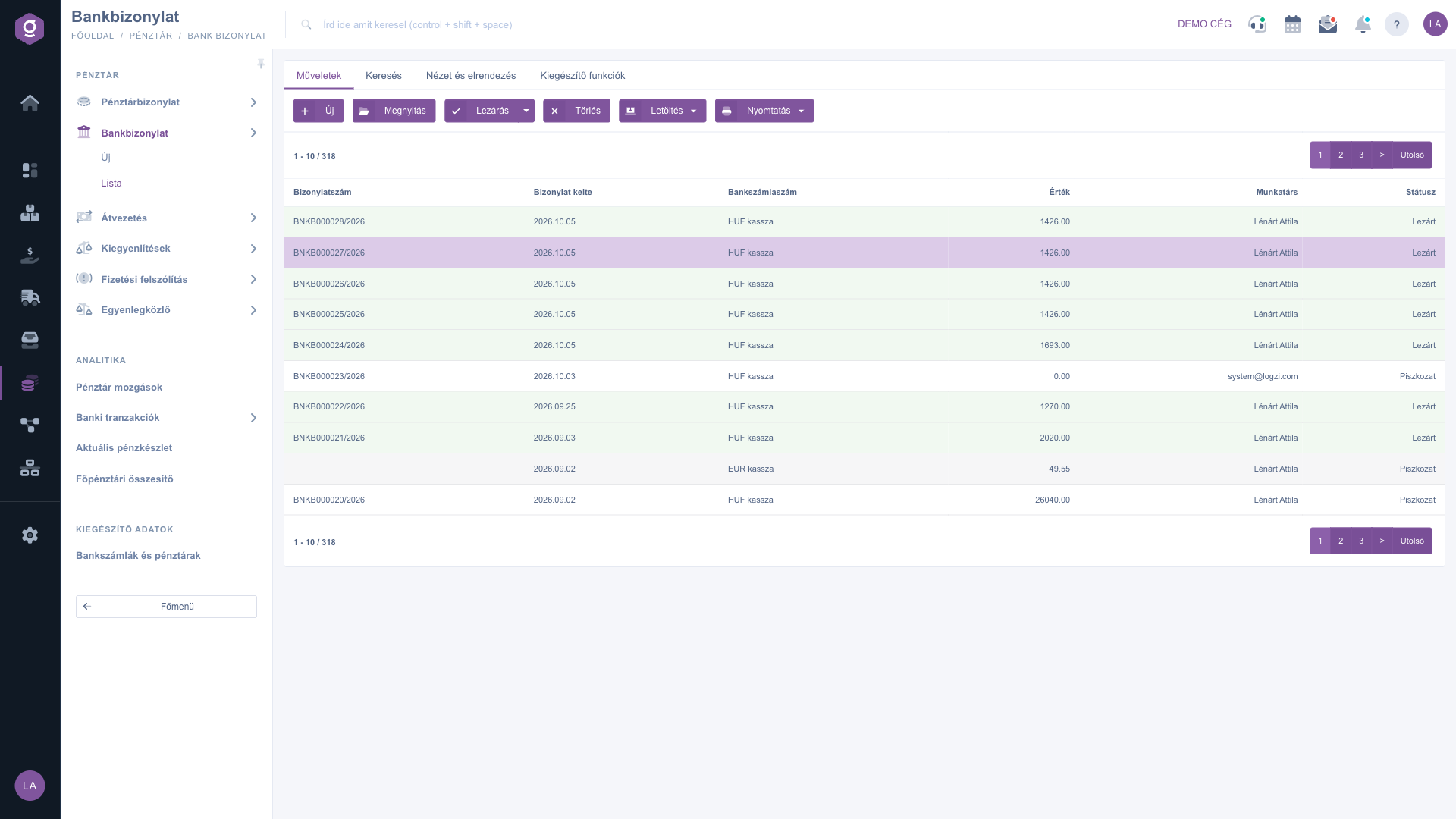
Zoznam bankových dokladov – karta Operácie (Műveletek)
Vyhľadávanie v dokladoch
Na kartách nad tabuľkou klikni na Hľadať (Keresés) a zobrazia sa možnosti filtrovania. Hneď viditeľné polia: Názov firmy partnera, Číslo dokladu, Mena, Stav (môžeš zvoliť viac stavov naraz), Smer (Vstup alebo Výstup) a Číslo bankového účtu. Tlačidlom „Rozšírenie“ sa otvoria ďalšie filtre: vyhľadávanie podľa obdobia v poliach Dátum vystavenia dokladu a Úprava (s dátumom od a do), Zamestnanec, Poznámka pre zákazníka a Interná poznámka. Tlačidlom Hľadať filtruješ podľa nastavených podmienok.
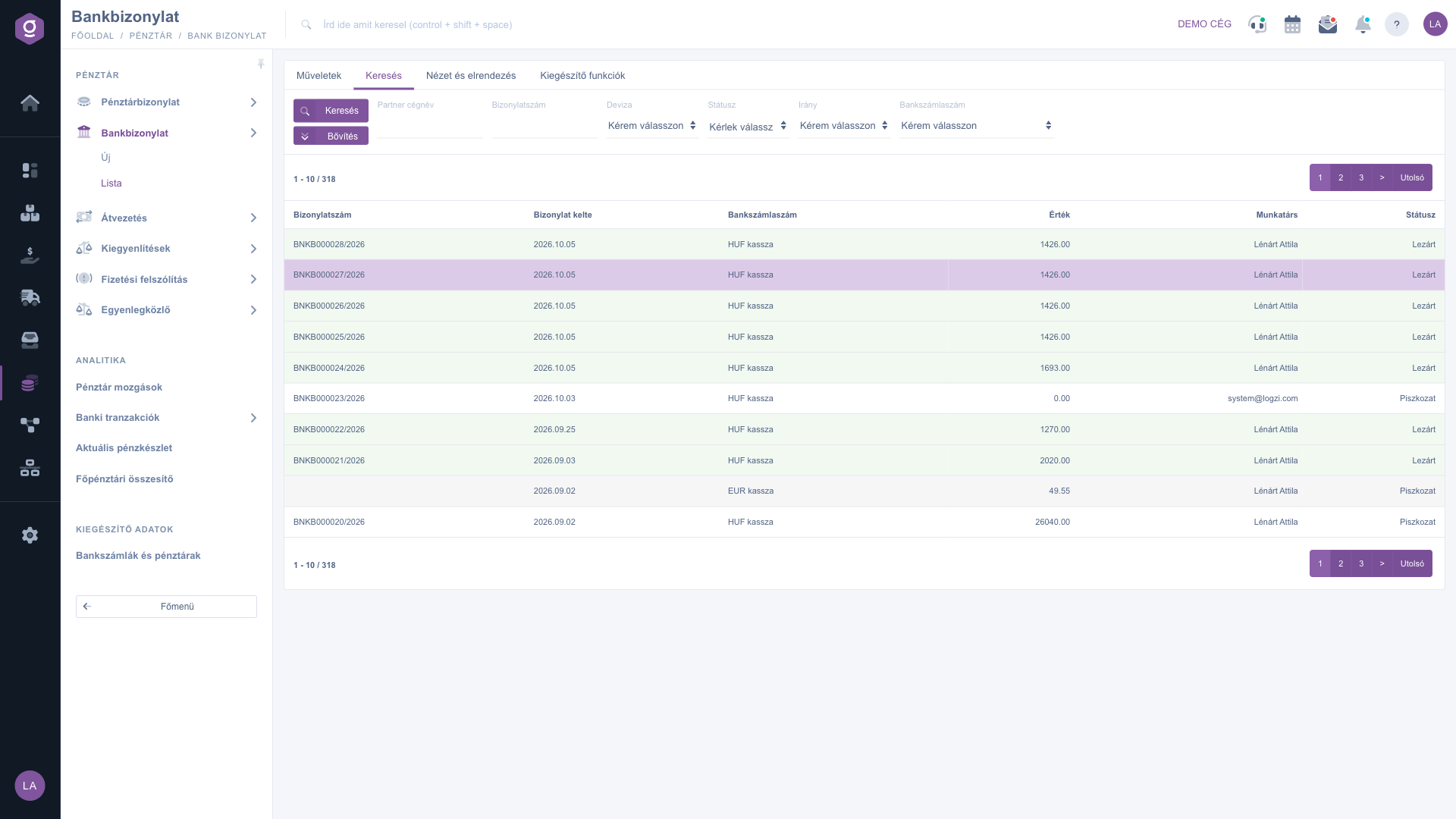
Zoznam bankových dokladov – karta Hľadať (Keresés)
Prispôsobenie zobrazenia
Na karte Zobrazenie a rozloženie (Nézet és elrendezés) nastavíš, ako sa ti zoznam zobrazuje:
- Stĺpce (Oszlopok): Vyber, ktoré stĺpce sa zobrazia v tabuľke.
- Riadky (Sorok): Nastav, koľko dokladov sa zobrazí na jednej stránke.
- Zoradenie: Vyber, podľa ktorého stĺpca a v akom smere sa zoznam štandardne zoradí.
- Okno náhľadu: nastavenie oblasti náhľadu. V zozname bankových dokladov sa pod tabuľkou žiadna oblasť nezobrazuje; položky dokladu uvidíš pomocou tlačidla Otvoriť.
- Rozhranie a fungovanie: ďalšie nastavenia zobrazenia rozhrania zoznamu.
Tieto nastavenia sa ukladajú personalizovane k tvojmu používateľovi, preto zostanú zachované aj pri ďalšom prihlásení.
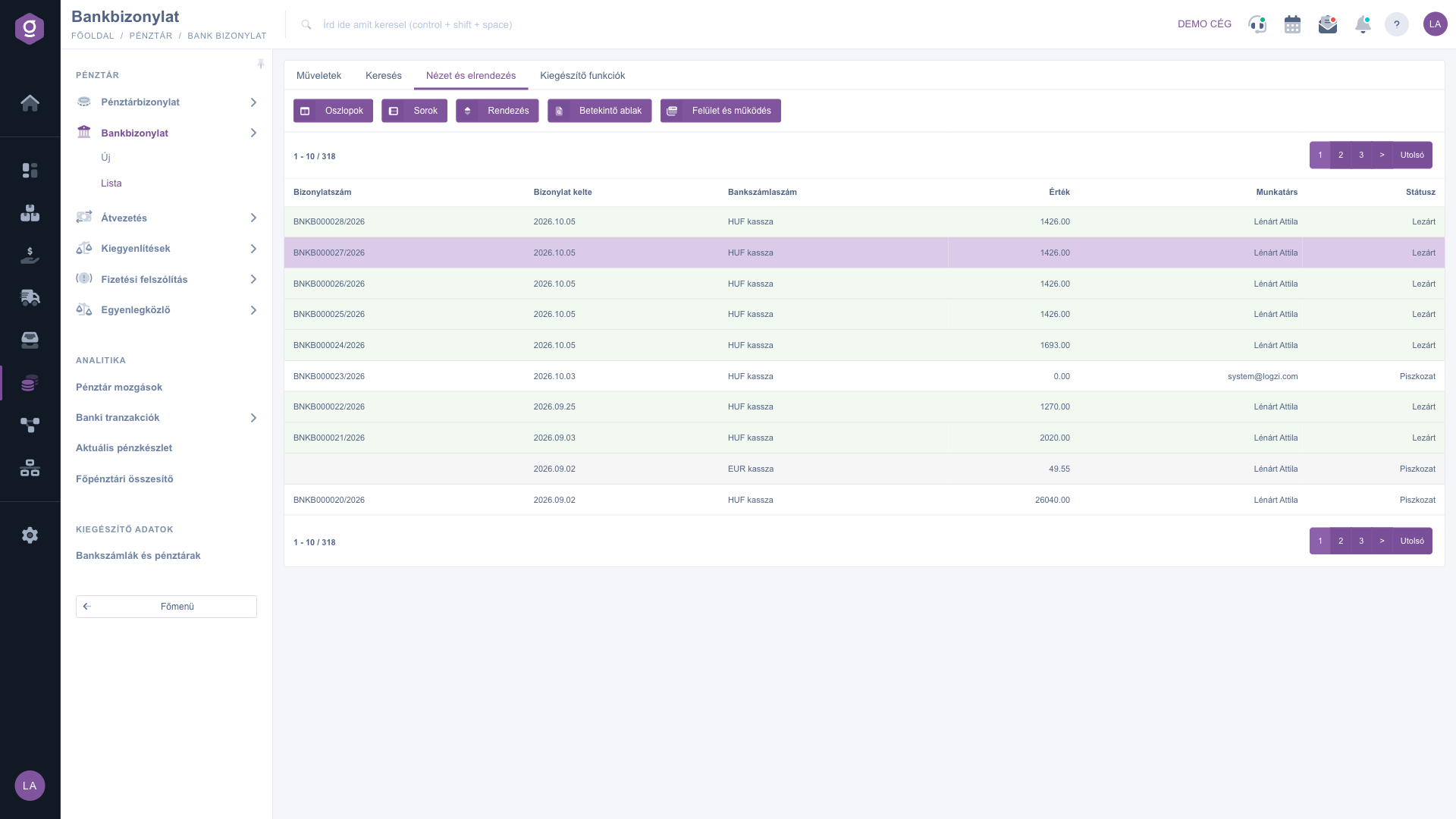
Zoznam bankových dokladov – karta Zobrazenie a rozloženie (Nézet és elrendezés)
Doplnkové funkcie
Na karte Doplnkové funkcie (Kiegészítő funkciók) nájdeš ďalšie možnosti týkajúce sa označeného dokladu, ktoré uľahčujú každodennú prácu:
- Odoslané správy: zobrazenie e-mailov, ktoré boli k dokladu už odoslané.
- Nový e-mail: napísanie novej správy k dokladu, buď pomocou Externého poštového klienta, alebo pomocou Interného poštového klienta integrovaného v systéme. Externý klient je správna voľba, ak chceš odosielať z vlastného poštového programu, interný vtedy, keď má správa zostať v rámci Logzi a korešpondencia má byť dohľadateľná v systéme.
- Nová úloha: vytvorenie úlohy k dokladu.
- CRM: zobrazenie CRM poznámok a záznamov patriacich k dokladu.
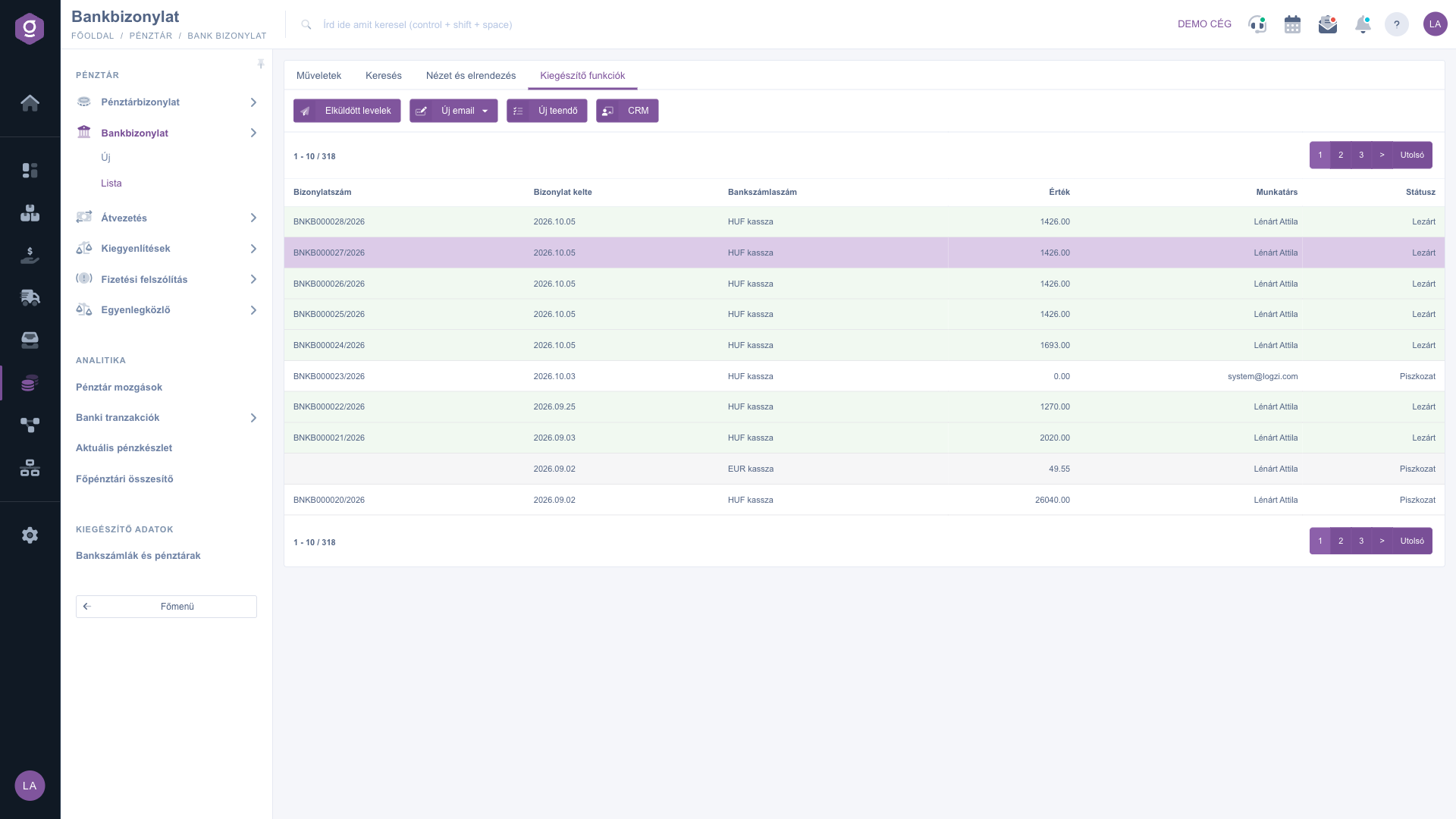
Zoznam bankových dokladov – karta Doplnkové funkcie (Kiegészítő funkciók)
Tip
Ak chceš naraz prejsť pohyby určitého mesiaca alebo určitého bankového účtu, na karte Hľadať po kliknutí na Rozšírenie zadaj obdobie v poli Dátum vystavenia dokladu a zoznam zúž na požadovaný účet poľom Číslo bankového účtu. Pomocou Stiahnuť > XLSX zoznam položiek potom môžeš filtrované doklady uložiť aj s položkami do tabuľky. Ak potrebuješ PDF hneď po uzavretí, v ponuke so šípkou vedľa tlačidla Uzavretie zvoľ možnosť Uzavretie a stiahnutie.
Podrobnosti o vytvorení bankového dokladu, importe položiek a ich úprave opisuje návod
Karta bankového dokladu. Položky bankového dokladu možno prepojiť aj s faktúrami; zoznam faktúr nájdeš v návode
Zoznam faktúr.



