1. Die Liste ansehen und die möglichen Aktionen mit den Belegen
Klicke auf Hauptmenü / Kasse / Bankbeleg / Liste, dann werden alle bisher angelegten Bankbelege angezeigt. Auf der Registerkarte Aktionen (Műveletek) über der Tabelle findest du die Schaltflächen, mit denen du mit dem markierten Beleg arbeiten kannst:
- Neu: legt einen neuen Bankbeleg in einem leeren Formular an – wähle es, wenn du weitere Umsätze eines Bankkontos erfassen möchtest.
- Öffnen: öffnet die Detailansicht des markierten Belegs zum Bearbeiten der Positionen und Kopfdaten. Du kannst auch mehrere Belege markieren, dann werden alle geöffnet.
- Abschluss: schließt den Beleg ab – nur bei Belegen im Zustand Entwurf verfügbar. Über den Pfeil neben der Schaltfläche kannst du den Abschluss mit dem Drucken (Abschließen und drucken) oder dem Herunterladen (Abschließen und herunterladen) verbinden, sodass die Papier- oder Dateiversion des Belegs sofort zur Hand ist.
- Löschen: löscht den Beleg – gelöscht werden kann nur ein Beleg im Zustand Abgeschlossen. Die Aktion kann nicht rückgängig gemacht werden: Der Beleg erhält den Status gelöscht oder storniert.
- Herunterladen: exportiert die Liste oder den markierten Beleg. Im Block Listenaktion kannst du die gesamte Liste herunterladen (XLSX-Liste bzw. mit den Positionen der Belege die XLSX-Positionsliste), im Block Belegaktion die Daten des markierten Belegs (XLSX-Positionen, PDF, PDF Vorschau, Anhänge herunterladen). Das endgültige PDF kann nur von einem abgeschlossenen Beleg erstellt werden, die PDF Vorschau und die XLSX-Exporte auch von einem Entwurf.
- Drucken: Mit der Option Beleg kannst du den markierten Beleg drucken.
Wenn du mit der rechten Maustaste auf eine Belegzeile klickst, stehen dieselben schnellen Aktionen (Neu, Öffnen, Abschluss, Löschen) auch in einem Kontextmenü zur Verfügung, ergänzt um die Option Kopieren, die aus den Daten des markierten Belegs einen neuen Beleg erstellt – wenn du für ein Bankkonto einen ähnlich aufgebauten Beleg anlegen musst, geht das schneller, als alles von vorn zu erfassen.
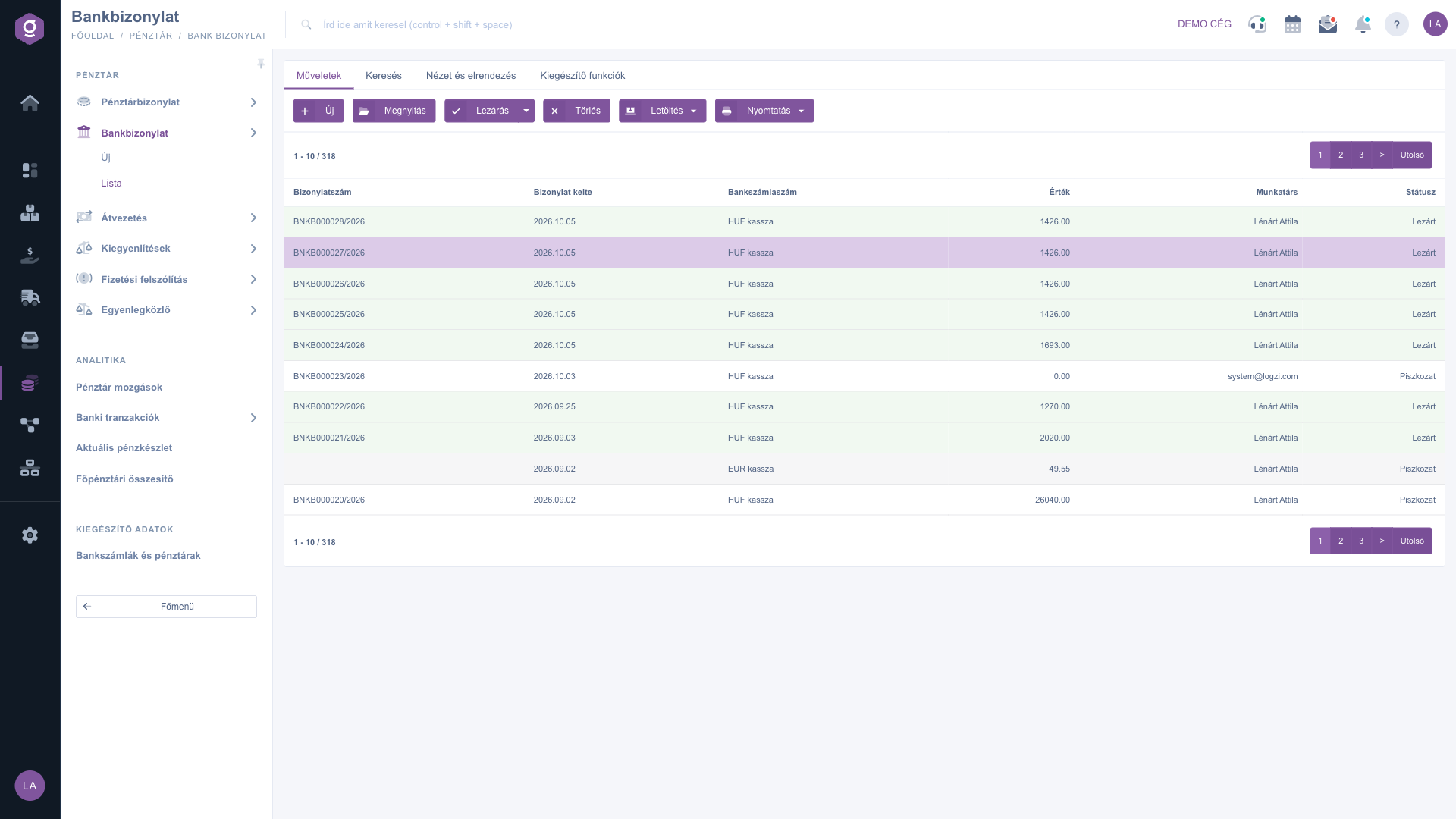
Bankbeleg-Liste – Registerkarte Aktionen (Műveletek)
Suche in den Belegen
Klicke bei den Registerkarten über der Tabelle auf Suche (Keresés), dann werden die Filtermöglichkeiten angezeigt. Sofort sichtbare Felder: Partner-Firmenname, Belegnummer, Währung, Status (du kannst mehrere Zustände gleichzeitig wählen), Richtung (Eingehend oder Ausgehend) und Bankkontonummer. Mit der Schaltfläche „Erweiterung“ öffnen sich weitere Filter: die Zeitraumsuche nach Belegdatum und Änderung (mit Von- und Bis-Datum), Mitarbeiter, Kundenbemerkung und Interne Bemerkung. Mit der Schaltfläche Suche filterst du nach den eingestellten Bedingungen.
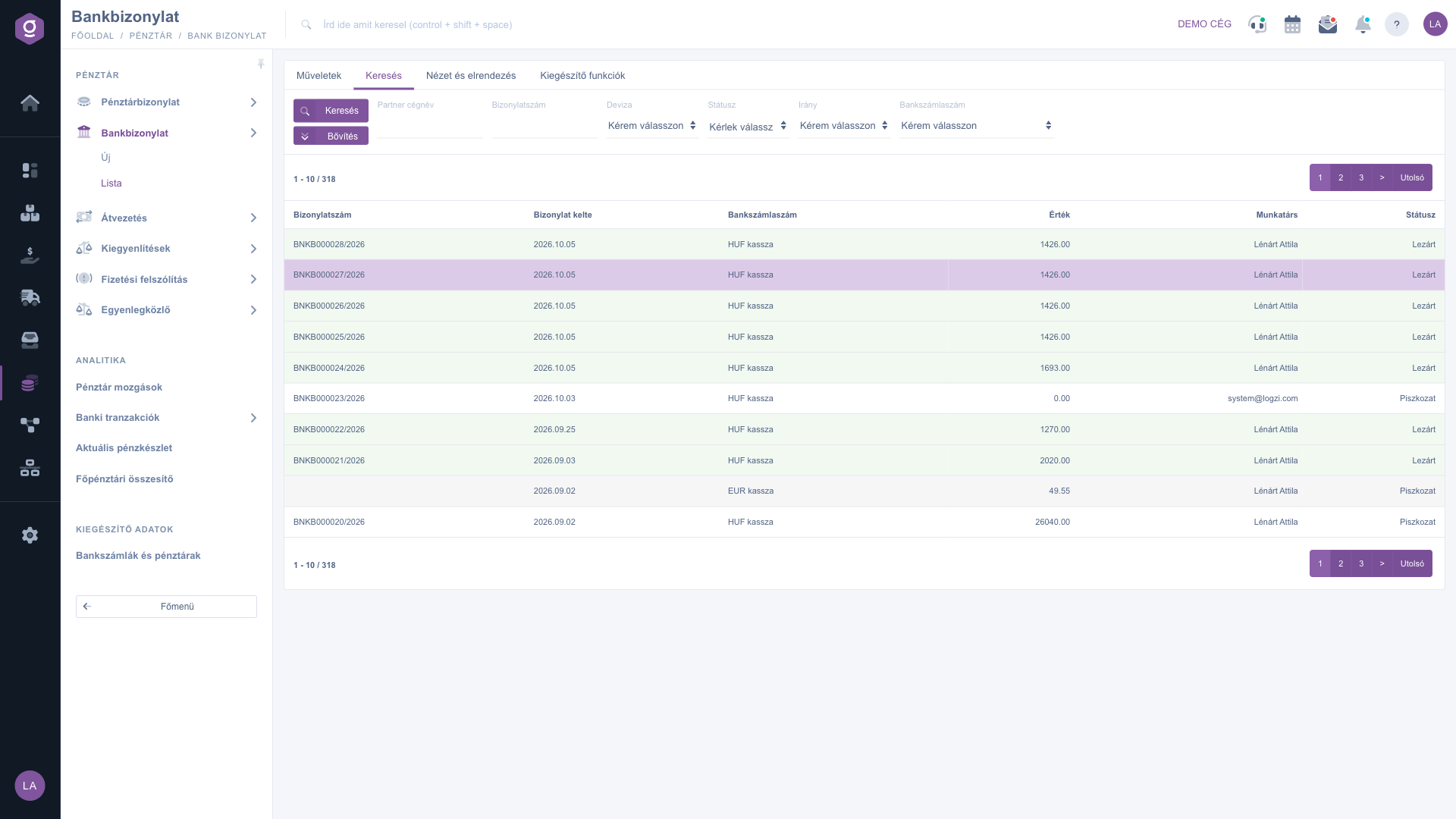
Bankbeleg-Liste – Registerkarte Suche (Keresés)
Die Ansicht anpassen
Auf der Registerkarte Ansicht und Layout (Nézet és elrendezés) stellst du ein, wie die Liste für dich angezeigt wird:
- Spalten (Oszlopok): Wähle aus, welche Spalten in der Tabelle angezeigt werden.
- Zeilen (Sorok): Stelle ein, wie viele Belege auf einer Seite angezeigt werden.
- Sortierung: Wähle, nach welcher Spalte und in welcher Richtung die Liste standardmäßig sortiert wird.
- Vorschaufenster: die Einstellung des Vorschaubereichs. In der Bankbeleg-Liste wird unter der Tabelle kein Bereich angezeigt; die Positionen eines Belegs siehst du mit der Schaltfläche Öffnen.
- Oberfläche und Funktionsweise: weitere anzeigebezogene Einstellungen der Listenoberfläche.
Diese Einstellungen werden personalisiert an deinen Benutzer gebunden gespeichert und bleiben daher auch bei der nächsten Anmeldung erhalten.
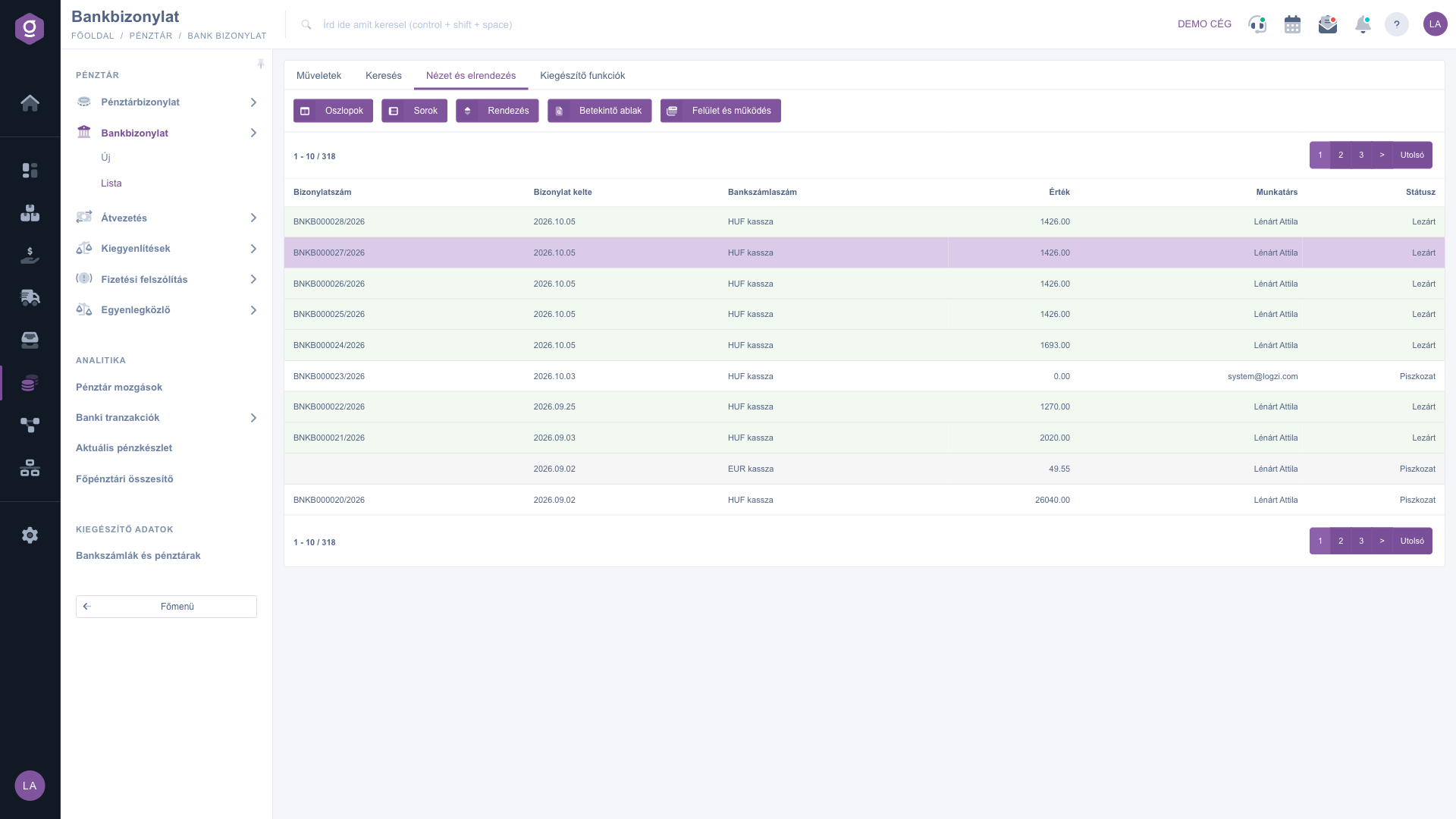
Bankbeleg-Liste – Registerkarte Ansicht und Layout (Nézet és elrendezés)
Zusatzfunktionen
Auf der Registerkarte Zusatzfunktionen (Kiegészítő funkciók) findest du zusätzliche Möglichkeiten rund um den markierten Beleg, die die tägliche Arbeit erleichtern:
- Gesendete E-Mails: Ansicht der zum Beleg bereits gesendeten E-Mails.
- Neue E-Mail: Schreiben einer neuen Nachricht zum Beleg, entweder mit dem Externen E-Mail-Client oder mit dem im System integrierten Internen E-Mail-Client. Der externe Client ist die richtige Wahl, wenn du aus deinem eigenen Mailprogramm senden möchtest, der interne, wenn die Nachricht innerhalb von Logzi bleiben und die Korrespondenz im System nachvollziehbar sein soll.
- Neue Aufgabe: Anlegen einer Aufgabe zum Beleg.
- CRM: Ansicht der zum Beleg gehörenden CRM-Notizen und Einträge.
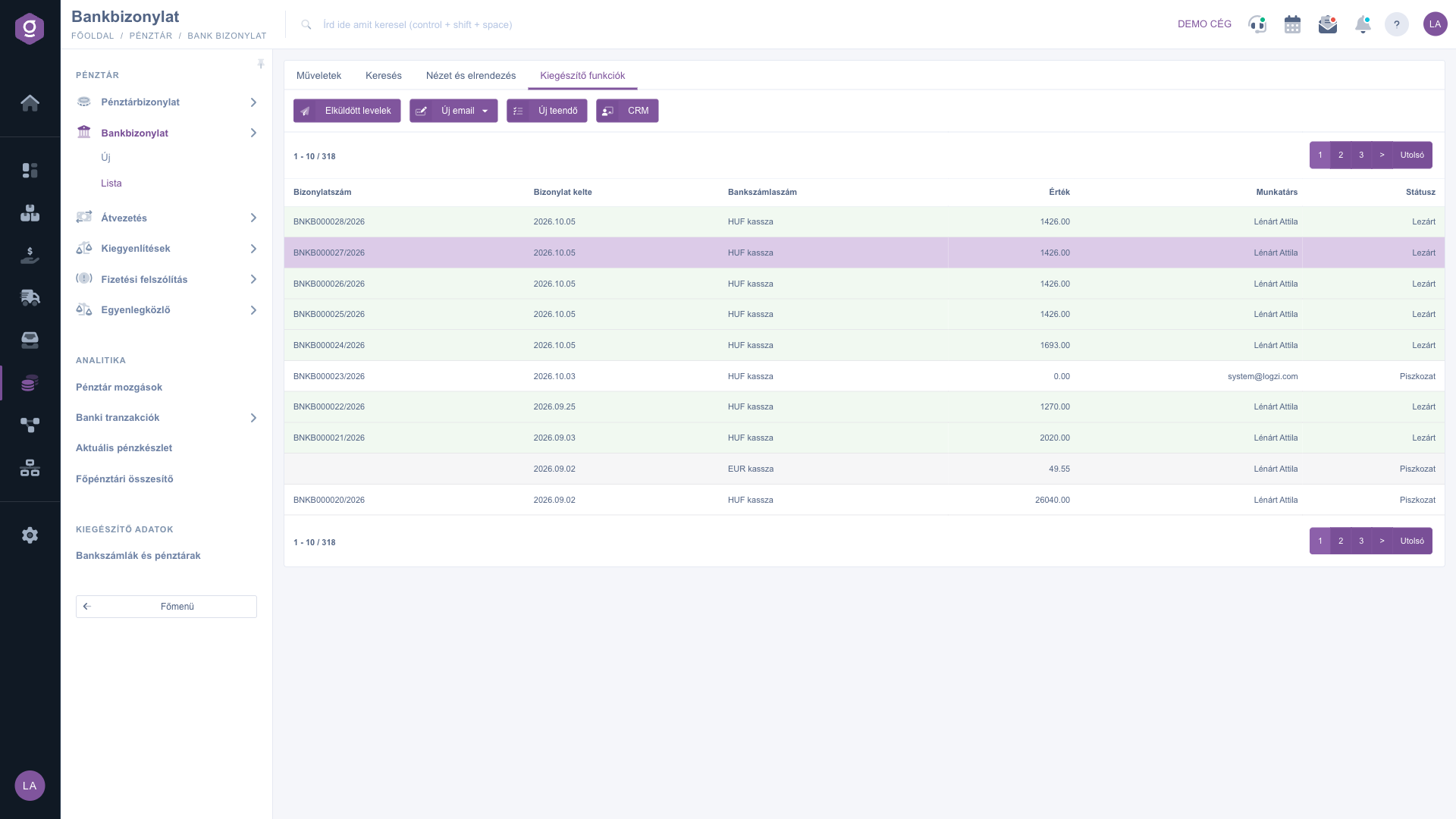
Bankbeleg-Liste – Registerkarte Zusatzfunktionen (Kiegészítő funkciók)
Tipp
Wenn du die Umsätze eines bestimmten Monats oder eines bestimmten Bankkontos auf einmal durchsehen möchtest, gib auf der Registerkarte Suche nach Erweiterung den Zeitraum bei Belegdatum an und grenze die Liste mit dem Feld Bankkontonummer auf das gewünschte Konto ein. Mit Herunterladen > XLSX-Positionsliste kannst du die gefilterten Belege anschließend samt Positionen in einer Tabelle speichern. Wenn du direkt nach dem Abschluss das PDF brauchst, wähle im Pfeilmenü neben der Schaltfläche Abschluss die Option Abschließen und herunterladen.
Die Details zum Anlegen eines Bankbelegs, zum Import der Positionen und zu ihrer Bearbeitung beschreibt die Anleitung
Bankbeleg-Datenblatt. Die Positionen eines Bankbelegs können auch mit Rechnungen verknüpft werden; die Liste der Rechnungen findest du in der Anleitung
Rechnungsliste.



