Lista documentelor bancare

Află cum poți afișa, căuta și gestiona documentele bancare în interfața Logzi.

Prezentarea funcției

În acest modul poți vizualiza și gestiona documentele bancare. Un document bancar înregistrează mișcările unui cont bancar: documentul conține valoarea inițială și valoarea finală a contului, precum și pozițiile care au avut loc pe cont (încasări și debitări), fiecare cu partenerul, suma și – dacă există – factura asociată. În listă găsești într-un singur loc toate documentele bancare create până acum, poți căuta printre ele și poți porni direct de aici cele mai importante acțiuni (crearea unui document nou, deschiderea, finalizarea, ștergerea, copierea, descărcarea, trimiterea unui e-mail).

  • Listă clară: Documentele sunt afișate într-un tabel paginat, după numărul documentului, dată, numărul contului bancar, valoare, angajat și stare.
  • Acțiuni rapide: Documentul selectat îl poți deschide, finaliza, șterge, copia sau descărca dintr-un singur clic, fără să intri în el.
  • Căutare țintită: Poți filtra după numele companiei partenerului, numărul documentului, monedă, stare, direcție și numărul contului bancar, iar în căutarea extinsă și după dată, angajat și observații.
  • Vizualizare personalizabilă: Poți seta ce coloane se afișează, câte rânduri conține o pagină și în ce ordine sunt sortate datele.

Stările posibile ale documentelor bancare sunt: Ciornă, Finalizat, Stornare, Stornat – restricțiile fiecărei stări le găsești în secțiunea Întrebări frecvente.

Notă: Capturile de ecran din acest ghid arată interfața în limba maghiară, de aceea denumirile filelor și butoanelor din imagini apar în maghiară; în text le găsești în limba ta, iar la nevoie cu denumirea maghiară între paranteze.

Pas cu pas

1. Afișarea listei și acțiunile posibile cu documentele

Fă clic pe Meniu principal / Casă / Document bancar / Listă și se afișează toate documentele bancare create până acum. În fila Acțiuni (Műveletek) de deasupra tabelului găsești butoanele cu care poți lucra cu documentul selectat:

  • Nou: creează un document bancar nou într-un formular gol – alege-l când vrei să înregistrezi alte mișcări ale unui cont bancar.
  • Deschidere: deschide detaliile documentului selectat pentru editarea pozițiilor și a datelor din antet. Poți selecta și mai multe documente, caz în care se deschid toate.
  • Finalizare: finalizează documentul – disponibilă doar pentru documentele în starea Ciornă. Cu săgeata de lângă buton poți combina finalizarea cu tipărirea (Finalizare și tipărire) sau cu descărcarea (Finalizare și descărcare), astfel încât versiunea pe hârtie sau în fișier a documentului să fie imediat la îndemână.
  • Ștergere: șterge documentul – poate fi șters doar un document în starea Finalizat. Acțiunea nu poate fi anulată: documentul trece în starea șters sau stornat.
  • Descărcare: exportă lista sau documentul selectat. În blocul Acțiune listă poți descărca întreaga listă (Listă XLSX, respectiv cu pozițiile documentelor Listă poziții XLSX), în blocul Acțiune document datele documentului selectat (Poziții XLSX, PDF, Previzualizare PDF, Descărcare atașamente). PDF-ul definitiv se poate crea doar dintr-un document finalizat, iar Previzualizare PDF și exporturile XLSX și dintr-o ciornă.
  • Tipărire: cu opțiunea Document poți tipări documentul selectat.

Dacă faci clic dreapta pe rândul unui document, aceleași acțiuni rapide (Nou, Deschidere, Finalizare, Ștergere) sunt disponibile și într-un meniu contextual, completate cu opțiunea Copiere, care creează un document nou din datele documentului selectat – dacă trebuie să creezi pentru un cont bancar un document structurat similar, este mai rapid decât să introduci totul de la capăt.
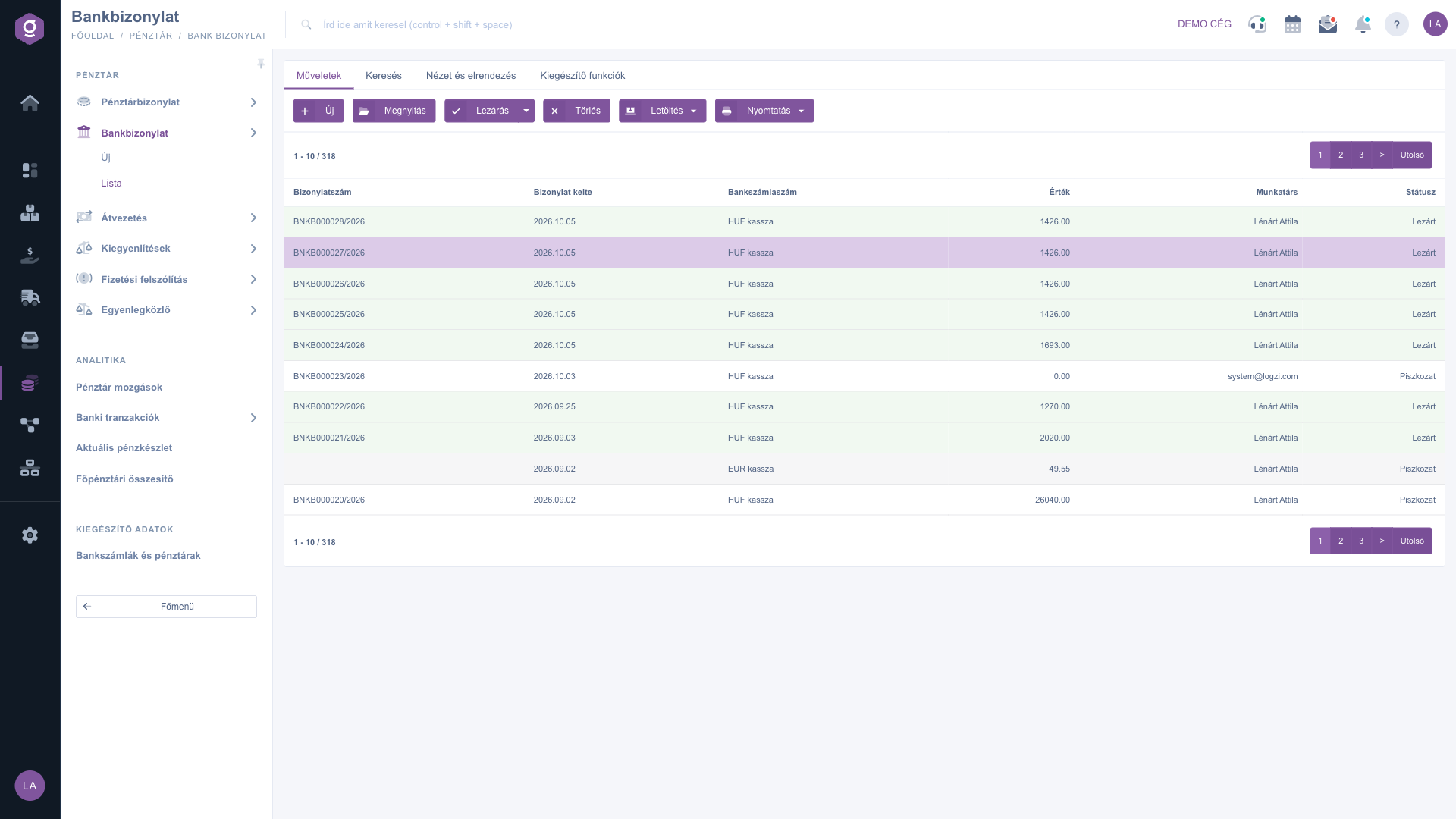
Lista documentelor bancare – fila Acțiuni (Műveletek)

Căutarea în documente

Dintre filele de deasupra tabelului fă clic pe Căutare (Keresés) și se afișează opțiunile de filtrare. Câmpuri vizibile imediat: Nume companie partener, Număr document, Monedă, Stare (poți alege mai multe stări simultan), Direcție (Intrare sau Ieșire) și Număr cont bancar. Cu butonul „Extindere“ se deschid filtre suplimentare: căutarea pe perioadă după Data documentului și Modificare (cu dată de început și de sfârșit), Angajat, Observație client și Observație internă. Cu butonul Căutare filtrezi după condițiile setate.
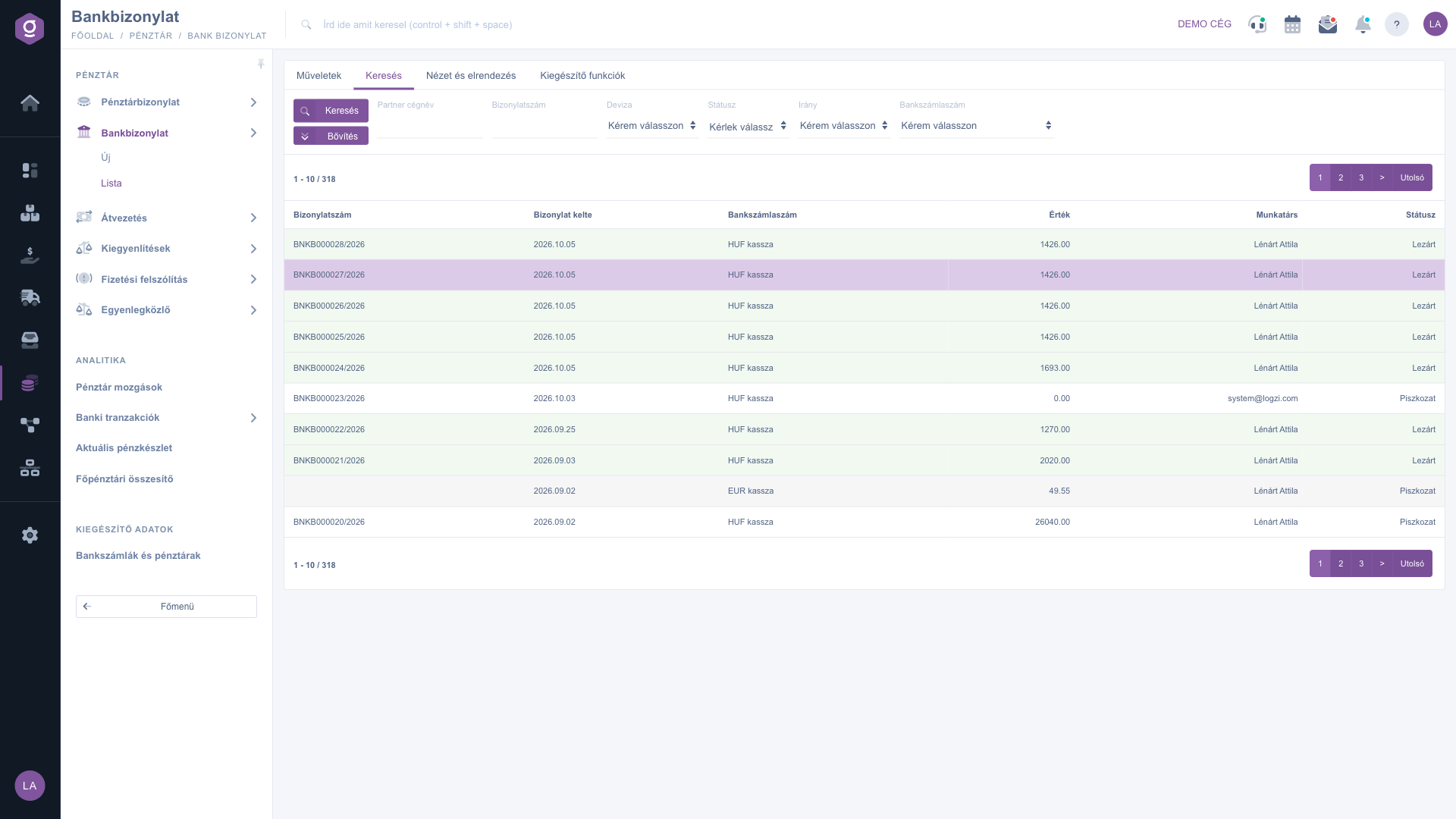
Lista documentelor bancare – fila Căutare (Keresés)

Personalizarea vizualizării

În fila Vizualizare și aspect (Nézet és elrendezés) setezi cum ți se afișează lista:

  • Coloane (Oszlopok): Alege ce coloane se afișează în tabel.
  • Rânduri (Sorok): Setează câte documente se afișează pe o pagină.
  • Sortare: Alege după ce coloană și în ce direcție este sortată implicit lista.
  • Fereastră de previzualizare: setarea zonei de previzualizare. În lista documentelor bancare nu se afișează nicio zonă sub tabel; pozițiile unui document le vezi cu butonul Deschidere.
  • Interfață și mod de funcționare: alte setări legate de afișarea interfeței listei.

Aceste setări se salvează personalizat, legate de utilizatorul tău, de aceea se păstrează și la următoarea autentificare.
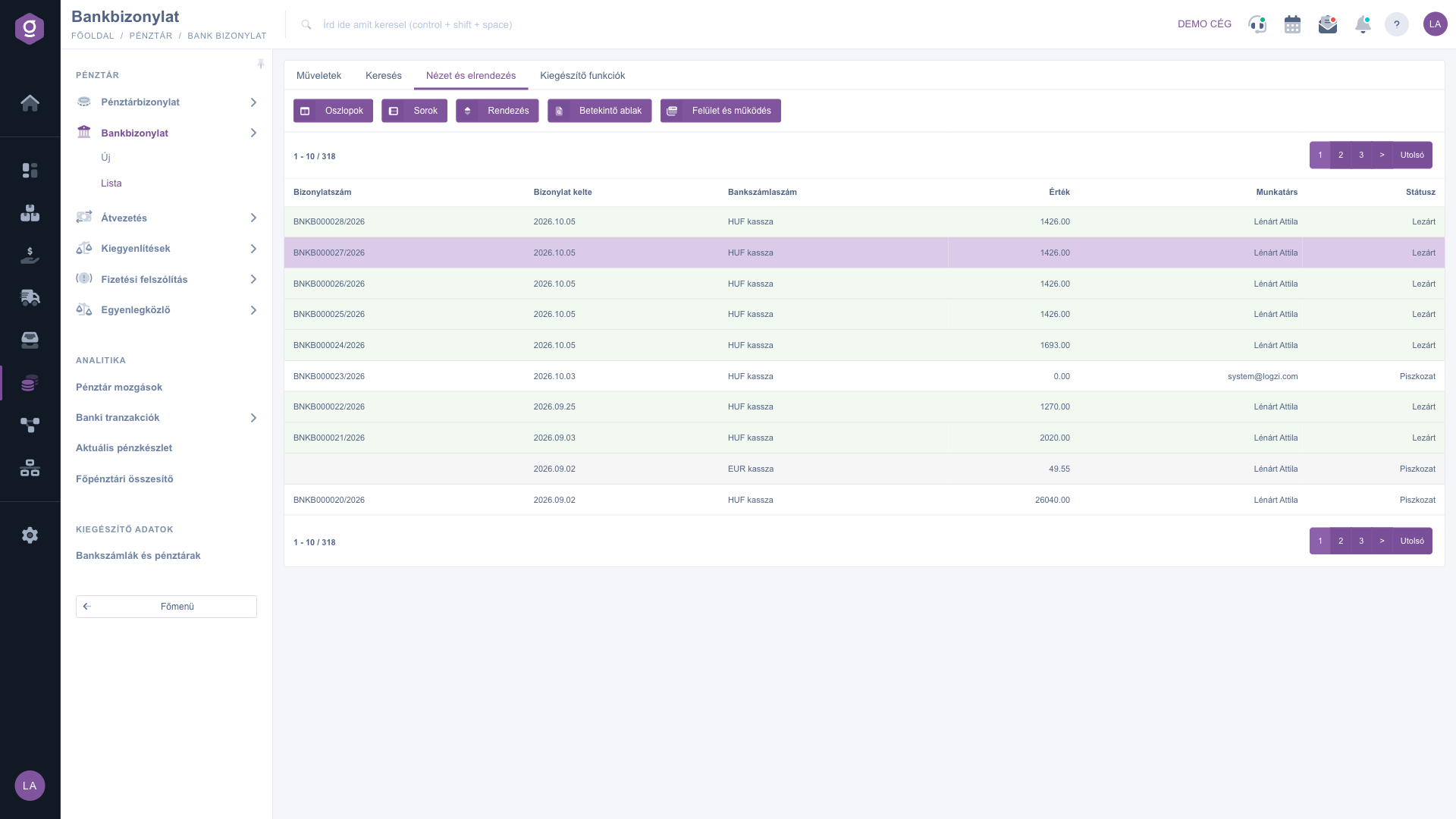
Lista documentelor bancare – fila Vizualizare și aspect (Nézet és elrendezés)

Funcții suplimentare

În fila Funcții suplimentare (Kiegészítő funkciók) găsești opțiuni suplimentare legate de documentul selectat, care ușurează munca de zi cu zi:

  • E-mailuri trimise: afișarea e-mailurilor deja trimise pentru document.
  • E-mail nou: scrierea unui mesaj nou legat de document, fie cu Clientul de e-mail extern, fie cu Clientul de e-mail intern integrat în sistem. Clientul extern este alegerea potrivită dacă vrei să trimiți din propriul program de e-mail, cel intern dacă mesajul trebuie să rămână în Logzi, iar corespondența să poată fi urmărită în sistem.
  • Sarcină nouă: crearea unei sarcini legate de document.
  • CRM: afișarea notițelor și a înregistrărilor CRM aferente documentului.
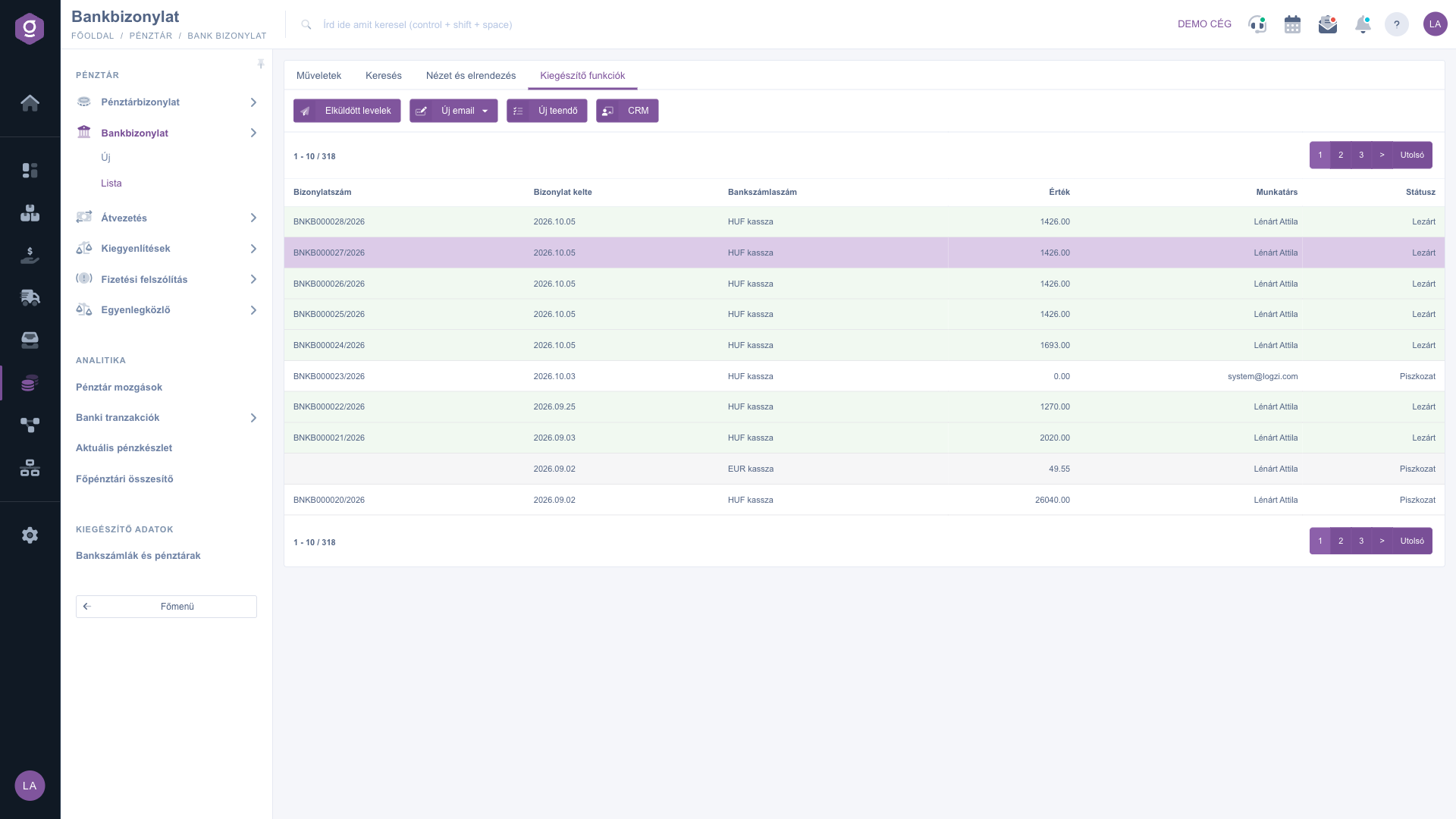
Lista documentelor bancare – fila Funcții suplimentare (Kiegészítő funkciók)

Sfat


Dacă vrei să parcurgi dintr-o dată mișcările unei anumite luni sau ale unui anumit cont bancar, în fila Căutare, după Extindere, indică perioada în câmpul Data documentului și restrânge lista la contul dorit cu câmpul Număr cont bancar. Cu Descărcare > Listă poziții XLSX poți apoi salva documentele filtrate, împreună cu pozițiile lor, într-un tabel. Dacă ai nevoie de PDF imediat după finalizare, în meniul cu săgeată de lângă butonul Finalizare alege opțiunea Finalizare și descărcare.

Detaliile despre crearea unui document bancar, importul pozițiilor și editarea lor sunt descrise în ghidul Fișa documentului bancar. Pozițiile documentului bancar pot fi legate și de facturi; lista facturilor o găsești în ghidul Lista facturilor.

Descrierea câmpurilor

Coloanele implicite ale tabelului și semnificația lor (coloanele pot fi modificate din Vizualizare și aspect > Coloane):

Câmp / ElementObligatoriuDescriere
Număr documentIdentificatorul unic al documentului bancar. Sistemul îl atribuie la prima salvare a documentului.
Data documentuluiData la care a fost creat documentul.
Număr cont bancarContul bancar ale cărui mișcări le înregistrează documentul.
ValoareValoarea pozițiilor documentului.
AngajatNumele colegului care a înregistrat documentul.
StareStarea curentă a documentului (Ciornă, Finalizat, Stornare, Stornat).

Întrebări frecvente

Poate fi finalizat doar un document în starea Ciornă și șters doar un document în starea Finalizat – documentele în starea Stornare și Stornat nu pot fi nici finalizate, nici șterse. În acest caz sistemul afișează un mesaj de eroare („Bizonylatot lezárni csak nyitott státusszal lehet!“ la finalizare, „Bizonylatot törölni csak lezárt státusszal lehet!“ la ștergere – mesajele de sistem apar în maghiară). Ștergerea nu poate fi anulată, de aceea sistemul cere mai întâi o confirmare.

Disponibilitatea butoanelor depinde de starea documentului selectat. Finalizare, Finalizare și tipărire și Finalizare și descărcare se pot folosi doar în starea Ciornă, în schimb PDF-ul definitiv și trimiterea e-mailului doar în starea Finalizat (sau una mai avansată). Dintr-o ciornă sunt disponibile și Previzualizare PDF și exporturile XLSX. Verifică și dacă rândul este selectat în tabel, deoarece fără selecție butoanele nu sunt active.

Dacă în locul tabelului apare mesajul „Lista este goală“, niciun document nu corespunde condițiilor de căutare setate – verifică filtrele din fila Căutare (de exemplu câmpul Stare sau Data documentului) sau elimină toate condițiile. În lista documentelor bancare nu există o zonă de previzualizare sub tabel: pozițiile și detaliile unui document le vezi selectând rândul și folosind butonul Deschidere.

Lista servește la vizualizarea și gestionarea documentelor. Introducerea pozițiilor, importul extrasului de cont și exportul fișierului de transferuri se fac în fișa documentului: la un document nou ajungi cu butonul Nou, la unul existent cu Deschidere; detaliile sunt descrise în ghidul Fișa documentului bancar.

În fila Căutare restrânge lista la documentele dorite, apoi cu Descărcare > Listă XLSX exportă într-un tabel întreaga listă vizibilă în acel moment, chiar și fără selecție. Dacă ai nevoie și de poziții, folosește opțiunea Listă poziții XLSX.

Modulul Document bancar apare la Meniu principal / Casă doar dacă este atribuit utilizatorului tău. Dacă nu îl vezi, roagă administratorul sistemului să verifice atribuirea modulelor în setările tale de utilizator.

Aveți nevoie de asistență personalizată?

Nu doriți să petreceți ore căutând o soluție? Alegeți cea mai eficientă cale: programați-vă la o sesiune de instruire online personalizată de 45 de minute, dedicată exclusiv dumneavoastră. Fie că este vorba despre o trecere în revistă a elementelor de bază sau despre configurarea detaliată a unui modul specific, colegul nostru expert vă va ghida pas cu pas prin întregul proces.

Nu vă pierdeți timpul - solicitați ajutor!
Scopul nostru este să folosiți sistemul nostru cât mai rapid și eficient posibil. Indiferent dacă sunteți complet nou la noi sau ați rămas blocat la o setare specifică, nu ezitați să cereți ajutor!

Software Logzi de gestiune a depozitului

Ia legătura cu noi

Ești interesat de software-ul nostru? Scrie-ne cu încredere!

Ai nevoie de ajutor?

Dacă nu găsești răspunsul și ai nevoie de asistență

Creează-ți contul acum,
plătește mai târziu!

Încearcă gratuit timp de 3 zile, fără riscuri și fără obligații!

