Egyenlegközlő lista

Ismerd meg, hogyan keresheted meg, nyithatod meg, zárhatod le, törölheted, küldheted el és töltheted le az egyenlegközlő bizonylataidat a listából.

Funkció áttekintése

A Főmenü / Pénztár / Egyenlegközlő / Lista menüpontban az összes egyenlegközlő bizonylatodat látod. Az egyenlegközlő egy partnernek készített összesítő bizonylat: a partnerhez tartozó számlák nettó, áfa és bruttó értékét, a már befizetett összeget és a fennmaradó egyenleget mutatja. Ebben a listában nem új bizonylatot állítasz össze, hanem a meglévőket keresed meg, nyitod meg, zárod le, törlöd, küldöd el vagy tölted le.

  • Mit mutat alapból? A rögzített egyenlegközlőket ezekkel az oszlopokkal: Bizonylatszám, Bizonylat kelte, Teljesítés, Partner cégnév, Partner ügyintéző, Munkatárs és Státusz. Az oszlopok a Nézet és elrendezés fülön módosíthatók.
  • Állapotok: Piszkozat (mentett, még módosítható), Lezárt (véglegesített, további módosításra nincs lehetőség), Sztornó és Sztornózott. Ha törölsz egy egyenlegközlőt, az nem tűnik el, hanem Sztornózott státuszba kerül.
  • Betekintő ablak: ezen a listán nincs a lista alatti előnézeti panel; egy egyenlegközlő tételeit a Megnyitás gombbal az adatlapon nézheted meg.

Mikor melyik oldalt használd?

  • Lista (ez az oldal): a meglévő egyenlegközlők keresése, megnyitása, lezárása, törlése, elküldése és letöltése.
  • Új: új egyenlegközlő összeállítása a partner számláiból.

Lépésről lépésre

1. A lista megnyitása

Kattints a Főmenü / Pénztár / Egyenlegközlő / Lista menüpontra. Felül négy fület látsz: Műveletek, Keresés, Nézet és elrendezés és Kiegészítő funkciók. A lista alapból a következő oszlopokat mutatja: Bizonylatszám, Bizonylat kelte, Teljesítés, Partner cégnév, Partner ügyintéző, Munkatárs és Státusz. Ha még nincs egyetlen egyenlegközlőd sem, a lista üres.
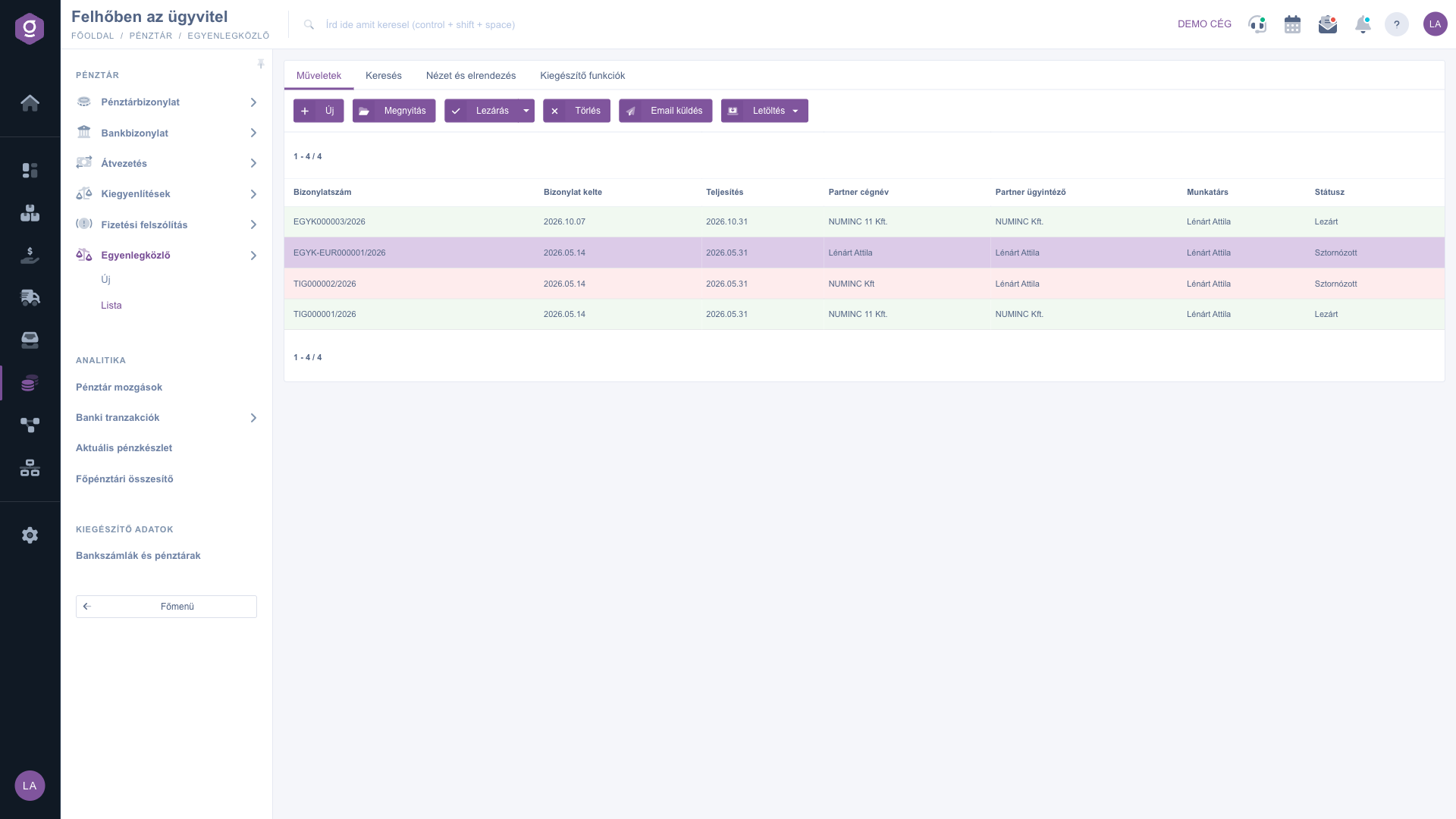
Egyenlegközlő lista – Műveletek fül és a lista

2. Keresés a Keresés fülön

A Keresés fülön a következő mezőkkel szűkítheted a listát: Partner cégnév, Bizonylatszám és Státusz (egyszerre több is kijelölhető). Példa: ha egy adott partner egyenlegközlőit keresed, írd be a nevét a Partner cégnév mezőbe, és kattints a Keresés gombra.
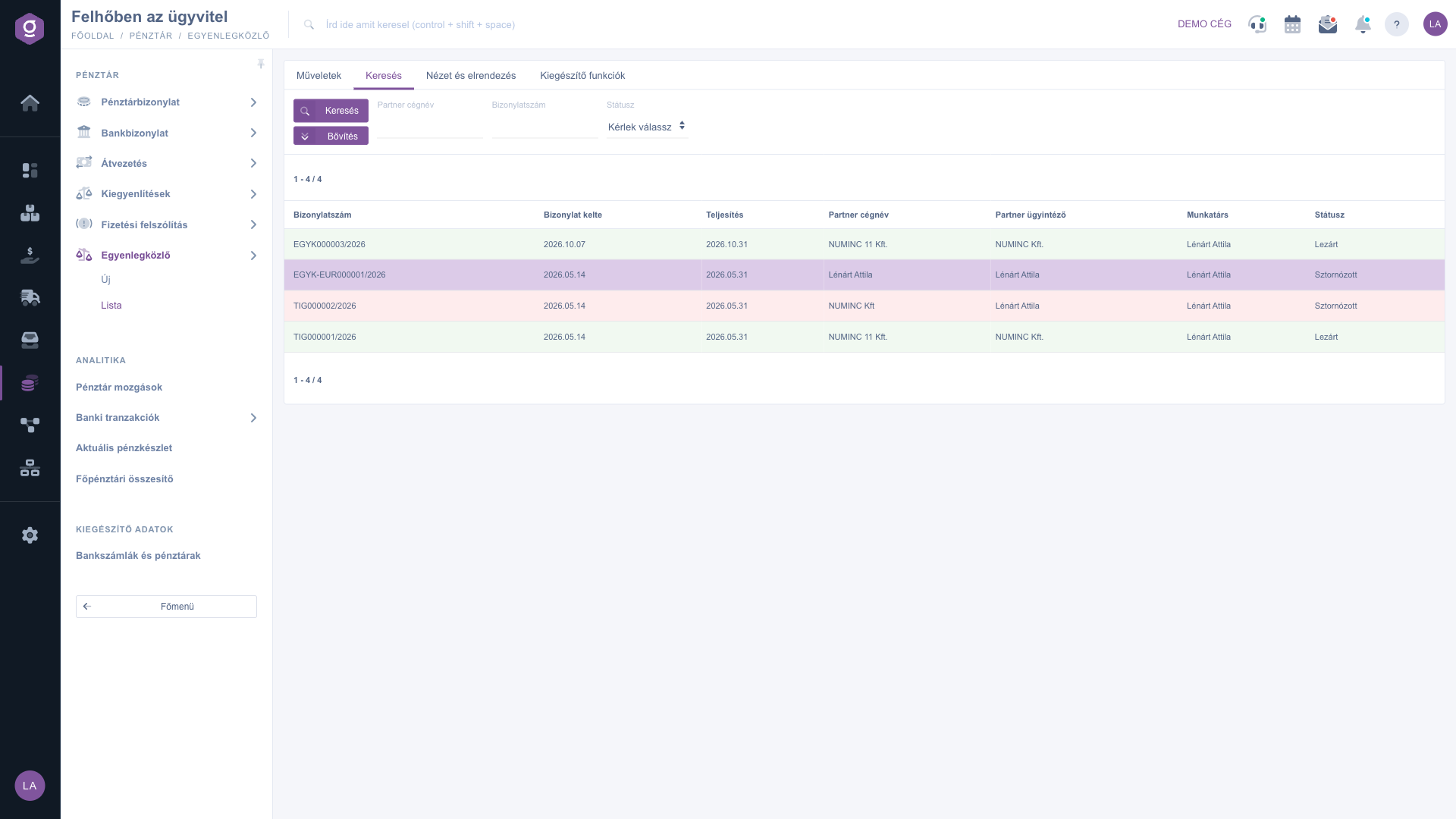
Keresés fül – alapmezők

3. Bővített keresés

A Bővítés gombbal további szűrők nyílnak meg: Bizonylat kelte, Teljesítés és Időszak kezdete (mindegyik „-tól” és „-ig” értékkel), valamint Munkatárs, Munkaszám és Részlegszám. Példa: ha egy adott hónapban teljesített egyenlegközlőket keresed, a Teljesítés „-tól” és „-ig” mezőjébe írd be a hónap első és utolsó napját, majd kattints a Keresés gombra.

4. Nézet és elrendezés

A Nézet és elrendezés fülön a lista megjelenését szabhatod testre: az Oszlopok között kiválaszthatod, mely oszlopok látszanak és milyen sorrendben; a Sorok a lapozásonkénti sorok számát adja meg; a Rendezés az alapértelmezett rendezési oszlopot és irányt; a Betekintő ablak a lista alatti előnézeti panelt kapcsolja be, ki, vagy rögzíti; a Felület és működés további megjelenítési beállításokat tartalmaz. A beállítások felhasználónként mentődnek. Figyelem: az Egyenlegközlő listán nem jelenik meg előnézeti panel a lista alatt, ezért a Betekintő ablak beállításnak itt nincs látható hatása.
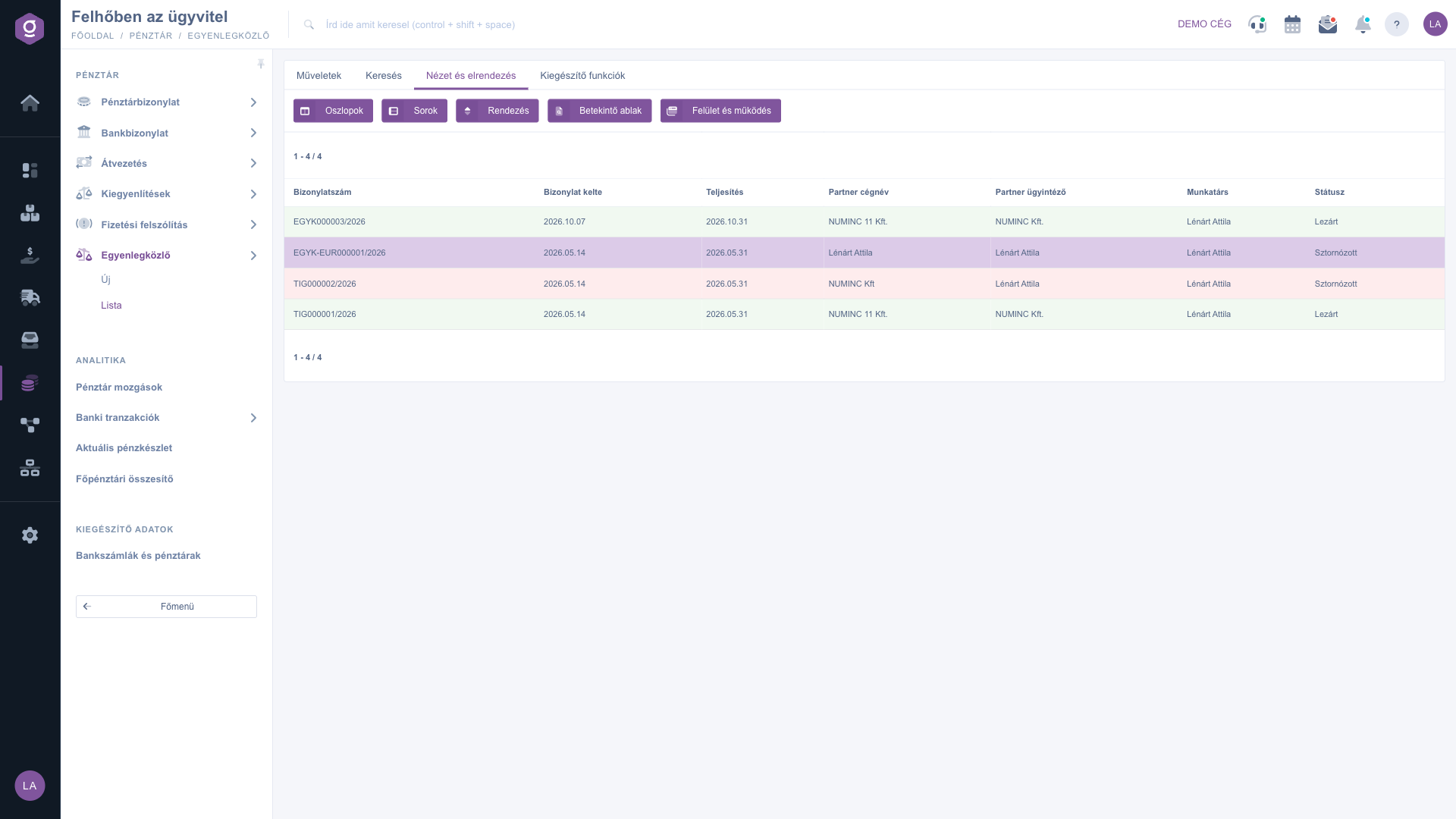
Nézet és elrendezés fül

5. Műveletek a kijelölt egyenlegközlővel

A Műveletek fülön az alábbi gombokat találod. A legtöbb a listában kijelölt egyenlegközlőre vonatkozik, ezért előbb kattints a sorára:

  • Új: új egyenlegközlő felvétele.
  • Megnyitás: a kijelölt bizonylat adatlapjának megnyitása szerkesztésre vagy megtekintésre.
  • Lezárás: a piszkozat véglegesítése, csak Piszkozat státuszú bizonylatnál. Lezárás után a bizonylat már nem módosítható. A legördülő menüből a Lezárás és nyomtatás és a Lezárás és letöltés is választható.
  • Törlés: a bizonylat törlése. Törléskor a bizonylat nem tűnik el, hanem Sztornózott státuszba kerül, és nem keletkezik külön sztornó bizonylat. Piszkozatot és lezárt bizonylatot is törölhetsz, a már sztornózottat nem.
  • Email küldés: megnyílik az Elküldött levelek ablak, ahonnan új levelet küldhetsz a bizonylathoz. Csak lezárt bizonylatnál érhető el.
  • Letöltés: legördülő menü. A Lista művelet csoportban az XLSX lista a lista tartalmát tölti le. A Bizonylat művelet csoportban a kijelölt bizonylatra vonatkozó lehetőségek vannak: XLSX tételek, PDF, PDF Előnézet és Csatolt fájlok letöltése. A PDF letöltéshez a bizonylatnak lezártnak kell lennie; az XLSX tételek és a PDF Előnézet piszkozatnál is használható.
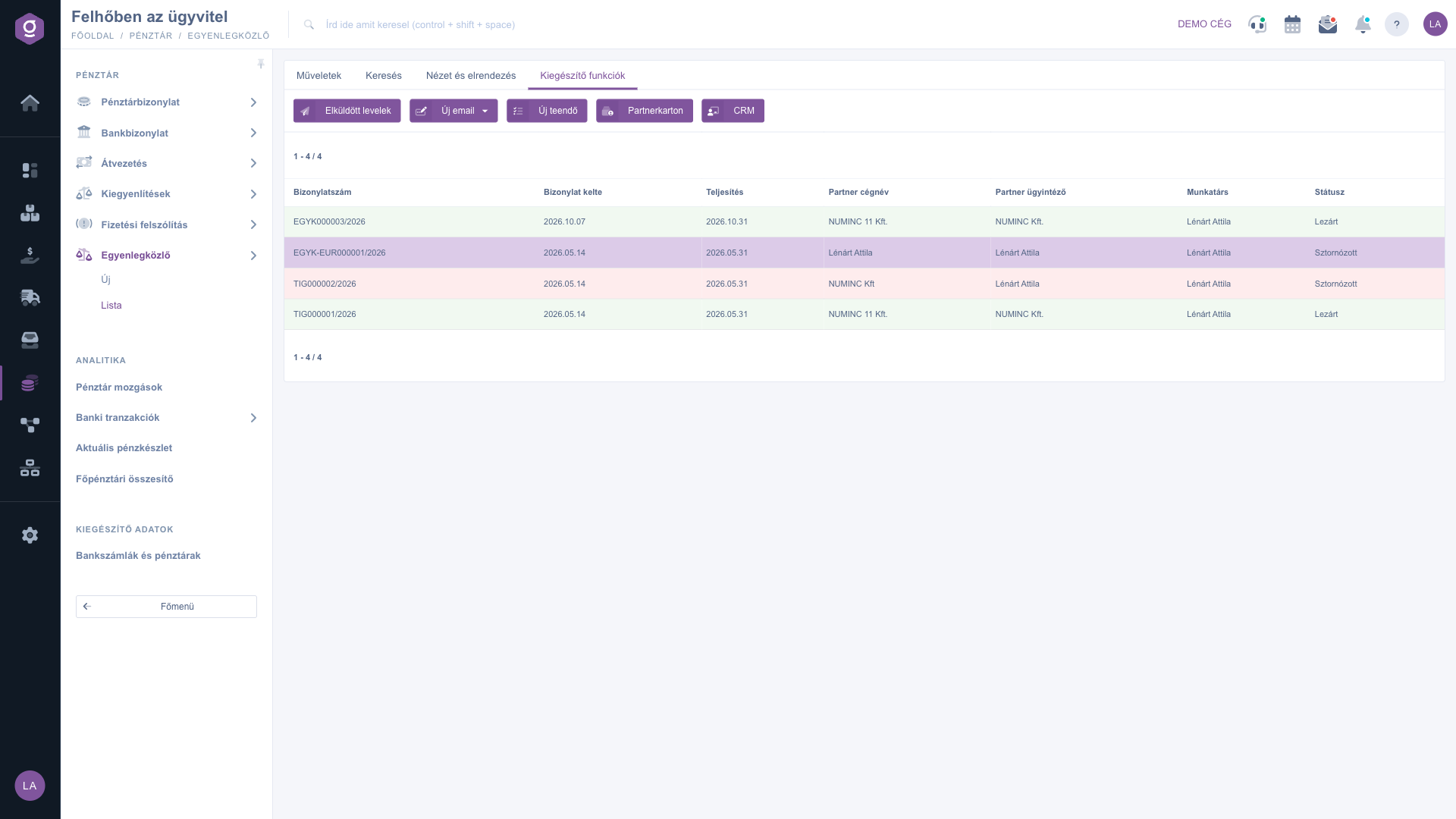
Kiegészítő funkciók fül

A Kiegészítő funkciók fülön az Elküldött levelek, az Új email (Külső levelező vagy Belső levelező), az Új teendő, a Partnerkarton és a CRM érhető el — például teendőt rögzíthetsz a partnerhez, vagy megnézheted a partner kartonját.

Tipp


A lezárt egyenlegközlő már nem módosítható, ezért lezárás előtt mindig ellenőrizd az adatlapon a tételeket és az összegeket. Ha mégis hibát találsz, töröld a bizonylatot (Sztornózott státuszba kerül), és készíts újat.

A bizonylat kitöltéséről és lezárásáról az Egyenlegközlő adatlap útmutatóban olvashatsz. A lista kezelésének közös elemeiről (keresés, oszlopok) a Számla lista útmutató is segít.

Mezők magyarázata

A lista alapból látható oszlopai (ezek a Nézet és elrendezés fülön módosíthatók):

Mező / ElemKötelezőLeírás
BizonylatszámAz egyenlegközlő bizonylat azonosítója.
Bizonylat kelteA bizonylat keltének napja.
TeljesítésA teljesítés napja.
Partner cégnévAnnak a partnernek a neve, akinek az egyenlegközlő készült.
Partner ügyintézőA partnernél kiválasztott ügyintéző.
MunkatársA bizonylathoz tartozó munkatárs.
StátuszPiszkozat, Lezárt, Sztornó vagy Sztornózott.

A Nézet és elrendezés fül Oszlopok gombjával további oszlopokat is bekapcsolhatsz, például a bizonylat típusát, az időszak kezdetét és végét, a nettó, az áfa és a bruttó értéket, a befizetett összeget, az egyenleget és a devizát.

A keresőmezők (egyik sem kötelező):

Mező / ElemKötelezőLeírás
Partner cégnév, BizonylatszámSzűrés a partner nevére vagy a bizonylatszámra.
StátuszTöbb állapot is kijelölhető egyszerre.
Bizonylat kelte, Teljesítés, Időszak kezdeteBővítés alatt, „-tól” és „-ig” értékkel.
MunkatársBővítés alatt: szűrés munkatárs szerint (legördülő lista).
Munkaszám, RészlegszámBővítés alatt: szűrés munkaszám, illetve részlegszám szerint.

Gyakori kérdések

Mert a Törlés nem végleges eltávolítás: a bizonylat Sztornózott státuszba kerül, és továbbra is látszik a listában. Ha csak az érvényes bizonylatokat akarod látni, a Keresés fülön a Státusz mezőben jelöld ki a Piszkozat és a Lezárt állapotot.

Nem. A lezáráskor a bizonylat véglegesítésre kerül, további módosításra nincs lehetőség. Ha hibás, töröld a bizonylatot (Sztornózott státuszba kerül), és készíts egy újat az Új gombbal.

A PDF letöltés és az Email küldés csak lezárt bizonylatnál érhető el. Piszkozatnál előbb zárd le a bizonylatot; addig a PDF Előnézet és az XLSX tételek használható. Ellenőrizd azt is, hogy kijelöltél egy sort a listában.

Az Egyenlegközlő listán nincs előnézeti panel. Egy egyenlegközlő tételeit úgy nézheted meg, hogy kijelölöd a sort, és rákattintasz a Megnyitás gombra.

A modul csak akkor jelenik meg a menüben, ha hozzá van rendelve a felhasználódhoz. Ha hiányzik, kérd meg a cég adminisztrátorát, hogy ellenőrizze a felhasználód modulhozzárendelését.

Személyre szabott segítségre van szükséged?

Nem szeretnél órákon át keresgélni a megoldás után? Válaszd a leghatékonyabb utat: jelentkezz egy személyre szabott, 45 perces online oktatásra, ahol kizárólag veled foglalkozunk. Legyen szó az alapok átnézéséről vagy egy konkrét modul részletes beállításáról, szakértő kollégánk lépésről lépésre végigvezet a teljes folyamaton.

Ne vesztegesd az időd – kérj segítséget!
A célunk az, hogy minél gyorsabban és hatékonyabban használd a rendszerünket. Akár teljesen új vagy nálunk, akár csak egy specifikus beállítással akadtál el, ne habozz segítséget kérni!

Logzi raktárkezelő program

Vedd fel a kapcsolatot velünk

Érdeklődsz a szoftverünkkel kapcsolatban, írj bátran!

Segítségre van szükséged?

Ha nem találod a választ és szükséged van segítségre

Regisztrációdat hozd létre most,
fizess később!

Próbáld ki 3 napig ingyen, kockázatok és kötöttségek nélkül!

