1. Deschiderea listei
Fă clic pe Meniu principal / Casierie / Confirmare sold / Listă. Sus vezi patru file: Operațiuni, Căutare, Vizualizare și aspect și Funcții suplimentare. Lista afișează implicit următoarele coloane: Număr document, Data documentului, Îndeplinire, Denumirea companiei partenerului, Persoană de contact partener, Angajat și Stare. Dacă nu ai încă nicio confirmare de sold, lista este goală.
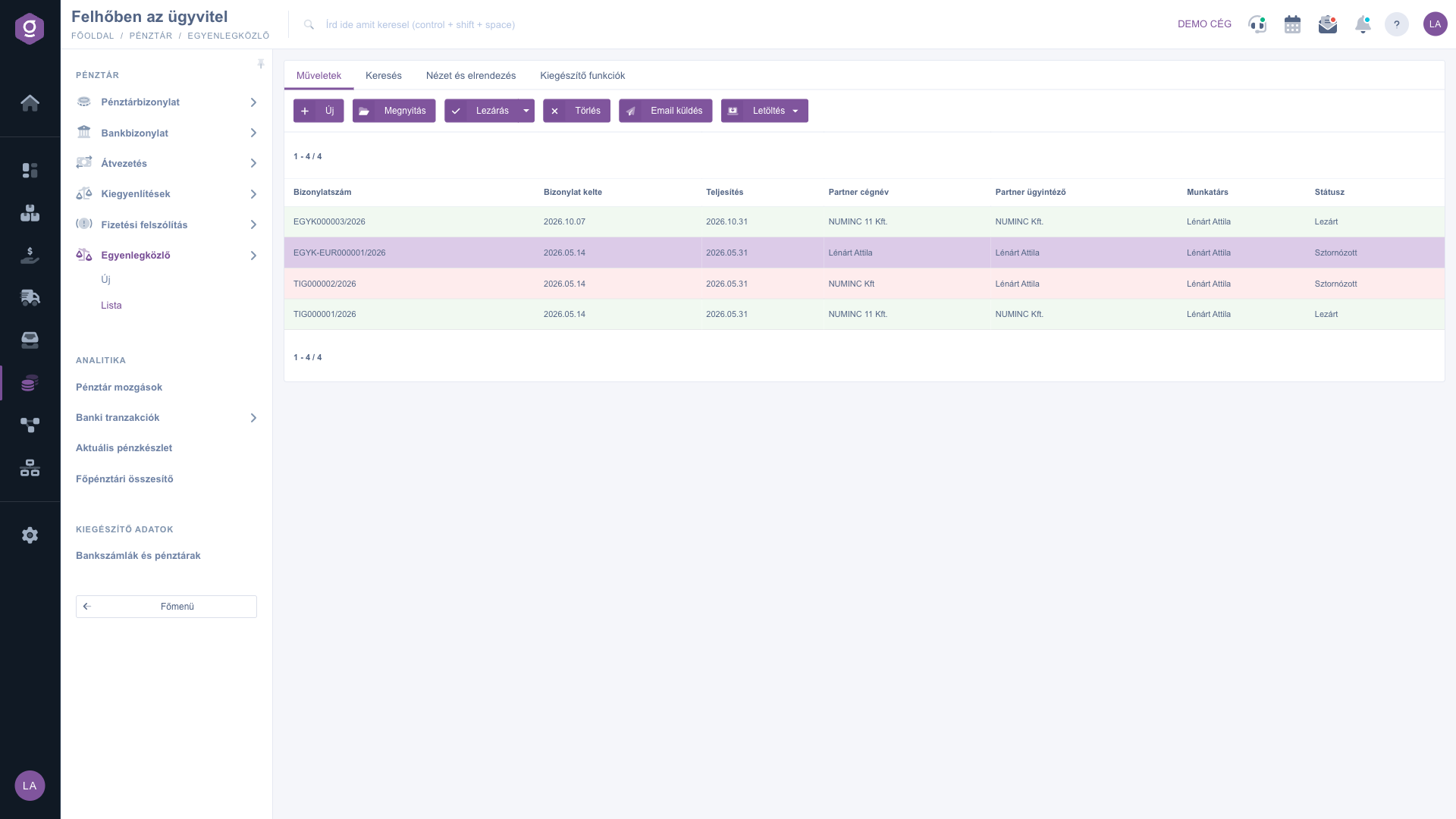
Lista confirmărilor de sold – fila Operațiuni (Műveletek) și lista
2. Filtrarea în fila Căutare
În fila Căutare poți restrânge lista cu aceste câmpuri: Denumirea companiei partenerului, Număr document și Stare (se pot alege mai multe stări simultan). Exemplu: dacă te interesează confirmările unui anumit partener, scrie numele lui în câmpul Denumirea companiei partenerului și apasă Căutare.
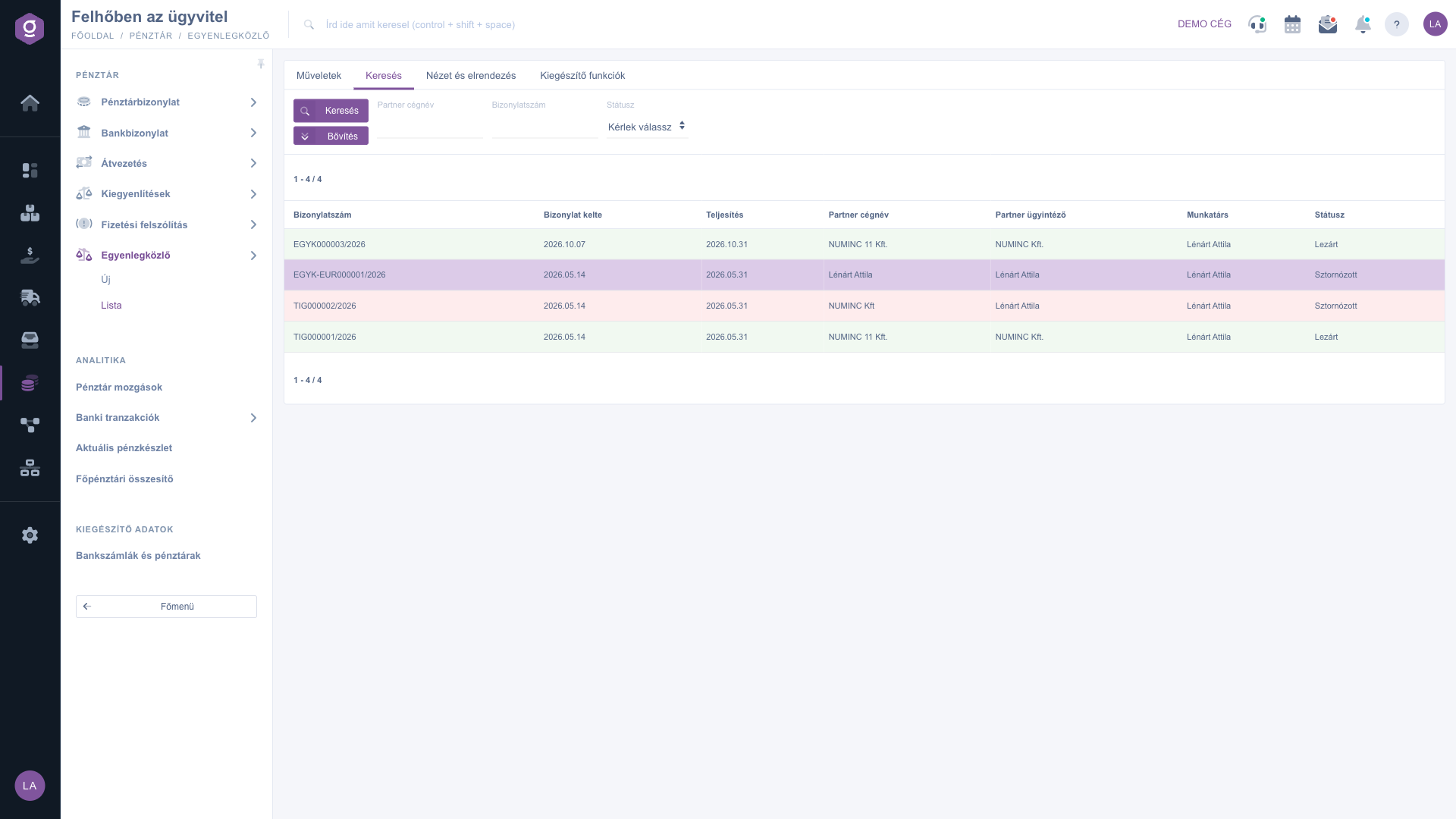
Fila Căutare (Keresés) – câmpurile de bază
3. Căutare extinsă
Cu butonul Extindere se deschid filtre suplimentare: Data documentului, Îndeplinire și Începutul perioadei (fiecare cu valoare „de la” și „până la”), precum și Angajat, Număr de lucru și Număr de departament. Exemplu: dacă cauți confirmările îndeplinite într-o anumită lună, scrie în câmpurile „de la” și „până la” ale Îndeplinirii prima și ultima zi a lunii, apoi apasă Căutare.
4. Vizualizare și aspect
În fila Vizualizare și aspect personalizezi aspectul listei: la Coloane (Oszlopok) alegi ce coloane se văd și în ce ordine; Rânduri (Sorok) stabilește numărul de rânduri pe pagină; Sortare setează coloana și direcția implicită de sortare; Fereastră de previzualizare activează, dezactivează sau fixează panoul de previzualizare de sub listă; Interfață și mod de funcționare conține alte setări de afișare. Setările se salvează separat pentru fiecare utilizator. Atenție: lista confirmărilor de sold nu afișează panou de previzualizare sub listă, deci setarea Fereastră de previzualizare nu are aici efect vizibil.
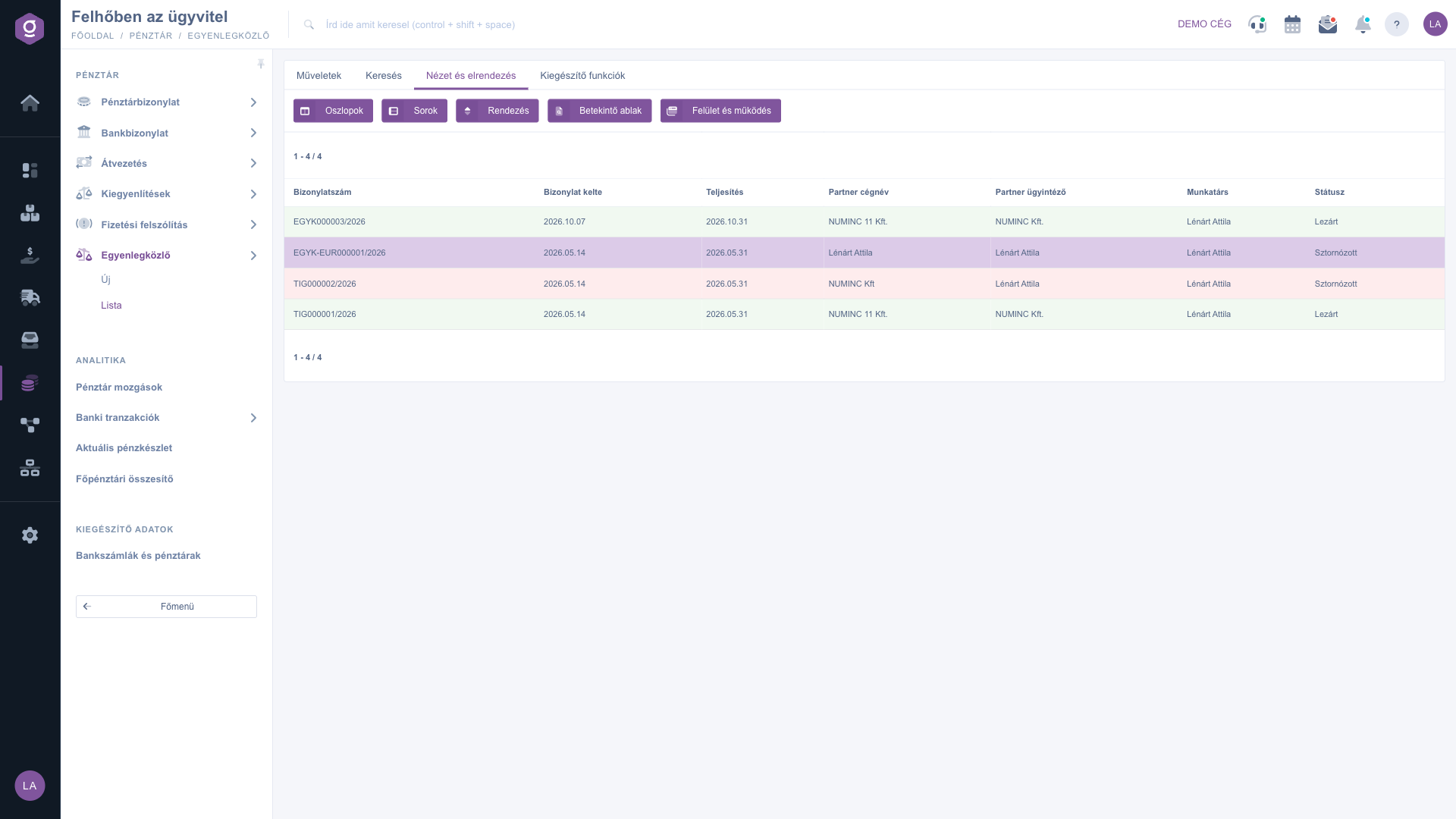
Fila Vizualizare și aspect (Nézet és elrendezés)
5. Operațiuni cu confirmarea de sold selectată
În fila Operațiuni găsești butoanele de mai jos. Majoritatea se referă la confirmarea selectată în listă, așa că mai întâi fă clic pe rândul ei:
- Nou: adăugarea unei noi confirmări de sold.
- Deschidere: deschiderea fișei documentului selectat pentru editare sau vizualizare.
- Finalizare: definitivarea unei ciorne, doar la documentele în starea Ciornă. După finalizare documentul nu mai poate fi modificat. Din meniul derulant se pot alege și Finalizare și tipărire și Finalizare și descărcare.
- Ștergere: ștergerea documentului. La ștergere documentul nu dispare, ci trece în starea Stornat, iar un document de stornare separat nu se creează. Poți șterge ciorne și documente finalizate, dar nu un document deja stornat.
- Trimitere e-mail: se deschide fereastra E-mailuri trimise, de unde poți trimite un e-mail nou pentru document. Disponibil doar la documentele finalizate.
- Descărcare: meniu derulant. În grupul Acțiune listă, Listă XLSX descarcă conținutul listei. Grupul Acțiune document conține opțiunile pentru documentul selectat: Poziții XLSX, PDF, Previzualizare PDF și Descărcare atașamente. Pentru descărcarea PDF documentul trebuie să fie finalizat; Poziții XLSX și Previzualizare PDF funcționează și la o ciornă.
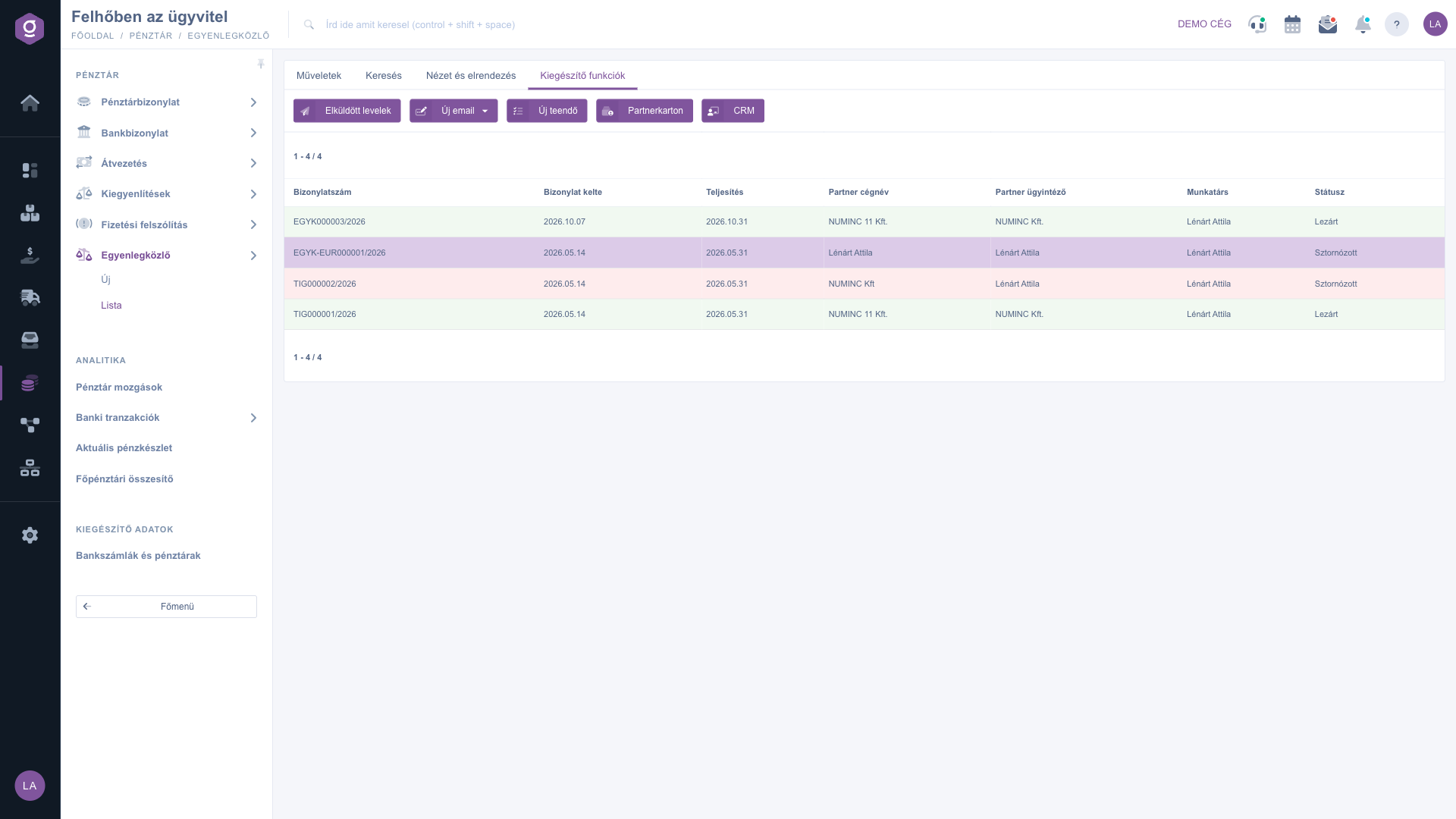
Fila Funcții suplimentare (Kiegészítő funkciók)
În fila Funcții suplimentare găsești E-mailuri trimise, E-mail nou (Client de e-mail extern sau Client de e-mail intern), Sarcină nouă, Fișă partener și CRM, de exemplu pentru a înregistra o sarcină pentru partener sau pentru a vedea fișa partenerului.
Sfat
O confirmare de sold finalizată nu mai poate fi modificată, de aceea verifică întotdeauna pozițiile și sumele din fișa documentului înainte de finalizare. Dacă totuși găsești o greșeală, șterge documentul (trece în starea Stornat) și întocmește unul nou.



