Zoznam výpisov zostatku

Zisti, ako nájdeš, otvoríš, uzavrieš, vymažeš, odošleš a stiahneš svoje výpisy zostatku zo zoznamu.

Prehľad funkcie

V menu Hlavné menu / Pokladňa / Výpis zostatku / Zoznam vidíš všetky svoje výpisy zostatku. Výpis zostatku je súhrnný doklad vytvorený pre partnera: ukazuje netto, DPH a brutto hodnotu faktúr partnera, už uhradenú sumu a zostávajúci zostatok. V tomto zozname nevytváraš nový doklad, ale existujúce vyhľadávaš, otváraš, uzatváraš, mažeš, odosielaš alebo sťahuješ. Upozornenie: snímky obrazovky pochádzajú z maďarského rozhrania; maďarské názvy sú v popisoch obrázkov v zátvorke tam, kde to pomáha.

  • Čo zobrazuje predvolene? Zaznamenané výpisy zostatku s týmito stĺpcami: Číslo dokladu, Dátum vystavenia dokladu, Plnenie, Názov firmy partnera, Kontaktná osoba partnera, Zamestnanec a Stav. Stĺpce sa dajú zmeniť na karte Zobrazenie a rozloženie.
  • Stavy: Koncept (uložený, ešte upraviteľný), Uzavretý (uzavretý, ďalšie zmeny nie sú možné), Storno a Stornovaný. Ak výpis zostatku vymažeš, nezmizne, ale dostane stav Stornovaný.
  • Okno náhľadu: tento zoznam nemá pod zoznamom panel náhľadu; položky výpisu zostatku uvidíš na jeho karte po kliknutí na Otvoriť.

Ktorú stránku kedy použiť?

  • Zoznam (táto stránka): vyhľadávanie, otváranie, uzatváranie, mazanie, odosielanie a sťahovanie existujúcich výpisov zostatku.
  • Nový: zostavenie nového výpisu zostatku z faktúr partnera.

Krok za krokom

1. Otvorenie zoznamu

Klikni na Hlavné menu / Pokladňa / Výpis zostatku / Zoznam. Hore vidíš štyri karty: Operácie, Hľadať, Zobrazenie a rozloženie a Doplnkové funkcie. Zoznam predvolene zobrazuje tieto stĺpce: Číslo dokladu, Dátum vystavenia dokladu, Plnenie, Názov firmy partnera, Kontaktná osoba partnera, Zamestnanec a Stav. Ak ešte nemáš žiadny výpis zostatku, zoznam je prázdny.
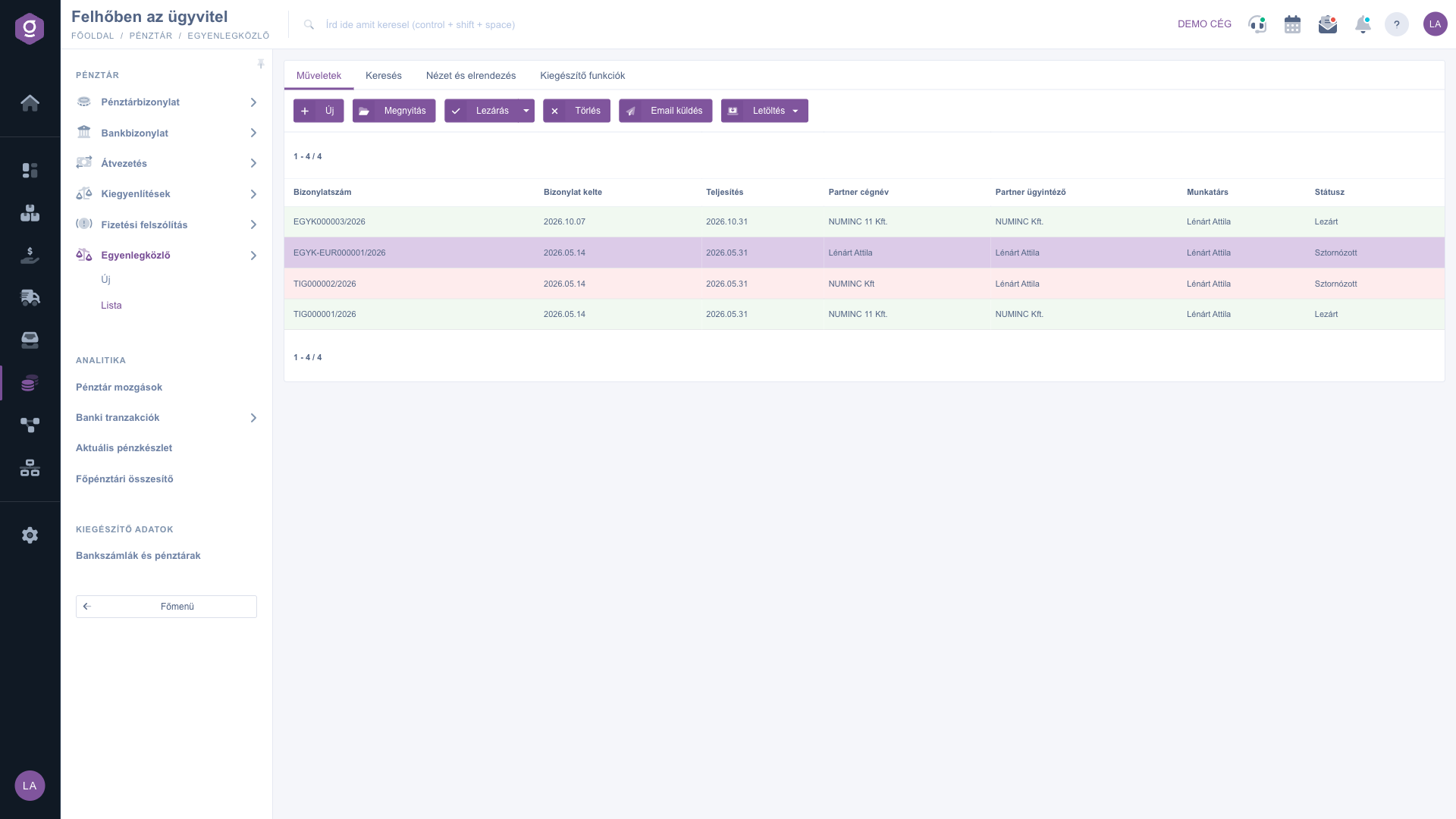
Zoznam výpisov zostatku – karta Operácie (Műveletek) a zoznam

2. Hľadanie na karte Hľadať

Na karte Hľadať môžeš zoznam zúžiť týmito poľami: Názov firmy partnera, Číslo dokladu a Stav (naraz sa dá vybrať viac stavov). Príklad: ak hľadáš výpisy zostatku jedného partnera, napíš jeho názov do poľa Názov firmy partnera a klikni na Hľadať.
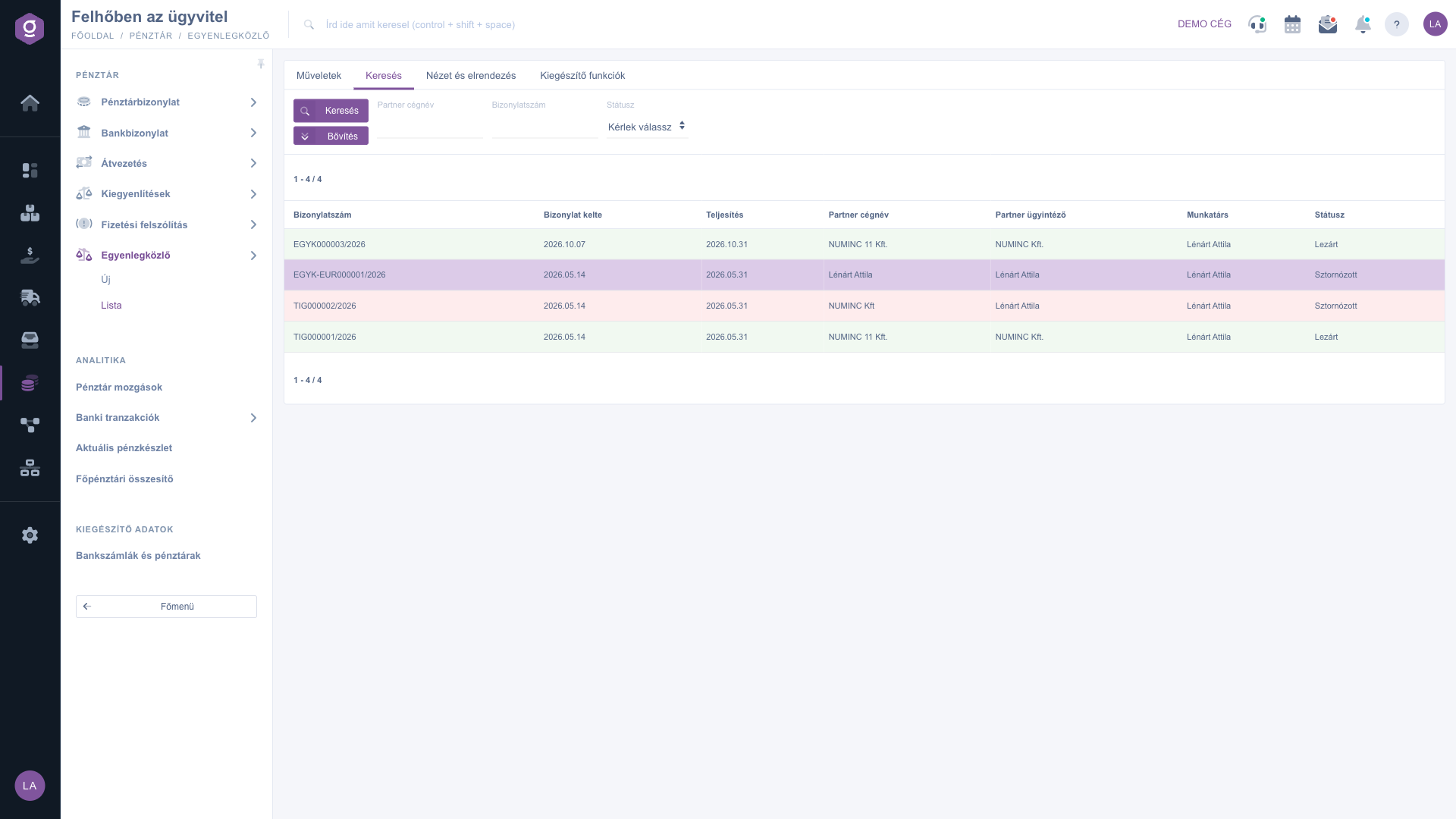
Karta Hľadať (Keresés) – základné polia

3. Rozšírené vyhľadávanie

Tlačidlom Rozšírenie sa otvoria ďalšie filtre: Dátum vystavenia dokladu, Plnenie a Začiatok obdobia (každý s hodnotou „od“ a „do“), ako aj Zamestnanec, Číslo úlohy a Číslo strediska. Príklad: ak hľadáš výpisy zostatku s plnením v jednom mesiaci, zadaj do polí „od“ a „do“ pri Plnení prvý a posledný deň mesiaca a klikni na Hľadať.

4. Zobrazenie a rozloženie

Na karte Zobrazenie a rozloženie prispôsobíš vzhľad zoznamu: v časti Stĺpce (Oszlopok) vyberieš, ktoré stĺpce sú viditeľné a v akom poradí; Riadky (Sorok) určuje počet riadkov na stránku; Zoradenie predvolený stĺpec a smer zoradenia; Okno náhľadu zapína, vypína alebo pripína panel náhľadu pod zoznamom; Rozhranie a fungovanie obsahuje ďalšie nastavenia zobrazenia. Nastavenia sa ukladajú pre každého používateľa osobitne. Pozor: zoznam výpisov zostatku nezobrazuje pod zoznamom panel náhľadu, preto nastavenie Okno náhľadu tu nemá viditeľný účinok.
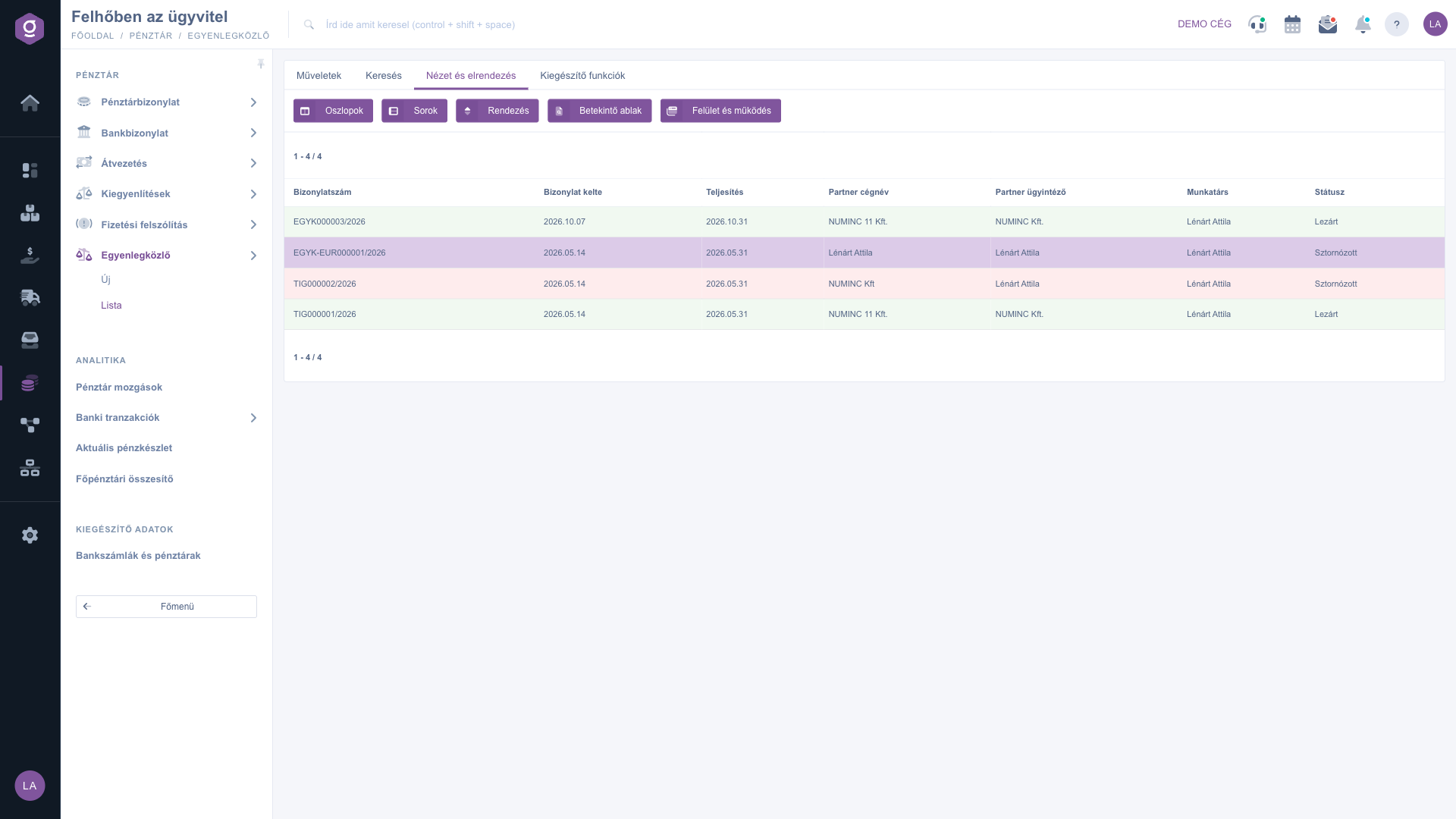
Karta Zobrazenie a rozloženie (Nézet és elrendezés)

5. Operácie s vybraným výpisom zostatku

Na karte Operácie nájdeš tieto tlačidlá. Väčšina sa týka výpisu zostatku vybraného v zozname, preto najprv klikni na jeho riadok:

  • Nový: založenie nového výpisu zostatku.
  • Otvoriť: otvorenie karty vybraného dokladu na úpravu alebo zobrazenie.
  • Uzavretie: uzavretie konceptu; dostupné len pri dokladoch v stave Koncept. Po uzavretí sa doklad už nedá upraviť. V rozbaľovacej ponuke je aj Uzavretie a tlač a Uzavretie a stiahnutie.
  • Vymazať: vymazanie dokladu. Pri vymazaní doklad nezmizne, ale dostane stav Stornovaný; samostatný storno doklad nevznikne. Vymazať môžeš koncepty aj uzavreté doklady, už stornovaný doklad nie.
  • Odoslanie e-mailu: otvorí okno Odoslané správy, odkiaľ môžeš k dokladu poslať nový e-mail. Dostupné len pri uzavretých dokladoch.
  • Stiahnuť: rozbaľovacia ponuka. V skupine Operácie zoznamu položka XLSX lista stiahne obsah zoznamu. Skupina Operácie dokladu obsahuje možnosti pre vybraný doklad: XLSX položky, PDF, PDF Náhľad a Stiahnutie priložených súborov. Na stiahnutie PDF musí byť doklad uzavretý; XLSX položky a PDF Náhľad fungujú aj pri koncepte.
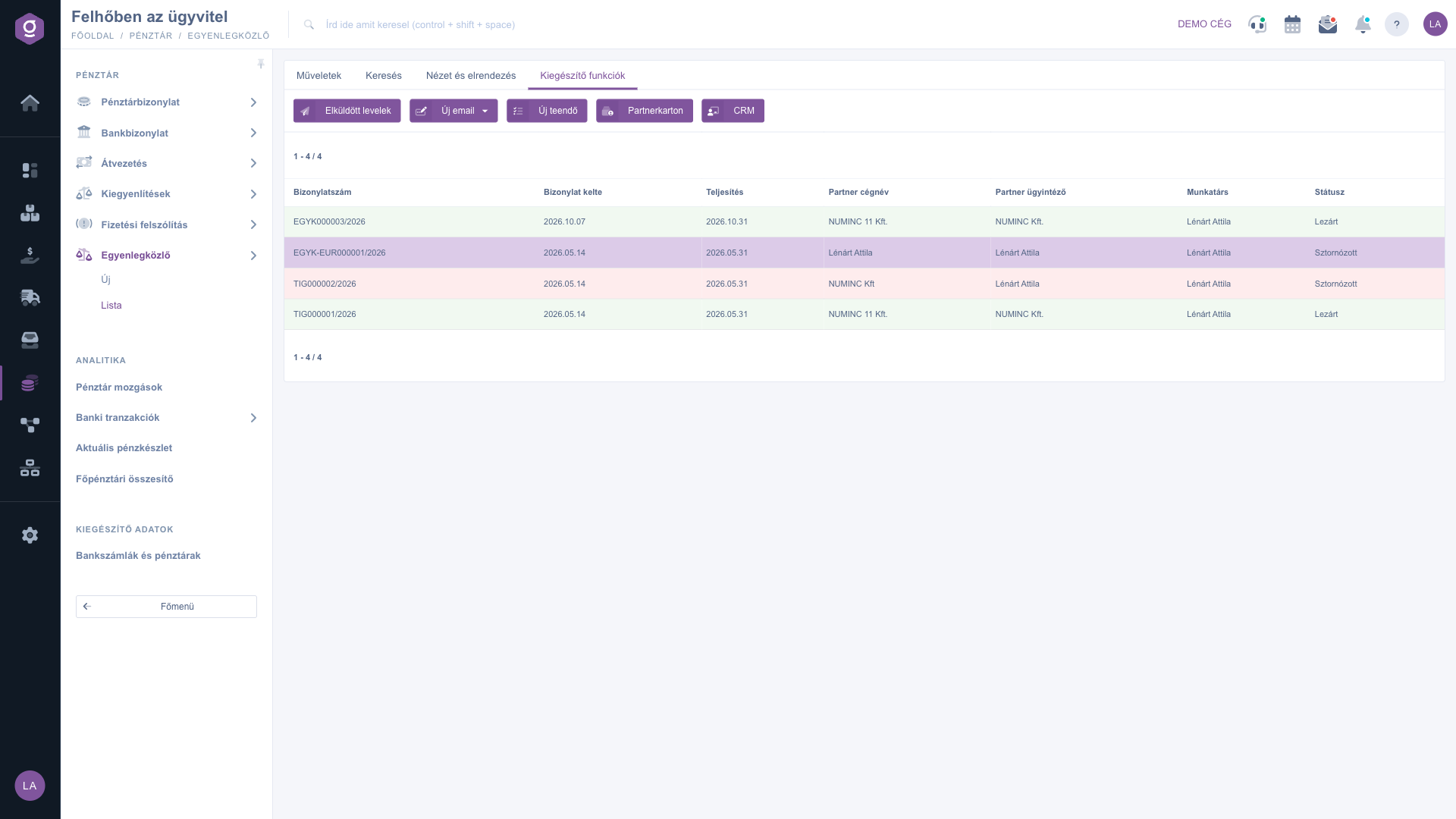
Karta Doplnkové funkcie (Kiegészítő funkciók)

Na karte Doplnkové funkcie nájdeš Odoslané správy, Nový e-mail (Externý poštový klient alebo Interný poštový klient), Nová úloha, Karta partnera a CRM, napríklad na vytvorenie úlohy k partnerovi alebo na pozretie karty partnera.

Tip


Uzavretý výpis zostatku sa už nedá upraviť, preto pred uzavretím vždy skontroluj položky a sumy na karte dokladu. Ak aj tak nájdeš chybu, doklad vymaž (dostane stav Stornovaný) a vytvor nový.


O vypĺňaní a uzatváraní dokladu sa dočítaš v návode Karta výpisu zostatku. O spoločných prvkoch ovládania zoznamu (hľadanie, stĺpce) hovorí aj návod Zoznam faktúr.

Popis polí

Predvolene viditeľné stĺpce (dajú sa zmeniť na karte Zobrazenie a rozloženie):

Pole / PrvokPovinnéPopis
Číslo dokladuIdentifikátor výpisu zostatku.
Dátum vystavenia dokladuDátum dokladu.
PlnenieDeň plnenia.
Názov firmy partneraNázov partnera, pre ktorého bol výpis zostatku vytvorený.
Kontaktná osoba partneraKontaktná osoba vybraná pri partnerovi.
ZamestnanecZamestnanec patriaci k dokladu.
StavKoncept, Uzavretý, Storno alebo Stornovaný.

Tlačidlom Stĺpce (Oszlopok) na karte Zobrazenie a rozloženie môžeš zapnúť ďalšie stĺpce, napríklad typ dokladu, začiatok a koniec obdobia, netto, DPH a brutto hodnotu, uhradenú sumu (Befizetett összeg), zostatok (Egyenleg) a menu.

Polia vyhľadávania (žiadne nie je povinné):

Pole / PrvokPovinnéPopis
Názov firmy partnera, Číslo dokladuFilter podľa názvu partnera alebo čísla dokladu.
StavNaraz sa dá vybrať viac stavov.
Dátum vystavenia dokladu, Plnenie, Začiatok obdobiaV časti Rozšírenie, s hodnotami „od“ a „do“.
ZamestnanecV časti Rozšírenie: filter podľa zamestnanca (rozbaľovací zoznam).
Číslo úlohy, Číslo strediskaV časti Rozšírenie: filter podľa čísla úlohy, resp. čísla strediska.

Často kladené otázky

Pretože Vymazať nie je trvalé odstránenie: doklad dostane stav Stornovaný a v zozname sa naďalej zobrazuje. Ak chceš vidieť len platné doklady, vyber na karte Hľadať v poli Stav stavy Koncept a Uzavretý.

Nie. Pri uzavretí sa doklad uzavrie natrvalo a ďalšie úpravy nie sú možné. Ak je chybný, vymaž ho (dostane stav Stornovaný) a vytvor nový tlačidlom Nový.

Stiahnutie PDF a Odoslanie e-mailu sú dostupné len pri uzavretých dokladoch. Pri koncepte doklad najprv uzavri; dovtedy môžeš použiť PDF Náhľad a XLSX položky. Skontroluj aj, či si v zozname vybral riadok.

Zoznam výpisov zostatku nemá panel náhľadu. Ak chceš vidieť položky výpisu zostatku, vyber riadok a klikni na Otvoriť.

Modul sa v menu zobrazí len vtedy, ak je priradený tvojmu používateľovi. Ak chýba, požiadaj správcu firmy, aby skontroloval priradenie modulov tvojho používateľa.

Potrebujete individuálnu pomoc?

Nechcete stráviť hodiny hľadaním riešenia? Zvoľte najefektívnejšiu cestu: objednajte sa na individuálne 45-minútové online školenie, počas ktorého sa budeme venovať výlučne vám. Či už ide o prehľad základov alebo podrobné nastavenie konkrétneho modulu, náš odborný kolega vás krok za krokom prevedie celým procesom.

Nestrácajte čas – požiadajte o pomoc!
Naším cieľom je, aby ste náš systém začali využívať čo najrýchlejšie a najefektívnejšie. Či už ste u nás úplne noví, alebo ste sa zasekli pri konkrétnom nastavení, neváhajte požiadať o pomoc!

Logzi softvér na správu skladu

Kontaktuj nás

Zaujíma ťa náš softvér? Pokojne nám napíš!

Potrebuješ pomoc?

Ak nevieš nájsť odpoveď a potrebuješ pomoc

Zaregistruj sa teraz,
zaplať neskôr!

Vyskúšaj 3 dni zadarmo, bez rizika a záväzkov!
