Egyenlegközlő adatlap

Ismerd meg, hogyan állítasz össze, mentesz, zársz le, töltesz le és küldesz el egy egyenlegközlőt a partner számláiból.

Funkció áttekintése

A Főmenü / Pénztár / Egyenlegközlő / Új menüpontban egy partnernek készítesz egyenlegközlőt: kiválasztod a partnert, hozzáadod a számláit, az adatlap pedig összesíti a nettó, áfa és bruttó értéket, a már befizetett összeget és a fennmaradó egyenleget. A kész bizonylatot lezárhatod, letöltheted PDF-ben, vagy elküldheted e-mailben a partnernek. Meglévő egyenlegközlőt az Egyenlegközlő / Lista oldalról nyithatsz meg a Megnyitás gombbal.

  • Mit tartalmaz? Fejadatokat (deviza, teljesítés, időszak, partner, partner ügyintéző), a hozzáadott számlák táblázatát (Tételek), megjegyzéseket, beállításokat és a kapcsolódó bizonylatokat.
  • Összesítők: az adatlap alján látod a Nettó érték, Áfa érték és Bruttó érték összegét, a Befizetett összeget és az Egyenleget (bruttó érték mínusz befizetett). Ezek a hozzáadott számlákból számolódnak.
  • Állapotok: az újonnan mentett bizonylat Piszkozat, lezárás után Lezárt. A lezárt bizonylat már nem módosítható. A törölt bizonylat Sztornózott státuszba kerül.

Mikor melyik oldalt használd?

  • Új (ez az útmutató): új egyenlegközlő összeállítása, vagy egy meglévő megnyitása és kezelése.
  • Lista: a meglévő egyenlegközlők keresése, szűrése, tömeges áttekintése.

Lépésről lépésre

1. Az adatlap megnyitása

Új bizonylathoz kattints a Főmenü / Pénztár / Egyenlegközlő / Új menüpontra. Meglévőhöz nyisd meg a Lista oldalt, jelöld ki a sort, és kattints a Megnyitás gombra. Az adatlap tetején három fület látsz: Műveletek, Kiegészítő funkciók és Nézet és elrendezés, jobbra pedig a CRM hivatkozást. A képen egy lezárt egyenlegközlő látható, ezért a szerkesztő gombok halványak; piszkozatnál aktívak.
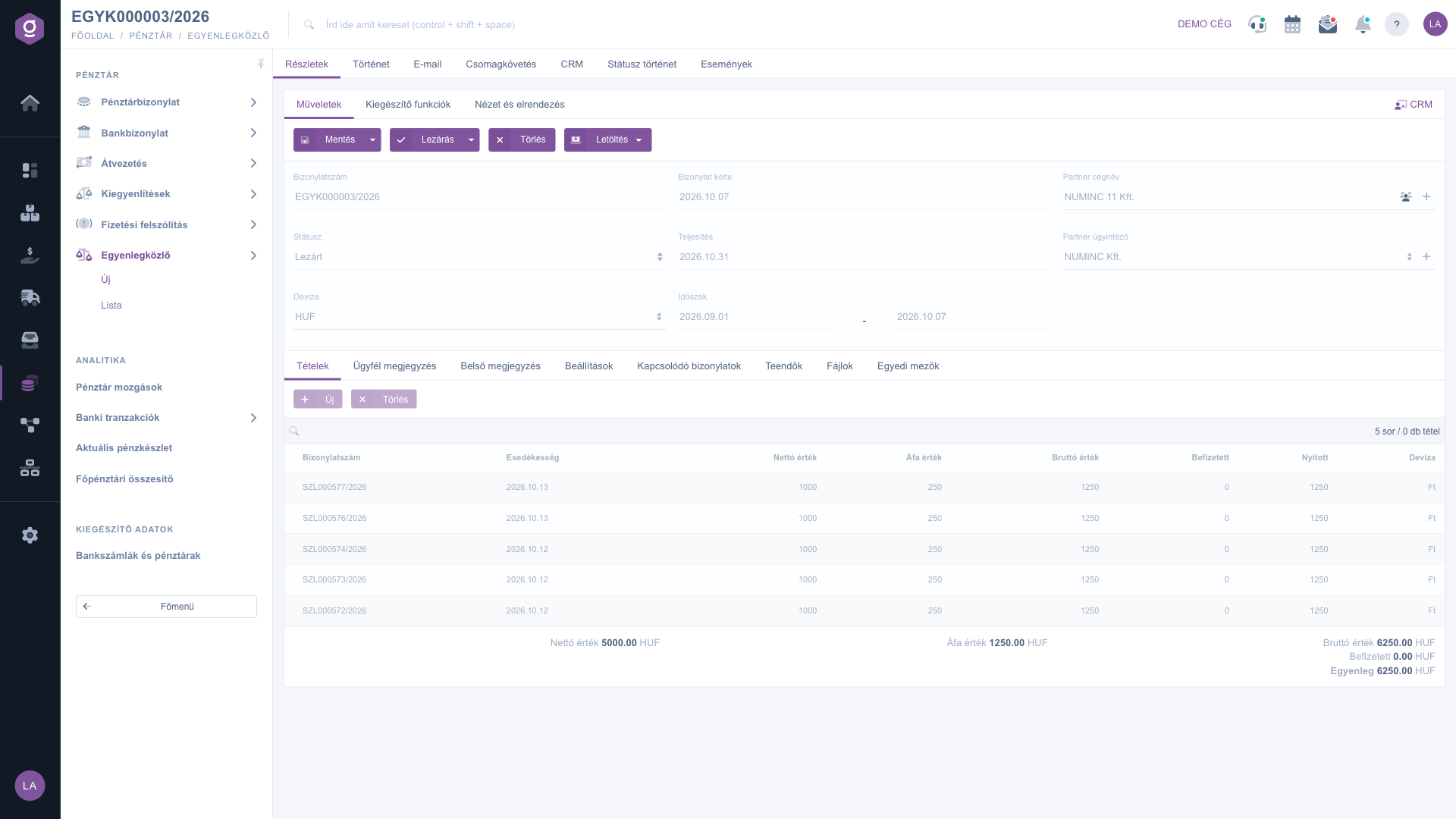
Egyenlegközlő adatlap – Műveletek fül

2. A fejadatok kitöltése

A tabok alatt találod a fejadatokat:

  • Bizonylatszám, Bizonylat kelte és Státusz: a rendszer tölti ki, nem szerkeszthetők.
  • Deviza (kötelező): válaszd ki a bizonylat devizáját.
  • Teljesítés (kötelező): a teljesítés napja, dátumválasztóval.
  • Időszak: az egyenlegközlő időszakának kezdete és vége (nem kötelező).
  • Partner cégnév: kezdd el beírni a partner nevét, és válaszd ki a találatok közül. A mellette lévő gombokkal megnyithatod a partner adatlapját, vagy felvehetsz új partnert. A partner kiválasztása után a Partner ügyintéző listája feltöltődik; az ügyintézőt innen is felvehetsz újat a + gombbal.

3. Számlák hozzáadása a Tételek fülön

A Tételek fülön az Új gombbal adhatsz hozzá számlát. Előbb válassz partnert: ha nincs kiválasztva, figyelmeztetés jelenik meg („Partner választani kell!”). A megnyíló ablakban a Bizonylatszám listából válaszd ki a partner számláját, majd kattints a Hozzáadás gombra (kilépéshez: Bezárás). A tábla a számla adatait mutatja: Bizonylatszám, Esedékesség, Nettó érték, Áfa érték, Bruttó érték, Befizetett, Nyitott és Deviza. A felesleges tételt a sor kijelölése után a Törlés gombbal veheted ki. Az alsó összesítők minden változtatásnál frissülnek.
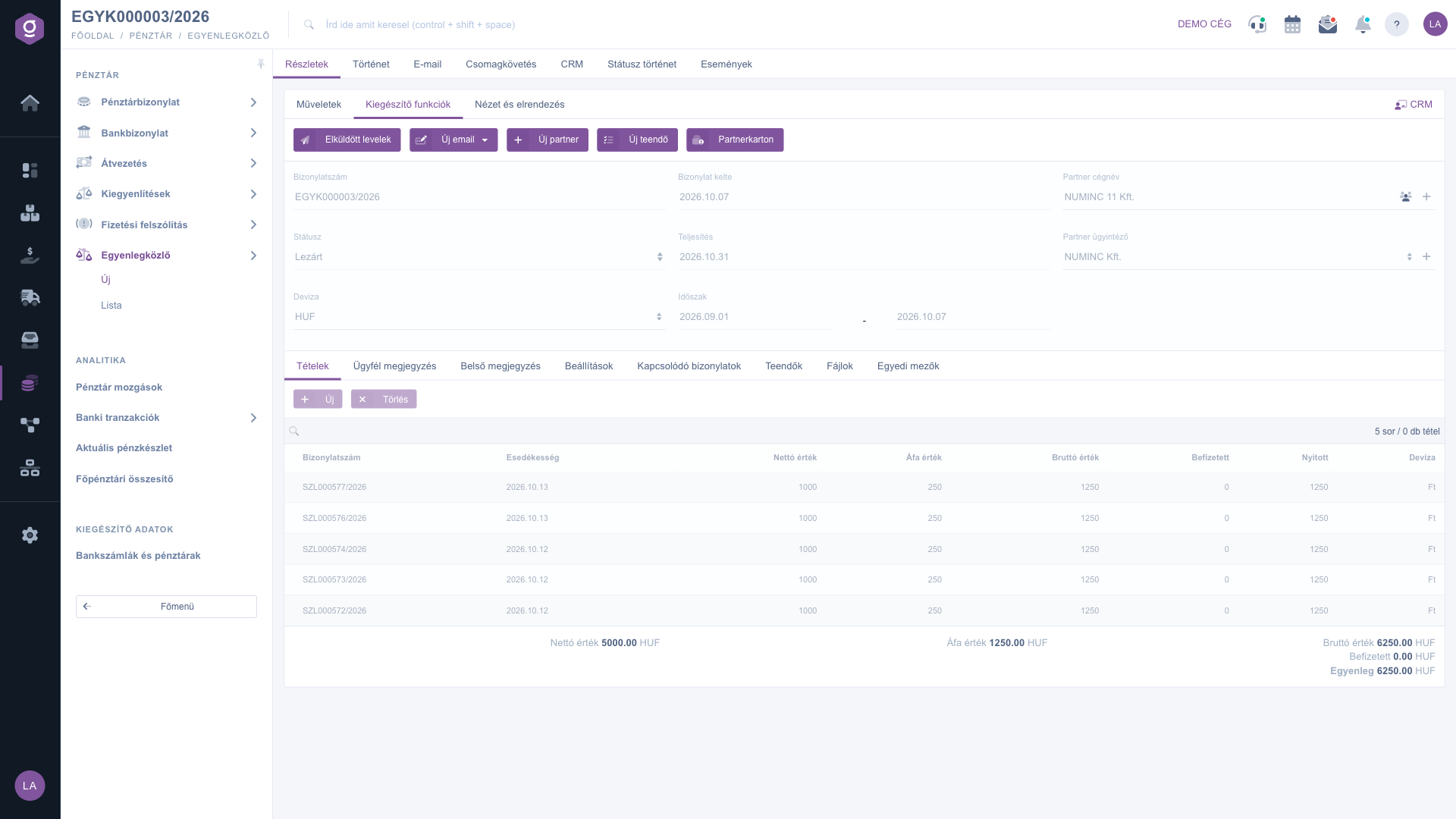
Tételek fül – a hozzáadott számlák és az összesítők

4. Megjegyzések és beállítások

Az Ügyfél megjegyzés és a Belső megjegyzés fülön szövegszerkesztőben írhatsz megjegyzést; a fenti legördülőből előre elmentett megjegyzést is választhatsz. A Beállítások fülön adhatod meg a Számlázási cím (kötelező), a Munkaszám, a Részlegszám és a Sablon értékét; a munkaszám és részlegszám mellett a + gomb új törzsadat felvételére nyit új lapot.
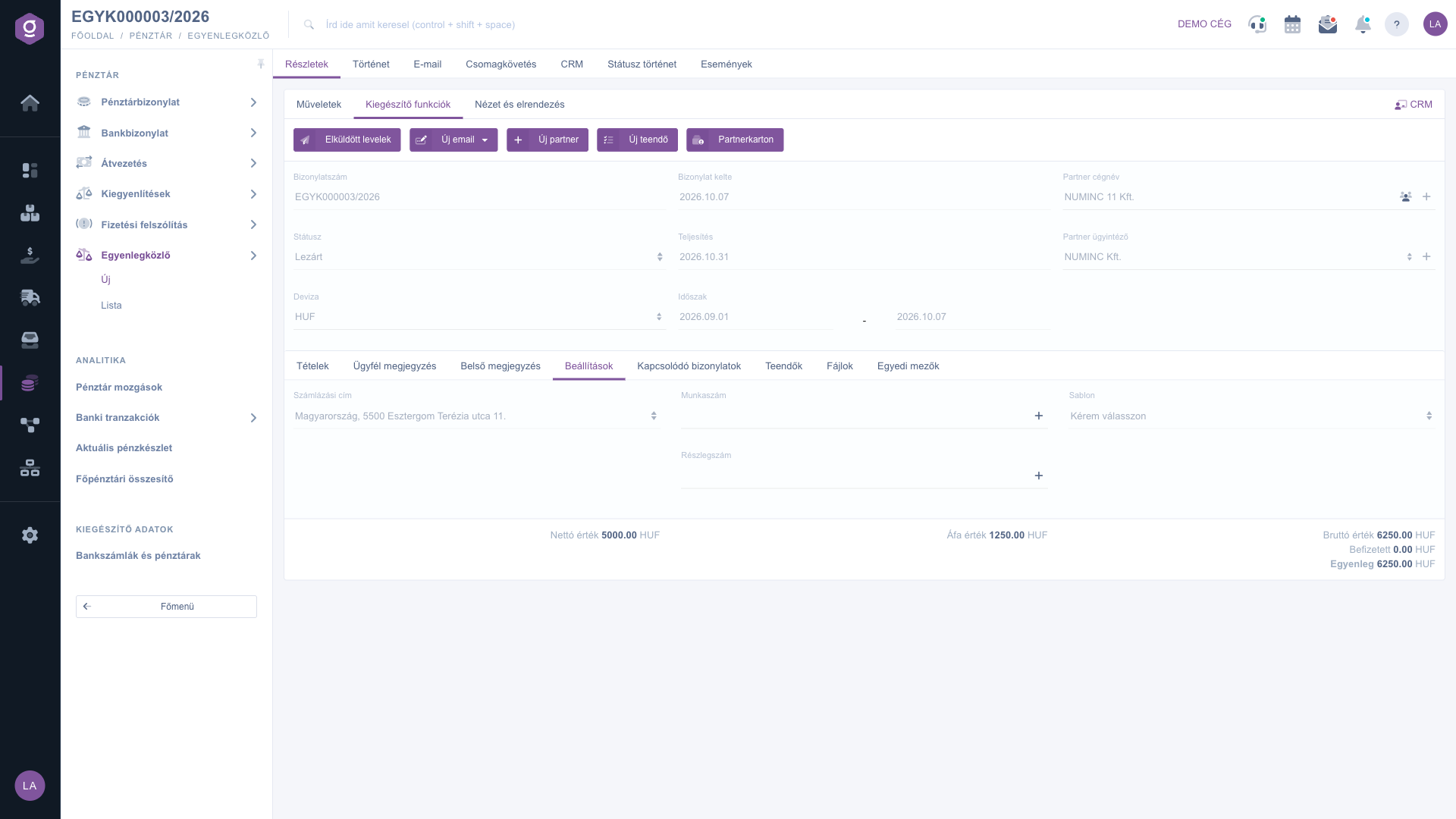
Beállítások fül
Beállítások fül

5. Mentés, lezárás, törlés és letöltés

A Műveletek fülön ezeket a gombokat találod:

  • Mentés: rögzíti az adatokat, a bizonylat piszkozat marad. A legördülő menüből a Mentés és lezárás is választható. Mentéshez legalább egy tételt hozzá kell adnod, és ki kell töltened a kötelező mezőket.
  • Lezárás: véglegesíti a bizonylatot, utána nem módosítható. A legördülő menüből a Lezárás és nyomtatás és a Lezárás és letöltés is elérhető. Csak piszkozatnál használható.
  • Törlés: a bizonylat Sztornózott státuszba kerül. Piszkozatot és lezárt bizonylatot is törölhetsz.
  • Letöltés: legördülő menü: CSV, XLSX, PDF és PDF Előnézet. A PDF és a CSV csak lezárt bizonylatnál érhető el; az XLSX és a PDF Előnézet piszkozatnál is használható.

6. Kiegészítő funkciók

A Kiegészítő funkciók fülön az Elküldött levelek (csak lezárt bizonylatnál), az Új email (Külső levelező vagy Belső levelező), az Új partner (új lapon nyílik), az Új teendő és a Partnerkarton érhető el. A Nézet és elrendezés fülön a Felület és működés beállításait találod, a jobb oldali CRM hivatkozással pedig a bizonylathoz tartozó jegyzeteket nyithatod meg.
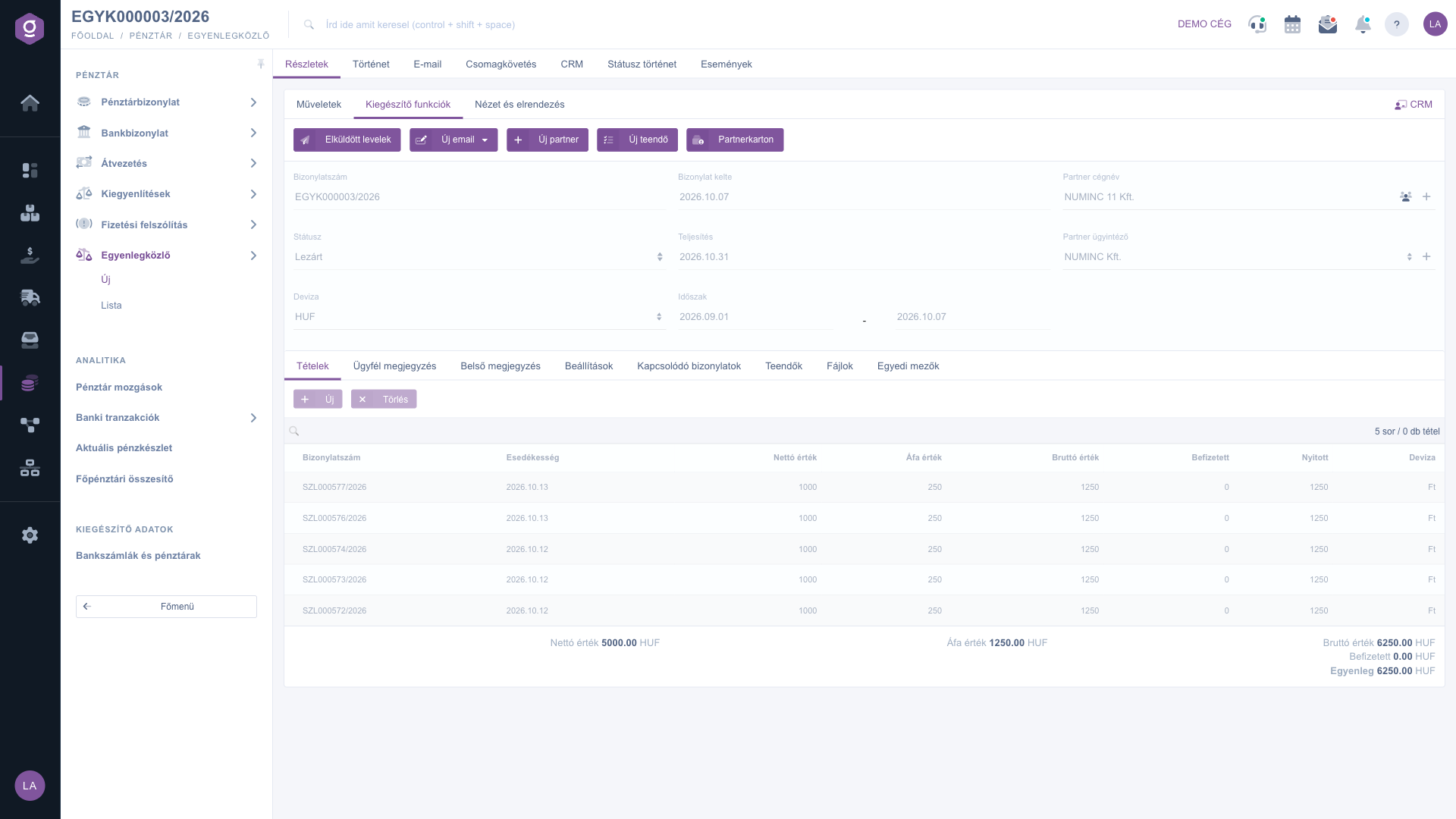
Kiegészítő funkciók fül

7. Kapcsolódó bizonylatok, teendők, fájlok

A Kapcsolódó bizonylatok fülön azokat a bizonylatokat látod, amelyekkel az egyenlegközlő kapcsolatban áll (Bizonylatszám, Bizonylat kelte, Bizonylat típus, Kiállító munkatárs); ha nincs ilyen, a lista üres. A Teendők, Fájlok és Egyedi mezők fülön a bizonylathoz tartozó teendőket, csatolt fájlokat és egyedi mezőket kezeled.
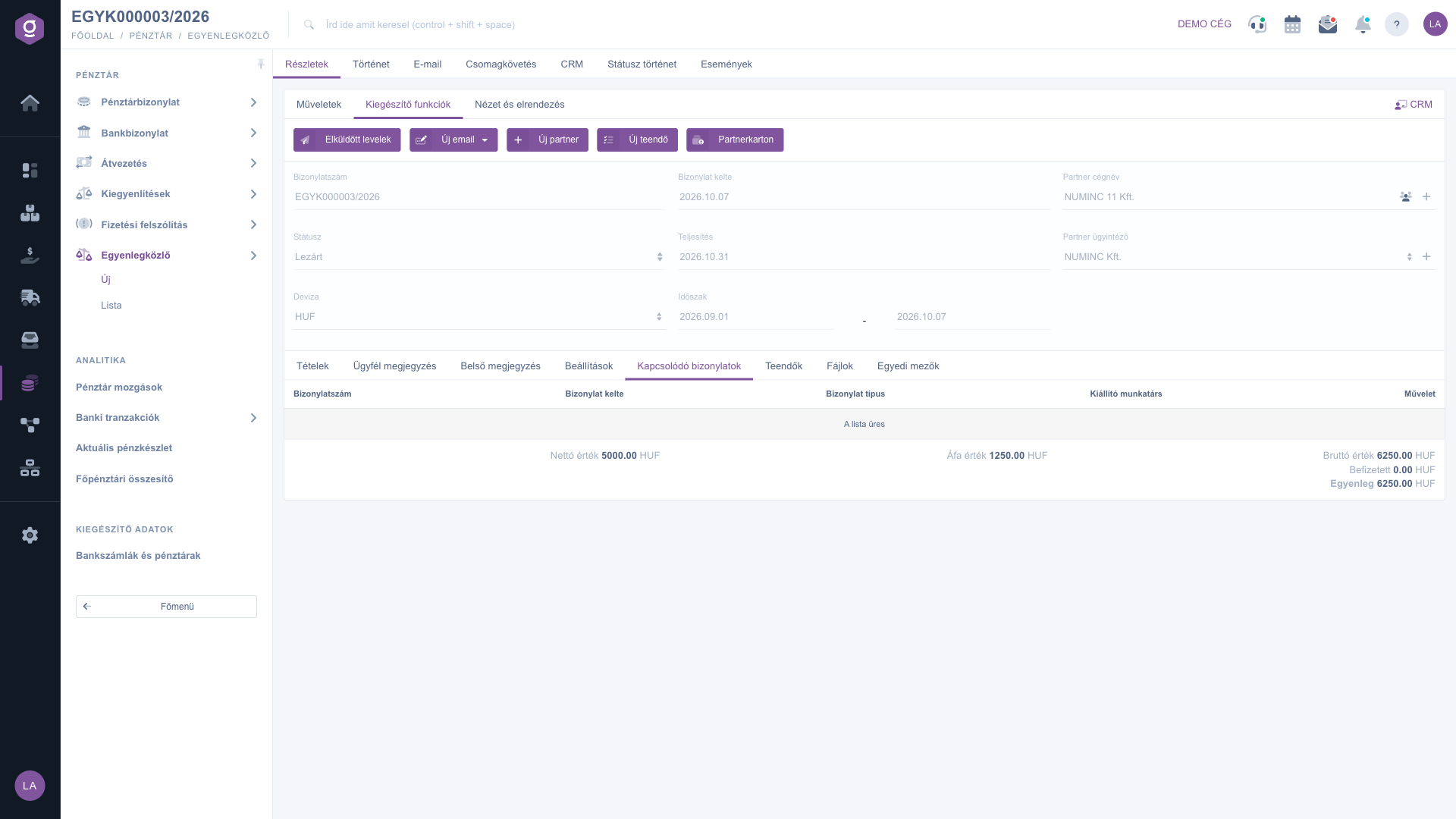
Kapcsolódó bizonylatok fül

Tipp


Mentéskor az adatok rögzítésre kerülnek, a véglegesítés a lezáráskor történik. Először mentsd el piszkozatként, ellenőrizd a PDF Előnézettel a tételeket és az összegeket, és csak utána zárd le a bizonylatot.

A meglévő egyenlegközlők kereséséről és kezeléséről az Egyenlegközlő lista útmutatóban olvashatsz.

Mezők magyarázata

Mező / ElemKötelezőLeírás
BizonylatszámA bizonylat azonosítója; a rendszer adja, nem szerkeszthető.
StátuszPiszkozat, Lezárt, Sztornó vagy Sztornózott; nem szerkeszthető.
Bizonylat kelteA bizonylat létrehozásának napja; nem szerkeszthető.
DevizaA bizonylat devizája.
TeljesítésA teljesítés napja.
IdőszakAz időszak kezdete és vége (két dátum).
Partner cégnévA partner, akinek az egyenlegközlő készül. Számla hozzáadásához előbb ki kell választani.
Partner ügyintézőA partnernél kiválasztott ügyintéző.
Tételek (Bizonylatszám)Legalább egy hozzáadott számla szükséges a mentéshez.
Ügyfél megjegyzés, Belső megjegyzésSzabad szöveges megjegyzések, kiválasztható előre mentett szöveggel.
Számlázási címA céged számlázási címe a Beállítások fülön.
Munkaszám, RészlegszámGépelve kereshető törzsadatok; a + gombbal újat vehetsz fel.
SablonA bizonylat nyomtatási sablonja.

A Tételek tábla oszlopai (a számla adataiból töltődnek ki, nem szerkeszthetők):

Mező / ElemKötelezőLeírás
Bizonylatszám, EsedékességA hozzáadott számla azonosítója és fizetési határideje.
Nettó érték, Áfa érték, Bruttó értékA számla értékei.
BefizetettA számlához már kiegyenlítésként rögzített összeg.
NyitottA bruttó érték és a befizetett összeg különbsége.
DevizaA tétel devizája.

Gyakori kérdések

Két oka lehet. Ha nincs kiválasztva partner, figyelmeztetés jelenik meg: előbb a Partner cégnév mezőben válassz partnert. Ha a bizonylat már lezárt, a tételek nem módosíthatók, az Új és a Törlés gomb halvány.

A bizonylat mentéséhez legalább egy tételt (számlát) hozzá kell adni, és ki kell tölteni a kötelező mezőket: Deviza, Teljesítés és a Beállítások fülön a Számlázási cím. Ha ezek hiányoznak, a mentés nem történik meg.

A PDF, a CSV és az Elküldött levelek csak lezárt bizonylatnál érhető el. Piszkozatnál előbb zárd le a bizonylatot; addig a PDF Előnézet és az XLSX használható.

Lezárás után a bizonylat véglegesítésre kerül, további módosításra nincs lehetőség. Ha hibás, a Törlés gombbal törölheted (Sztornózott státuszba kerül), és újat készíthetsz.

A számla hozzáadásakor a rendszer a számla adataiból tölti ki őket: a Befizetett a számlához már kiegyenlítésként rögzített összeg, a Nyitott a bruttó érték és ez különbsége. Mentéskor az egyenlegközlő összesítői a számlák aktuális adatai alapján újraszámolódnak.

Személyre szabott segítségre van szükséged?

Nem szeretnél órákon át keresgélni a megoldás után? Válaszd a leghatékonyabb utat: jelentkezz egy személyre szabott, 45 perces online oktatásra, ahol kizárólag veled foglalkozunk. Legyen szó az alapok átnézéséről vagy egy konkrét modul részletes beállításáról, szakértő kollégánk lépésről lépésre végigvezet a teljes folyamaton.

Ne vesztegesd az időd – kérj segítséget!
A célunk az, hogy minél gyorsabban és hatékonyabban használd a rendszerünket. Akár teljesen új vagy nálunk, akár csak egy specifikus beállítással akadtál el, ne habozz segítséget kérni!

Logzi raktárkezelő program

Vedd fel a kapcsolatot velünk

Érdeklődsz a szoftverünkkel kapcsolatban, írj bátran!

Segítségre van szükséged?

Ha nem találod a választ és szükséged van segítségre

Regisztrációdat hozd létre most,
fizess később!

Próbáld ki 3 napig ingyen, kockázatok és kötöttségek nélkül!

