Liste der Saldenbestätigungen

Erfahre, wie du deine Saldenbestätigungen in der Liste findest, öffnest, abschließt, löschst, versendest und herunterlädst.

Funktionsübersicht

Unter Hauptmenü / Kasse / Saldenbestätigung / Liste siehst du alle deine Saldenbestätigungen. Eine Saldenbestätigung ist ein für einen Partner erstellter Sammelbeleg: Er zeigt den Netto-, MwSt.- und Bruttowert der Rechnungen des Partners, den bereits eingezahlten Betrag und den verbleibenden Saldo. In dieser Liste stellst du keinen neuen Beleg zusammen, sondern suchst, öffnest, schließt ab, löschst, versendest oder lädst die vorhandenen herunter. Hinweis: Die Screenshots stammen aus der ungarischen Oberfläche; die ungarischen Bezeichnungen stehen in den Bildbeschreibungen, wo sinnvoll, in Klammern.

  • Was zeigt die Liste standardmäßig? Die erfassten Saldenbestätigungen mit diesen Spalten: Belegnummer, Belegdatum, Leistungsdatum, Firmenname des Partners, Partner-Ansprechpartner, Mitarbeiter und Status. Die Spalten lassen sich auf dem Reiter Ansicht und Layout ändern.
  • Status: Entwurf (gespeichert, noch bearbeitbar), Abgeschlossen (endgültig, keine weitere Änderung möglich), Storno und Storniert. Wenn du eine Saldenbestätigung löschst, verschwindet sie nicht, sondern erhält den Status Storniert.
  • Vorschaufenster: Diese Liste hat unter der Liste kein Vorschaufenster; die Positionen einer Saldenbestätigung siehst du mit der Schaltfläche Öffnen im Datenblatt.

Welche Seite verwendest du wann?

  • Liste (diese Seite): vorhandene Saldenbestätigungen suchen, öffnen, abschließen, löschen, versenden und herunterladen.
  • Neu: eine neue Saldenbestätigung aus den Rechnungen des Partners zusammenstellen.

Schritt für Schritt

1. Die Liste öffnen

Klicke auf Hauptmenü / Kasse / Saldenbestätigung / Liste. Oben siehst du vier Reiter: Aktionen, Suche, Ansicht und Layout und Zusatzfunktionen. Standardmäßig zeigt die Liste diese Spalten: Belegnummer, Belegdatum, Leistungsdatum, Firmenname des Partners, Partner-Ansprechpartner, Mitarbeiter und Status. Hast du noch keine Saldenbestätigung, ist die Liste leer.
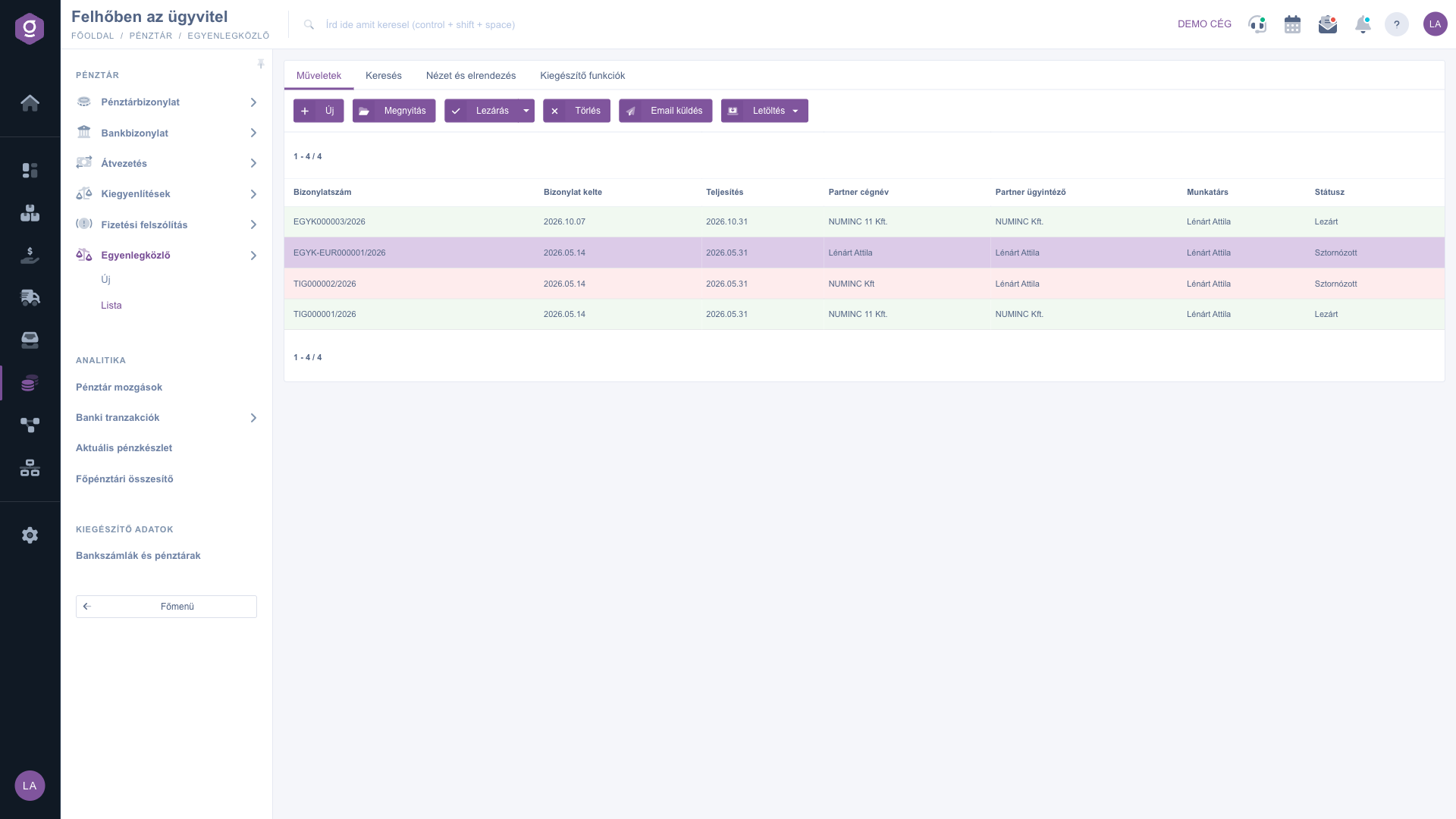
Liste der Saldenbestätigungen – Reiter Aktionen (Műveletek) und die Liste

2. Suchen auf dem Reiter Suche

Auf dem Reiter Suche kannst du die Liste mit diesen Feldern eingrenzen: Firmenname des Partners, Belegnummer und Status (mehrere gleichzeitig wählbar). Beispiel: Suchst du die Saldenbestätigungen eines bestimmten Partners, gib seinen Namen in das Feld Firmenname des Partners ein und klicke auf Suche.
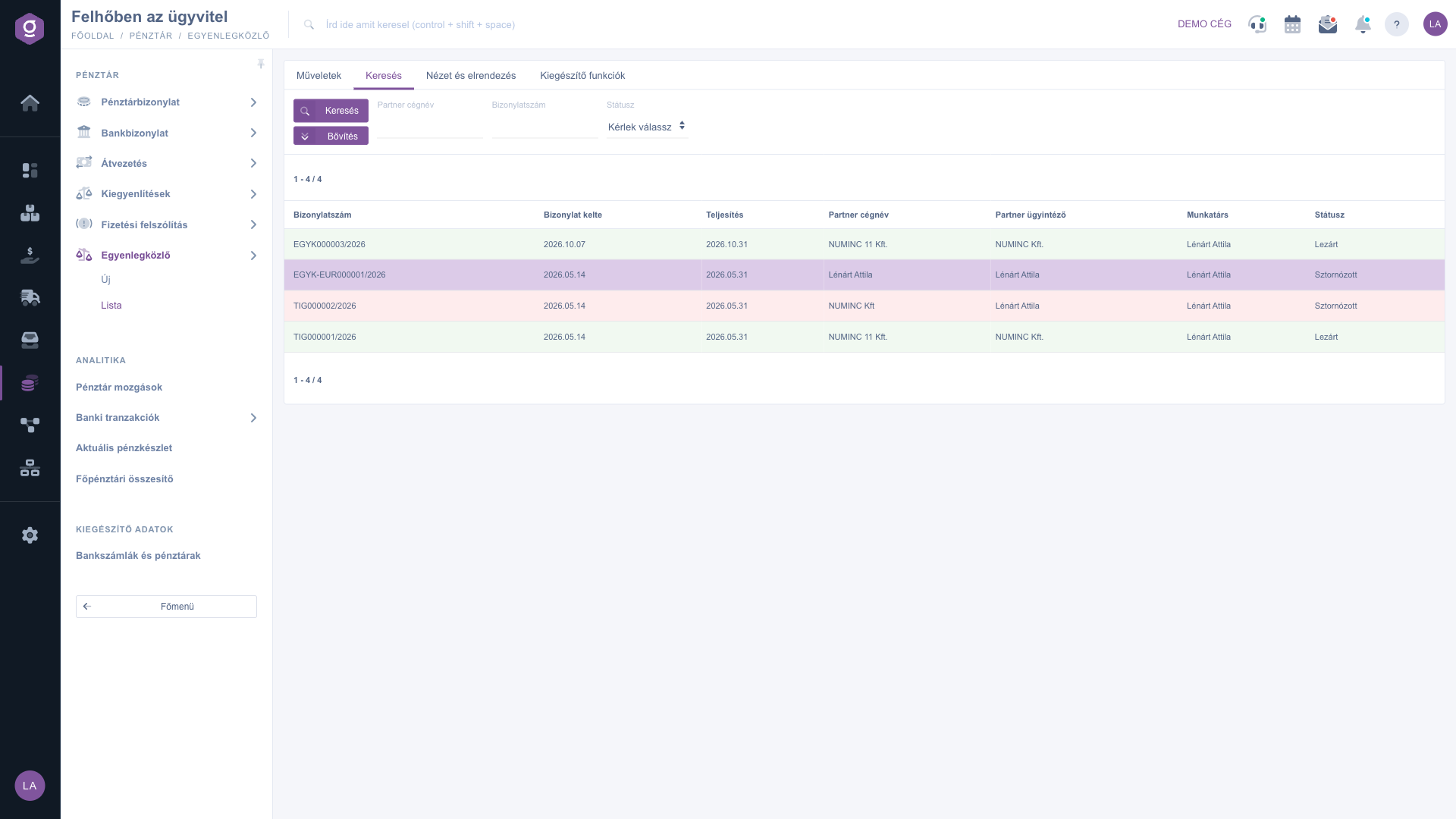
Reiter Suche (Keresés) – Basisfelder

3. Erweiterte Suche

Mit der Schaltfläche Erweiterung öffnen sich weitere Filter: Belegdatum, Leistungsdatum und Beginn des Zeitraums (jeweils mit „von“ und „bis“) sowie Mitarbeiter, Auftragsnummer und Abteilungsnummer. Beispiel: Suchst du die in einem bestimmten Monat geleisteten Saldenbestätigungen, trage in die Felder „von“ und „bis“ des Leistungsdatums den ersten und den letzten Tag des Monats ein und klicke auf Suche.

4. Ansicht und Layout

Auf dem Reiter Ansicht und Layout passt du das Aussehen der Liste an: Unter Spalten (Oszlopok) wählst du, welche Spalten sichtbar sind und in welcher Reihenfolge; Zeilen (Sorok) legt die Zahl der Zeilen pro Seite fest; Sortierung die Standard-Sortierspalte und -richtung; Vorschaufenster schaltet das Vorschaufenster unter der Liste ein, aus oder fixiert es; Oberfläche und Funktionsweise enthält weitere Anzeigeeinstellungen. Die Einstellungen werden pro Benutzer gespeichert. Bitte beachte: Die Liste der Saldenbestätigungen zeigt unter der Liste kein Vorschaufenster, die Einstellung Vorschaufenster hat hier daher keine sichtbare Wirkung.
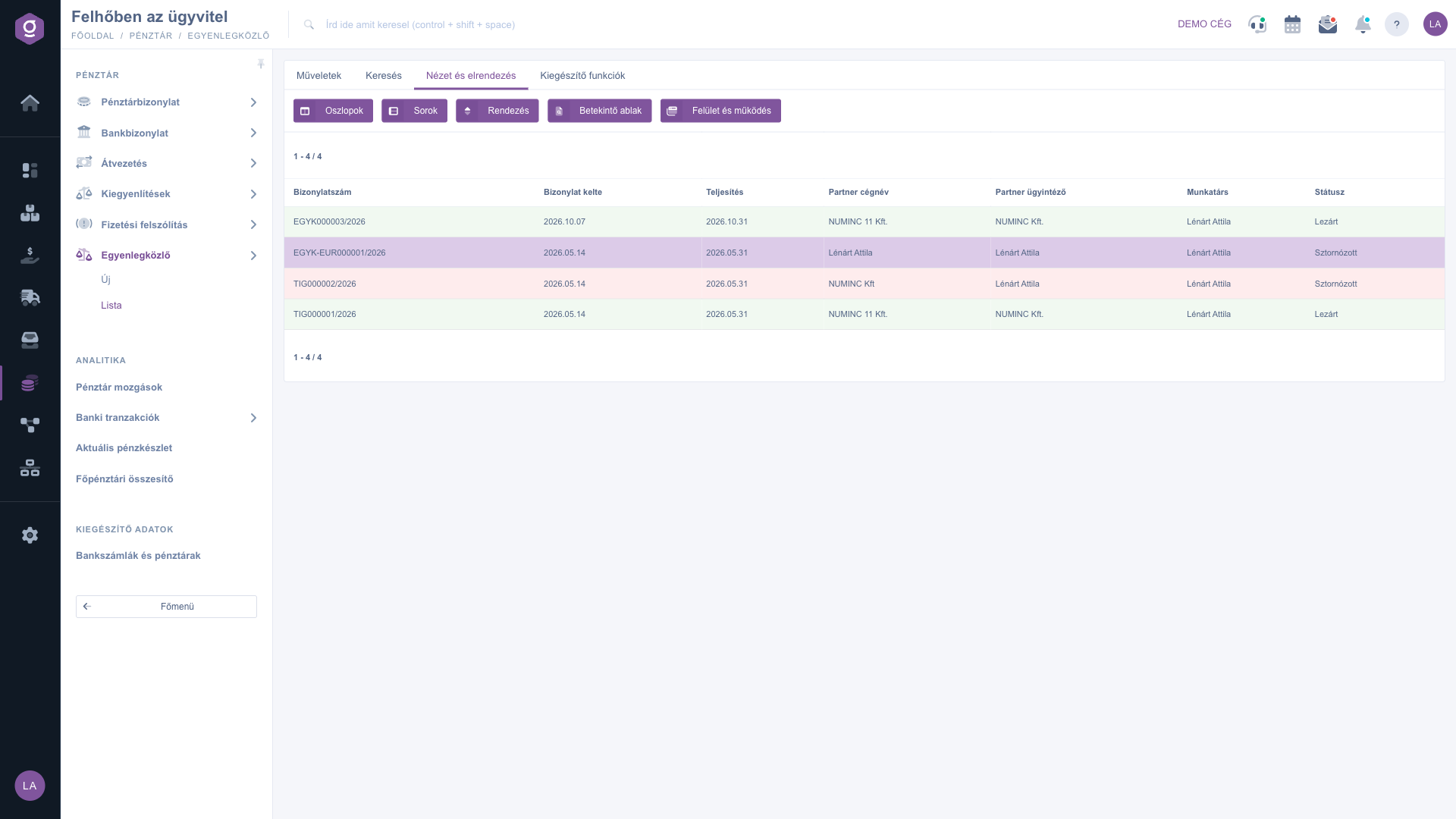
Reiter Ansicht und Layout (Nézet és elrendezés)

5. Aktionen mit der markierten Saldenbestätigung

Auf dem Reiter Aktionen findest du die folgenden Schaltflächen. Die meisten beziehen sich auf die in der Liste markierte Saldenbestätigung, klicke also zuerst auf ihre Zeile:

  • Neu: eine neue Saldenbestätigung anlegen.
  • Öffnen: das Datenblatt des markierten Belegs zum Bearbeiten oder Ansehen öffnen.
  • Abschluss: einen Entwurf endgültig abschließen; nur bei Belegen im Status Entwurf möglich. Nach dem Abschluss lässt sich der Beleg nicht mehr ändern. Das Dropdown bietet auch Abschließen und drucken und Abschließen und herunterladen.
  • Löschen: den Beleg löschen. Beim Löschen verschwindet der Beleg nicht, sondern erhält den Status Storniert; es entsteht kein eigener Stornobeleg. Du kannst Entwürfe und abgeschlossene Belege löschen, einen bereits stornierten nicht.
  • E-Mail senden: öffnet das Fenster Gesendete E-Mails, von dem aus du eine neue E-Mail zum Beleg senden kannst. Nur bei abgeschlossenen Belegen verfügbar.
  • Herunterladen: ein Dropdown. In der Gruppe Listenaktion lädt XLSX lista den Inhalt der Liste herunter. Die Gruppe Belegaktion enthält die Optionen für den markierten Beleg: XLSX-Positionen, PDF, PDF Vorschau und Anhänge herunterladen. Für den PDF-Download muss der Beleg abgeschlossen sein; XLSX-Positionen und PDF Vorschau funktionieren auch bei einem Entwurf.
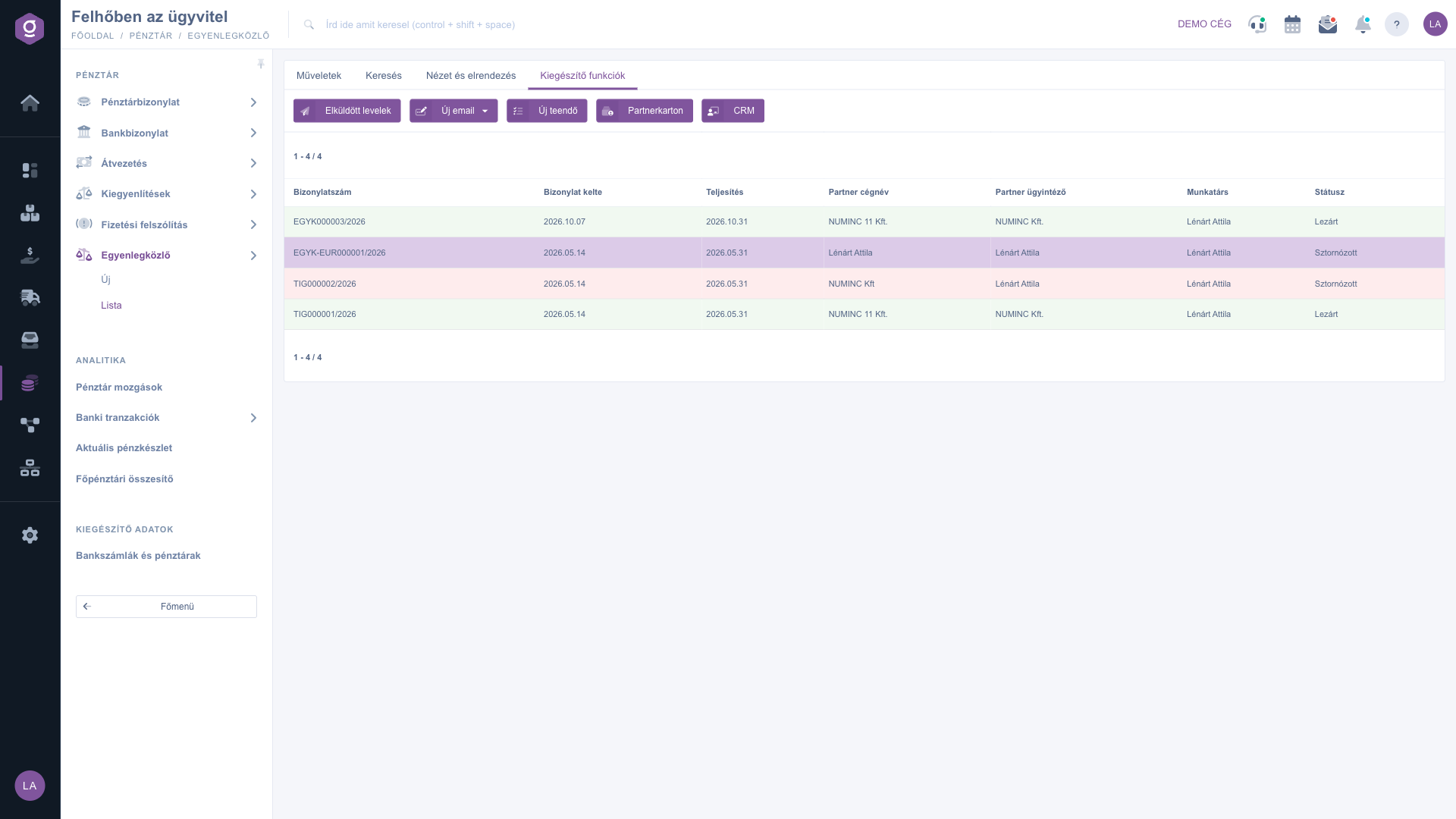
Reiter Zusatzfunktionen (Kiegészítő funkciók)

Auf dem Reiter Zusatzfunktionen findest du Gesendete E-Mails, Neue E-Mail (Externer E-Mail-Client oder Interner E-Mail-Client), Neue Aufgabe, Partnerkarte und CRM, zum Beispiel um eine Aufgabe zum Partner anzulegen oder die Partnerkarte anzusehen.

Tipp


Eine abgeschlossene Saldenbestätigung lässt sich nicht mehr ändern, prüfe daher vor dem Abschluss immer die Positionen und Beträge im Datenblatt. Findest du dennoch einen Fehler, lösche den Beleg (er erhält den Status Storniert) und erstelle einen neuen.


Wie du den Beleg ausfüllst und abschließt, beschreibt die Anleitung Datenblatt der Saldenbestätigung. Die gemeinsamen Elemente der Listenbedienung (Suche, Spalten) beschreibt auch die Anleitung Rechnungsliste.

Felderklärung

Die standardmäßig sichtbaren Spalten (auf dem Reiter Ansicht und Layout änderbar):

Feld / ElementPflichtfeldBeschreibung
BelegnummerDie Kennung der Saldenbestätigung.
BelegdatumDas Datum des Belegs.
LeistungsdatumDer Tag der Leistung.
Firmenname des PartnersDer Name des Partners, für den die Saldenbestätigung erstellt wurde.
Partner-AnsprechpartnerDer beim Partner gewählte Ansprechpartner.
MitarbeiterDer zum Beleg gehörende Mitarbeiter.
StatusEntwurf, Abgeschlossen, Storno oder Storniert.

Mit der Schaltfläche Spalten (Oszlopok) des Reiters Ansicht und Layout kannst du weitere Spalten einblenden, zum Beispiel den Belegtyp, Beginn und Ende des Zeitraums, den Netto-, MwSt.- und Bruttowert, den eingezahlten Betrag (Befizetett összeg), den Saldo (Egyenleg) und die Währung.

Die Suchfelder (keines ist Pflicht):

Feld / ElementPflichtfeldBeschreibung
Firmenname des Partners, BelegnummerFilter nach Partnername oder Belegnummer.
StatusMehrere Status können gleichzeitig gewählt werden.
Belegdatum, Leistungsdatum, Beginn des ZeitraumsUnter Erweiterung, mit „von“ und „bis“.
MitarbeiterUnter Erweiterung: Filter nach Mitarbeiter (Dropdown-Liste).
Auftragsnummer, AbteilungsnummerUnter Erweiterung: Filter nach Auftragsnummer bzw. Abteilungsnummer.

Häufig gestellte Fragen

Weil Löschen keine endgültige Entfernung ist: Der Beleg erhält den Status Storniert und bleibt in der Liste sichtbar. Möchtest du nur die gültigen Belege sehen, wähle auf dem Reiter Suche im Feld Status die Zustände Entwurf und Abgeschlossen.

Nein. Beim Abschluss wird der Beleg endgültig, eine weitere Änderung ist nicht möglich. Ist er fehlerhaft, lösche ihn (er erhält den Status Storniert) und erstelle mit der Schaltfläche Neu einen neuen.

Der PDF-Download und E-Mail senden sind nur bei abgeschlossenen Belegen verfügbar. Schließe einen Entwurf zuerst ab; bis dahin kannst du PDF Vorschau und XLSX-Positionen nutzen. Prüfe außerdem, ob du in der Liste eine Zeile markiert hast.

Die Liste der Saldenbestätigungen hat kein Vorschaufenster. Um die Positionen einer Saldenbestätigung anzusehen, markiere die Zeile und klicke auf Öffnen.

Das Modul erscheint nur dann im Menü, wenn es deinem Benutzer zugewiesen ist. Fehlt es, bitte den Administrator deines Unternehmens, die Modulzuweisung deines Benutzers zu prüfen.

Benötigen Sie persönliche Unterstützung?

Möchten Sie nicht stundenlang nach einer Lösung suchen? Wählen Sie den effizientesten Weg: Buchen Sie eine persönliche, 45-minütige Online-Schulung, bei der wir uns ausschließlich um Sie kümmern. Ob Überblick über die Grundlagen oder detaillierte Einrichtung eines bestimmten Moduls – unser Experte führt Sie Schritt für Schritt durch den gesamten Prozess.

Verschwenden Sie keine Zeit – fordern Sie Hilfe an!
Unser Ziel ist es, dass Sie unser System so schnell und effizient wie möglich nutzen. Egal ob Sie ganz neu bei uns sind oder bei einer bestimmten Einstellung nicht weiterkommen – zögern Sie nicht, um Hilfe zu bitten!

Logzi Lagerverwaltungssoftware

Nimm Kontakt mit uns auf

Interessierst du dich für unsere Software? Schreib uns einfach!

Brauchst du Hilfe?

Wenn du keine Antwort findest und Unterstützung brauchst

Jetzt registrieren,
später bezahlen!

Teste es 3 Tage kostenlos, ohne Risiko und Verpflichtungen!
