1. Otvorenie nového skupinového medziskladového presunu
Klikni na Hlavné menu / Správa zásob / Medziskladový presun / Nová skupina a otvorí sa prázdny skupinový presun. Skupinové zadávanie môžeš začať iba z tejto položky menu. Už vytvorené presuny otvoríš cez Hlavné menu / Správa zásob / Medziskladový presun / Zoznam. V hornej časti stránky nájdeš karty Operácie a Doplnkové funkcie, pod nimi hlavičku dokladu, potom kartu Položky a ďalšie karty. Snímky obrazovky pochádzajú z maďarského demo rozhrania, preto sú v nich označenia po maďarsky.
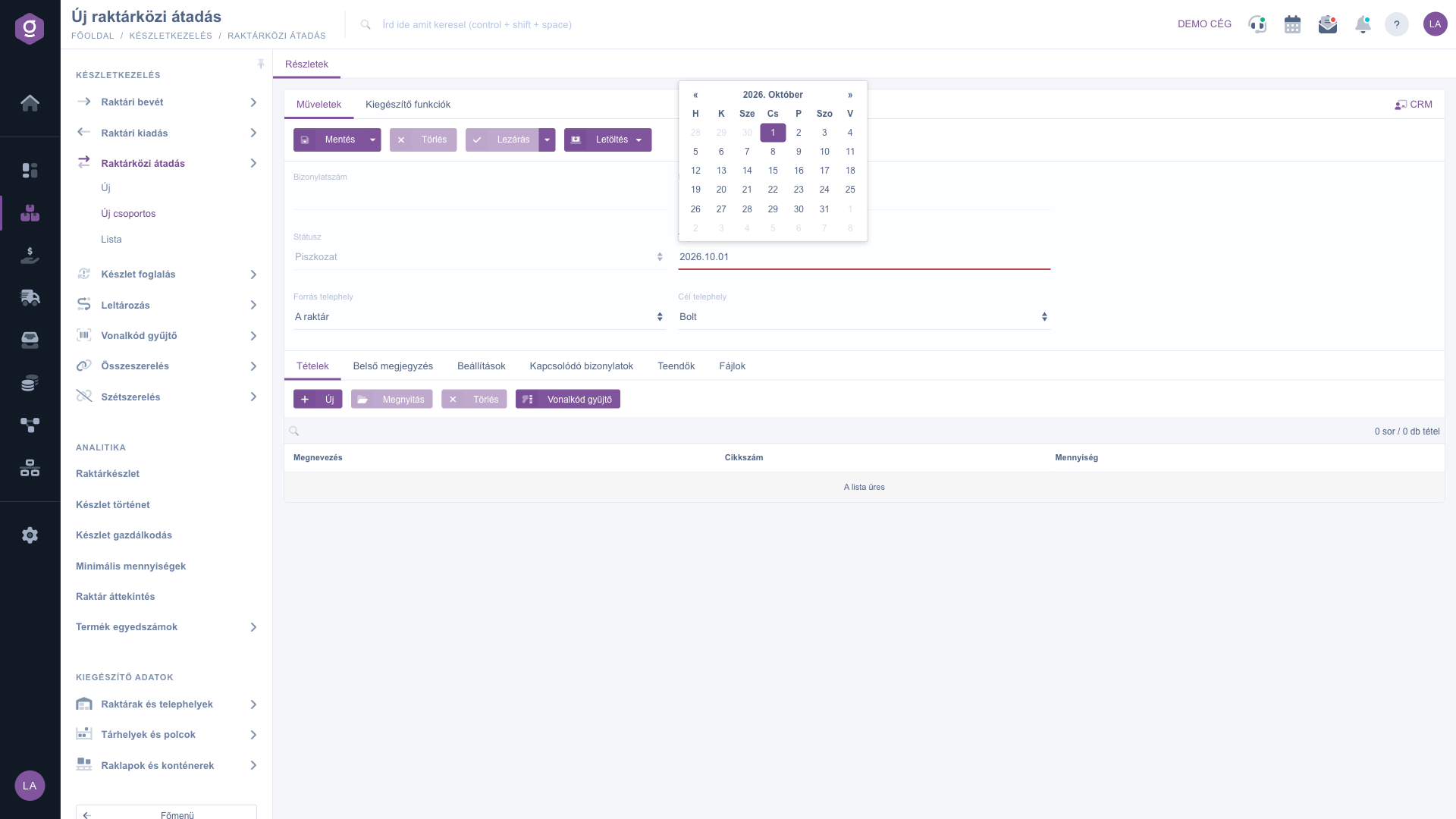
Nový skupinový medziskladový presun – hlavička a prázdna karta Položky (Tételek)
2. Nový alebo Nová skupina – ktorú zvoliť?
V Logzi môžeš medziskladový presun vytvoriť dvoma spôsobmi a obe verzie sa hodia do rôznych situácií:
- Nový (štandardný list): zvoľ ho, keď sa zdroj a cieľ môžu líšiť od položky k položke – tu môžeš pre každú položku osobitne nastaviť Zdrojovú prevádzku a Cieľovú prevádzku, ako aj kódy skladových miest. Je to presný režim, ktorý sa dá doladiť po jednotlivých položkách.
- Nová skupina (tento návod): zvoľ ju, keď treba presunúť veľa produktov z tej istej prevádzky do tej istej druhej prevádzky – napríklad keď sklad každý týždeň dopĺňa predajňu. Prevádzky zadáš raz a pri položkách potrebuješ iba Označenie, Kód položky a Množstvo, takže pracuješ oveľa rýchlejšie.
Ak sa časť produktov presúva do inej prevádzky alebo chceš ku každej položke zaznamenať kód skladového miesta, použi štandardný list. Po uložení sa skupinový presun otvorí v štandardnom liste, kde ho môžeš ďalej upravovať. V zozname sa presuny vytvorené oboma spôsobmi nezobrazujú osobitne.
3. Vyplnenie hlavičky
Hlavička obsahuje nasledujúce polia – podrobný opis povinných a voliteľných polí nájdeš v časti Opis polí:
- Číslo dokladu: pred uložením prázdne; systém ho pridelí automaticky pri prvom uložení a nedá sa upravovať ručne.
- Stav: nový doklad začína ako Koncept; hodnotu mení systém v dôsledku akcií (uzavretie, vymazanie).
- Dátum vystavenia dokladu a Plnenie: deň vytvorenia dokladu sa vyplní automaticky; Plnenie (skutočný deň presunu) vyberieš z kalendára – zmeň ho, ak sa presun neuskutoční dnes.
- Zdrojová prevádzka a Cieľová prevádzka: vyber, z ktorej prevádzky produkty odchádzajú a do ktorej idú. Obe sú povinné a platia pre všetky položky – preto ich nastav ešte pred pridávaním položiek.
4. Pridávanie položiek
Obsah dokladu zaznamenávaš na karte Položky tlačidlami nad tabuľkou položiek. Nad tabuľkou je aj vyhľadávacie pole, v ktorom môžeš hľadať medzi už pridanými položkami; vpravo od neho vidíš súčty (napríklad 1 sor / 5 db tétel, teda 1 riadok / 5 kusov). Na pridanie môžeš zvoliť jednu z dvoch metód:
- Nový: otvorí sa okno položky, v ktorom produkt vyberieš zadaním Kódu položky (ikona obnovenia vedľa poľa znova načíta údaje produktu podľa kódu položky), zadáš Množstvo a Označenie sa pri výbere produktu vyplní automaticky. Zvoľ ju, keď chceš niekoľko položiek zaznamenať po jednej a skontrolovať.
- Zber čiarových kódov: v textovom poli môžeš po riadkoch písať alebo skenovať čiarové kódy a množstvá a systém z nich naraz vytvorí položky. Formát riadku je: [čiarový kód];[množstvo] – ak množstvo vynecháš, pridá sa 1 kus. Zvoľ ju, keď je produktov na presun veľa alebo keď je skenovanie čítačkou rýchlejšie ako písanie.
Okno položky má dve tlačidlá: Uložiť pridá položku do dokladu, Zavrieť zavrie okno bez uloženia. Pri produkte so sériovým číslom okno položky zobrazí aj kartu Zoznam sériových čísel: tu môžeš tlačidlom Pridať nový riadok po riadkoch zadať Množstvo, Sériové číslo a Trvanlivosť. Ďalšie tlačidlá nad položkami: Otvoriť upraví vybranú položku, Vymazať odstráni vybranú položku. Tieto tlačidlá sú aktívne iba pri vybranom riadku (a keď je doklad v stave Koncept).
Okno položky skupinového presunu je jednoduchšie ako na štandardnom liste: nemá nastavenia prevádzky, kódu skladového miesta ani ceny a chýba aj tlačidlo karty produktu – prevádzky sa preberajú z hlavičky.
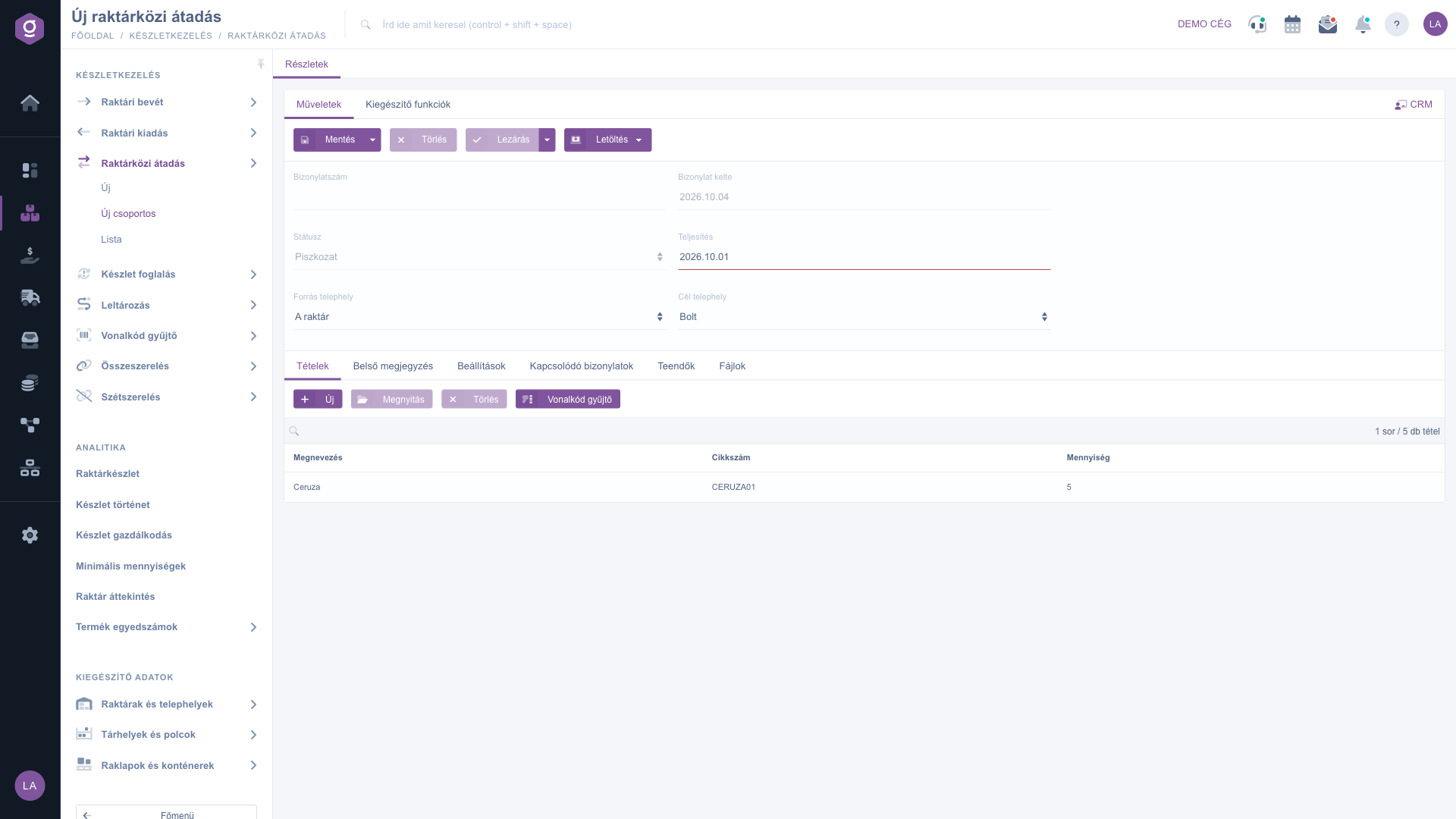
Vyplnený skupinový presun – zdrojová a cieľová prevádzka, pridaná jedna položka
5. Poznámky, nastavenia a prílohy
Vedľa karty Položky nájdeš ďalšie karty:
- Interná poznámka: poznámka viditeľná iba vo firme; v rozbaľovacom zozname v hornej časti karty môžeš vybrať aj uloženú textovú šablónu.
- Nastavenia: tu nastavíš Fakturačnú adresu (ktorá adresa firmy sa zobrazí na doklade – povinné) a zaradenie podľa Projektu, Čísla úlohy a Čísla strediska. Ak ešte neexistujú, môžeš ich vytvoriť priamo ikonou vedľa poľa.
- Súvisiace doklady: doklady, z ktorých tento doklad vznikol alebo ktoré z neho vznikli; ikonou na konci riadka ich môžeš priamo otvoriť.
- Úlohy: zoznam úloh zaznamenaných k dokladu s dátumom, predmetom, poznámkou a kolegom, ktorý ich vytvoril.
- Súbory: správa dokumentov pripojených k dokladu (napríklad podpísaného odovzdávacieho protokolu): nahranie nového súboru, otvorenie, vymazanie a nastavenie zaradenia.
Skupinový presun nemá kartu vlastných polí – ak chceš používať vlastné polia, otvor štandardný list.
6. Uloženie, uzavretie a vymazanie
Na karte Operácie nájdeš tlačidlá, ktoré riadia životný cyklus dokladu:
- Uložiť: údaje sa zaznamenajú, ale doklad zostane v stave Koncept a dá sa ďalej upravovať. V rozbaľovacej ponuke tlačidla Uložiť a zavrieť doklad uloží a uzavrie v jednom kroku. Na uloženie musíš vyplniť Plnenie, Zdrojovú prevádzku a Cieľovú prevádzku a pridať aspoň jednu položku. Po uložení sa doklad otvorí v štandardnom liste.
- Uzavretie: doklad definitívne uzavrie – potom sa už nedá meniť. Tlačidlo je dostupné iba pri dokladoch v stave Koncept. Uzavretím sa produkty presunú zo zdrojovej prevádzky do cieľovej prevádzky a zásoba sa zodpovedajúco zmení. V rozbaľovacej ponuke Uzavretie a tlač vytvorí výtlačok hneď po uzavretí.
- Vymazať: doklad prejde do vymazaného, resp. stornovaného stavu a nedá sa obnoviť. Vymazať môžeš iba doklady v stave Koncept a Uzavretý.
Pri novom, ešte neuloženom doklade sú tlačidlá Vymazať (Törlés) a Uzavretie (Lezárás) sivé (pozri prvú snímku obrazovky), pretože zatiaľ nie je čo vymazať ani uzavrieť. Ak chceš doklad hneď dokončiť, zvoľ Uložiť a zavrieť cez šípku vedľa tlačidla Uložiť.
7. Stiahnutie a doplnkové funkcie
- Stiahnuť: doklad si môžeš stiahnuť vo formáte XLSX, CSV a PDF. XLSX je dostupný aj pre koncept; CSV a PDF sú dostupné pre uzavretý doklad.
- Doplnkové funkcie: táto karta ponúka zobrazenie Odoslané správy (pri uzavretom doklade), odoslanie Nový e-mail (cez externého alebo interný poštový klient zabudovaný v systéme), vytvorenie Nový produkt alebo Nový partner a Nová úloha k dokladu.
- CRM: odkaz na pravom okraji stránky otvorí panel CRM poznámok súvisiacich s dokladom.
Tip
Ak máš v sklade zbierkový zoznam alebo čítačku čiarových kódov, nepíš každú položku osobitne: nastav Zdrojovú prevádzku a Cieľovú prevádzku, otvor okno Zber čiarových kódov a postupne naskenuj produkty, napríklad 5901234123457;12 (12 kusov). Systém z naskenovaných riadkov vytvorí všetky položky naraz a na konci môžeš presun hneď dokončiť možnosťou Uložiť a zavrieť.
Ak chceš pri jednotlivých položkách určiť inú zdrojovú alebo cieľovú prevádzku, alebo kód skladového miesta, pozri návod
Doklad medziskladového presunu.



