1. Deschiderea unui nou transfer de grup între depozite
Fă clic pe Meniu principal / Gestiune stoc / Transfer depozit / Grup nou pentru a deschide un transfer de grup gol. Introducerea în grup o poți începe doar din acest element de meniu. Transferurile create anterior le găsești la Meniu principal / Gestiune stoc / Transfer depozit / Listă. În partea de sus a paginii vezi filele Acțiuni și Funcții suplimentare, sub ele antetul documentului, apoi fila Poziții și celelalte file. Capturile de ecran provin din interfața demo în limba maghiară, de aceea denumirile din ele sunt în maghiară.
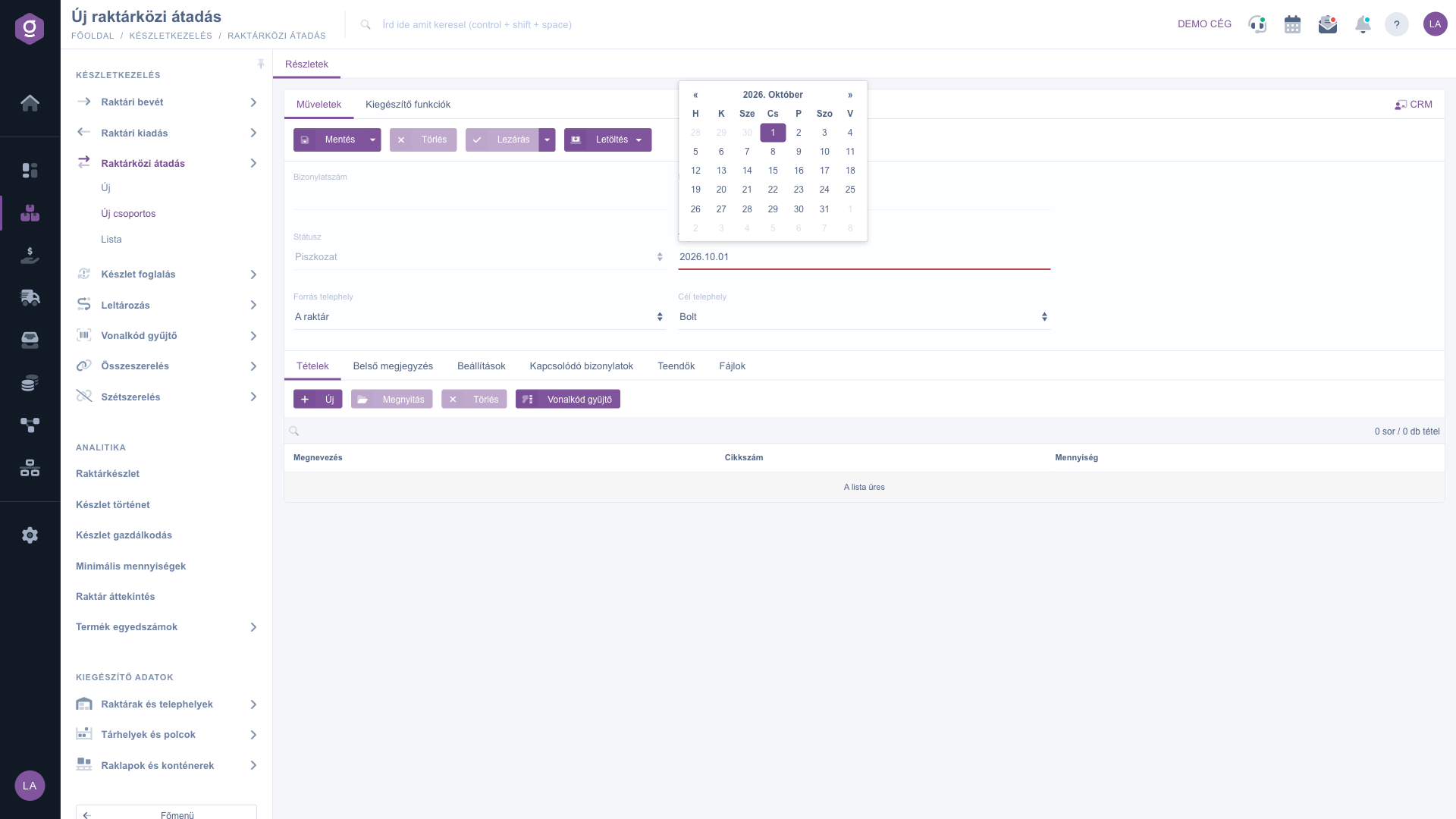
Transfer de grup nou între depozite – antet și fila Poziții goală (Tételek)
2. Nou sau Grup nou – pe care o alegi?
În Logzi poți crea un transfer între depozite în două moduri, iar cele două variante se potrivesc unor situații diferite:
- Nou (fișa standard): alege-o atunci când sursa și destinația pot diferi de la o poziție la alta – aici poți seta separat pentru fiecare poziție Locația sursă și Locația destinație, precum și codurile locurilor de depozitare. Este modul precis, care se poate ajusta poziție cu poziție.
- Grup nou (acest ghid): alege-o atunci când mai multe produse trebuie mutate din aceeași locație în aceeași altă locație – de exemplu când depozitul reaprovizionează magazinul în fiecare săptămână. Locațiile le indici o dată, iar la poziții ai nevoie doar de Denumire, Cod articol și Cantitate, deci lucrezi mult mai repede.
Dacă o parte din produse merge în altă locație sau vrei să înregistrezi un cod al locului de depozitare pentru fiecare poziție, folosește fișa standard. După salvare, un transfer de grup se deschide în fișa standard, unde îl poți edita în continuare. În listă, transferurile create în ambele moduri nu sunt afișate separat.
3. Completarea antetului
Antetul conține următoarele câmpuri – o descriere detaliată a câmpurilor obligatorii și opționale găsești în secțiunea Descrierea câmpurilor:
- Număr document: gol înainte de salvare; sistemul îl atribuie automat la prima salvare și nu poate fi editat manual.
- Stare: un document nou începe ca Ciornă; sistemul schimbă valoarea ca urmare a acțiunilor (finalizare, ștergere).
- Data documentului și Data prestării: ziua creării documentului se completează automat; Data prestării (ziua efectivă a transferului) o alegi din calendar – modific-o dacă transferul nu are loc astăzi.
- Locație sursă și Locație destinație: alege din ce locație pleacă produsele și în ce locație merg. Ambele sunt obligatorii și se aplică tuturor pozițiilor – de aceea e bine să le setezi înainte de a adăuga poziții.
4. Adăugarea pozițiilor
Conținutul documentului îl înregistrezi în fila Poziții, cu butoanele de deasupra tabelului de poziții. Deasupra tabelului există și un câmp de căutare cu care poți căuta printre pozițiile deja adăugate; în dreapta lui vezi totalurile (de exemplu 1 sor / 5 db tétel, adică 1 rând / 5 bucăți). Pentru adăugare poți alege între două metode:
- Nou: se deschide fereastra poziției, în care alegi produsul introducând Codul articolului (pictograma de reîmprospătare de lângă câmp reîncarcă datele produsului pe baza codului articolului), introduci Cantitatea, iar Denumirea se completează automat la alegerea produsului. Alege-o atunci când vrei să înregistrezi și să verifici câteva poziții una câte una.
- Scaner coduri de bare: într-un câmp de text poți tasta sau scana pe rânduri coduri de bare și cantități, iar sistemul creează din ele poziții dintr-o dată. Formatul rândului este: [Cod de bare];[Cantitate] – dacă omiți cantitatea, se adaugă 1 bucată. Alege-o atunci când ai de transferat multe produse sau când scanarea cu un cititor este mai rapidă decât tastarea.
Fereastra poziției are două butoane: Salvare adaugă poziția în document, Închidere închide fereastra fără salvare. Pentru un produs cu număr de serie, fereastra poziției afișează și fila Lista numerelor de serie: acolo poți folosi butonul Adăugare rând nou pentru a introduce pe rânduri Cantitate, Număr individual și Termen de valabilitate. Celelalte butoane de deasupra pozițiilor: Deschidere editează poziția selectată, Ștergere elimină poziția selectată. Aceste butoane sunt active doar când este selectat un rând (și documentul este în starea Ciornă).
Fereastra poziției din transferul de grup este mai simplă decât cea din fișa standard: nu are setări de locație, de cod al locului de depozitare sau de preț și nici buton pentru fișa produsului – locațiile se preiau din antet.
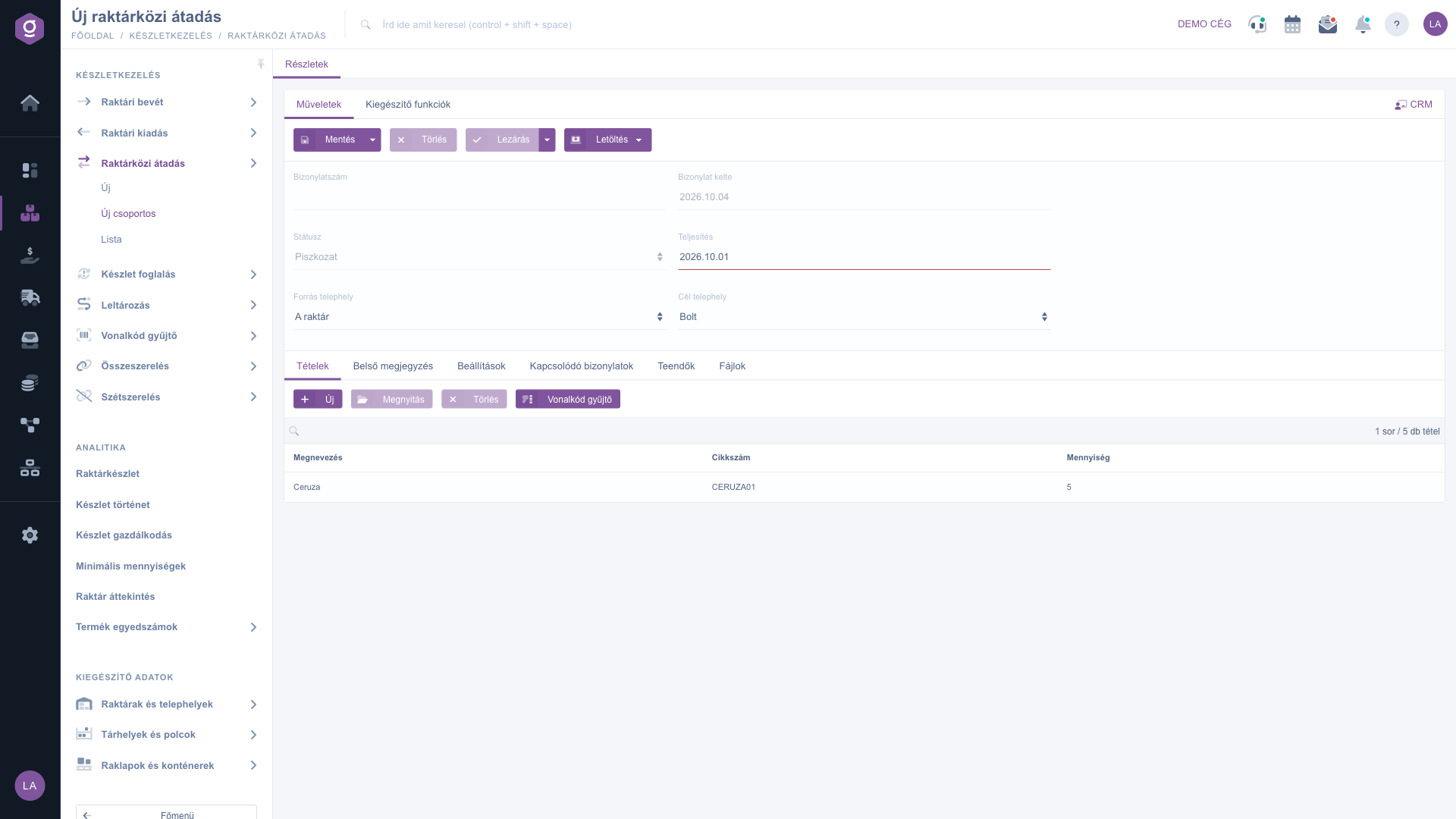
Transfer de grup completat – locația sursă și destinație, o poziție adăugată
5. Observații, setări și atașamente
Lângă fila Poziții găsești alte file:
- Observație internă: o notă vizibilă doar în interiorul firmei; din lista derulantă din partea de sus a filei poți alege și un șablon de text salvat.
- Setări: aici setezi Adresa de facturare (ce adresă a firmei apare pe document – obligatorie), precum și încadrarea după Proiect, Număr comandă și Număr departament. Dacă nu există încă, le poți crea pe loc cu pictograma de lângă câmp.
- Documente asociate: documentele din care a luat naștere acest document sau care au fost create din el; le poți deschide direct cu pictograma de la capătul rândului.
- Sarcini: lista sarcinilor înregistrate pentru document, cu data, subiectul, observația și colegul care le-a creat.
- Fișiere: gestionarea documentelor atașate documentului (de exemplu un proces-verbal de predare semnat): încărcarea unui fișier nou, deschiderea, ștergerea și setarea încadrării.
Transferul de grup nu are filă pentru câmpuri personalizate – dacă vrei să folosești câmpuri personalizate, deschide fișa standard.
6. Salvare, finalizare și ștergere
În fila Acțiuni găsești butoanele care controlează ciclul de viață al documentului:
- Salvare: datele se înregistrează, dar documentul rămâne în starea Ciornă și poate fi editat în continuare. În meniul derulant al butonului, Salvare și finalizare salvează și finalizează documentul într-un singur pas. Pentru salvare trebuie să completezi Data prestării, Locația sursă și Locația destinație și să adaugi cel puțin o poziție. După salvare, documentul se deschide în fișa standard.
- Finalizare: încheie definitiv documentul – după aceea nu mai poate fi modificat. Butonul este disponibil doar pentru documentele în starea Ciornă. Prin finalizare, produsele trec din locația sursă în locația destinație, iar stocul se modifică în consecință. În meniul derulant, Finalizare și tipărire generează tipărirea imediat după finalizare.
- Ștergere: documentul trece într-o stare ștearsă, respectiv stornată, și nu mai poate fi restaurat. Poți șterge doar documentele în starea Ciornă și Finalizat.
La un document nou, nesalvat încă, butoanele Ștergere (Törlés) și Finalizare (Lezárás) sunt gri (vezi prima captură de ecran), deoarece nu există încă nimic de șters sau de finalizat. Dacă vrei să finalizezi documentul pe loc, alege Salvare și finalizare de la săgeata de lângă Salvare.
7. Descărcare și funcții suplimentare
- Descărcare: documentul poate fi descărcat în format XLSX, CSV și PDF. XLSX este disponibil chiar și pentru o ciornă; CSV și PDF sunt disponibile pentru un document finalizat.
- Funcții suplimentare: această filă oferă vizualizarea E-mailuri trimise (la un document finalizat), trimiterea unui E-mail nou (printr-un client de e-mail extern sau prin clientul intern integrat în sistem), crearea unui Produs nou sau Partener nou și a unei Sarcină nouă pentru document.
- CRM: linkul de pe marginea dreaptă a paginii deschide panoul notelor CRM legate de document.
Sfat
Dacă ai în depozit o listă de colectare sau un cititor de coduri de bare, nu tasta fiecare poziție separat: setează Locația sursă și Locația destinație, deschide fereastra Scaner coduri de bare și scanează produsele unul după altul, de exemplu 5901234123457;12 (12 bucăți). Sistemul creează dintr-o dată toate pozițiile din rândurile scanate, iar la final poți finaliza transferul imediat cu opțiunea Salvare și finalizare.
Dacă vrei să indici pentru anumite poziții o altă locație sursă sau destinație ori un cod al locului de depozitare, citește ghidul
Document transfer între depozite.



