1. Neue Gruppen-Lagerübergabe öffnen
Klicke auf Hauptmenü / Bestandsverwaltung / Lagerübergabe / Neue Gruppe, um eine leere Gruppenübergabe zu öffnen. Die Gruppenerfassung kannst du nur über diesen Menüpunkt starten. Bereits erstellte Übergaben findest du unter Hauptmenü / Bestandsverwaltung / Lagerübergabe / Liste. Oben auf der Seite siehst du die Registerkarten Aktionen und Zusatzfunktionen, darunter den Belegkopf, dann die Registerkarte Positionen und die weiteren Registerkarten. Die Screenshots stammen aus der ungarischen Demo-Oberfläche, daher sind die Bezeichnungen darin auf Ungarisch.
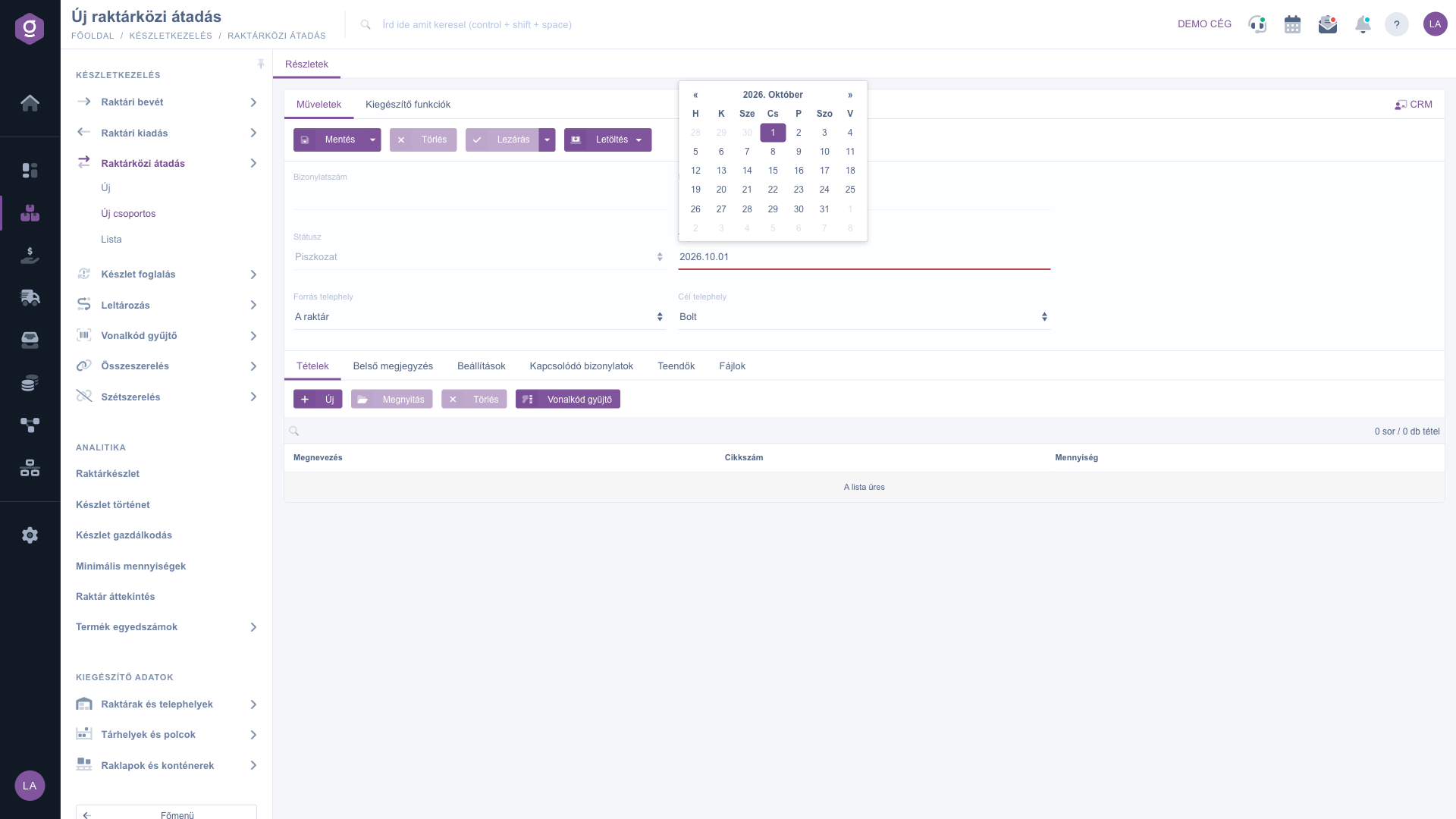
Neue Gruppen-Lagerübergabe – Kopf und leere Registerkarte Positionen (Tételek)
2. Neu oder Neue Gruppe – was wählen?
In Logzi kannst du eine Lagerübergabe auf zwei Arten erstellen, und die beiden Varianten passen zu unterschiedlichen Situationen:
- Neu (das Standardblatt): wähle es, wenn Quelle und Ziel von Position zu Position abweichen können – hier kannst du Quellstandort und Zielstandort für jede Position getrennt festlegen, ebenso die Lagerplatzcodes. Das ist der präzise Modus, der sich Position für Position feinabstimmen lässt.
- Neue Gruppe (diese Anleitung): wähle sie, wenn viele Produkte vom selben Standort an denselben anderen Standort verschoben werden sollen – zum Beispiel, wenn das Lager jede Woche das Geschäft auffüllt. Die Standorte gibst du einmal an, und bei den Positionen brauchst du nur Bezeichnung, Artikelnummer und Menge – so arbeitest du deutlich schneller.
Wenn ein Teil der Produkte an einen anderen Standort geht oder du für jede Position einen Lagerplatzcode erfassen möchtest, verwende das Standardblatt. Nach dem Speichern öffnet sich eine Gruppenübergabe im Standardblatt, wo du sie weiter bearbeiten kannst. In der Liste werden auf beide Arten erstellte Übergaben nicht getrennt angezeigt.
3. Kopfdaten ausfüllen
Der Kopf enthält die folgenden Felder – eine ausführliche Beschreibung der Pflicht- und optionalen Felder findest du im Abschnitt Feldbeschreibung:
- Belegnummer: vor dem Speichern leer; das System vergibt sie beim ersten Speichern automatisch, und sie kann nicht manuell bearbeitet werden.
- Status: ein neuer Beleg beginnt als Entwurf; das System ändert den Wert durch Aktionen (Abschließen, Löschen).
- Belegdatum und Leistungsdatum: der Tag der Belegerstellung wird automatisch eingetragen; das Leistungsdatum (der tatsächliche Tag der Übergabe) wählst du im Kalender – ändere es, wenn die Übergabe nicht heute stattfindet.
- Quellstandort und Zielstandort: wähle, von welchem Standort die Produkte abgehen und an welchen sie gehen. Beide sind Pflichtfelder und gelten für alle Positionen – setze sie daher am besten, bevor du Positionen hinzufügst.
4. Positionen hinzufügen
Den Inhalt des Belegs erfasst du auf der Registerkarte Positionen mit den Schaltflächen über der Positionstabelle. Über der Tabelle gibt es außerdem ein Suchfeld, mit dem du unter den bereits hinzugefügten Positionen suchen kannst; rechts davon siehst du die Summen (zum Beispiel 1 sor / 5 db tétel, also 1 Zeile / 5 Stück). Zum Hinzufügen stehen dir zwei Methoden zur Wahl:
- Neu: es öffnet sich das Positionsfenster, in dem du das Produkt über die Artikelnummer auswählst (das Aktualisierungssymbol neben dem Feld lädt die Produktdaten anhand der Artikelnummer neu), die Menge eingibst, und die Bezeichnung wird bei der Produktauswahl automatisch ausgefüllt. Wähle diese Methode, wenn du wenige Positionen einzeln erfassen und prüfen möchtest.
- Barcode-Scanner: in einem Textfeld kannst du Barcodes und Mengen zeilenweise eintippen oder scannen, und das System erstellt daraus auf einmal die Positionen. Das Zeilenformat ist: [Barcode];[Menge] – lässt du die Menge weg, wird 1 Stück hinzugefügt. Wähle diese Methode, wenn viele Produkte zu übergeben sind oder das Scannen mit einem Barcode-Leser schneller ist als das Tippen.
Das Positionsfenster hat zwei Schaltflächen: Speichern fügt die Position dem Beleg hinzu, Schließen schließt das Fenster ohne zu speichern. Bei einem Produkt mit Seriennummer zeigt das Positionsfenster außerdem die Registerkarte Liste der Seriennummern: dort kannst du mit der Schaltfläche Neue Zeile hinzufügen Menge, Individualnummer und Haltbarkeit zeilenweise erfassen. Die weiteren Schaltflächen über den Positionen: Öffnen bearbeitet die ausgewählte Position, Löschen entfernt die ausgewählte Position. Diese Schaltflächen sind nur aktiv, wenn eine Zeile ausgewählt ist (und der Beleg den Status Entwurf hat).
Das Positionsfenster der Gruppenübergabe ist einfacher als das des Standardblatts: es gibt keine Standort-, Lagerplatzcode- oder Preiseinstellungen und auch keine Schaltfläche für die Produktkarte – die Standorte stammen aus dem Kopf.
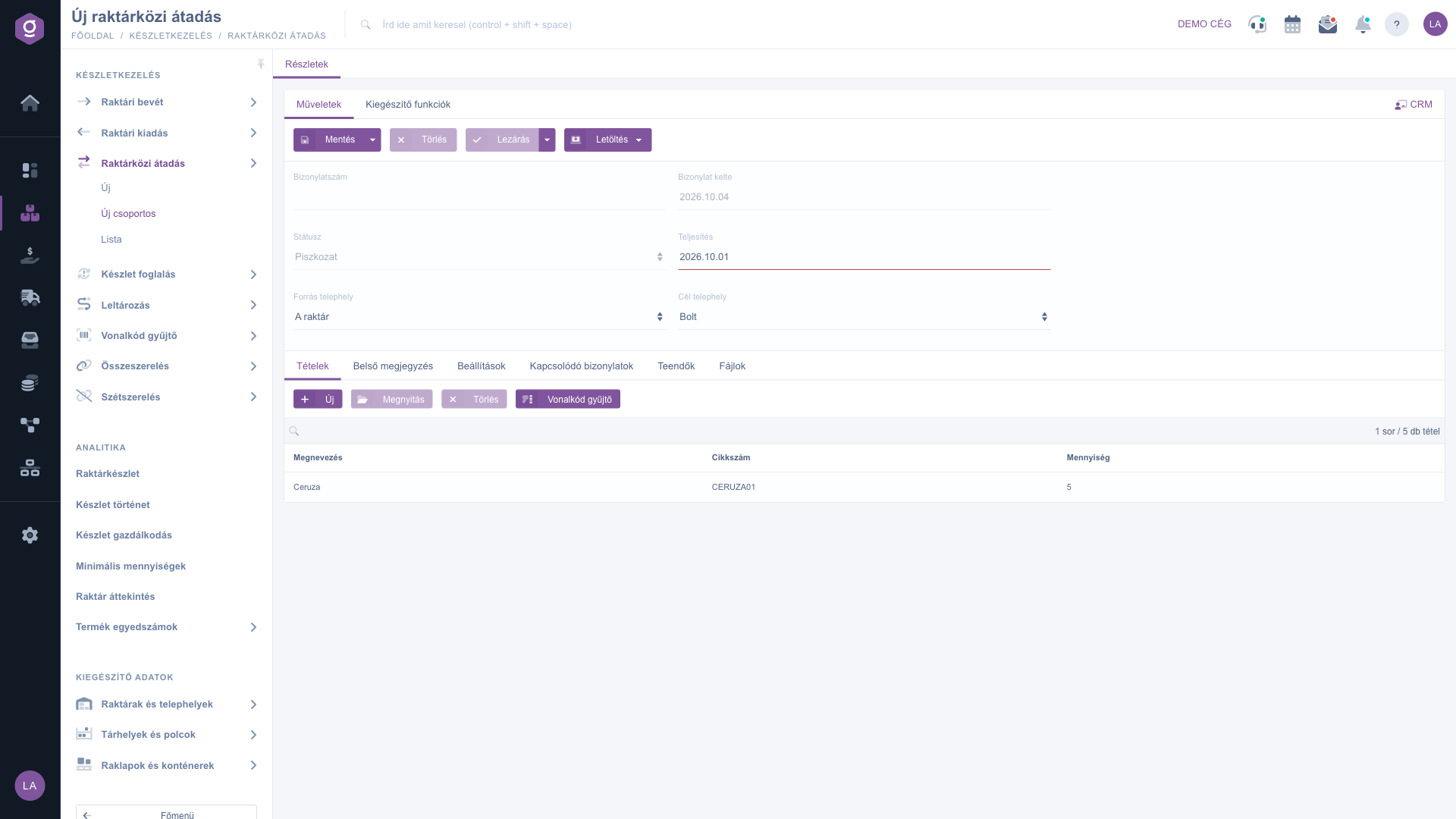
Ausgefüllte Gruppenübergabe – Quell- und Zielstandort, eine Position hinzugefügt
5. Bemerkungen, Einstellungen und Anhänge
Neben der Registerkarte Positionen gibt es weitere Registerkarten:
- Interne Bemerkung: eine Notiz, die nur im Unternehmen sichtbar ist; im Dropdown oben auf der Registerkarte kannst du auch eine gespeicherte Textvorlage wählen.
- Einstellungen: hier legst du die Rechnungsadresse fest (welche Firmenadresse auf dem Beleg erscheint – Pflichtfeld) sowie die Zuordnung zu Projekt, Auftragsnummer und Abteilungsnummer. Falls sie noch nicht existieren, kannst du sie mit dem Symbol neben dem Feld direkt anlegen.
- Verknüpfte Belege: die Belege, aus denen dieser Beleg entstanden ist oder die aus ihm erstellt wurden; mit dem Symbol am Zeilenende kannst du sie direkt öffnen.
- Aufgaben: die Liste der zum Beleg erfassten Aufgaben mit Datum, Betreff, Bemerkung und dem Kollegen, der sie angelegt hat.
- Dateien: Verwaltung der am Beleg angehängten Dokumente (zum Beispiel eines unterschriebenen Übergabescheins): neue Datei hochladen, öffnen, löschen und die Zuordnung festlegen.
Bei der Gruppenübergabe gibt es keine Registerkarte für benutzerdefinierte Felder – wenn du benutzerdefinierte Felder verwenden möchtest, öffne das Standardblatt.
6. Speichern, Abschließen und Löschen
Auf der Registerkarte Aktionen findest du die Schaltflächen, die den Lebenszyklus des Belegs steuern:
- Speichern: die Daten werden festgehalten, der Beleg bleibt aber im Status Entwurf und kann weiter bearbeitet werden. Im Dropdown der Schaltfläche speichert und schließt Speichern und abschließen den Beleg in einem Schritt ab. Zum Speichern musst du Leistungsdatum, Quellstandort und Zielstandort ausfüllen und mindestens eine Position hinzufügen. Nach dem Speichern öffnet sich der Beleg im Standardblatt.
- Abschluss: schließt den Beleg endgültig ab – danach kann er nicht mehr geändert werden. Die Schaltfläche steht nur bei Belegen im Status Entwurf zur Verfügung. Durch den Abschluss gehen die Produkte vom Quellstandort zum Zielstandort über, und der Bestand ändert sich entsprechend. Im Dropdown erstellt Abschließen und drucken den Ausdruck direkt nach dem Abschluss.
- Löschen: der Beleg geht in einen gelöschten bzw. stornierten Status über und kann nicht wiederhergestellt werden. Du kannst nur Belege im Status Entwurf und Abgeschlossen löschen.
Bei einem neuen, noch nicht gespeicherten Beleg sind die Schaltflächen Löschen (Törlés) und Abschluss (Lezárás) grau (siehe den ersten Screenshot), weil es noch nichts zu löschen oder abzuschließen gibt. Wenn du den Beleg sofort endgültig machen möchtest, wähle Speichern und abschließen über den Pfeil neben Speichern.
7. Herunterladen und Zusatzfunktionen
- Herunterladen: der Beleg kann im Format XLSX, CSV und PDF heruntergeladen werden. XLSX ist schon für einen Entwurf verfügbar; CSV und PDF stehen für einen abgeschlossenen Beleg zur Verfügung.
- Zusatzfunktionen: diese Registerkarte bietet die Ansicht der Gesendete E-Mails (bei einem abgeschlossenen Beleg), das Senden einer Neue E-Mail (über einen externen E-Mail-Client oder den im System integrierten internen E-Mail-Client), das Anlegen eines Neues Produkt oder Neuer Partner sowie einer Neue Aufgabe zum Beleg.
- CRM: der Link am rechten Seitenrand öffnet das Panel der zum Beleg gehörenden CRM-Notizen.
Tipp
Wenn du im Lager eine Kommissionierliste oder einen Barcode-Leser hast, tippe nicht jede Position einzeln ein: lege Quellstandort und Zielstandort fest, öffne das Fenster Barcode-Scanner und scanne die Produkte nacheinander, zum Beispiel 5901234123457;12 (12 Stück). Das System erstellt aus den gescannten Zeilen alle Positionen auf einmal, und am Ende kannst du die Übergabe mit der Option Speichern und abschließen gleich abschließen.
Wenn du für einzelne Positionen einen anderen Quell- oder Zielstandort oder einen Lagerplatzcode angeben möchtest, lies die Anleitung
Lagerübergabe-Beleg.
Wenn du bereits erstellte Übergaben auflisten oder durchsuchen oder mehrere Belege gleichzeitig verwalten möchtest, lies die Anleitung
Lagerübergabe-Liste.



