1. Az oldal megnyitása
A Főmenü / Készletkezelés / Tárhelyek és polcok / Készlettérkép menüpontra kattintva (a menü a Kiegészítő adatok szakaszban található) megnyílik a térkép. Bal oldalon válaszd ki a Telephely-et, alatta kattints az alaprajz nevére. Ha egy telephelyhez még nincs alaprajz, az oldal jelzi, és az Alaprajz tervező gombbal rögtön létrehozhatod. A képernyőképek a magyar felületről készültek.
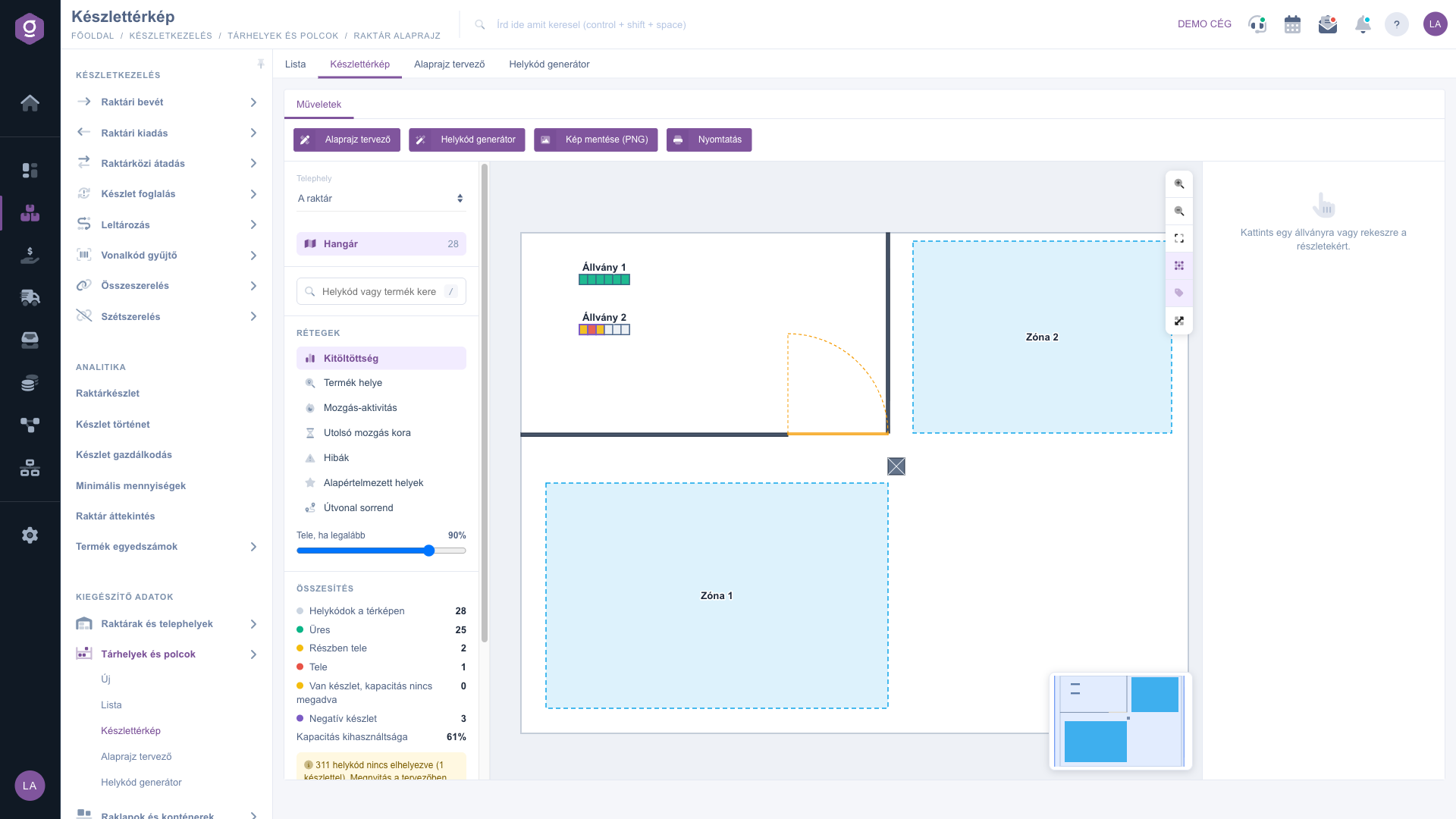
Készlettérkép – kitöltöttség réteg
2. Mozgás a térképen
Az egér kerekével nagyíthatsz és kicsinyíthetsz, az egérrel húzva görgetheted a térképet (érintőképernyőn két ujjal nagyíthatsz). A jobb oldali eszközsor gombjaival is nagyíthatsz, az Illesztés gomb az egész alaprajzot a képernyőre igazítja, a Rács és a Feliratok gombbal elrejtheted a rácsot és a neveket, a Teljes képernyő gombbal pedig kitöltheted a képernyőt. A jobb alsó sarokban lévő kis térkép (minimap) segít, hogy nagyítva se tévedj el: rákattintva odaugrik a nézet. Gyorsbillentyűk: / – keresés, F – illesztés, + / - – nagyítás, Esc – kijelölés megszüntetése.
3. A réteg kiválasztása
A bal oldali Rétegek listából válaszd ki, mit szeretnél látni. Melyiket mikor érdemes használni:
- Kitöltöttség: az alapértelmezett réteg, a helykódok telítettségét mutatja: zöld az üres, sárga a részben tele, piros a tele (a kapacitásának legalább a beállított százaléka foglalt). Ezzel látod, hová fér még áru. A Tele, ha legalább csúszkával állíthatod a küszöböt (alapértelmezés 90%). Csíkozott sárga jelöli azt a helykódot, amelyen van készlet, de nincs kapacitás megadva, a lila keret pedig a negatív készletet.
- Termék helye: megmutatja, hol található egy kiválasztott termék (lásd 4. lépés). Akkor használd, ha egy terméket keresel a raktárban.
- Mozgás-aktivitás: a megadott Időszak (nap) alatti készletmozgások száma helykódonként, sárgától pirosig. A leggyakrabban használt (forró) helyeket látod, így a gyorsan fogyó termékeket közelebb tervezheted a kiadáshoz.
- Utolsó mozgás kora: az utolsó készletmozgás óta eltelt idő színskálán (30, 90, 180 nap, régebbi). Az álló, régóta nem mozgó készlet kiszűrésére való.
- Hibák: kiemeli a negatív készletű, a kapacitását meghaladó és a duplikált vonalkódú helykódokat. Leltározás vagy adattisztítás előtt érdemes végignézni.
- Alapértelmezett helyek: a házhozszállításhoz kijelölt doboz helykódot és a visszáru helykódot mutatja.
- Útvonal sorrend: a helykódok bejárási sorrendjét (távolságát) mutatja színátmenettel, így ellenőrizheted a gyűjtési útvonalat.
4. Keresés helykódra vagy termékre
A keresőmezőbe írd be a helykód nevét vagy vonalkódját, vagy egy termék cikkszámát, nevét vagy vonalkódját (legalább 2 karakter). A találati listában a Helykódok és a Termékek külön csoportban jelennek meg. Helykódra kattintva a térkép odaugrik, és villogva kiemeli a rekeszt. Termékre kattintva a Termék helye réteg kapcsol be: a bal oldalon felsorolja azokat a helykódokat, ahol a termék található (a csillag az alapértelmezett helyet jelöli, a halvány sor olyan helykód, amely még nincs elhelyezve a térképen), a térképen pedig kék színnel jelzi a mennyiséget. Egy sorra kattintva a másik telephely vagy alaprajz is megnyílik.
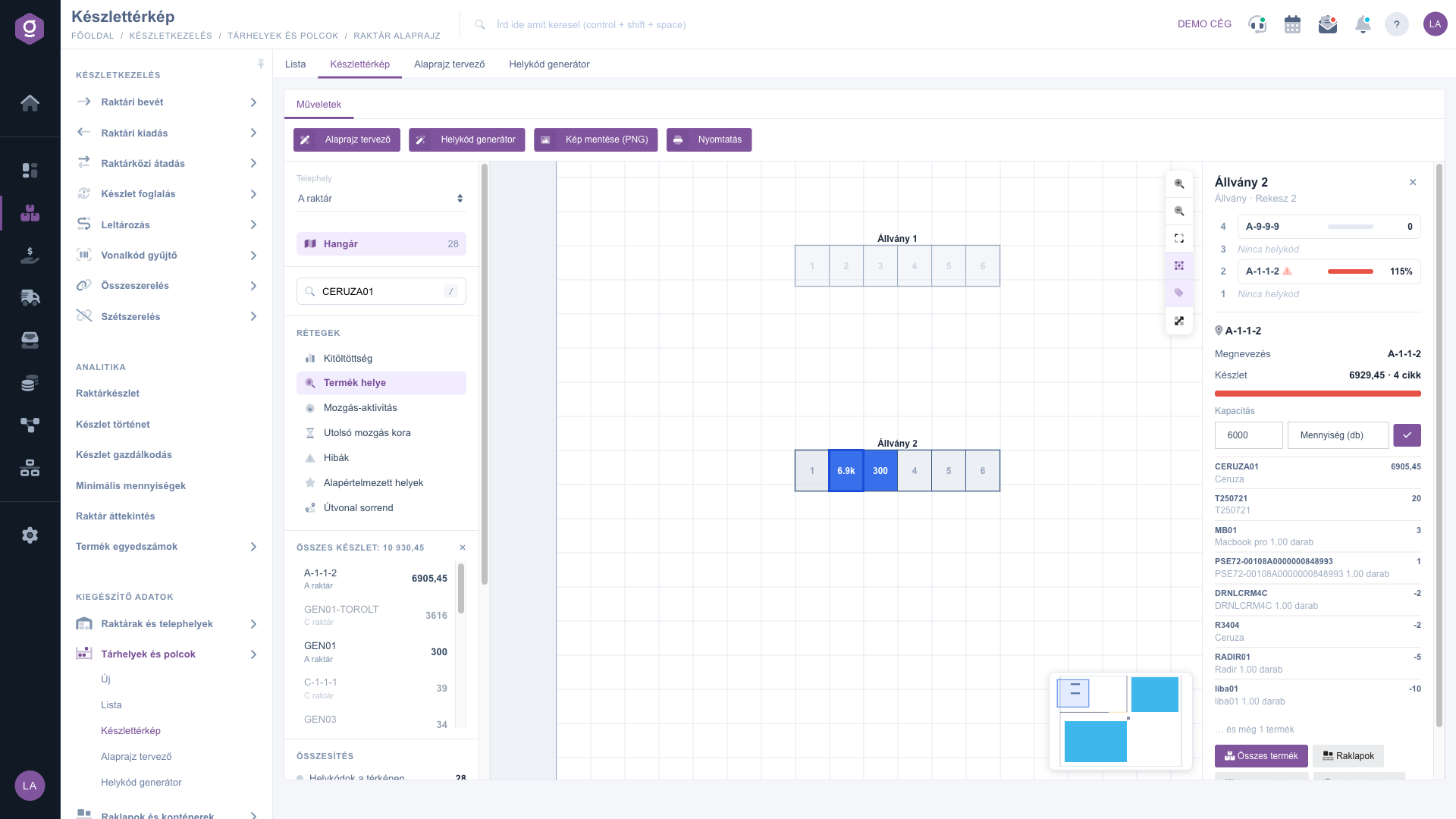
Készlettérkép – egy termék helye
5. Rekesz-nézet és helykód-kártya
Egy állványra kattintva a jobb oldali panelen látod az állvány adatait, egy rekeszre kattintva pedig a rekesz szintjeit (a legfelső szint van legfelül), mindegyikhez a helykóddal, egy kitöltöttség-sávval és a készlettel. Egy szintre kattintva megnyílik a helykód-kártya: a teljes készlet, a termékek mennyiséggel és a kapacitás. A Kapacitás mezőben itt azonnal megadhatod vagy módosíthatod a kapacitást (mennyiség vagy különböző cikkek száma szerint), és a pipa gombbal mentheted. Ha egy rekeszben csak egy helykód van, a kártya automatikusan megnyílik. Ha a rekeszben egyetlen helykód van, dupla kattintással rögtön a helykódon lévő termékek ablaka nyílik.
- Összes termék, Raklapok, Sorozatszámok: a helykódon lévő termékek, raklapok és sorozatszámok listája ugyanabban az ablakban, mint a Tárhelyek és polcok listában.
- Készlettörténet: új lapon megnyitja a helykód készletmozgásait. Akkor válaszd, ha azt kell kideríteni, miért negatív vagy hiányos a készlet.
- Helykód lap: megnyitja a helykód adatlapját.
- Áttárolás: megnyitja az áttárolás bizonylatot, ha árut kell másik helykódra vinni.
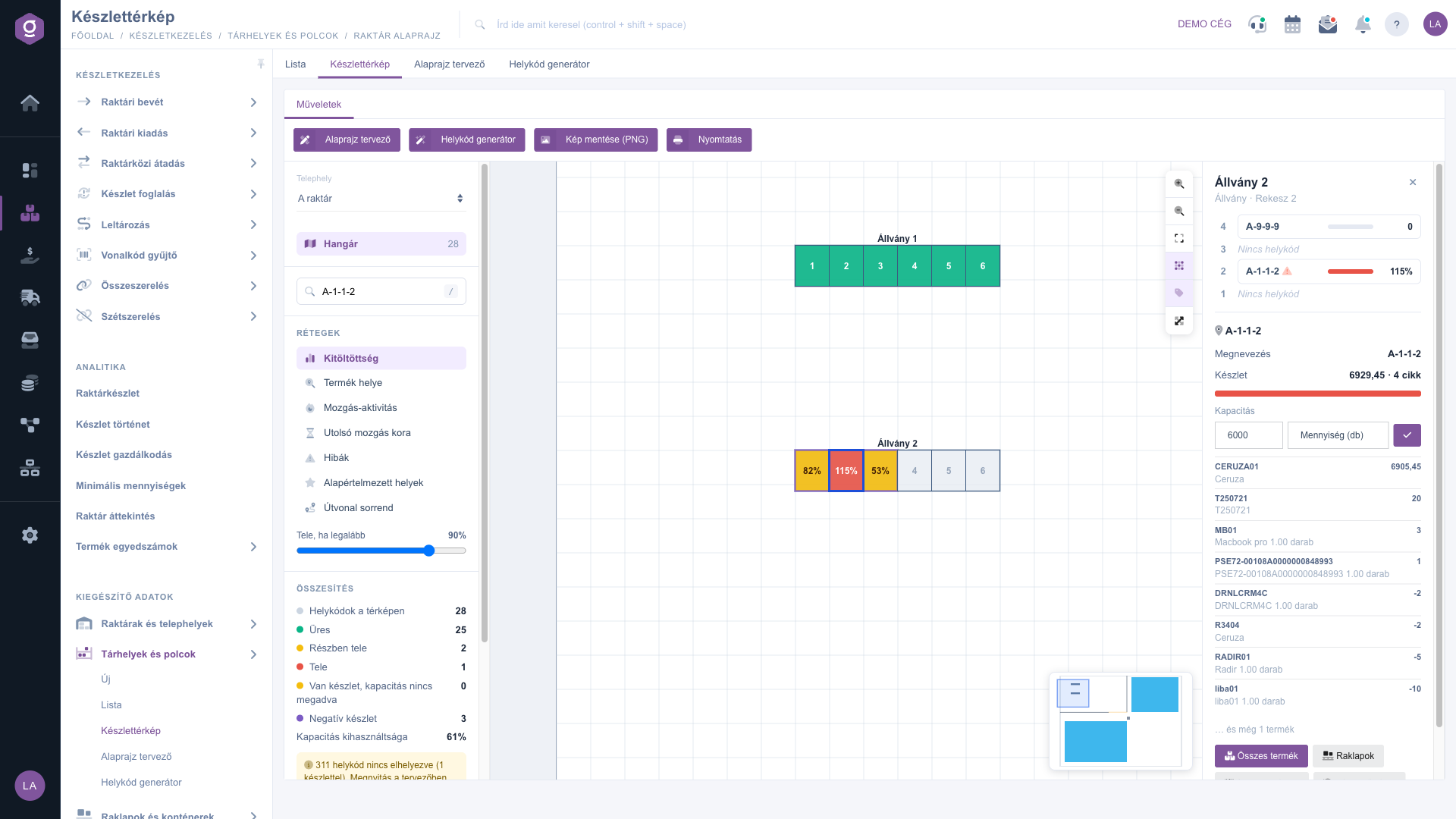
Készlettérkép – rekesz szintjei és helykód-kártya
6. Mentés képként, nyomtatás
A Kép mentése (PNG) gomb a teljes alaprajzot a jelmagyarázattal együtt képként letölti, a Nyomtatás gomb pedig fekvő oldalon kinyomtatja. A kép mindig az éppen kiválasztott réteget mutatja, így például a hibás helykódokat is megoszthatod egy kollégával.
Tipp
Add meg a kapacitást a gyorsan fogyó (A osztályú) polcokra, majd hetente nézd meg a Kitöltöttség réteget: a piros rekeszeket érdemes utántöltés előtt kiüríteni, a zöldeket pedig beérkezéskor célba venni. Ha egy termék helyét keresed a komissiózáshoz, a keresőbe írd a cikkszámot, és a csillaggal jelölt alapértelmezett hely mellett a többi lelőhelyet is látod.