1. Alaprajz létrehozása
A Főmenü / Készletkezelés / Tárhelyek és polcok / Alaprajz tervező menüpontra kattintva (a menü a Kiegészítő adatok szakaszban található) megnyílik a tervező. Bal oldalon válaszd ki a Telephely-et, majd kattints az Új alaprajz gombra. Add meg a Megnevezés-t (kötelező), az alaprajz Szélesség- és Magasság-át centiméterben és a Rács mérete-t (az igazítás lépésköze, alapértelmezés 50 cm). Ha egy telephelyhez több alaprajz tartozik, a bal oldali listában kattintással váltasz köztük. A képernyőképek a magyar felületről készültek.
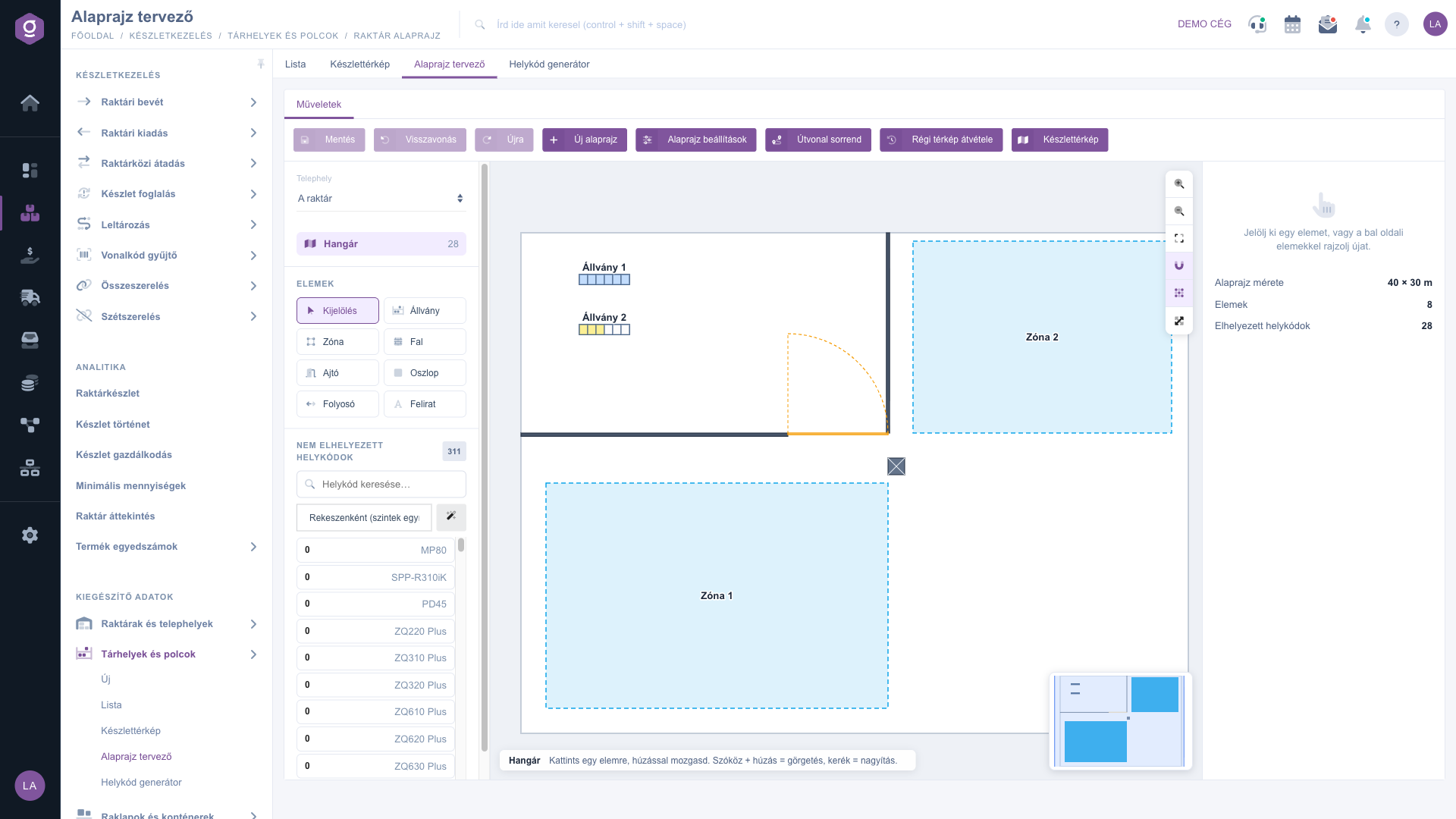
Alaprajz tervező – kész alaprajz
2. Elemek rajzolása
A bal oldali Elemek panelen válaszd ki az elem típusát, majd húzd végig az egeret az alaprajzon; ha csak rákattintasz, az elem alapméretben kerül oda. Melyiket mikor használd:
- Állvány: polcrendszer rekeszekkel és szintekkel; ide rendelheted a helykódokat. Ebből rajzolj a legtöbbet.
- Zóna: nagyobb terület (például árufogadás, csomagolás). Beállíthatod egyetlen helykód-helyre (1×1), ha a terület egyetlen helykódot jelent.
- Fal, Ajtó, Oszlop: csak tájékozódást segítő elemek, helykód nem tartozik hozzájuk.
- Folyosó: csíkozott sáv a közlekedési útvonalnak.
- Felirat: szabad szöveg az alaprajzon (például KIADÁS).
3. Elemek szerkesztése
Kattints egy elemre a kijelöléshez (több elemet Shift vagy Ctrl lenyomásával, vagy üres területről húzott kerettel jelölhetsz ki). A kijelölt elemet mozgathatod húzással (a rács és a szomszédos elemek mentén rózsaszín segédvonal jelzi az igazítást, az Alt nyomva tartásával kikapcsolod), a kis négyzetekkel átméretezheted, a fenti körrel elforgathatod (a 90 fokos állásoknál megtapad, a Shift nyomva tartásával 15 fokos lépésekben forgathatsz). A jobb oldali panelen pontosan is megadhatod a Megnevezés, X, Y, Szélesség, Magasság, Forgatás és Szín értékét.
- Billentyűk: V – kijelölés eszköz, R – forgatás 90 fokkal, Del – törlés, nyilak – mozgatás egy rácsnyival (Alt-tal 1 cm), Ctrl+C / Ctrl+V / Ctrl+D – másolás, beillesztés, duplázás, Ctrl+A – mindent kijelöl, Ctrl+Z / Ctrl+Y – visszavonás, újra, Ctrl+S – mentés, Szóköz + húzás – a nézet görgetése, Esc – eszköz elengedése.
- Többszörözés: egy kijelölt elemből megadott számú másolatot készít a megadott térközzel és irányban – állványsorok gyors felépítésére való. A másolatok neve számozva folytatódik (Állvány 1, Állvány 2…).
- Igazítás és elosztás: több elem kijelölésekor a jobb oldali panelen balra, jobbra, középre igazíthatod őket, vagy egyenletesen eloszthatod.
- Zárolás: a zárolt elem nem mozgatható véletlenül (a falakat érdemes zárolni).
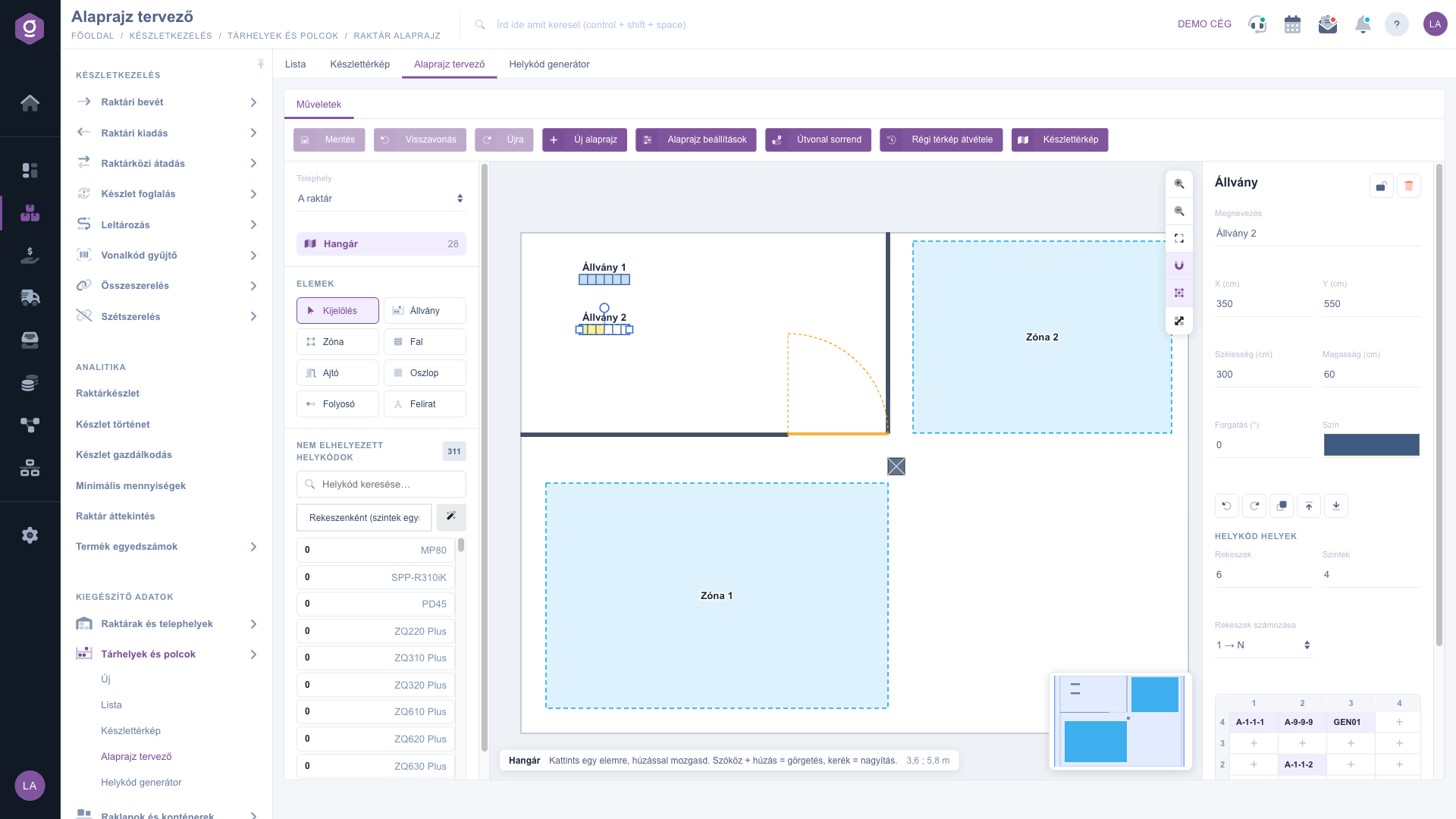
Alaprajz tervező – kijelölt állvány tulajdonságai
4. Helykódok hozzárendelése az állványhoz
Jelölj ki egy állványt. A jobb oldali Helykód helyek szakaszban add meg a Rekeszek (oszlopok) és a Szintek számát, valamint a Rekeszek számozása irányát (1 → N vagy N → 1). Alatta egy táblázat jelenik meg: az oszlopok a rekeszek, a sorok a szintek (a legfelső szint van legfelül). Három módon töltheted ki:
- Kattintással: kattints egy üres cellára (narancs keret jelzi), majd a bal oldali Nem elhelyezett helykódok listában a helykódra. A rendszer a következő szabad helyre lép, így gyorsan végigmehetsz egy sorozaton. Ez a legpontosabb, ha a sorrend nem szabályos.
- Húzással: húzd a helykódot a lista elemről közvetlenül a cellára. Egyetlen helykód áthelyezésére jó.
- Automatikus kitöltéssel: a Kitöltési sorrend (Rekeszenként (szintek egymás után) vagy Szintenként (rekeszek egymás után)) kiválasztása után az Automatikus kitöltés gomb a listában lévő helykódokat sorban elhelyezi az állvány szabad helyeire. Akkor válaszd, ha a helykódok neve már sorrendben van (a lista a vonalkód szerint rendezett), és csak az állványra kell őket „önteni”.
A cellában a helykód neve látszik; az × jellel leválaszthatod a helykódot (a helykód nem törlődik, visszakerül a nem elhelyezett listába). A Kapacitás az összes helykódra mezővel az állvány összes helykódjához egyszerre rendelhetsz kapacitást, a Helykódok generálása hivatkozás pedig a Helykód generátorra visz, hogy a hiányzó helykódokat létrehozd.
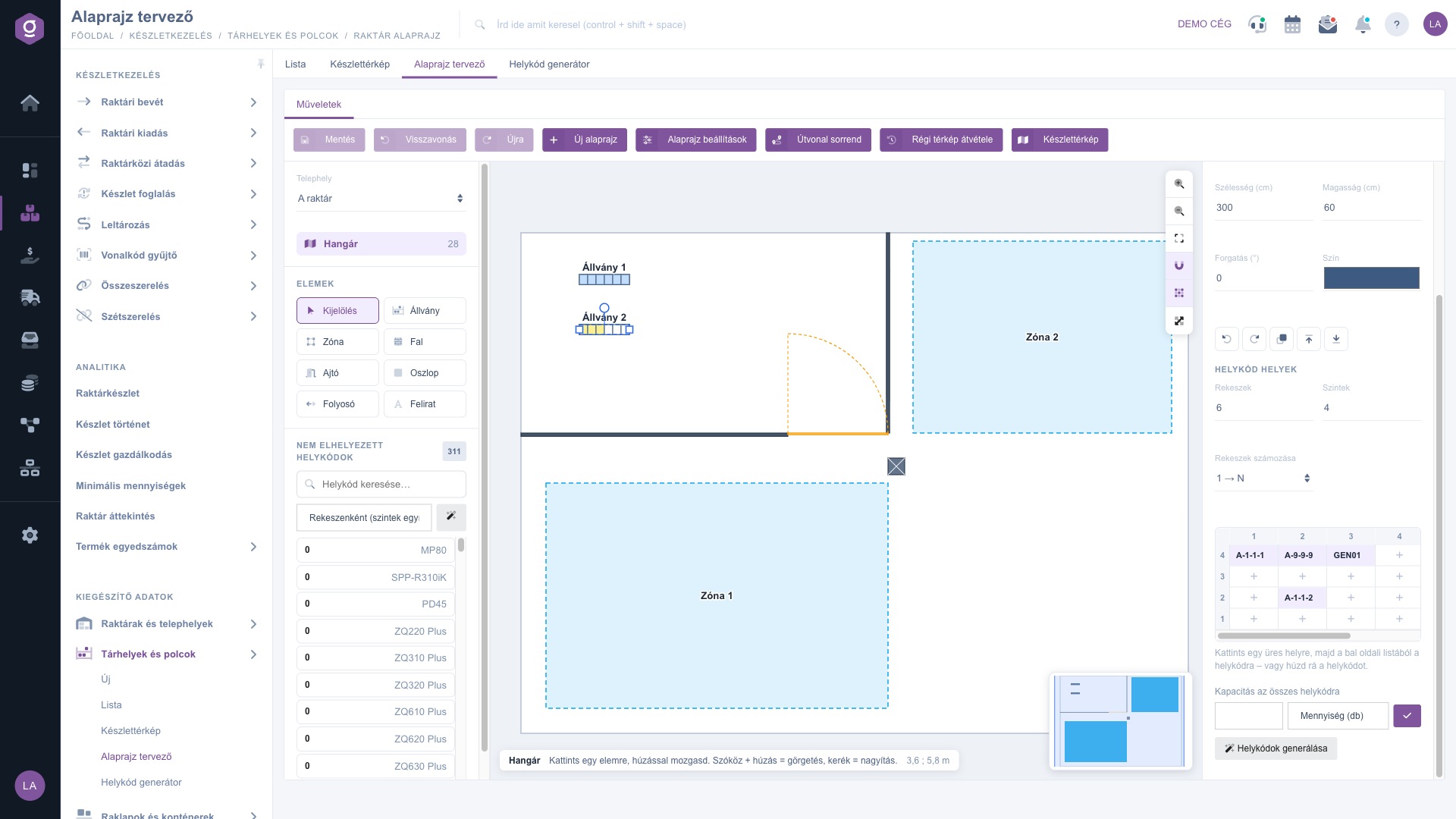
Alaprajz tervező – helykód helyek táblázata
5. Mentés
Kattints a Mentés gombra (vagy nyomd meg a Ctrl+S-t). A módosítások egy lépésben mentődnek: vagy minden sikerül, vagy semmi. Mentésig a Visszavonás és Újra gombokkal lépkedhetsz az előzményekben. Ha bezárod az oldalt mentés nélkül, a rendszer figyelmeztet, és a legközelebbi megnyitáskor felajánlja a piszkozat visszaállítását. Ha közben egy kollégád módosította ugyanazt az alaprajzot, a mentés nem írja felül az ő munkáját, hanem jelzi az ütközést, és újratöltést kér.
6. Háttérkép, méretarány
Az Alaprajz beállítások gombbal módosíthatod a nevet, a méreteket és a rácsot, valamint itt tölthetsz fel Háttérkép-et (PNG, JPG vagy GIF), például egy beszkennelt építészeti alaprajzot. Állítsd be az Háttérkép átlátszósága csúszkát, és rajzolj rá. Ha a kép mérete nem stimmel, használd a Méretarány kalibrálása gombot: kattints a képen két olyan pontra, amelyek valódi távolságát ismered, add meg ezt méterben, és a kép a helyes méretre áll. A háttérkép feltöltése azonnal mentődik, ezért előbb mentsd az alaprajz többi módosítását.
7. Útvonal sorrend és a régi térkép átvétele
Az Útvonal sorrend gomb az alaprajz alapján kígyó alakú bejárási sorrendet számol a helykódoknak, és beírja a helykódok sorrend (távolság) mezőjébe. Add meg a Sáv magassága (az egymás melletti állványsorok sávja), a Kezdés oldalát (fent vagy lent), az Első sorszám és a Lépésköz értékét, az Előnézet gombbal ellenőrizd az eredményt, majd az Alkalmaz gomb mentse el. Figyelem: ez a gyűjtési lista sorrendjét is megváltoztatja. A Régi térkép átvétele gomb csak akkor látszik, ha a telephelyen volt régi (vizuális térképes) elhelyezés: ezeket egy új alaprajzra zónákként veszi át, az eredeti adatok nem módosulnak.
Tipp
Egy teljes állványsor gyors felépítéséhez rajzolj meg egy állványt, add meg a rekeszek és szintek számát, majd használd a Többszörözés funkciót (például 8 darab, 150 cm térközzel lefelé). Ezután a Helykód generátorral hozd létre a helykódokat egy-egy állványra, és hagyd, hogy a rendszer automatikusan az állvány rekeszeihez rendelje őket.