1. Deschiderea paginii
Fă clic pe Meniu principal / Gestiune stoc / Locuri de depozitare și rafturi / Harta stocurilor (elementul se află în secțiunea Date suplimentare) pentru a deschide harta. În stânga alege Locația, apoi fă clic dedesubt pe numele planului. Dacă o locație nu are încă plan, pagina te anunță, iar cu butonul Designer plan îl poți crea imediat. Capturile de ecran provin din interfața maghiară.
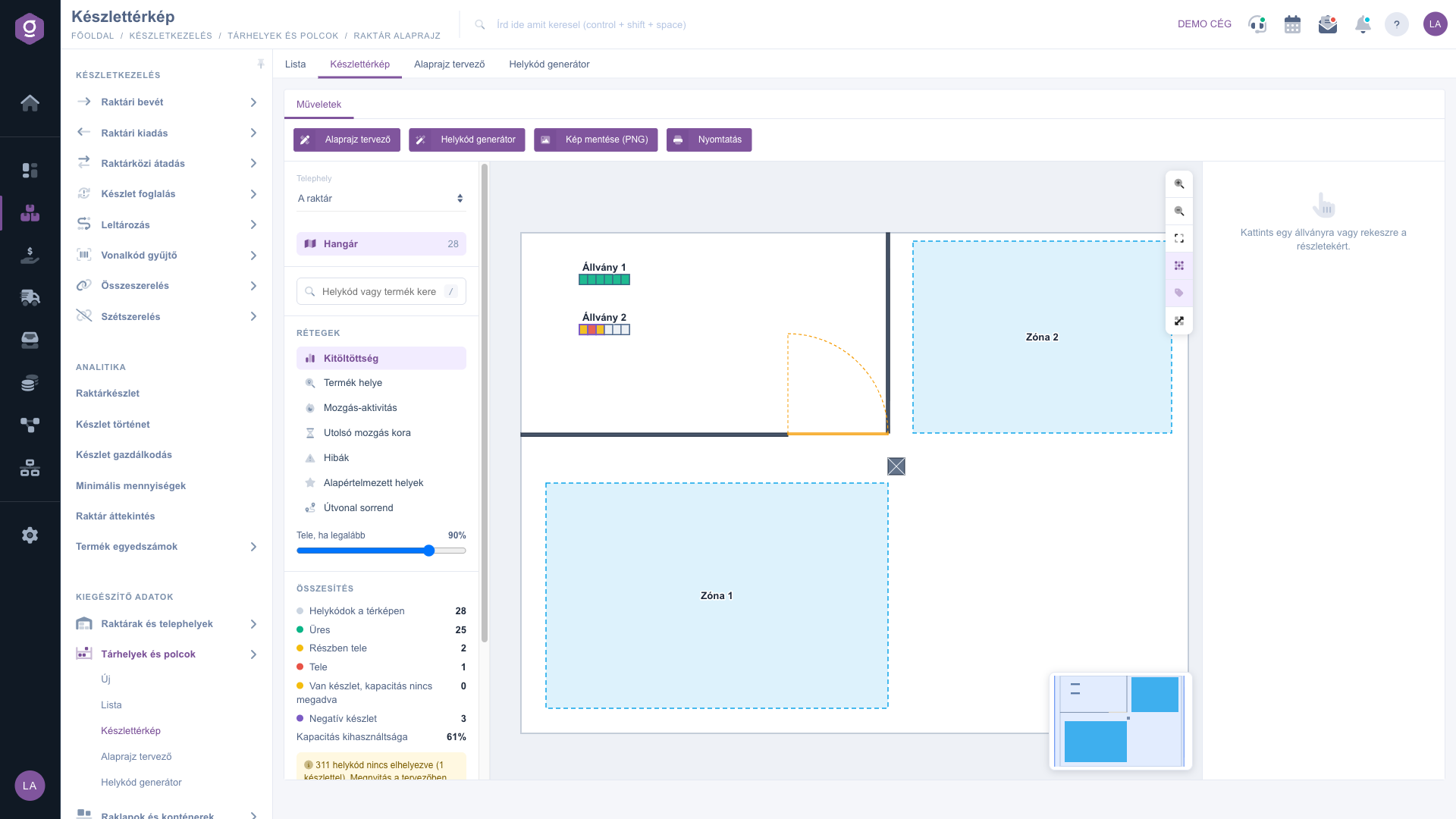
Harta stocurilor – stratul grad de umplere
2. Deplasarea pe hartă
Cu rotița mouse-ului măriști și micșorezi, iar trăgând cu mouse-ul deplasezi harta (pe ecran tactil măriști cu două degete). Poți mări și cu butoanele barei de instrumente din dreapta; butonul Potrivire potrivește tot planul pe ecran, cu butoanele Grilă și Etichete ascunzi grila și denumirile, iar Ecran complet umple ecranul. Harta mică (minimap) din colțul din dreapta jos te ajută să nu te pierzi: făcând clic pe ea, vizualizarea sare acolo. Scurtături: / – căutare, F – potrivire, + / - – mărire, Esc – anularea selecției.
3. Alegerea unui strat
Din lista Straturi din stânga alege ce vrei să vezi. Când să folosești fiecare:
- Grad de umplere: stratul implicit, care arată cât de pline sunt codurile de depozitare: verde este gol, galben parțial plin, roșu plin (este ocupat cel puțin procentul setat din capacitate). Vezi astfel unde mai încape marfă. Pragul îl setezi cu glisorul Plin de la (implicit 90%). Galbenul vărgat marchează un cod cu stoc, dar fără capacitate specificată, iar o margine violet marchează stocul negativ.
- Locația produsului: arată unde este depozitat un produs ales (vezi pasul 4). Folosește-l când cauți un produs în depozit.
- Activitate de mișcare: numărul mișcărilor de stoc pe cod de depozitare în Perioada (zile) dată, de la galben la roșu. Vezi locurile cele mai folosite (fierbinți), deci produsele cu rotație rapidă le poți planifica mai aproape de expediție.
- Vechimea ultimei mișcări: timpul scurs de la ultima mișcare de stoc, pe o scară de culori (30, 90, 180 zile, mai vechi). Util pentru a filtra stocul staționar, nemișcat de mult.
- Erori: evidențiază codurile cu stoc negativ, peste capacitate sau cu cod de bare duplicat. Merită parcurse înainte de inventar sau de curățarea datelor.
- Locații implicite: arată codul de depozitare al cutiilor pentru livrarea la domiciliu și codul pentru retururi.
- Ordinea traseului: arată cu un gradient de culori ordinea de parcurgere (distanța) a codurilor de depozitare, astfel încât poți verifica traseul de colectare.
4. Căutarea unui cod de depozitare sau a unui produs
În câmpul de căutare scrie denumirea sau codul de bare al unui cod de depozitare, ori numărul de articol, denumirea sau codul de bare al unui produs (cel puțin 2 caractere). Rezultatele apar în grupuri separate, Locații și Produse. Dacă faci clic pe un cod de depozitare, harta sare acolo și evidențiază celula cu o clipire. Dacă faci clic pe un produs, se activează stratul Locația produsului: în stânga listează codurile de depozitare unde se află produsul (steaua marchează locația implicită, un rând estompat un cod încă neplasat pe hartă), iar pe hartă cantitatea apare cu albastru. Un clic pe un rând deschide și o altă locație sau alt plan.
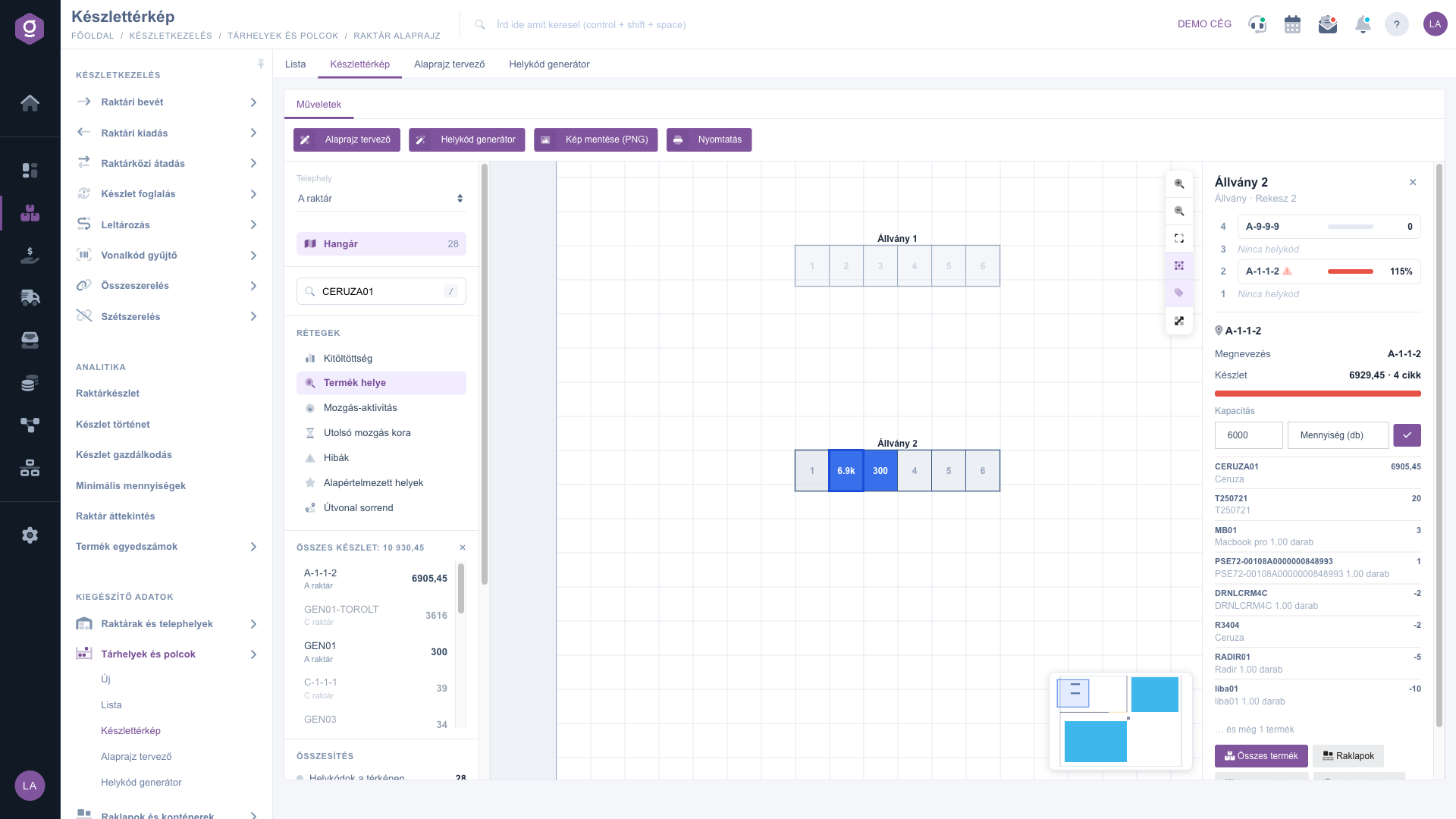
Harta stocurilor – locația unui produs
5. Vizualizarea celulei și fișa codului
Făcând clic pe un raft vezi în panoul din dreapta datele lui; făcând clic pe o celulă vezi nivelurile celulei (nivelul cel mai de sus este primul), fiecare cu codul de depozitare, o bară de umplere și stocul. Un clic pe un nivel deschide fișa codului: stocul total, produsele cu cantități și capacitatea. În câmpul Capacitate poți introduce sau modifica imediat capacitatea (după cantitate sau după numărul de articole diferite) și o salvezi cu butonul bifă. Dacă o celulă are un singur cod de depozitare, fișa se deschide automat, iar un dublu clic deschide imediat fereastra produselor codului.
- Toate produsele, Paleți, Numere de serie: lista produselor, paleților și numerelor de serie ale codului, în aceeași fereastră ca în lista Locuri de depozitare și rafturi.
- Istoric stoc: deschide într-o filă nouă mișcările de stoc ale codului. Alege-l când trebuie să afli de ce stocul este negativ sau incomplet.
- Fișa locației: deschide fișa codului de depozitare.
- Transfer: deschide documentul de transfer, când marfa trebuie mutată pe alt cod de depozitare.
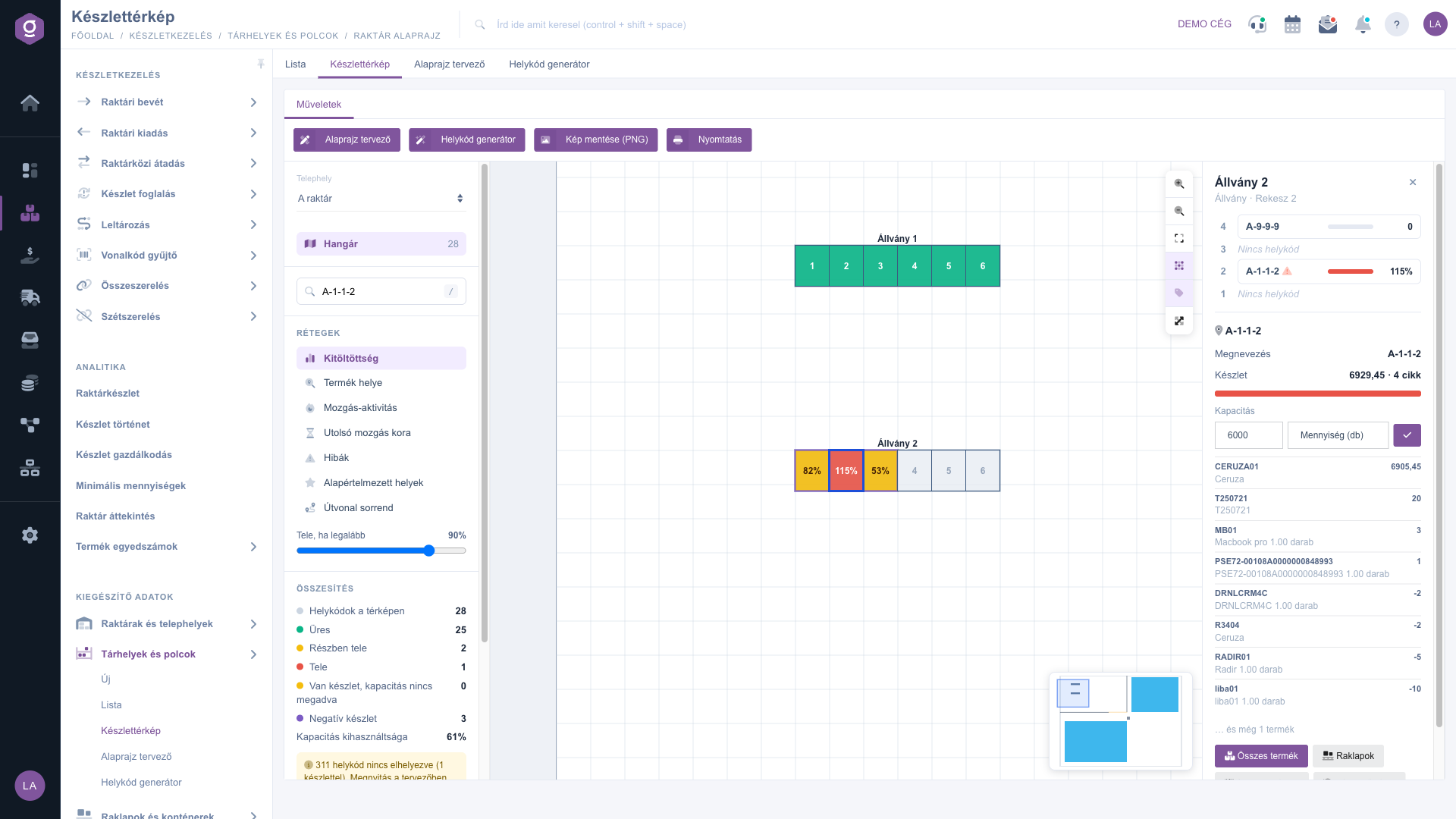
Harta stocurilor – nivelurile unei celule și fișa codului
6. Salvare ca imagine, tipărire
Butonul Salvare imagine (PNG) descarcă tot planul împreună cu legenda ca imagine, iar Tipărire îl tipărește pe orizontală. Imaginea arată mereu stratul ales în acel moment, deci poți trimite unui coleg, de exemplu, codurile cu erori.
Sfat
Introdu capacitatea pentru rafturile cu rotație rapidă (clasa A) și verifică săptămânal stratul Grad de umplere: celulele roșii merită golite înainte de reaprovizionare, iar cele verzi vizate la recepție. Dacă cauți locul unui produs pentru colectare, scrie numărul articolului în căutare: lângă locația implicită marcată cu stea vezi și celelalte locuri de depozitare.