1. Otvorenie stránky
Mapu otvoríš kliknutím na Hlavné menu / Správa zásob / Skladové miesta a police / Mapa zásob (menu je v sekcii Doplnkové údaje). Vľavo vyber Prevádzku a pod ňou klikni na názov pôdorysu. Ak prevádzka ešte nemá pôdorys, stránka na to upozorní a tlačidlom Návrhár pôdorysu ho môžeš hneď vytvoriť. Snímky obrazovky sú z maďarského rozhrania.
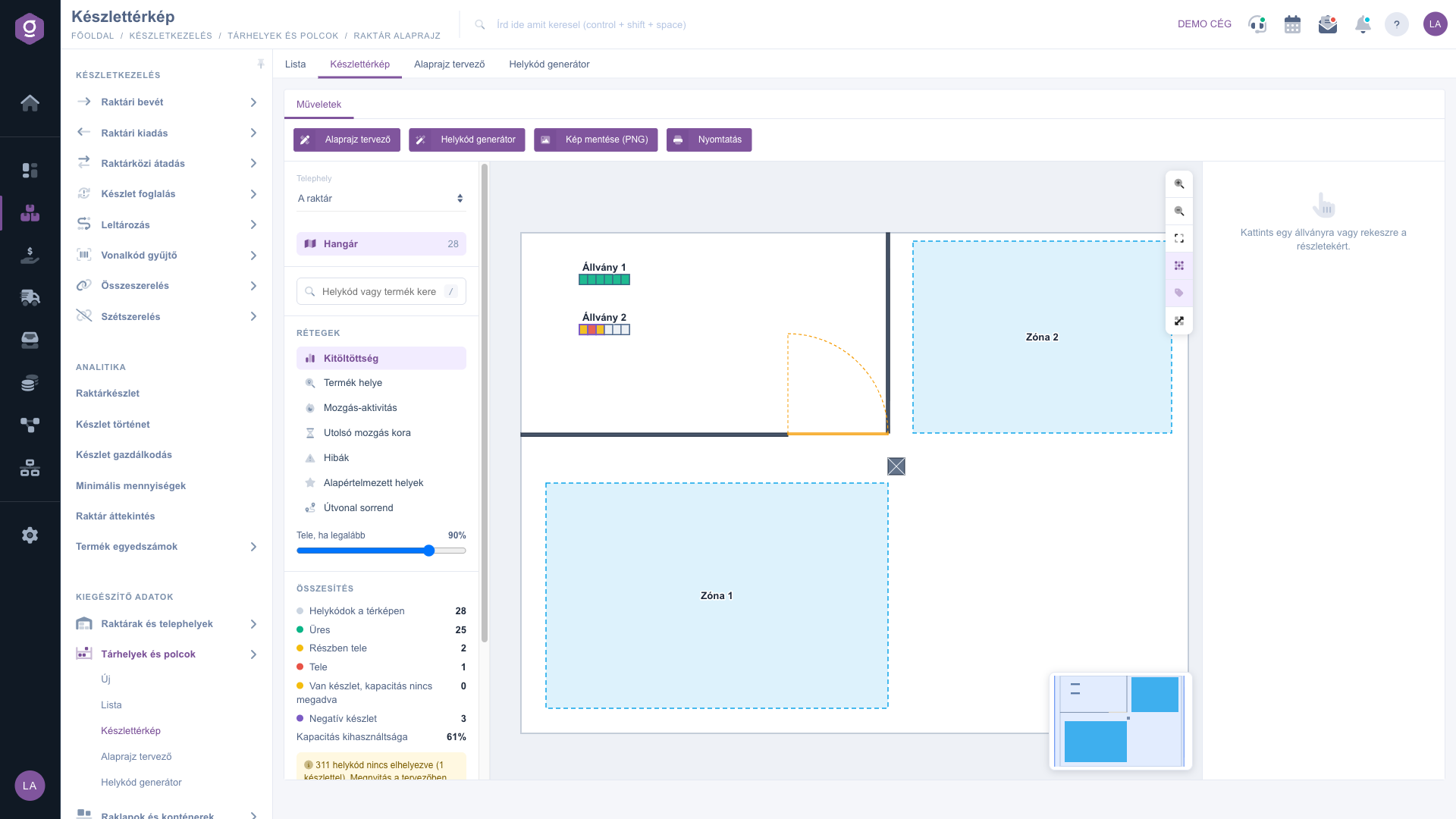
Mapa zásob – vrstva naplnenie
2. Pohyb po mape
Kolieskom myši približuješ a odďaľuješ, ťahaním myšou posúvaš mapu (na dotykovej obrazovke približuješ dvoma prstami). Približovať môžeš aj tlačidlami panela nástrojov vpravo; tlačidlo Prispôsobiť prispôsobí celý pôdorys obrazovke, tlačidlami Mriežka a Popisky skryješ mriežku a názvy a Celá obrazovka vyplní obrazovku. Malá mapa (minimapa) vpravo dole ti pomáha neodísť z orientácie: kliknutím na ňu sa zobrazenie presunie na dané miesto. Skratky: / – vyhľadávanie, F – prispôsobenie, + / - – približovanie, Esc – zrušenie výberu.
3. Výber vrstvy
V zozname Vrstvy vľavo vyber, čo chceš vidieť. Kedy ktorú použiť:
- Naplnenie: predvolená vrstva ukazujúca naplnenie skladových kódov: zelená je prázdne, žltá čiastočne plné, červená plné (obsadené je aspoň nastavené percento kapacity). Uvidíš, kam sa ešte zmestí tovar. Prah nastavíš posuvníkom Plné od (predvolene 90%). Žltý pruhovaný je skladový kód so zásobou, ale bez zadanej kapacity, fialový rám označuje zápornú zásobu.
- Miesto produktu: ukáže, kde je uložený vybraný produkt (pozri krok 4). Použi ju, keď hľadáš produkt v sklade.
- Aktivita pohybov: počet pohybov zásob na skladový kód za zadané Obdobie (dni), od žltej po červenú. Vidíš najvyužívanejšie (horúce) miesta, takže rýchlo sa točiace produkty môžeš naplánovať bližšie k výdaju.
- Vek posledného pohybu: čas od posledného pohybu zásob na farebnej škále (30, 90, 180 dní, starší). Hodí sa na odfiltrovanie stojacich, dlho nepohnutých zásob.
- Chyby: zvýrazní skladové kódy so zápornou zásobou, nad kapacitu alebo s duplicitným čiarovým kódom. Pred inventúrou alebo čistením údajov sa oplatí prejsť.
- Predvolené miesta: ukazuje skladový kód krabíc určený pre doručenie domov a skladový kód vratiek.
- Poradie trasy: farebným prechodom ukazuje poradie prechodu (vzdialenosť) skladových kódov, takže môžeš skontrolovať zbernú trasu.
4. Vyhľadávanie skladového kódu alebo produktu
Do vyhľadávacieho poľa napíš názov alebo čiarový kód skladového kódu, alebo číslo položky, názov či čiarový kód produktu (aspoň 2 znaky). Výsledky sa zobrazia v samostatných skupinách Lokácie a Produkty. Po kliknutí na skladový kód mapa skočí na miesto a bunku zvýrazní blikaním. Po kliknutí na produkt sa zapne vrstva Miesto produktu: vľavo vypíše skladové kódy, kde je produkt uložený (hviezdička označuje predvolené miesto, vyblednutý riadok skladový kód, ktorý ešte nie je umiestnený na mape) a na mape modrou farbou ukáže množstvo. Kliknutím na riadok sa otvorí aj iná prevádzka alebo pôdorys.
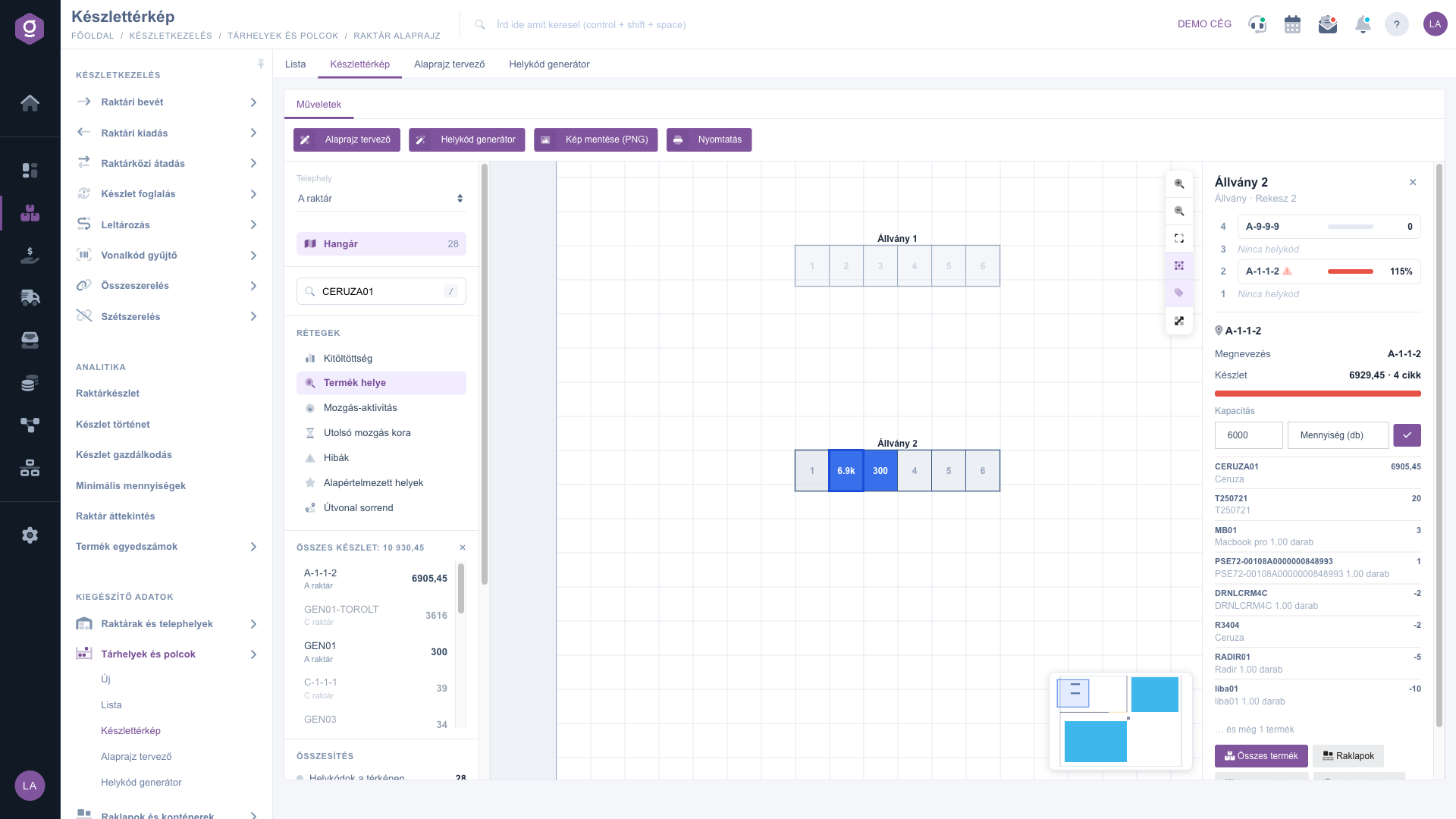
Mapa zásob – miesto produktu
5. Zobrazenie bunky a karta skladového kódu
Po kliknutí na regál vidíš vpravo jeho údaje; po kliknutí na bunku vidíš úrovne bunky (najvyššia úroveň je hore), každú so skladovým kódom, pruhom naplnenia a zásobou. Kliknutím na úroveň sa otvorí karta skladového kódu: celková zásoba, produkty s množstvami a kapacita. V poli Kapacita môžeš kapacitu hneď zadať alebo zmeniť (podľa množstva alebo počtu rôznych položiek) a uložiť tlačidlom zaškrtnutie. Ak má bunka iba jeden skladový kód, karta sa otvorí automaticky a dvojitým kliknutím sa hneď otvorí okno produktov skladového kódu.
- Všetky produkty, Palety, Sériové čísla: zoznam produktov, paliet a sériových čísel skladového kódu, v tom istom okne ako v zozname Skladové miesta a police.
- História zásob: na novej karte otvorí pohyby zásob skladového kódu. Vyber ju, keď treba zistiť, prečo je zásoba záporná alebo neúplná.
- Karta lokácie: otvorí kartu skladového kódu.
- Presun: otvorí doklad o presune, keď treba tovar premiestniť na iný skladový kód.
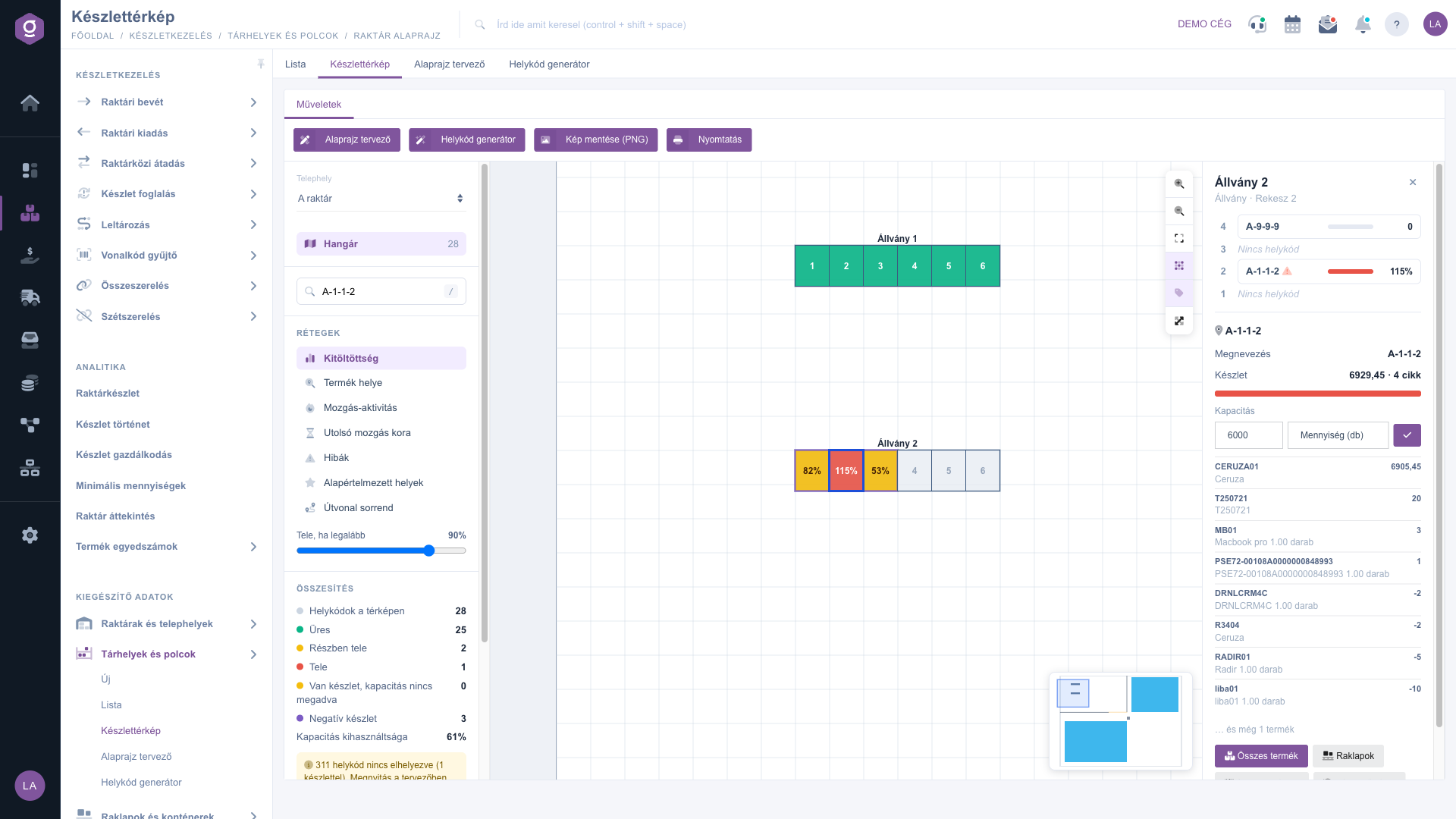
Mapa zásob – úrovne bunky a karta skladového kódu
6. Uloženie ako obrázok, tlač
Tlačidlo Uložiť obrázok (PNG) stiahne celý pôdorys s legendou ako obrázok a tlačidlo Tlač ho vytlačí na šírku. Obrázok vždy ukazuje práve vybranú vrstvu, takže môžeš kolegovi poslať napríklad chybné skladové kódy.
Tip
Zadaj kapacitu pre rýchlo sa točiace (A) police a raz týždenne si pozri vrstvu Naplnenie: červené bunky sa oplatí pred doplnením vyprázdniť, zelené cielene využiť pri príjme. Ak hľadáš miesto produktu na zbieranie, napíš do vyhľadávania číslo položky: vedľa predvoleného miesta označeného hviezdičkou uvidíš aj ostatné miesta uloženia.