Tárhely és polc adatlap

Ismerd meg, hogyan vehetsz fel és módosíthatsz egy helykódot (tárhelyet vagy polcot) a Logzi adatlapján: telephely, sor, oszlop, emelet, vonalkód, bejárási sorrend és címkenyomtatás.

Funkció áttekintése

Ezen az adatlapon vehetsz fel új helykódot (tárhelyet vagy polcot), és itt módosíthatod a meglévők adatait. A helykód megmondja, hogy egy termék vagy pallet a raktár melyik pontján található: az adatlapon megadhatod a telephelyet, a sort, az oszlopot és az emeletet, valamint a helykód vonalkódját és nevét. Ezekre a készletkezelésnél, a komissiózásnál és a leltározásnál van szükséged.

  • Pozíció megadása: a Telephely, Sor, Oszlop és Emelet mezőkkel írhatod le a polc helyét.
  • Automatikus kód: új helykódnál a vonalkód és a név a megadott adatokból magától kitöltődik, de átírhatod.
  • Bejárási sorrend: megadhatod, hogy a helykódok milyen sorrendben következzenek.
  • Címke: az adatlapról közvetlenül kinyomtathatod a helykód címkéjét.

A helykódoknak nincs piszkozat vagy lezárt állapotuk, nincs állapotkövetés: a mentett helykód azonnal használható, a törölt helykód pedig eltűnik a listából.

Lépésről lépésre

1. Az adatlap megnyitása

Új helykód felvételéhez kattints a Főmenü / Készletkezelés / Tárhelyek és polcok / Új menüpontra (a menü a Kiegészítő adatok szakaszban található), vagy a listában az Új gombra. Üres adatlap nyílik, amelynek címe Új helykód. Meglévő helykód módosításához a Főmenü / Készletkezelés / Tárhelyek és polcok / Lista oldalon jelöld ki a sort, és kattints a Megnyitás gombra. Ilyenkor az adatlap címe a helykód neve. A képernyőképek a magyar felületről készültek.
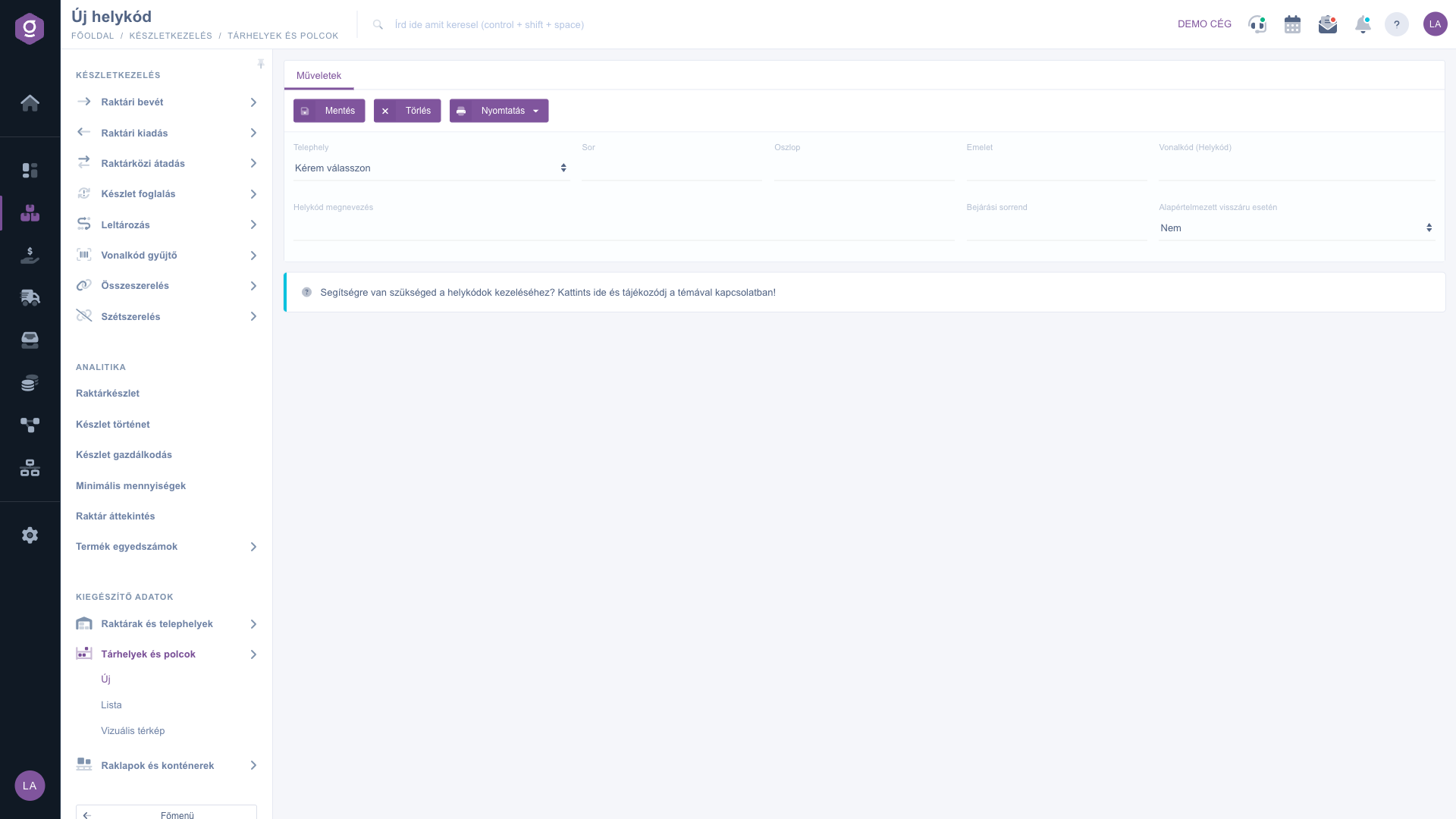
Tárhely és polc adatlap – új helykód

2. Az adatok kitöltése

Töltsd ki a mezőket:

  • Telephely: válaszd ki, melyik raktárhoz vagy telephelyhez tartozik a helykód. Kötelező.
  • Sor, Oszlop, Emelet: a polc helyét adják meg számokkal.
  • Vonalkód (Helykód): a helykód vonalkódja, amit a címkén és a leolvasáskor használsz.
  • Helykód megnevezés: a helykód neve, legalább 2 karakter. Kötelező.
  • Bejárási sorrend: opcionális szám, ami a helykódok sorrendjét adja.
  • Alapértelmezett visszáru esetén: Nem vagy Igen választás, az alapértelmezés a Nem. Az Igen jelöli, hogy a helykód a visszárus áru alapértelmezett gyűjtőhelye.

Új helykódnál, ha a Telephely, a Sor, az Oszlop vagy az Emelet értékét megadod, a Vonalkód (Helykód) és a Helykód megnevezés mező magától kitöltődik a telephely nevének kezdőbetűjéből és a három számból, kötőjellel elválasztva (például S-1-2-3). Mindkét mezőt átírhatod.
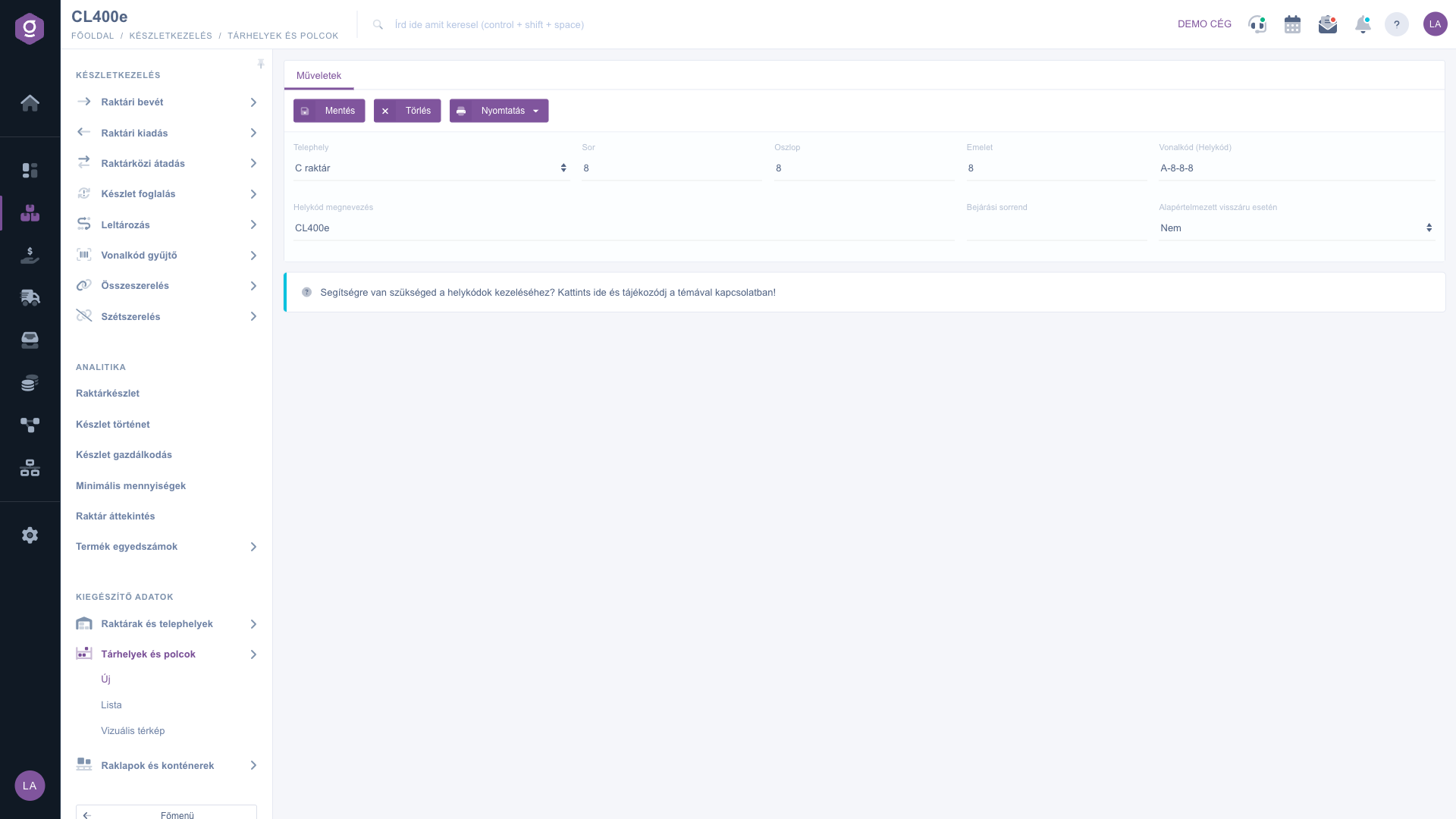
Tárhely és polc adatlap – egy meglévő helykód adatai

3. Mentés

Kattints a Mentés gombra. Ha egy kötelező mező hiányzik vagy a név túl rövid, a rendszer jelzi a hibát, és nem ment. Sikeres mentés után a helykód megjelenik a listában. A lap alján kék sávban a „Segítségre van szükséged a helykódok kezeléséhez?” kezdetű súgólink található.

4. Helykód címke nyomtatása

A Nyomtatás menü Helykód címke pontjával elkészítheted az adatlapon lévő helykód címkéjét, amit a polcra ragaszthatsz. Új helykódnál nyomtatás előtt érdemes előbb elmenteni az adatokat.
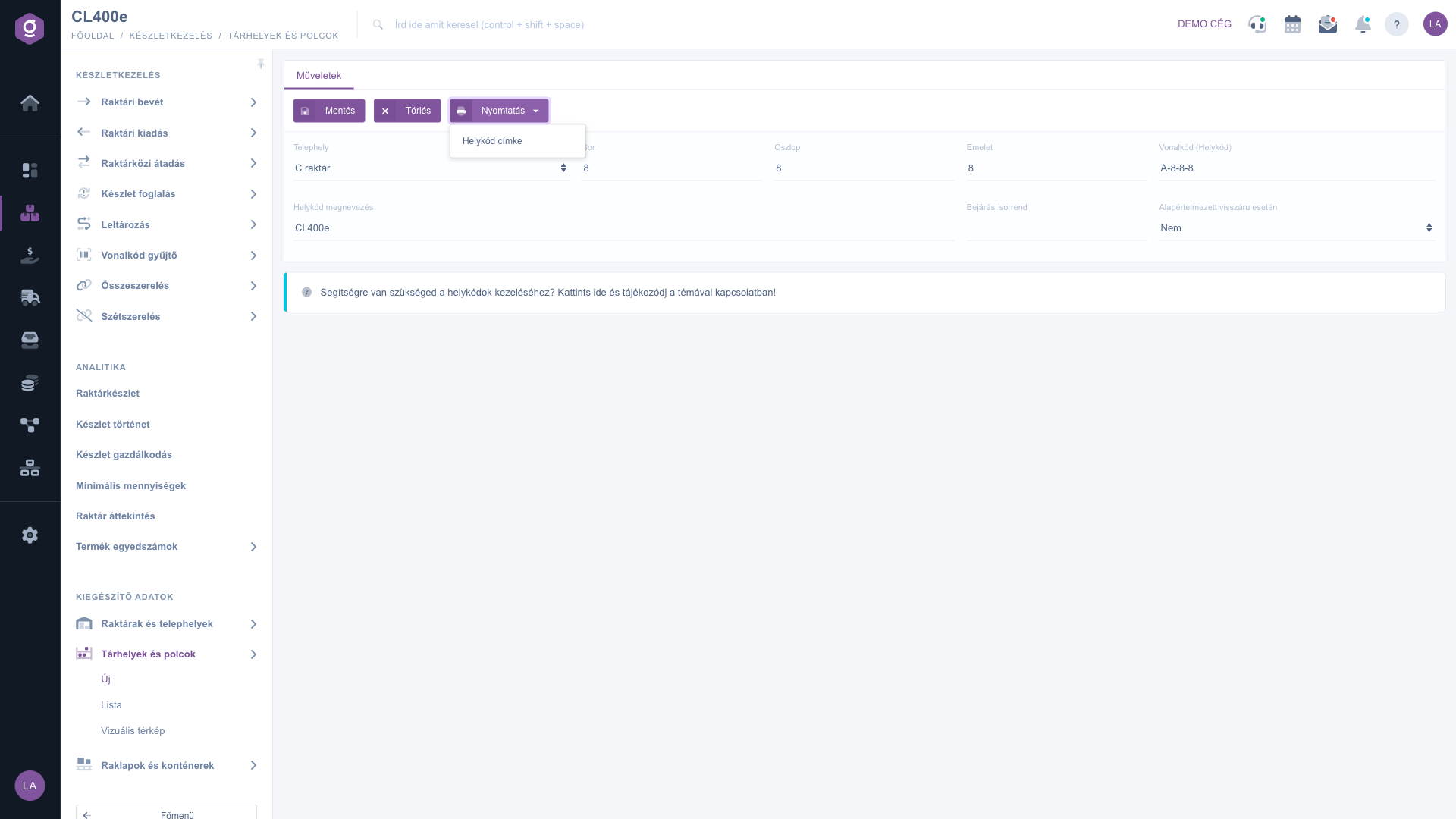
Tárhely és polc adatlap – a Nyomtatás menü

5. Törlés

A Törlés gomb fölé víve a súgó jelzi, hogy a törölt adat nem állítható vissza. Megerősítés után a helykód eltűnik a listából. A törlés logikai, a készletet nem érinti és nem ellenőrzi, ezért törlés előtt a lista Helykódon termékek gombjával nézd meg, van-e még rajta áru.

A helykódok áttekintéséhez, kereséséhez és a rajtuk lévő készlet megtekintéséhez nézd meg a Tárhelyek és polcok lista útmutatót. A telephelyek felvételét a Raktár és telephely adatlap írja le.

Tipp


Használj egységes kódolást: töltsd ki következetesen a Sor, Oszlop és Emelet mezőket, és hagyd meg az automatikus kódot. Ügyelj rá, hogy ha két telephely neve ugyanazzal a betűvel kezdődik, azonos számokkal azonos kód jön létre, ilyenkor írd át a vonalkódot, hogy egyedi maradjon.


Mezők magyarázata

Az adatlap mezői és jelentésük:

Mező / Elem Kötelező Leírás
Telephely A raktár vagy telephely, amelyhez a helykód tartozik. A Kérem válasszon érték nem fogadható el.
Sor A polc sorának száma. Csak szám adható meg.
Oszlop A polc oszlopának száma. Csak szám adható meg.
Emelet A polc szintjének száma. Csak szám adható meg.
Vonalkód (Helykód) A helykód vonalkódja (pl. A-8-8-8). Új helykódnál automatikusan kitöltődik, átírható. Nem kötelező, de javasolt kitölteni; egyediségét a rendszer nem ellenőrzi.
Helykód megnevezés A helykód neve, legalább 2 karakter. Új helykódnál automatikusan kitöltődik, átírható.
Bejárási sorrend Számérték a helykódok sorrendjéhez. Ha üresen hagyod, a listában nem jelenik meg érték.
Alapértelmezett visszáru esetén Nem vagy Igen választás, az alapérték a Nem. Az Igen a helykódot a visszáru alapértelmezett gyűjtőhelyének jelöli.

Az adatlapon a Mentés, a Törlés és a Nyomtatás gomb a Műveletek fülön található.

Gyakori kérdések

Új helykódnál a rendszer a telephely nevének kezdőbetűjéből és a Sor, Oszlop, Emelet számokból képez javaslatot (például S-1-2-3). Mindkét mezőt átírhatod. Ha két telephely neve azonos betűvel kezdődik, azonos számokkal azonos kód keletkezik, ezért ilyenkor módosítsd a vonalkódot.

A Telephely és a Helykód megnevezés kötelező, a név legalább 2 karakter legyen. A Sor, Oszlop, Emelet és Bejárási sorrend mezőbe csak szám írható. Javítsd a jelzett mezőt, majd kattints újra a Mentés gombra.

A felületen nincs visszaállítási lehetőség. A rendszer a törléskor nem ellenőrzi a helykódon lévő készletet, és nem is mozgatja át, ezért törlés előtt a Tárhelyek és polcok lista Helykódon termékek gombjával nézd meg, hogy üres-e a helykód.

Az automatikus kitöltés csak új helykód felvételekor működik. Meglévő helykódnál a vonalkód és a név változatlan marad, ha módosítod a pozíciót, ezeket szükség esetén kézzel írd át. Ne felejtsd el a megváltozott kódú címkét újranyomtatni.

Az adatlapon ez nem látszik. A Tárhelyek és polcok lista oldalon jelöld ki a helykódot, majd használd a Helykódon termékek, Helykódon palleták, Egyedszámok listája vagy a Historikus mozgások gombot.

A modul a Készletkezelés menü Kiegészítő adatok szakaszában található, és csak akkor jelenik meg, ha hozzá van rendelve a felhasználódhoz. Ha hiányzik, kérd meg a rendszergazdát, hogy ellenőrizze a modul hozzárendelését.

Személyre szabott segítségre van szükséged?

Nem szeretnél órákon át keresgélni a megoldás után? Válaszd a leghatékonyabb utat: jelentkezz egy személyre szabott, 45 perces online oktatásra, ahol kizárólag veled foglalkozunk. Legyen szó az alapok átnézéséről vagy egy konkrét modul részletes beállításáról, szakértő kollégánk lépésről lépésre végigvezet a teljes folyamaton.

Ne vesztegesd az időd – kérj segítséget!
A célunk az, hogy minél gyorsabban és hatékonyabban használd a rendszerünket. Akár teljesen új vagy nálunk, akár csak egy specifikus beállítással akadtál el, ne habozz segítséget kérni!

Logzi raktárkezelő program

Vedd fel a kapcsolatot velünk

Érdeklődsz a szoftverünkkel kapcsolatban, írj bátran!

Segítségre van szükséged?

Ha nem találod a választ és szükséged van segítségre

Regisztrációdat hozd létre most,
fizess később!

Próbáld ki 3 napig ingyen, kockázatok és kötöttségek nélkül!
