Lagerplätze und Regale Bestandskarte

Sieh auf dem Lagergrundriss, welcher Lagerplatzcode wie viel Bestand hat: farbige Auslastung, Produktsuche, Bewegungsaktivität, Fehler und Schnellzugriffe auf die Details.

Funktionsübersicht

Die Bestandskarte zeigt auf dem Lagergrundriss, wie viel Bestand jeder Lagerplatzcode (Lagerplatz, Regal) enthält. Du musst keine Listen durchsuchen: Auf einen Blick siehst du, wo Platz frei ist, was voll ist und wo die Daten Fehler enthalten. Den Grundriss zeichnest du auf der Seite Grundriss-Designer; diese Seite dient nur der Ansicht und ändert den Bestand nicht.

  • Ebenen: Denselben Grundriss kannst du nach verschiedenen Kriterien einfärben: Auslastung, Produktplatz, Bewegungsaktivität, Alter der letzten Bewegung, Fehler, Standardplätze, Wegreihenfolge.
  • Suche: Du kannst nach einem Lagerplatzcode oder einem Produkt (Artikelnummer, Name, Barcode) suchen; die Karte springt zum Treffer und hebt ihn hervor.
  • Fachansicht und Lagerplatzkarte: Mit einem Klick auf ein Regal oder Fach siehst du Auslastung und Produkte ebenenweise.
  • Schnellzugriffe: Von der Karte aus öffnest du Produkte, Paletten, Seriennummern, die Bestandshistorie und das Datenblatt des Lagerplatzcodes.

Die Zustände eines Lagerplatzcodes auf der Karte: Leer, Teilweise voll, Voll, Bestand vorhanden, keine Kapazität angegeben und Negativer Bestand. Die Bedeutung der Farben zeigt die Legende links.

Schritt für Schritt

1. Die Seite öffnen

Klicke auf Hauptmenü / Bestandsverwaltung / Lagerplätze und Regale / Bestandskarte (das Menü befindet sich im Abschnitt Zusatzdaten), um die Karte zu öffnen. Wähle links den Standort und klicke darunter auf den Namen des Grundrisses. Hat ein Standort noch keinen Grundriss, weist die Seite darauf hin, und du kannst ihn mit der Schaltfläche Grundriss-Designer sofort anlegen. Die Screenshots stammen von der ungarischen Oberfläche.
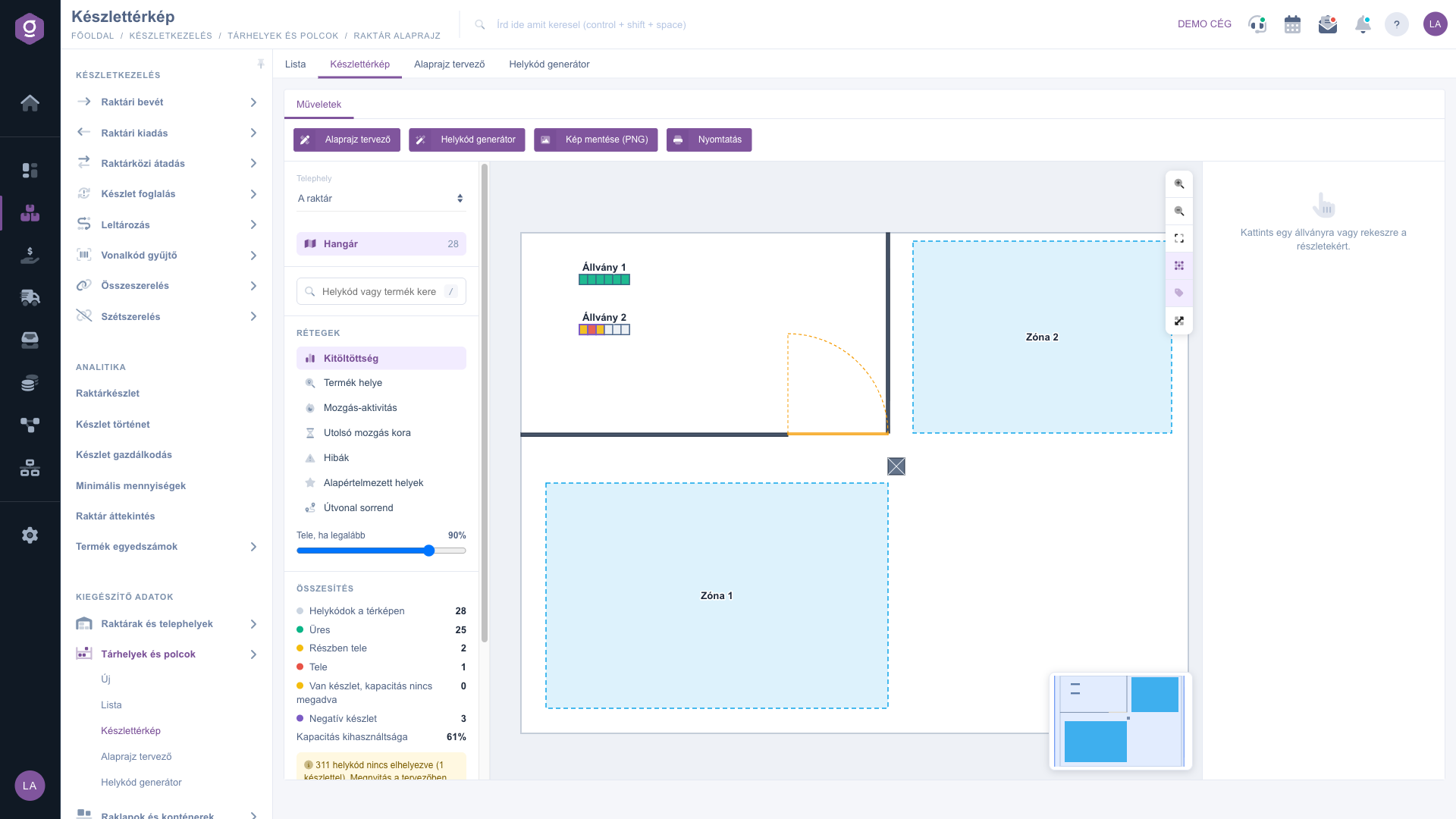
Bestandskarte – Ebene Auslastung

2. Bewegen auf der Karte

Mit dem Mausrad zoomst du, durch Ziehen mit der Maus verschiebst du die Karte (auf Touchscreens zoomst du mit zwei Fingern). Auch die Schaltflächen der Werkzeugleiste rechts zoomen; Einpassen passt den ganzen Grundriss an den Bildschirm an, mit Raster und Beschriftungen blendest du Raster und Namen aus, und Vollbild füllt den Bildschirm. Die kleine Karte (Minimap) unten rechts hilft dir, dich beim Zoomen nicht zu verlieren: Ein Klick darauf springt dorthin. Tastenkürzel: / – Suche, F – Einpassen, + / - – Zoom, Esc – Auswahl aufheben.

3. Eine Ebene wählen

Wähle in der Liste Ebenen links, was du sehen willst. Wann welche Ebene sinnvoll ist:

  • Auslastung: die Standardebene, sie zeigt, wie voll die Lagerplatzcodes sind: grün ist leer, gelb teilweise voll, rot voll (mindestens der eingestellte Prozentsatz der Kapazität ist belegt). Damit siehst du, wohin noch Ware passt. Den Schwellenwert stellst du mit dem Regler Voll ab ein (Standard 90%). Gestreift gelb ist ein Lagerplatzcode mit Bestand, aber ohne angegebene Kapazität, ein violetter Rahmen markiert negativen Bestand.
  • Produktplatz: zeigt, wo ein gewähltes Produkt liegt (siehe Schritt 4). Nutze sie, wenn du ein Produkt im Lager suchst.
  • Bewegungsaktivität: die Anzahl der Bestandsbewegungen je Lagerplatzcode im angegebenen Zeitraum (Tage), von gelb bis rot. Du siehst die meistgenutzten (heißen) Plätze und kannst schnell drehende Produkte näher an den Warenausgang planen.
  • Alter der letzten Bewegung: die Zeit seit der letzten Bestandsbewegung auf einer Farbskala (30, 90, 180 Tage, älter). Geeignet, um stehenden, lange nicht bewegten Bestand herauszufiltern.
  • Fehler: hebt Lagerplatzcodes mit negativem Bestand, über der Kapazität oder mit doppeltem Barcode hervor. Vor einer Inventur oder Datenbereinigung lohnt sich ein Blick.
  • Standardplätze: zeigt den für die Hauslieferung bestimmten Karton-Lagerplatzcode und den Retourenplatz.
  • Wegreihenfolge: zeigt die Laufreihenfolge (Entfernung) der Lagerplatzcodes als Farbverlauf, so kannst du den Kommissionierweg prüfen.

4. Nach einem Lagerplatzcode oder Produkt suchen

Gib in das Suchfeld den Namen oder Barcode eines Lagerplatzcodes oder die Artikelnummer, den Namen oder Barcode eines Produkts ein (mindestens 2 Zeichen). Die Treffer erscheinen in getrennten Gruppen Lagerplätze und Produkte. Klickst du auf einen Lagerplatzcode, springt die Karte dorthin und lässt das Fach blinken. Klickst du auf ein Produkt, schaltet sich die Ebene Produktplatz ein: Links listet sie die Lagerplatzcodes auf, an denen das Produkt liegt (der Stern kennzeichnet den Standardplatz, eine blasse Zeile einen noch nicht auf der Karte platzierten Lagerplatzcode), auf der Karte wird die Menge blau angezeigt. Ein Klick auf eine Zeile öffnet auch einen anderen Standort oder Grundriss.
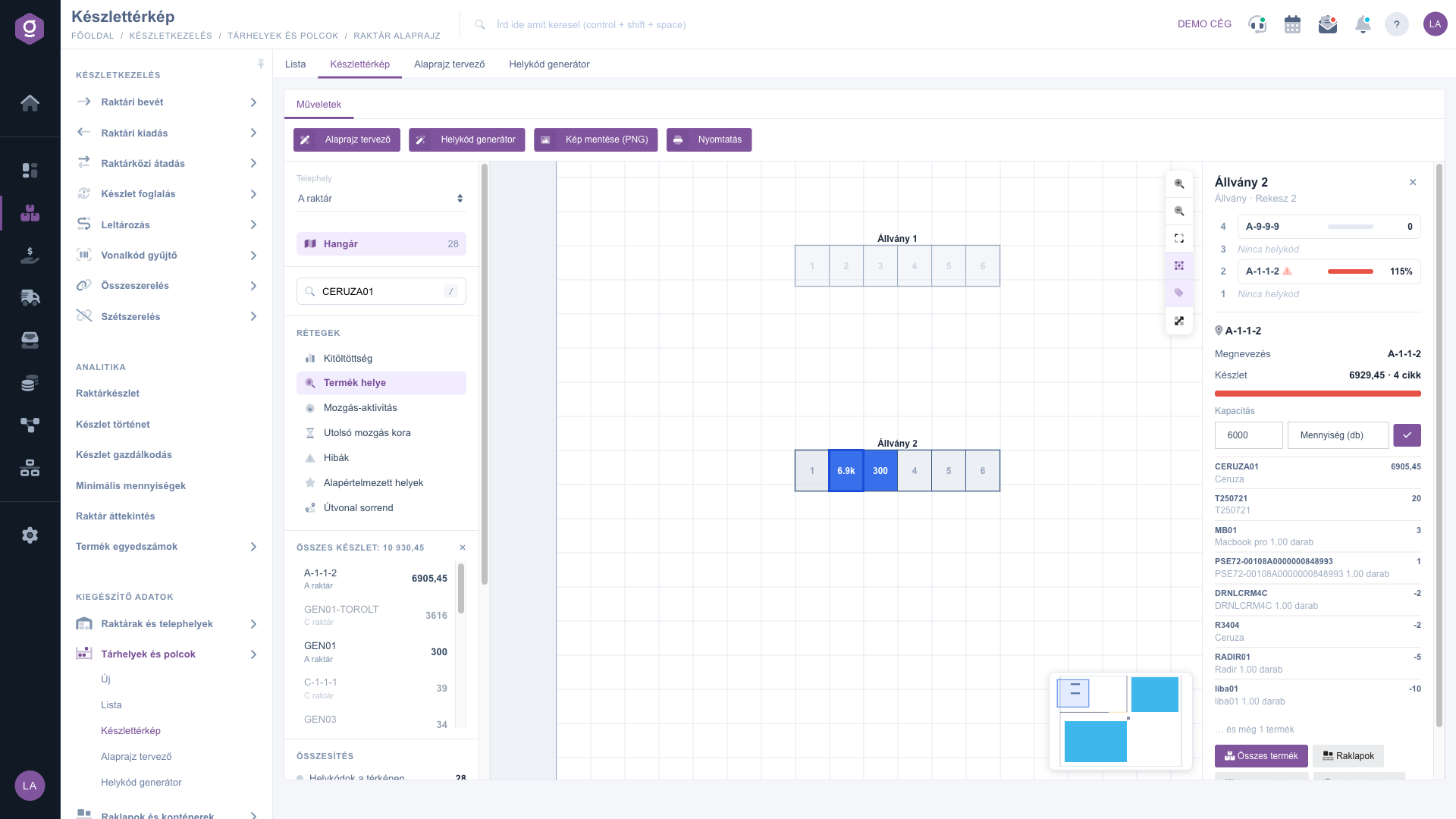
Bestandskarte – Platz eines Produkts

5. Fachansicht und Lagerplatzkarte

Mit einem Klick auf ein Regal siehst du im rechten Panel seine Daten; mit einem Klick auf ein Fach siehst du die Ebenen des Fachs (die oberste Ebene steht oben), jeweils mit Lagerplatzcode, Auslastungsbalken und Bestand. Ein Klick auf eine Ebene öffnet die Lagerplatzkarte: den gesamten Bestand, die Produkte mit Mengen und die Kapazität. Im Feld Kapazität kannst du die Kapazität sofort eintragen oder ändern (nach Menge oder nach Anzahl verschiedener Artikel) und mit der Häkchen-Schaltfläche speichern. Hat ein Fach nur einen Lagerplatzcode, öffnet sich die Karte automatisch, und ein Doppelklick öffnet sofort das Fenster der Produkte des Lagerplatzcodes.

  • Alle Produkte, Paletten, Seriennummern: die Liste der Produkte, Paletten und Seriennummern des Lagerplatzcodes, im selben Fenster wie in der Liste Lagerplätze und Regale.
  • Bestandshistorie: öffnet in einem neuen Tab die Bestandsbewegungen des Lagerplatzcodes. Wähle sie, wenn du herausfinden musst, warum der Bestand negativ oder unvollständig ist.
  • Lagerplatz-Blatt: öffnet das Datenblatt des Lagerplatzcodes.
  • Umlagerung: öffnet den Umlagerungsbeleg, wenn Ware auf einen anderen Lagerplatzcode gebracht werden muss.
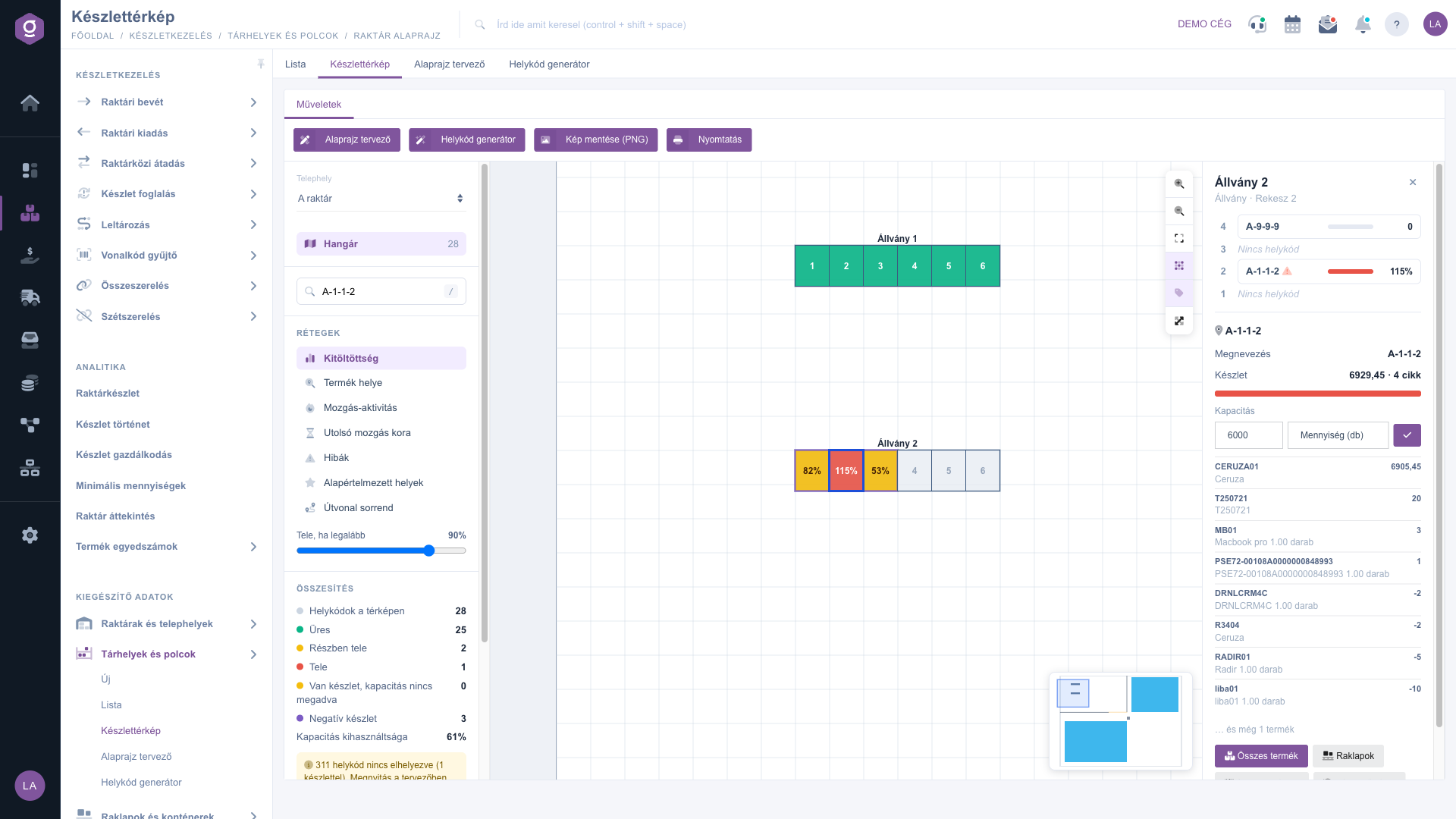
Bestandskarte – Ebenen eines Fachs und Lagerplatzkarte

6. Als Bild speichern, Drucken

Die Schaltfläche Bild speichern (PNG) lädt den gesamten Grundriss samt Legende als Bild herunter, Drucken druckt ihn im Querformat. Das Bild zeigt immer die aktuell gewählte Ebene, so kannst du zum Beispiel die fehlerhaften Lagerplatzcodes mit einem Kollegen teilen.

Zum Ändern der Daten der Lagerplatzcodes lies die Anleitung Lagerplatz- und Regal-Datenblatt, zum Zeichnen des Grundrisses die Anleitung Lagerplätze und Regale Grundriss-Designer.

Tipp


Trage die Kapazität für deine schnell drehenden (A-)Regale ein und sieh dir wöchentlich die Ebene Auslastung an: Rote Fächer solltest du vor dem Nachfüllen leeren, grüne beim Wareneingang gezielt belegen. Suchst du den Platz eines Produkts für die Kommissionierung, gib die Artikelnummer in die Suche ein: Neben dem mit dem Stern markierten Standardplatz siehst du auch die übrigen Fundorte.


Felderklärung

Die Elemente der Seite Bestandskarte und ihre Bedeutung:

Feld / Element Pflicht Beschreibung
Standort Das Lager oder der Standort, dessen Grundriss du ansiehst. Beim Wechsel wird der erste Grundriss des Standorts geladen.
Name des Grundrisses Zu einem Standort können mehrere Grundrisse gehören (zum Beispiel Erdgeschoss, Obergeschoss). Neben dem Namen steht die Anzahl der darauf liegenden Lagerplatzcodes.
Lagerplatz oder Produkt suchen Schnellsuche nach Name oder Barcode eines Lagerplatzcodes bzw. Artikelnummer, Name oder Barcode eines Produkts.
Voll ab Der Schwellenwert der Ebene Auslastung (50–100%). Er wird im Browser gespeichert und betrifft andere Benutzer nicht.
Zeitraum (Tage) Der untersuchte Zeitraum der Ebene Bewegungsaktivität: 7, 30, 90 oder 365 Tage.
Zusammenfassung Die Anzahl der Lagerplatzcodes auf dem Grundriss nach Zustand, die Anzahl mit negativem Bestand und die Kapazitätsauslastung. Sie weist auch darauf hin, wenn noch nicht platzierte Lagerplatzcodes vorhanden sind.
Kapazität Die Aufnahmefähigkeit des Lagerplatzcodes. Ohne sie kann die Karte nicht feststellen, ob der Lagerplatzcode voll ist.
Kapazitätstyp Menge (Stk.): Die Stückzahl auf dem Lagerplatzcode wird mit der Kapazität verglichen; Anzahl verschiedener Artikel: Die Anzahl der verschiedenen Produkte auf dem Lagerplatzcode wird mit der Kapazität verglichen.

Häufige Fragen

Die Karte kann die Auslastung nur berechnen, wenn der Lagerplatzcode eine Kapazität hat. Ohne Kapazität ist er gestreift gelb, das heißt: Es ist Bestand vorhanden, aber nicht bekannt, wie voll er ist. Die Kapazität kannst du auf der Lagerplatzkarte, im Lagerplatz- und Regal-Datenblatt oder im Grundriss-Designer für alle Lagerplatzcodes eines Regals auf einmal eintragen.

Der Lagerplatzcode hat negativen Bestand, es wurden also mehr Produkte ausgegeben als eingebucht. Öffne mit der Schaltfläche Bestandshistorie seine Bewegungen und suche den fehlenden Wareneingang oder die falsche Ausgabe. Die Ebene Fehler hebt alle solchen Lagerplatzcodes auf einmal hervor.

In der Liste Produktplatz erscheinen Lagerplatzcodes, die noch auf keinem Grundriss platziert sind, blass. Dann zeigt das System die Meldung Der Lagerplatz ist nicht auf der Karte platziert. Den Lagerplatzcode kannst du im Grundriss-Designer einem Fach eines Regals zuordnen.

Nein. Die Karte zeigt den Bestand nur an; die Mengen ändern sich durch Wareneingangs-, Ausgangs-, Umlagerungs- und Inventurbelege. Die Schaltfläche Umlagerung öffnet nur den Umlagerungsbeleg.

Das Modul Lagerplätze und Regale erscheint nur im Menü, wenn es deinem Benutzer zugewiesen ist. Bitte den Administrator, die Modulzuweisung zu prüfen.

Benötigen Sie persönliche Unterstützung?

Möchten Sie nicht stundenlang nach einer Lösung suchen? Wählen Sie den effizientesten Weg: Buchen Sie eine persönliche, 45-minütige Online-Schulung, bei der wir uns ausschließlich um Sie kümmern. Ob Überblick über die Grundlagen oder detaillierte Einrichtung eines bestimmten Moduls – unser Experte führt Sie Schritt für Schritt durch den gesamten Prozess.

Verschwenden Sie keine Zeit – fordern Sie Hilfe an!
Unser Ziel ist es, dass Sie unser System so schnell und effizient wie möglich nutzen. Egal ob Sie ganz neu bei uns sind oder bei einer bestimmten Einstellung nicht weiterkommen – zögern Sie nicht, um Hilfe zu bitten!

Logzi Lagerverwaltungssoftware

Nimm Kontakt mit uns auf

Interessierst du dich für unsere Software? Schreib uns einfach!

Brauchst du Hilfe?

Wenn du keine Antwort findest und Unterstützung brauchst

Jetzt registrieren,
später bezahlen!

Teste es 3 Tage kostenlos, ohne Risiko und Verpflichtungen!