A Helykód generátor akkor segít, ha sok, szabályos nevű helykódot kell felvenned egyszerre (például egy új állvány összes rekeszét és szintjét), és nem akarod mindet külön adatlapon létrehozni. Megadsz egy név sablont és oszlop-, sor- és szinttartományokat, a rendszer pedig kiszámolja az összes kombinációt, és az Előnézet táblázatban megmutatja, melyik helykód lesz új, melyik létezik már, és hol van ütközés. Csak ezután jön létre a helykód.
Az előnézet sorainak lehetséges állapotai: Új, Már létezik, Más telephelyen létezik, Ismétlődő, Hibás, Nincs ilyen hely az állványon, A hely foglalt és Máshol van elhelyezve. Az egyes állapotok jelentését a Mezők magyarázata kártya részletezi.
A Főmenü / Készletkezelés / Tárhelyek és polcok / Helykód generátor menüpontra kattintva (a menü a Kiegészítő adatok szakaszban található) megnyílik az oldal. Válaszd ki a Telephely-et. Ha az új helykódokat egy állványhoz is hozzá szeretnéd rendelni, válaszd ki az Alaprajz-ot és az Állvány-t is: ilyenkor a tartományok az állvány méretére töltődnek ki (az oszlop-tartomány a rekeszek, a szint-tartomány a szintek számával), és a név sablon az állvány nevéből indul. Ha csak sima helykódokat akarsz létrehozni, hagyd az állványt a – nincs hozzárendelés – értéken. Az Alaprajz tervező oldalon egy mentett állvány kijelölésekor a Helykódok generálása hivatkozás ide visz, az állvány már előre kiválasztva. A képernyőképek a magyar felületről készültek.
A Név sablon mezőbe írd be a helykód nevének mintáját, például A-{row}-{col:2}-{level}. A {col}, {row} és {level} helyére a rendszer az aktuális oszlop, sor, illetve szint számát írja; a kettőspont utáni szám nullákkal tölti ki a számot, így a {col:2} az 1-ből 01-et csinál (hasznos, hogy a kódok helyesen rendeződjenek). A Vonalkód sablon mezőt üresen hagyhatod, ilyenkor a vonalkód megegyezik a névvel. Ezután add meg az Oszlop-tól / -ig, Sor-tól / -ig és Szint-tól / -ig tartományt. Például az oszlop 1–5, a sor 1–1, a szint 1–3 megadása 15 helykódot ad. Egy lépésben legfeljebb 5000 helykód hozható létre; állványhoz rendeléskor a sor-tartomány legyen egyetlen érték.
Bármely mező módosítása után az oldal alján automatikusan frissül az Előnézet: soronként látod a nevet, a vonalkódot, az oszlop / sor / szint értékét, az állvány rekeszét és szintjét, és az állapotot. Az Összesen sorban az állapotok darabszáma látható. Ha minden rendben van, kattints a Létrehozás gombra, és erősítsd meg a kérdést. Csak az Új sorokból lesz helykód; ha állványhoz rendeltél, a Már létezik állapotú, még elhelyezetlen helykódok is a megfelelő rekeszhez kerülnek. Ha nincs mit létrehozni vagy elhelyezni, a Létrehozás gomb szürke marad.
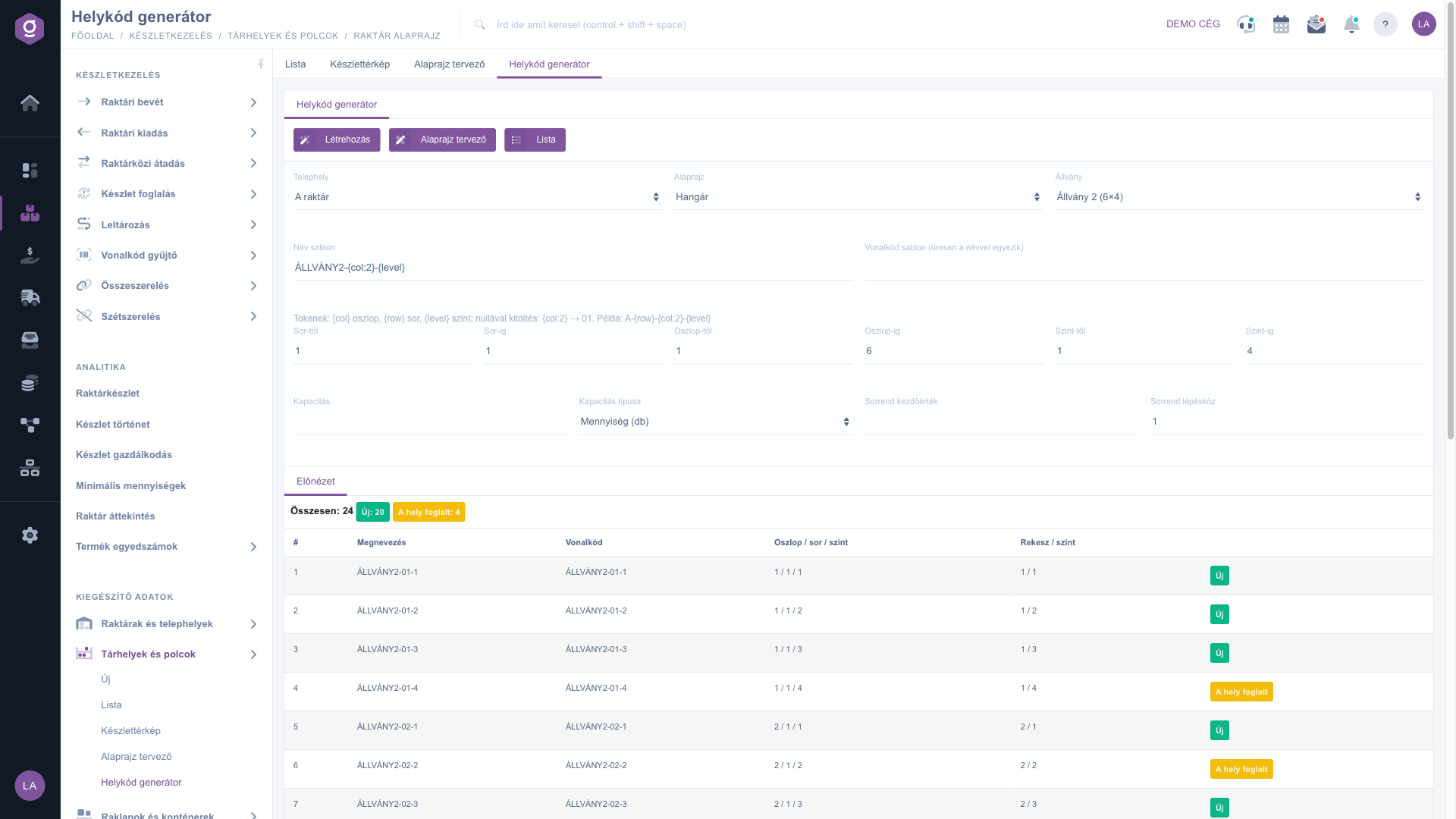
Új állványnál előbb az Alaprajz tervezőben rajzold meg az állványt és mentsd el, majd itt válaszd ki az állványt: a rendszer a rekeszek és szintek számából maga tölti ki a tartományokat. Használj kettős számjegyű oszlopot ({col:2}), így a 10. rekesz nem kerül a 2. elé a listákban.
A generátor mezői:
| Mező / Elem | Kötelező | Leírás |
|---|---|---|
| Telephely | Az a telephely, ahová az új helykódok kerülnek. | |
| Alaprajz, Állvány | Ha kiválasztod, az új helykódok az állvány rekeszeihez kerülnek. Csak mentett, rekeszekkel és szintekkel rendelkező állvány választható. | |
| Név sablon | A helykód nevének mintája a {col}, {row}, {level} helyettesítőkkel (legfeljebb 150 karakter). | |
| Vonalkód sablon | A vonalkód mintája; üresen a névvel egyezik meg. | |
| Sor-tól, Sor-ig, Oszlop-tól, Oszlop-ig, Szint-tól, Szint-ig | A bejárt tartományok (0–9999). A helykód Sor, Oszlop és Emelet mezői ezekből töltődnek. Összesen legfeljebb 5000 helykód. | |
| Kapacitás, Kapacitás típusa | Az új helykódok kapacitása és típusa (Mennyiség (db) vagy Különböző cikkek száma). | |
| Sorrend kezdőérték, Sorrend lépésköz | Az új helykódok sorrend (távolság) mezőjének kezdőértéke és növekménye. |
Az Előnézet állapotai és jelentésük:
| Állapot | Létrejön | Leírás |
|---|---|---|
| Új | A vonalkód még nem létezik, a helykód létrejön. | |
| Már létezik | Ugyanezen a telephelyen már van ilyen vonalkódú helykód; nem jön létre újra. Állványhoz rendeléskor a meglévő helykódot elhelyezi, ha az még nincs máshol elhelyezve. | |
| Más telephelyen létezik | A vonalkód egy másik telephely helykódjára szól; ütközés elkerülésére kimarad. Változtasd meg a sablont. | |
| Ismétlődő | A sablon ugyanazt a vonalkódot több kombinációra állítja elő (például hiányzik a {level}); csak az első jön létre. | |
| Hibás | A név vagy a vonalkód üres. | |
| Nincs ilyen hely az állványon | Az oszlop- vagy szinttartomány nagyobb, mint az állvány rekeszeinek vagy szintjeinek száma. | |
| A hely foglalt | Az állvány adott rekeszében már van másik helykód. | |
| Máshol van elhelyezve | A meglévő helykód már egy másik állvány rekeszéhez van rendelve, ezért nem kerül át. |
Az előnézetben egyetlen sor sem Új vagy Már létezik állapotú, tehát nincs mit létrehozni. Nézd meg az állapotokat az Összesen sorban: ha minden sor ütközik, módosítsd a sablont vagy a tartományokat.
Igen, nem keletkeznek duplikátumok: a már létező vonalkódok Már létezik állapotot kapnak, és nem jönnek létre újra. Így a generálást például a tartomány bővítésére is használhatod.
Nem, a létrehozott helykódokat a Tárhelyek és polcok / Lista oldalon kell törölni. Ezért érdemes a Létrehozás előtt gondosan átnézni az előnézetet, és először kevés kombinációval kipróbálni a sablont.
Ha egy-két helykódot kell felvenned, vagy egyedi adatot (például visszáru- vagy doboz helykód beállítást) kell megadnod, használd a Tárhely és polc adatlapot. Ha legalább egy tucat szabályos nevű helykódra van szükséged, a generátor gyorsabb és kevesebb hibát ejt.
A Tárhelyek és polcok modul csak akkor jelenik meg a menüben, ha hozzá van rendelve a felhasználódhoz. Kérd meg a rendszergazdát, hogy ellenőrizze a modul hozzárendelését.
Nem szeretnél órákon át keresgélni a megoldás után? Válaszd a leghatékonyabb utat: jelentkezz egy személyre szabott, 45 perces online oktatásra, ahol kizárólag veled foglalkozunk. Legyen szó az alapok átnézéséről vagy egy konkrét modul részletes beállításáról, szakértő kollégánk lépésről lépésre végigvezet a teljes folyamaton.
Ne vesztegesd az időd – kérj segítséget!
A célunk az, hogy minél gyorsabban és hatékonyabban használd a rendszerünket. Akár teljesen új vagy nálunk, akár csak egy specifikus beállítással akadtál el, ne habozz segítséget kérni!
Érdeklődsz a szoftverünkkel kapcsolatban, írj bátran!
Ha nem találod a választ és szükséged van segítségre
Regisztrációdat hozd létre most,
fizess később!