1. Vytvorenie pôdorysu
Návrhára otvoríš kliknutím na Hlavné menu / Správa zásob / Skladové miesta a police / Návrhár pôdorysu (menu je v sekcii Doplnkové údaje). Vľavo vyber Prevádzku a klikni na tlačidlo Nový pôdorys. Zadaj Názov (povinné), Šírku a Výšku pôdorysu v centimetroch a Veľkosť mriežky (krok prichytávania, predvolene 50 cm). Ak má prevádzka viac pôdorysov, medzi nimi prepínaš kliknutím v zozname vľavo. Snímky obrazovky sú z maďarského rozhrania.
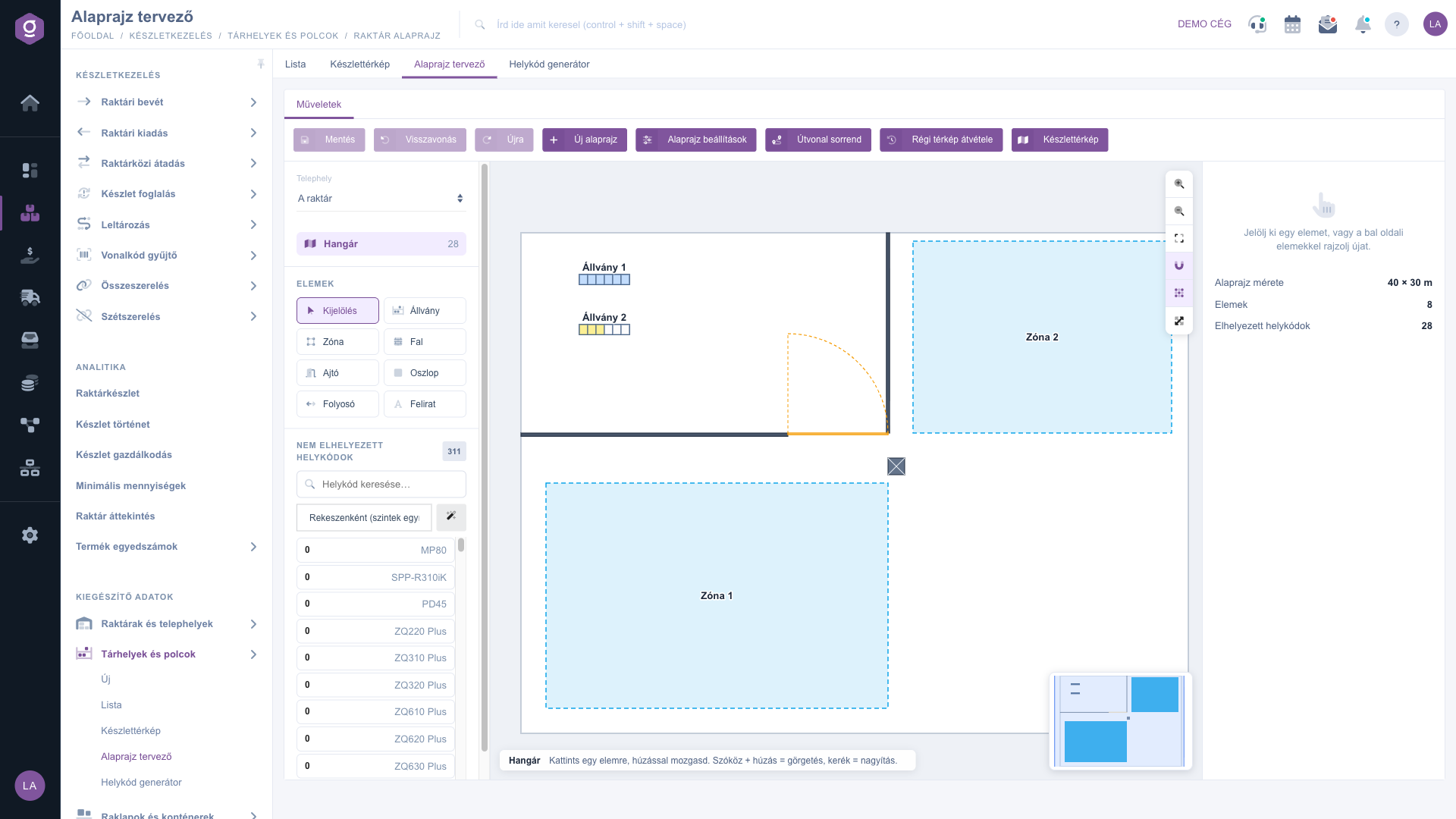
Návrhár pôdorysu – hotový pôdorys
2. Kreslenie prvkov
V paneli Prvky vľavo vyber typ prvku a potom potiahni myšou po pôdoryse; ak iba klikneš, prvok sa umiestni v základnej veľkosti. Kedy ktorý použiť:
- Regál: policový systém s bunkami a úrovňami; môžeš k nemu priraďovať skladové kódy. Najviac prvkov kresli ako regál.
- Zóna: väčšia plocha (napríklad príjem tovaru, balenie). Môžeš ju nastaviť na jedinú pozíciu lokácie (1×1), ak plocha znamená jediný skladový kód.
- Stena, Dvere, Stĺp: prvky len na orientáciu, nepatria k nim skladové kódy.
- Uličky: pruhovaný pás pre dopravnú trasu.
- Popis: voľný text na pôdoryse (napríklad VÝDAJ).
3. Úprava prvkov
Kliknutím na prvok ho vyberieš (viac prvkov vyberieš so Shift alebo Ctrl, alebo rámom potiahnutým z prázdnej plochy). Vybraný prvok môžeš presúvať ťahaním (ružová pomocná čiara pozdĺž mriežky a susedných prvkov ukazuje zarovnanie; podržaním Alt ju vypneš), veľkosť meniť malými štvorcami a otáčať kruhom hore (pri 90-stupňových polohách sa zachytí; podržaním Shift otáčaš v 15-stupňových krokoch). V pravom paneli môžeš presne zadať aj Názov, X, Y, Šírku, Výšku, Otočenie a Farbu.
- Klávesy: V – nástroj výberu, R – otočenie o 90 stupňov, Del – odstránenie, šípky – posun o jeden krok mriežky (s Alt o 1 cm), Ctrl+C / Ctrl+V / Ctrl+D – kopírovanie, vloženie, zduplikovanie, Ctrl+A – vybrať všetko, Ctrl+Z / Ctrl+Y – späť, znova, Ctrl+S – uloženie, Medzerník + ťahanie – posun zobrazenia, Esc – uvoľnenie nástroja.
- Znásobenie: z vybraného prvku vytvorí zadaný počet kópií so zadanou medzerou a v zadanom smere – ideálne na rýchle zostavenie radov regálov. Názvy kópií pokračujú číslovaním (Regál 1, Regál 2…).
- Zarovnanie a rozmiestnenie: pri výbere viacerých prvkov ich v pravom paneli môžeš zarovnať doľava, doprava alebo na stred, alebo rovnomerne rozmiestniť.
- Zamknutie: zamknutý prvok sa nedá omylom posunúť (steny sa oplatí zamknúť).
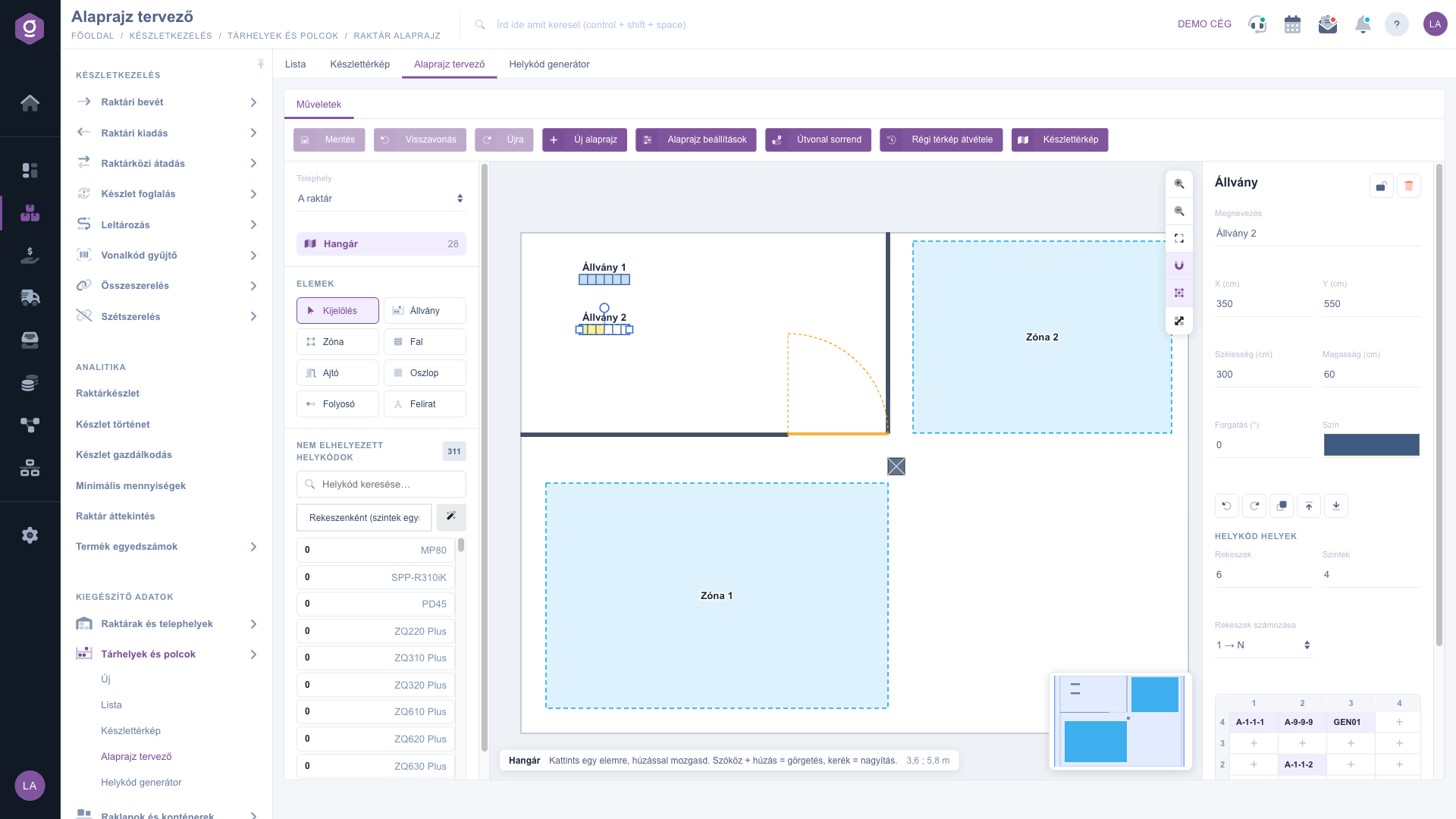
Návrhár pôdorysu – vlastnosti vybraného regálu
4. Priradenie skladových kódov k regálu
Vyber regál. V sekcii Pozície lokácií vpravo zadaj počet Buniek (stĺpcov) a Úrovní a smer Číslovania buniek (1 → N alebo N → 1). Pod tým sa zobrazí tabuľka: stĺpce sú bunky, riadky úrovne (najvyššia úroveň je hore). Vyplniť ju môžeš tromi spôsobmi:
- Kliknutím: klikni na prázdnu bunku (oranžový rám), potom v zozname Neumiestnené lokácie vľavo na skladový kód. Systém prejde na ďalšiu voľnú pozíciu, takže rýchlo prejdeš celý rad. Je to najpresnejšie, keď poradie nie je pravidelné.
- Ťahaním: potiahni skladový kód zo zoznamu priamo na bunku. Hodí sa na umiestnenie jedného skladového kódu.
- Automatickým vyplnením: po výbere Poradia napĺňania (Po bunkách (úrovne za sebou) alebo Po úrovniach (bunky za sebou)) tlačidlo Automatické vyplnenie umiestni skladové kódy zo zoznamu postupne na voľné pozície regálu. Vyber ho, keď sú názvy skladových kódov už v správnom poradí (zoznam je zoradený podľa čiarového kódu) a stačí ich „rozliať" po regáli.
V bunke je názov skladového kódu; znakom × skladový kód odpojíš (nevymaže sa, vráti sa do zoznamu neumiestnených). Poľom Kapacita pre všetky lokácie nastavíš kapacitu všetkých skladových kódov regálu naraz a odkaz Generovať lokácie ťa privedie do Generátora lokácií na vytvorenie chýbajúcich skladových kódov.
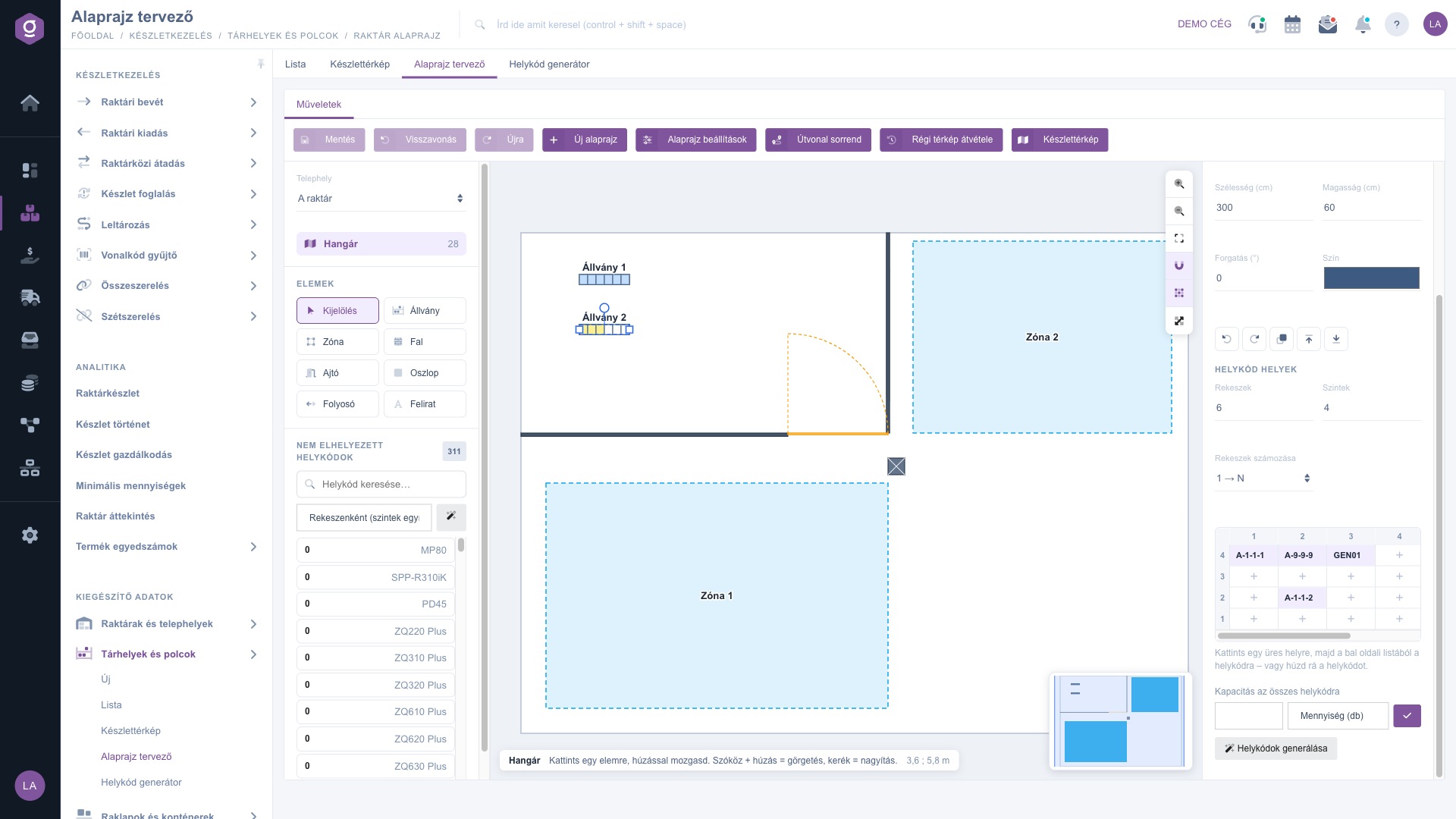
Návrhár pôdorysu – tabuľka pozícií lokácií
5. Uloženie
Klikni na tlačidlo Uložiť (alebo stlač Ctrl+S). Zmeny sa uložia v jednom kroku: buď sa podarí všetko, alebo nič. Do uloženia môžeš tlačidlami Späť a Znova prechádzať históriu. Ak stránku zatvoríš bez uloženia, systém ťa upozorní a pri nasledujúcom otvorení ponúkne obnovenie konceptu. Ak medzitým kolega upravil ten istý pôdorys, uloženie jeho prácu neprepíše, ale ohlási konflikt a vyžiada si opätovné načítanie.
6. Obrázok na pozadí, mierka
Tlačidlom Nastavenia pôdorysu zmeníš názov, rozmery a mriežku a môžeš nahrať aj Obrázok na pozadí (PNG, JPG alebo GIF), napríklad naskenovaný architektonický plán. Nastav posuvník Priehľadnosť pozadia a kresli naň. Ak veľkosť obrázka nesedí, použi tlačidlo Kalibrácia mierky: klikni na dva body obrázka, ktorých skutočnú vzdialenosť poznáš, zadaj ju v metroch a obrázok sa nastaví na správnu veľkosť. Nahratie pozadia sa uloží okamžite, preto najprv ulož ostatné zmeny pôdorysu.
7. Poradie trasy a prevzatie starej mapy
Tlačidlo Poradie trasy z pôdorysu vypočíta hadovité poradie prechodu skladových kódov a zapíše ho do ich poľa poradia (vzdialenosti). Zadaj Výšku pásma (pás radov regálov vedľa seba), stranu Začiatku (hore alebo dole), Prvé číslo a Krok, výsledok skontroluj tlačidlom Náhľad a ulož ho tlačidlom Použiť. Pozor: tým sa zmení aj poradie zbernej listiny. Tlačidlo Prevziať starú mapu je vidieť len vtedy, ak mala prevádzka umiestnenie v starom nástroji (vizuálna mapa): prevezme ich ako zóny do nového pôdorysu, pôvodné údaje sa nezmenia.
Tip
Na rýchle zostavenie celého radu regálov nakresli jeden regál, zadaj počet buniek a úrovní a použi funkciu Znásobenie (napríklad 8 kusov s medzerou 150 cm smerom dole). Potom pomocou Generátora lokácií vytvor skladové kódy pre každý regál a nechaj systém, aby ich automaticky priradil k bunkám regálu.