1. Einen Grundriss anlegen
Klicke auf Hauptmenü / Bestandsverwaltung / Lagerplätze und Regale / Grundriss-Designer (das Menü befindet sich im Abschnitt Zusatzdaten), um den Designer zu öffnen. Wähle links den Standort und klicke dann auf die Schaltfläche Neuer Grundriss. Gib die Bezeichnung (Pflicht), die Breite und Höhe des Grundrisses in Zentimetern und die Rastergröße (Schrittweite beim Ausrichten, Standard 50 cm) an. Hat ein Standort mehrere Grundrisse, wechselst du in der Liste links per Klick zwischen ihnen. Die Screenshots stammen von der ungarischen Oberfläche.
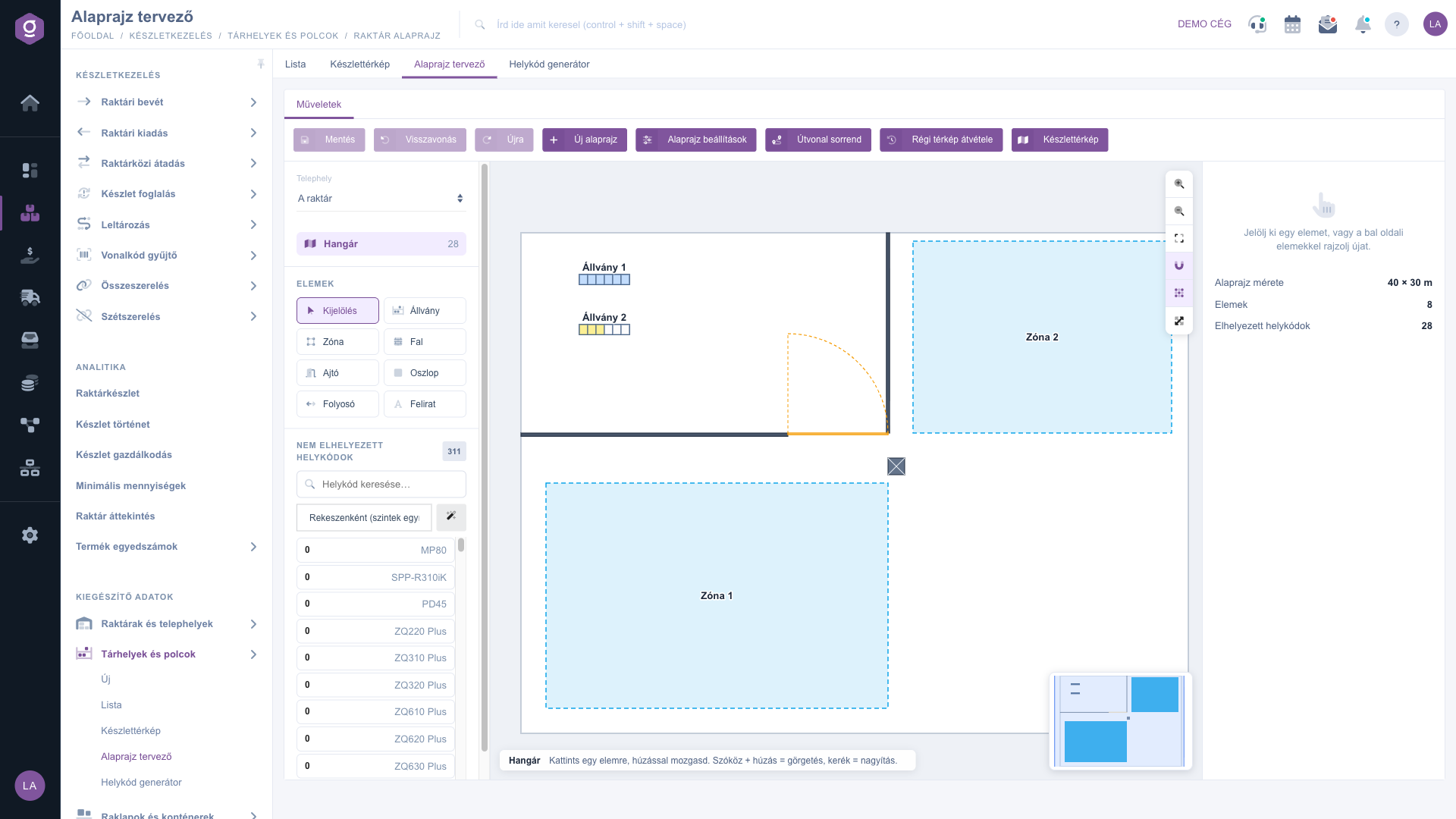
Grundriss-Designer – fertiger Grundriss
2. Elemente zeichnen
Wähle im Panel Elemente links den Typ des Elements und ziehe dann mit der Maus über den Grundriss; klickst du nur, wird das Element in Standardgröße platziert. Wann welches Element passt:
- Regal: ein Regalsystem mit Fächern und Ebenen; ihm kannst du Lagerplatzcodes zuordnen. Die meisten Elemente zeichnest du als Regal.
- Zone: eine größere Fläche (zum Beispiel Wareneingang, Verpackung). Du kannst sie auf eine einzelne Lagerplatz-Position (1×1) einstellen, wenn die Fläche einen einzigen Lagerplatzcode bedeutet.
- Wand, Tür, Säule: reine Orientierungselemente, ihnen gehören keine Lagerplatzcodes.
- Gang: ein gestreiftes Band für den Verkehrsweg.
- Beschriftung: freier Text auf dem Grundriss (zum Beispiel WARENAUSGANG).
3. Elemente bearbeiten
Klicke auf ein Element, um es auszuwählen (mehrere wählst du mit Shift oder Strg oder mit einem Rahmen, den du von einer leeren Fläche aufziehst). Ein ausgewähltes Element verschiebst du per Ziehen (eine rosa Hilfslinie entlang des Rasters und benachbarter Elemente zeigt die Ausrichtung; mit gedrückter Alt-Taste schaltest du sie aus), mit den kleinen Quadraten änderst du die Größe, mit dem Kreis oben drehst du es (bei 90-Grad-Stellungen rastet es ein; mit gedrückter Shift-Taste drehst du in 15-Grad-Schritten). Im rechten Panel kannst du Bezeichnung, X, Y, Breite, Höhe, Drehung und Farbe auch genau eingeben.
- Tasten: V – Auswahlwerkzeug, R – um 90 Grad drehen, Entf – löschen, Pfeile – um einen Rasterschritt verschieben (mit Alt um 1 cm), Strg+C / Strg+V / Strg+D – kopieren, einfügen, duplizieren, Strg+A – alles auswählen, Strg+Z / Strg+Y – rückgängig, wiederholen, Strg+S – speichern, Leertaste + Ziehen – Ansicht verschieben, Esc – Werkzeug loslassen.
- Vervielfachen: erstellt vom ausgewählten Element die angegebene Anzahl Kopien mit dem angegebenen Abstand und in der angegebenen Richtung – ideal, um Regalreihen schnell aufzubauen. Die Namen der Kopien werden fortlaufend nummeriert (Regal 1, Regal 2…).
- Ausrichten und verteilen: Sind mehrere Elemente ausgewählt, kannst du sie im rechten Panel links, rechts oder mittig ausrichten oder gleichmäßig verteilen.
- Sperren: Ein gesperrtes Element lässt sich nicht versehentlich verschieben (Wände solltest du sperren).
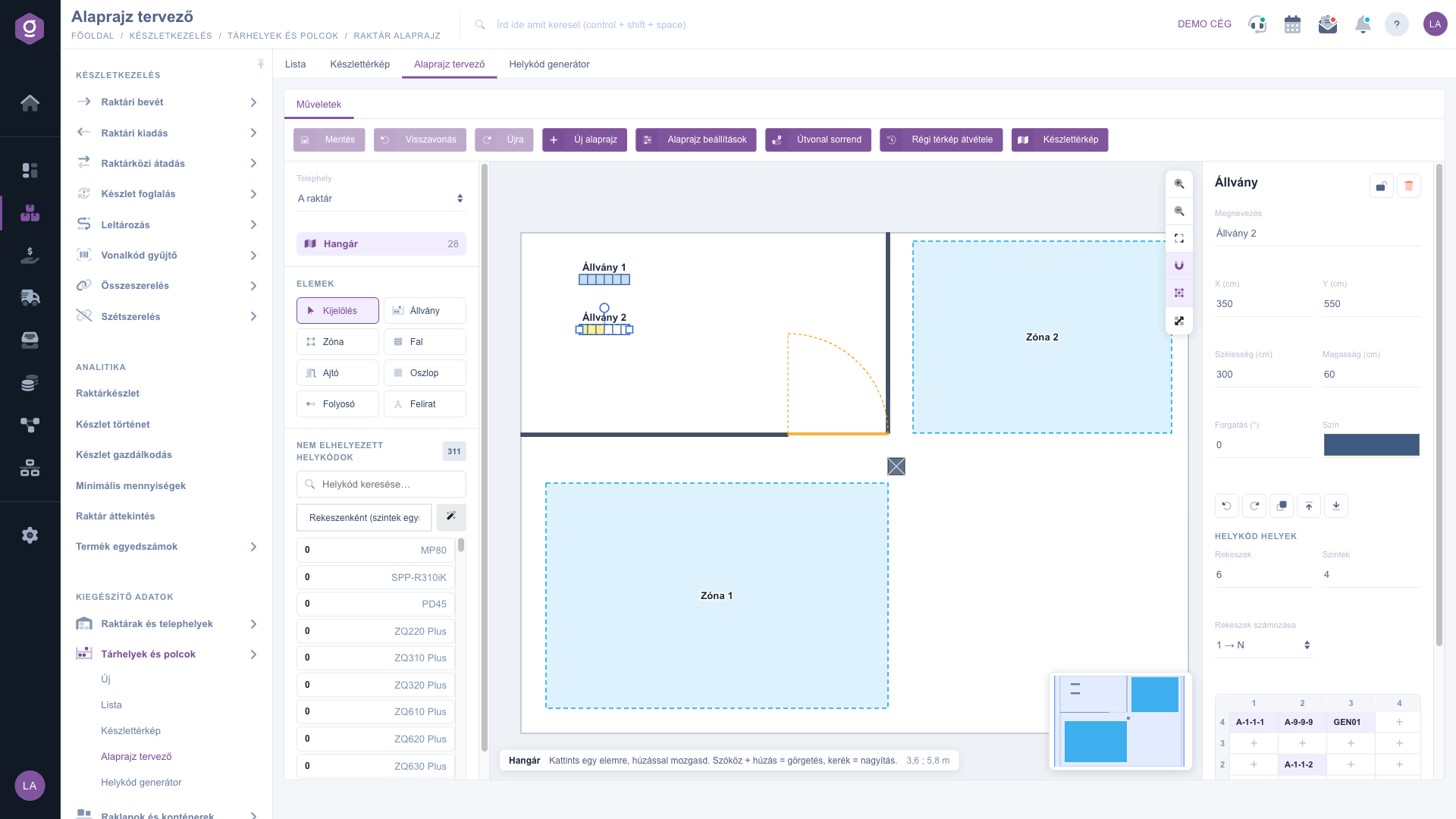
Grundriss-Designer – Eigenschaften des ausgewählten Regals
4. Lagerplatzcodes einem Regal zuordnen
Wähle ein Regal aus. Gib im Abschnitt Lagerplatz-Positionen rechts die Anzahl der Fächer (Spalten) und Ebenen sowie die Richtung der Fachnummerierung an (1 → N oder N → 1). Darunter erscheint eine Tabelle: Die Spalten sind die Fächer, die Zeilen die Ebenen (die oberste Ebene steht oben). Du kannst sie auf drei Arten füllen:
- Per Klick: Klicke auf eine leere Zelle (orangefarbener Rahmen), dann in der Liste Nicht platzierte Lagerplätze links auf den Lagerplatzcode. Das System rückt zur nächsten freien Position vor, so gehst du schnell eine Reihe durch. Das ist am genauesten, wenn die Reihenfolge nicht regelmäßig ist.
- Per Ziehen: Ziehe den Lagerplatzcode aus der Liste direkt auf die Zelle. Gut für einen einzelnen Lagerplatzcode.
- Mit automatischem Füllen: Nach der Wahl der Füllreihenfolge (Fachweise (Ebenen nacheinander) oder Ebenenweise (Fächer nacheinander)) setzt die Schaltfläche Automatisch füllen die Lagerplatzcodes der Liste nacheinander in die freien Positionen des Regals. Wähle es, wenn die Namen der Lagerplatzcodes bereits in der richtigen Reihenfolge sind (die Liste ist nach Barcode sortiert) und nur auf das Regal verteilt werden müssen.
In der Zelle steht der Name des Lagerplatzcodes; mit dem Zeichen × löst du ihn (er wird nicht gelöscht, sondern kehrt in die Liste der nicht platzierten zurück). Mit dem Feld Kapazität für alle Lagerplätze setzt du die Kapazität aller Lagerplatzcodes des Regals auf einmal, und der Link Lagerplätze generieren führt dich zum Lagerplatz-Generator, um fehlende Lagerplatzcodes anzulegen.
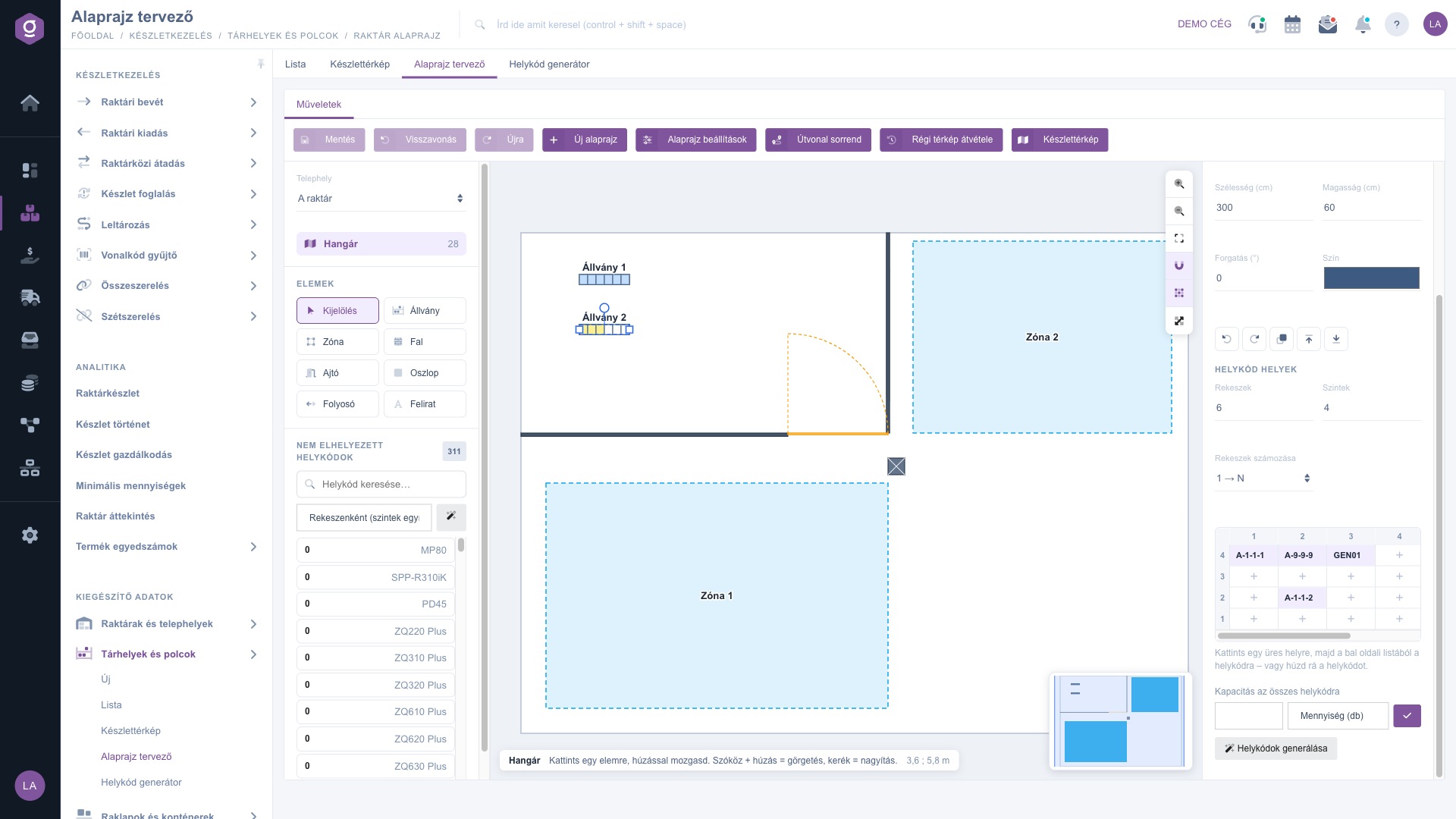
Grundriss-Designer – Tabelle der Lagerplatz-Positionen
5. Speichern
Klicke auf die Schaltfläche Speichern (oder drücke Strg+S). Die Änderungen werden in einem Schritt gespeichert: Entweder gelingt alles oder nichts. Bis zum Speichern kannst du mit den Schaltflächen Rückgängig und Wiederholen den Verlauf durchlaufen. Schließt du die Seite ohne Speichern, warnt dich das System und bietet beim nächsten Öffnen an, den Entwurf wiederherzustellen. Hat ein Kollege inzwischen denselben Grundriss geändert, überschreibt das Speichern seine Arbeit nicht, sondern meldet den Konflikt und bittet um erneutes Laden.
6. Hintergrundbild, Maßstab
Mit der Schaltfläche Grundriss-Einstellungen änderst du Namen, Maße und Raster und lädst ein Hintergrundbild (PNG, JPG oder GIF) hoch, zum Beispiel einen gescannten Bauplan. Stelle den Regler Deckkraft des Hintergrundbilds ein und zeichne darüber. Passt die Bildgröße nicht, nutze die Schaltfläche Maßstab kalibrieren: Klicke auf zwei Punkte, deren wirklichen Abstand du kennst, gib ihn in Metern ein, und das Bild wird auf die richtige Größe gesetzt. Das Hochladen des Hintergrunds wird sofort gespeichert, speichere deshalb zuerst die übrigen Änderungen des Grundrisses.
7. Wegreihenfolge und Übernahme der alten Karte
Die Schaltfläche Wegreihenfolge berechnet aus dem Grundriss eine schlangenförmige Laufreihenfolge für die Lagerplatzcodes und trägt sie in deren Reihenfolgefeld (Entfernung) ein. Gib die Bandhöhe (das Band nebeneinanderliegender Regalreihen), die Seite des Start (oben oder unten), die Erste Nummer und die Schrittweite an, prüfe das Ergebnis mit Vorschau und speichere es mit Anwenden. Achtung: Dadurch ändert sich auch die Reihenfolge der Kommissionierliste. Die Schaltfläche Alte Karte übernehmen ist nur sichtbar, wenn der Standort eine Platzierung im alten Werkzeug (visuelle Karte) hatte: Diese wird als Zonen in einen neuen Grundriss übernommen, die Originaldaten bleiben unverändert.
Tipp
Um eine ganze Regalreihe schnell aufzubauen, zeichne ein Regal, gib die Anzahl der Fächer und Ebenen an und nutze dann die Funktion Vervielfachen (zum Beispiel 8 Stück mit 150 cm Abstand nach unten). Lege anschließend mit dem Lagerplatz-Generator die Lagerplatzcodes je Regal an und lass das System sie automatisch den Fächern des Regals zuordnen.