1. Crearea unui plan
Fă clic pe Meniu principal / Gestiune stoc / Locuri de depozitare și rafturi / Designer plan (elementul se află în secțiunea Date suplimentare) pentru a deschide designerul. În stânga alege Locația, apoi fă clic pe butonul Plan nou. Introdu Denumirea (obligatorie), Lățimea și Înălțimea planului în centimetri și Dimensiunea grilei (pasul de aliniere, implicit 50 cm). Dacă o locație are mai multe planuri, treci între ele cu un clic în lista din stânga. Capturile de ecran provin din interfața maghiară.
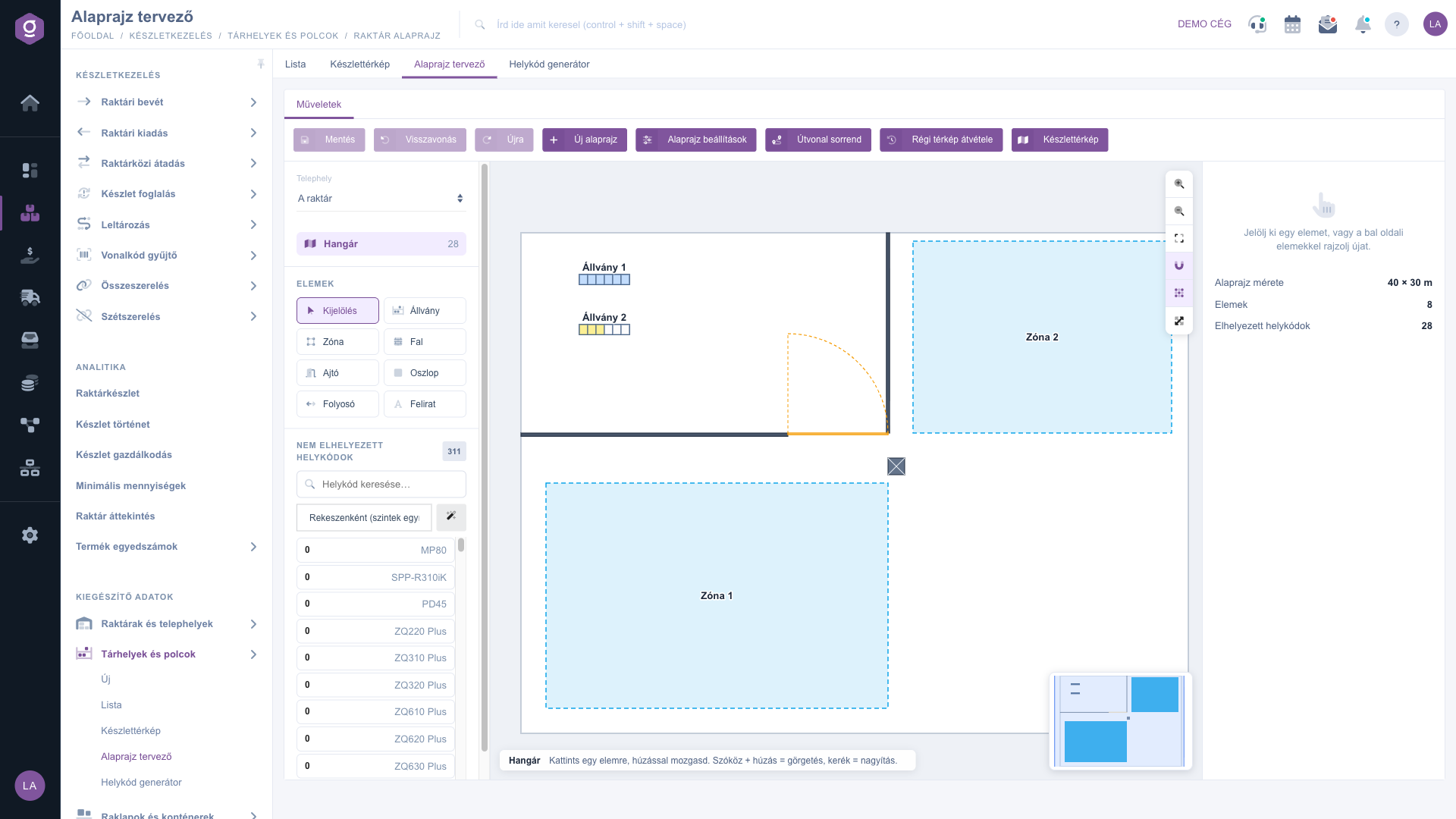
Designer plan – plan finalizat
2. Desenarea elementelor
În panoul Elemente din stânga alege tipul elementului, apoi trage cu mouse-ul pe plan; dacă faci doar clic, elementul este plasat în dimensiunea implicită. Când să folosești fiecare:
- Raft: un sistem de rafturi cu celule și niveluri; îi poți atribui coduri de depozitare. Cele mai multe elemente le desenezi ca raft.
- Zonă: o suprafață mai mare (de exemplu recepția mărfii, ambalarea). O poți seta pe o singură poziție de locație (1×1), dacă suprafața înseamnă un singur cod de depozitare.
- Perete, Ușă, Stâlp: elemente doar pentru orientare, nu li se atribuie coduri de depozitare.
- Culoar: o bandă vărgată pentru traseul de circulație.
- Etichetă: text liber pe plan (de exemplu EXPEDIȚIE).
3. Editarea elementelor
Fă clic pe un element pentru a-l selecta (mai multe elemente selectezi cu Shift sau Ctrl, ori cu un cadru tras dintr-o zonă goală). Un element selectat îl poți muta prin tragere (o linie ajutătoare roz, de-a lungul grilei și al elementelor vecine, arată alinierea; ținând apăsat Alt o dezactivezi), îl redimensionezi cu pătrățelele mici și îl rotești cu cercul de sus (se fixează la pozițiile de 90 de grade; ținând apăsat Shift rotești în pași de 15 grade). În panoul din dreapta poți introduce exact și Denumirea, X, Y, Lățimea, Înălțimea, Rotirea și Culoarea.
- Taste: V – instrumentul de selectare, R – rotire cu 90 de grade, Del – ștergere, săgeți – mutare cu un pas de grilă (cu Alt cu 1 cm), Ctrl+C / Ctrl+V / Ctrl+D – copiere, lipire, duplicare, Ctrl+A – selectează tot, Ctrl+Z / Ctrl+Y – anulare, refacere, Ctrl+S – salvare, Spațiu + tragere – deplasarea vizualizării, Esc – eliberarea instrumentului.
- Multiplicare: face numărul dat de copii ale elementului selectat, cu spațiul și direcția date – ideal pentru a construi rapid rânduri de rafturi. Denumirile copiilor continuă numerotate (Raft 1, Raft 2…).
- Aliniere și distribuire: când sunt selectate mai multe elemente, în panoul din dreapta le poți alinia la stânga, la dreapta sau pe centru, ori le poți distribui uniform.
- Blocare: un element blocat nu poate fi mutat din greșeală (merită să blochezi pereții).
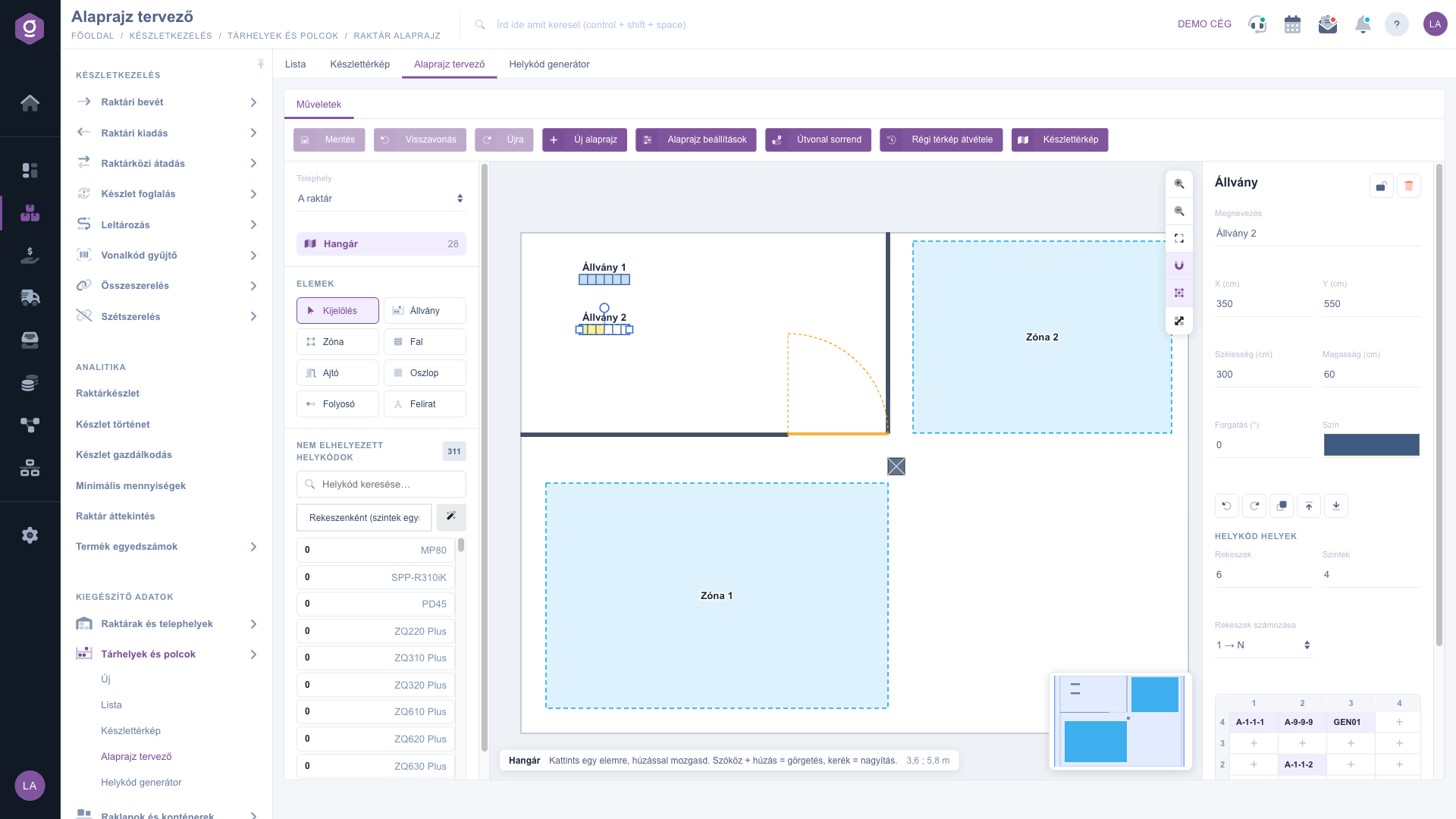
Designer plan – proprietățile raftului selectat
4. Atribuirea codurilor de depozitare unui raft
Selectează un raft. În secțiunea Poziții de locații din dreapta introdu numărul de Celule (coloane) și de Niveluri, precum și direcția Numerotării celulelor (1 → N sau N → 1). Dedesubt apare un tabel: coloanele sunt celulele, rândurile sunt nivelurile (nivelul cel mai de sus este primul). Îl poți completa în trei moduri:
- Prin clic: fă clic pe o celulă goală (cadru portocaliu), apoi pe codul de depozitare din lista Locații neplasate din stânga. Sistemul trece la următoarea poziție liberă, deci parcurgi rapid o serie. Este cel mai precis mod când ordinea nu este regulată.
- Prin tragere: trage codul de depozitare din listă direct pe celulă. Potrivit pentru plasarea unui singur cod.
- Cu umplere automată: după alegerea Ordinii de umplere (Pe celule (nivelurile unul după altul) sau Pe niveluri (celulele una după alta)), butonul Umplere automată plasează codurile din listă, pe rând, pe pozițiile libere ale raftului. Alege-l când denumirile codurilor sunt deja în ordine (lista este sortată după cod de bare) și trebuie doar „turnate" pe raft.
În celulă apare denumirea codului de depozitare; cu semnul × îl detașezi (nu se șterge, revine în lista celor neplasate). Cu câmpul Capacitate pentru toate locațiile setezi deodată capacitatea tuturor codurilor raftului, iar linkul Generare locații te duce la Generatorul de locații pentru a crea codurile lipsă.
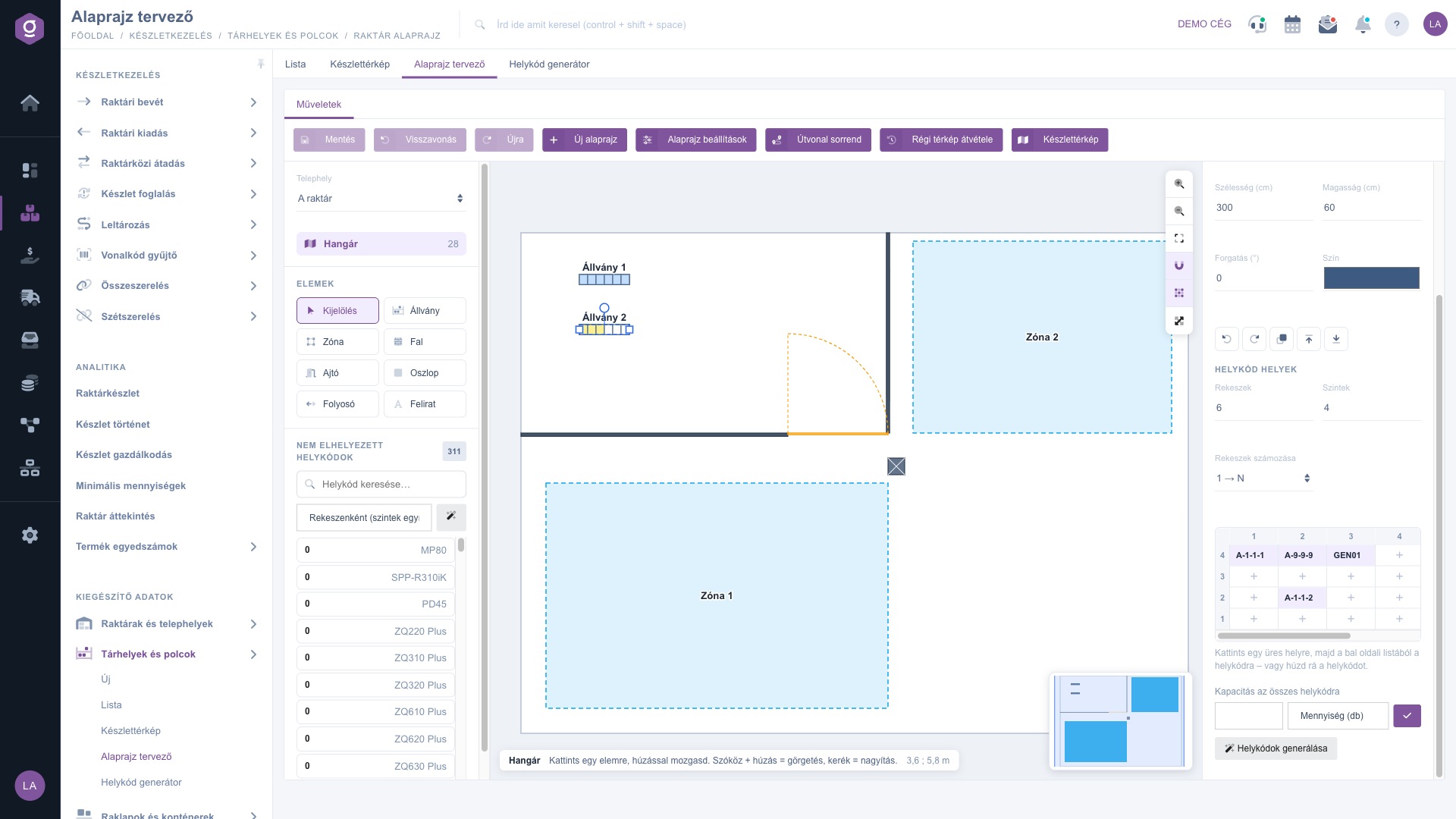
Designer plan – tabelul pozițiilor de locații
5. Salvarea
Fă clic pe butonul Salvare (sau apasă Ctrl+S). Modificările se salvează într-un singur pas: ori reușește totul, ori nimic. Până la salvare poți parcurge istoricul cu butoanele Anulează și Refă. Dacă închizi pagina fără salvare, sistemul te avertizează și, la următoarea deschidere, îți oferă restaurarea ciornei. Dacă între timp un coleg a modificat același plan, salvarea nu îi suprascrie munca, ci semnalează conflictul și cere reîncărcarea.
6. Imagine de fundal, scară
Cu butonul Setări plan modifici denumirea, dimensiunile și grila, și poți încărca o Imagine de fundal (PNG, JPG sau GIF), de exemplu un plan arhitectural scanat. Setează glisorul Opacitatea fundalului și desenează peste. Dacă dimensiunea imaginii nu se potrivește, folosește butonul Calibrare scară: fă clic pe două puncte ale imaginii a căror distanță reală o cunoști, introdu-o în metri, iar imaginea se setează la dimensiunea corectă. Încărcarea fundalului se salvează imediat, de aceea salvează mai întâi celelalte modificări ale planului.
7. Ordinea traseului și preluarea hărții vechi
Butonul Ordinea traseului calculează din plan o ordine de parcurgere în zigzag a codurilor de depozitare și o scrie în câmpul lor de ordine (distanță). Introdu Înălțimea benzii (banda rândurilor de rafturi alăturate), partea de Început (sus sau jos), Primul număr și Pasul, verifică rezultatul cu Previzualizare, apoi salvează-l cu Aplică. Atenție: aceasta schimbă și ordinea listei de colectare. Butonul Preluare hartă veche este vizibil doar dacă locația avea o plasare în instrumentul vechi (harta vizuală): le preia ca zone într-un plan nou, datele originale nu se modifică.
Sfat
Pentru a construi rapid un rând întreg de rafturi, desenează un raft, introdu numărul de celule și de niveluri, apoi folosește funcția Multiplicare (de exemplu 8 bucăți, cu spațiu de 150 cm în jos). După aceea creează cu Generatorul de locații codurile de depozitare pentru fiecare raft și lasă sistemul să le atribuie automat celulelor raftului.