1. A lista megtekintése és a műveletek
A Főmenü / Készletkezelés / Tárhelyek és polcok / Lista menüpontra kattintva megjelenik az összes eddig felvett helykód. A menüpont a Készletkezelés menü Kiegészítő adatok szakaszában található. A táblázat felett a Műveletek fülön találod a gombokat:
- Új: új helykód felvétele üres adatlapon, akkor válaszd, ha egyetlen helykódot szeretnél kézzel rögzíteni.
- Megnyitás: a kijelölt helykód adatlapjának megnyitása, az adatok módosításához.
- Törlés: a kijelölt helykód törlése megerősítés után.
- Importálás: új lapon megnyílik az importálás varázsló, akkor érdemes használni, ha sok helykódot szeretnél egyszerre felvenni.
- Exportálás: új lapon megnyílik az exportálás varázsló a helykódok adatainak kiviteléhez.
- Letöltés: legördülő menü az XLSX opcióval, ami Excel táblázatként letölti a helykódokat.
- Nyomtatás: legördülő menü a Helykód címke és az Összes helykód címke opcióval.
- Helykódon termékek, Helykódon palleták, Egyedszámok listája és Historikus mozgások: a kijelölt helykódhoz tartozó készletadatokat mutatják (lásd az 5. lépést).
A kijelölést a sorra kattintva végezheted el, a kijelölt sor kiemelve jelenik meg. A sorra jobb gombbal kattintva a helyi menüből is elérheted az Új, Megnyitás és Törlés műveleteket. A képernyőképek a magyar felületről készültek.
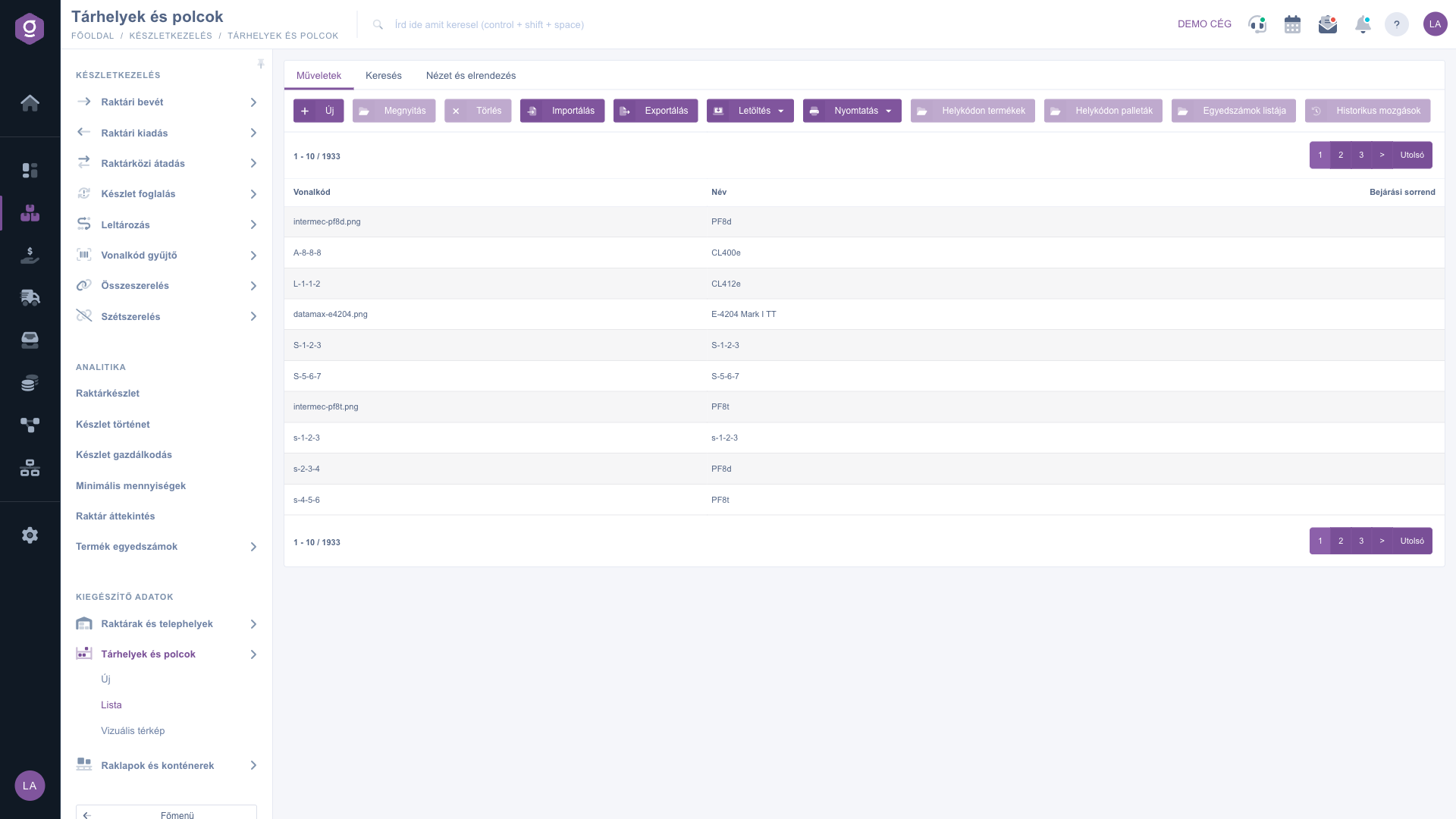
Tárhelyek és polcok lista – Műveletek fül
2. Keresés a helykódok között
A Keresés fülön négy szűrőt találsz. Töltsd ki, amelyikre szükséged van, majd kattints a Keresés gombra:
- Megnevezés: a helykód nevében szereplő szövegre vagy szövegrészletre szűr.
- Helykód vonalkód: a vonalkódban szereplő szövegre vagy szövegrészletre szűr (pl. A-8).
- Üres: az Igen érték csak azokat a helykódokat mutatja, ahol nincs készlet, a Nem érték pedig azokat, ahol van. A Kérem válasszon érték nem szűr.
- Telephelyek: csak a kiválasztott telephely helykódjait mutatja.
Ha bármelyik szűrő ki van töltve, a lista a Keresés fület tartja megnyitva. Ha a találati lista üres, a táblázatban a lehetséges okokat is felsorolja a rendszer, és onnan a keresési feltételek módosítására, illetve az első oldalra ugrásra is van link.
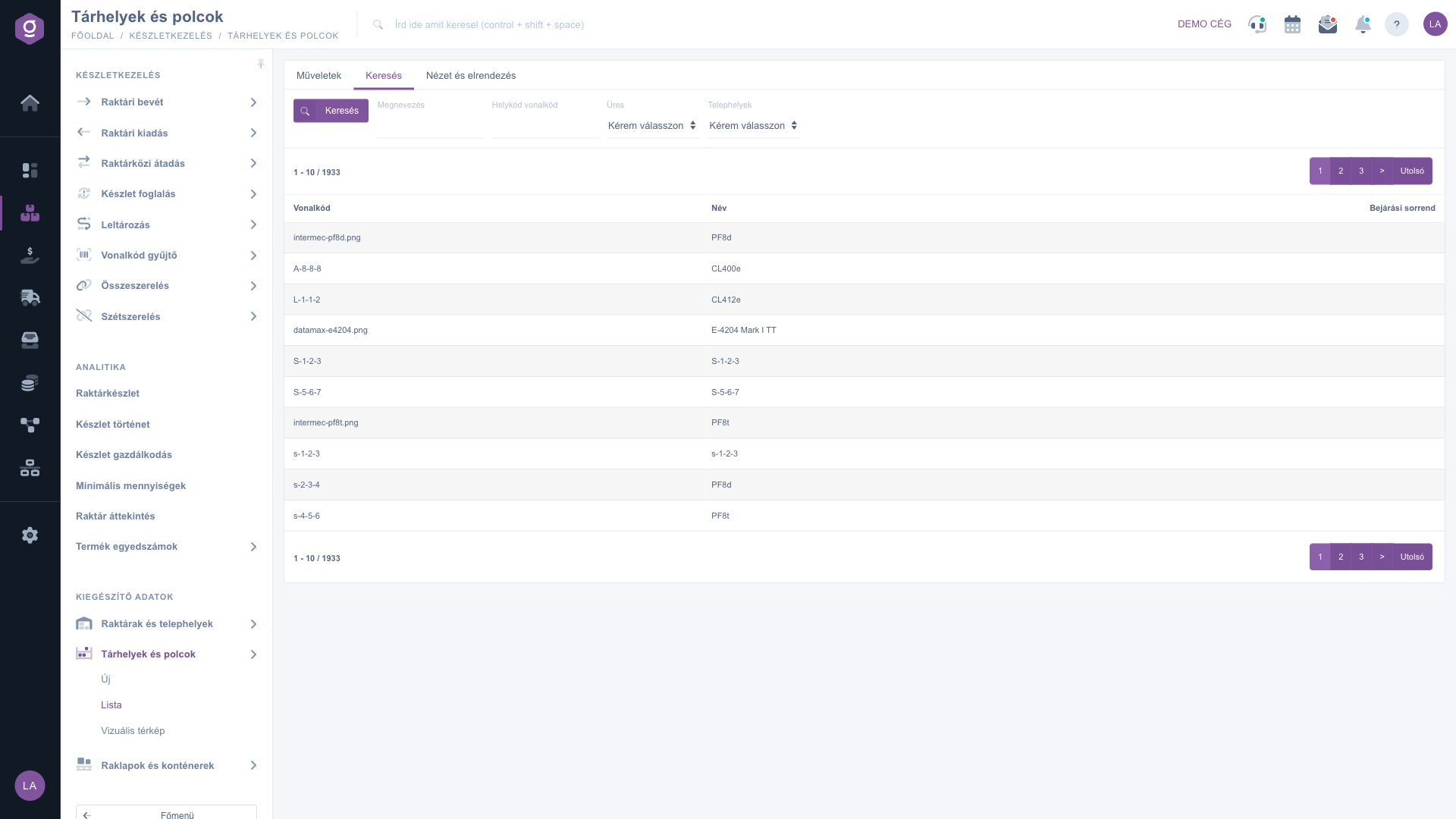
Tárhelyek és polcok lista – Keresés fül
3. Megjelenő sorok száma
A Nézet és elrendezés fülön a Sorok gombra kattintva felugró ablakban a Megjelenő sorok listából kiválaszthatod, hogy egy oldalon 10, 25, 50 vagy 100 helykód jelenjen meg (a lista elemeinek felirata itt bizonylat, ez a többi listával közös szöveg). A Mentés gombbal elmented a beállítást, amit a rendszer a munkamenetedre megjegyez. Oszlopbeállítás ezen a listán nincs: mindig ugyanaz a három oszlop látszik.
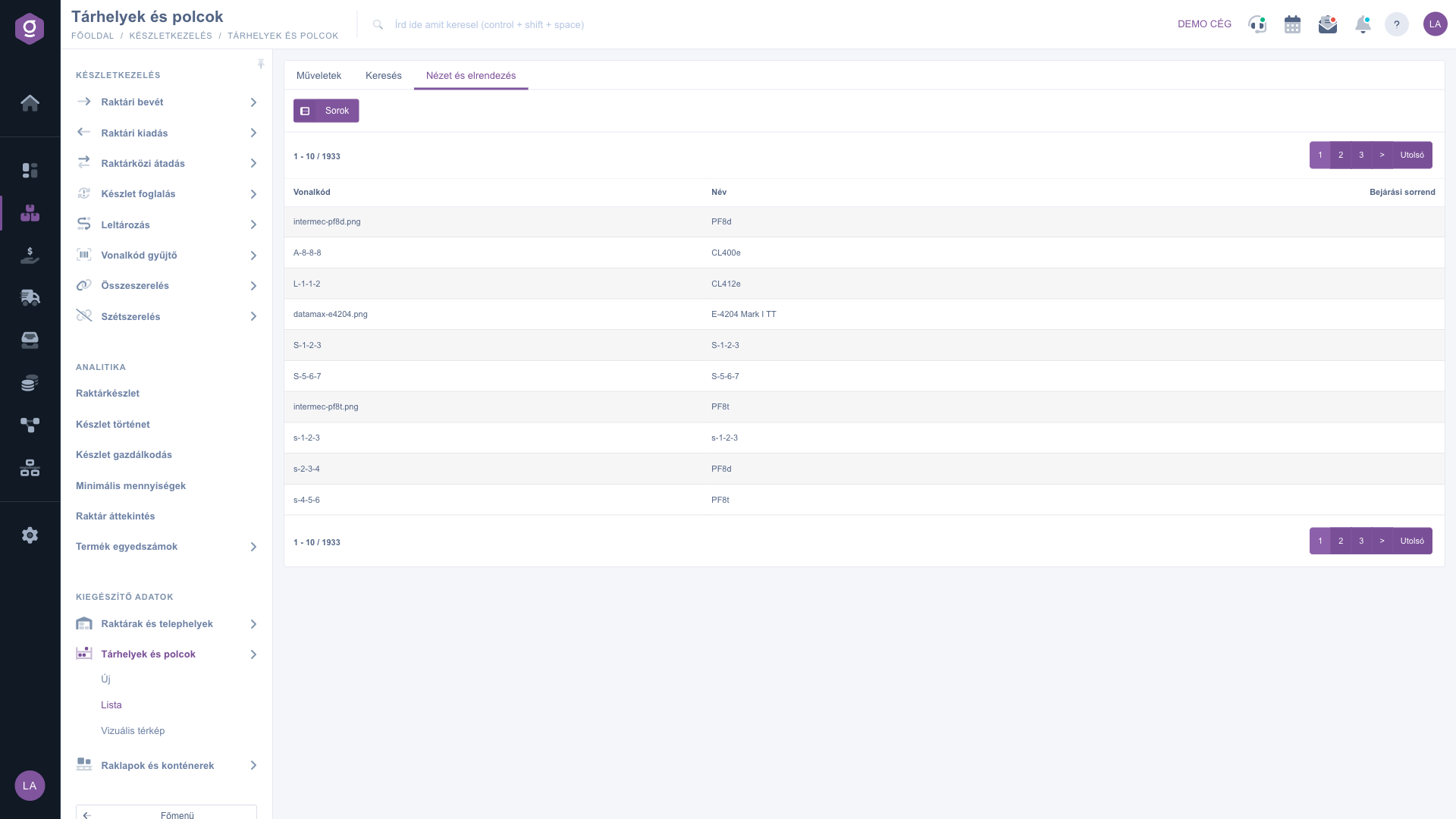
Tárhelyek és polcok lista – Nézet és elrendezés fül
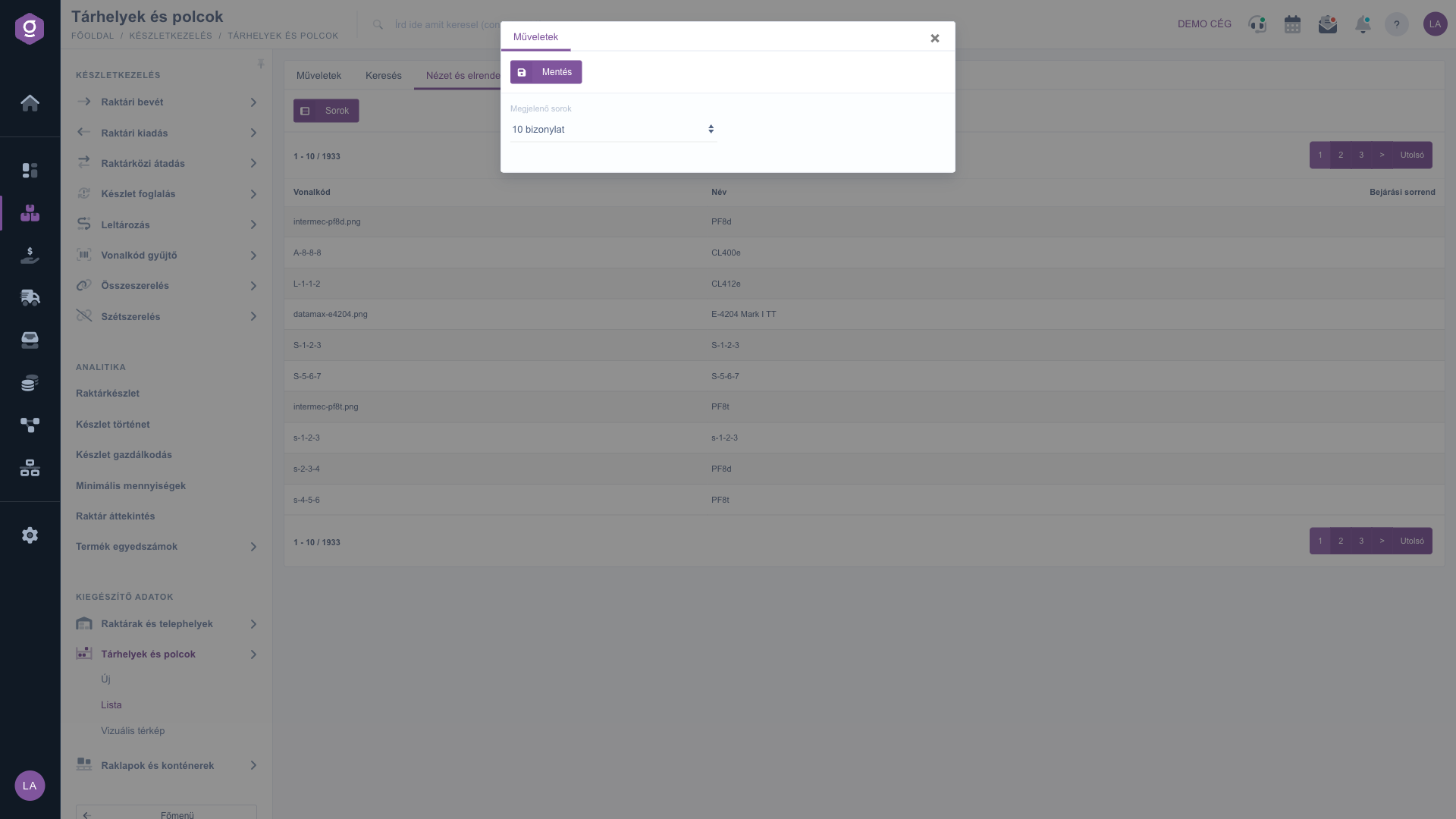
Tárhelyek és polcok lista – a Megjelenő sorok ablak
4. Helykód címke nyomtatása
A Nyomtatás menüben két lehetőség van: a Helykód címke a kijelölt helykód címkéjét készíti el, ezért előtte kattints a kívánt sorra; az Összes helykód címke az összes helykódhoz nyomtat. Megjelenik egy ablak, ahol kiválaszthatod a nyelvet és a sablont, majd a rendszer PDF-ben mutatja a címkét, amit kinyomtathatsz és a polcra ragaszthatsz.
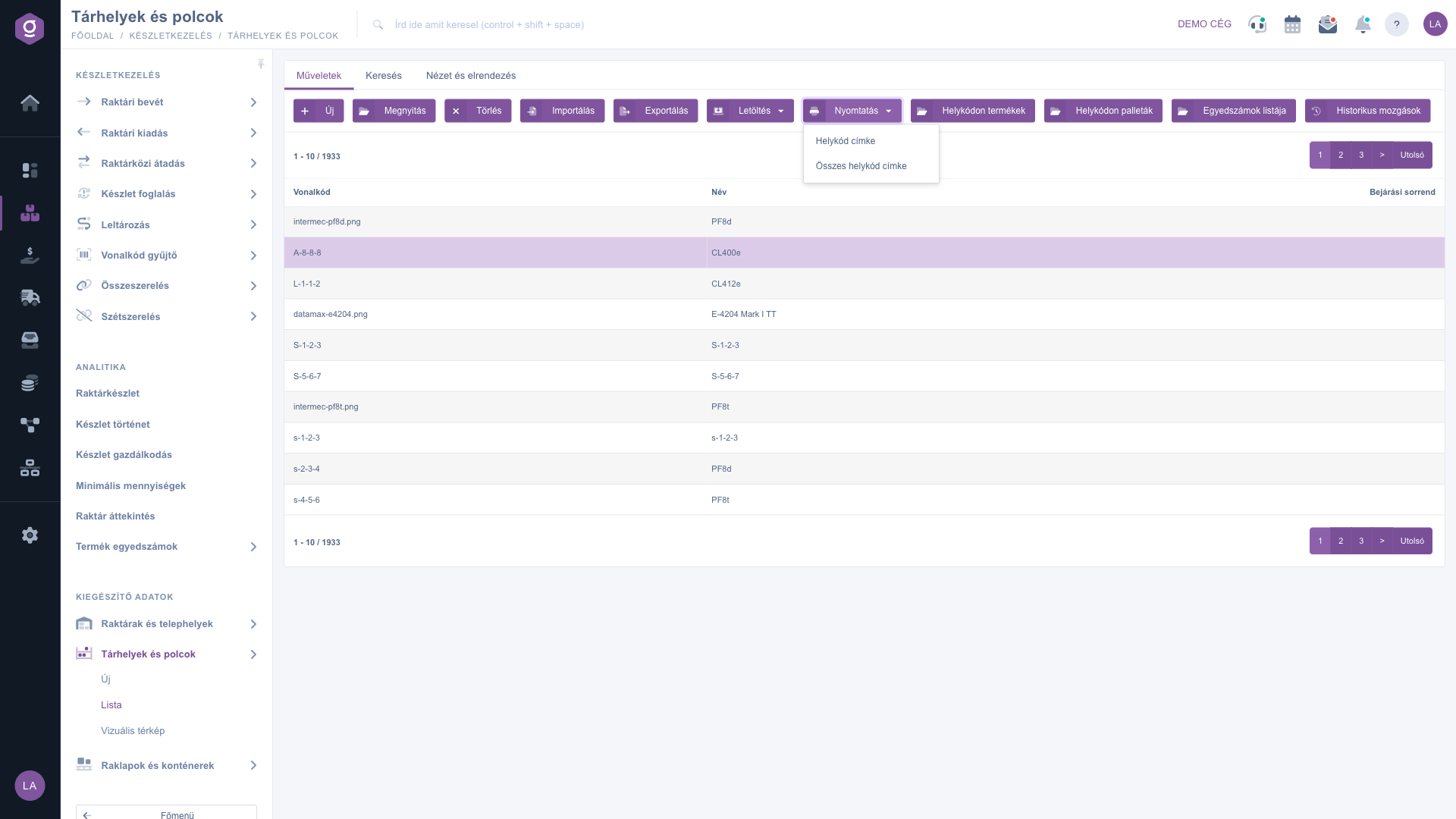
Tárhelyek és polcok lista – a Nyomtatás menü
5. Készlet és mozgások a helykódon
Jelölj ki egy helykódot, majd válaszd a megfelelő gombot. Ha nincs kijelölt sor, a rendszer a „Kérlek válassz egy tételt a listából!” figyelmeztetést adja.
- Helykódon termékek: felugró ablakban mutatja a helykódon lévő termékek készletét.
- Helykódon palleták: felugró ablakban mutatja a helykódon lévő palettákat.
- Egyedszámok listája: felugró ablakban mutatja a helykódon lévő, még fel nem használt egyedszámokat.
- Historikus mozgások: új lapon megnyitja a készletmozgások listáját az adott helykódra szűrve.
6. Letöltés, import és export
A Letöltés menü XLSX opciója egy Excel fájlt tölt le, amelyben egy help lap a mezők leírását, a store_locality lap pedig az összes helykód adatát tartalmazza. A fájl a keresési szűréstől függetlenül mindig az összes helykódot tartalmazza. Az Importálás és az Exportálás gomb új böngészőlapon a közös import/export varázslót nyitja meg.
7. Helykód törlése
Jelölj ki egy sort, majd kattints a Törlés gombra. A rendszer megerősítést kér („Biztosan törölni szeretné az adatokat?”), igenlő válasz után a helykód eltűnik a listából. A törlés logikai, de a felületen nincs visszaállítási lehetőség. A rendszer törléskor nem ellenőrzi, hogy van-e készlet a helykódon, ezért előtte nézd meg a Helykódon termékek gombbal vagy az Üres szűrővel.
Tipp
Szabad polc keresésekor állítsd az Üres szűrőt Igen értékre, és válaszd ki a telephelyet: így azonnal látod, hova tehetsz be új árut. Sok helykód felvételéhez töltsd le a Letöltés > XLSX fájlt, a help lapról megtudod a kitöltendő oszlopokat, majd töltsd fel az Importálás varázslóval.



