1. Otvorenie karty
Nový skladový kód založíš kliknutím na Hlavné menu / Správa zásob / Skladové miesta a police / Nový (menu je v sekcii Doplnkové údaje) alebo tlačidlom Nový v zozname. Otvorí sa prázdna karta s názvom Új helykód (Nový skladový kód). Existujúci skladový kód upravíš tak, že na stránke Hlavné menu / Správa zásob / Skladové miesta a police / Zoznam vyberieš riadok a klikneš na Otvoriť. Názvom karty je potom názov skladového kódu. Snímky obrazovky sú z maďarského rozhrania.
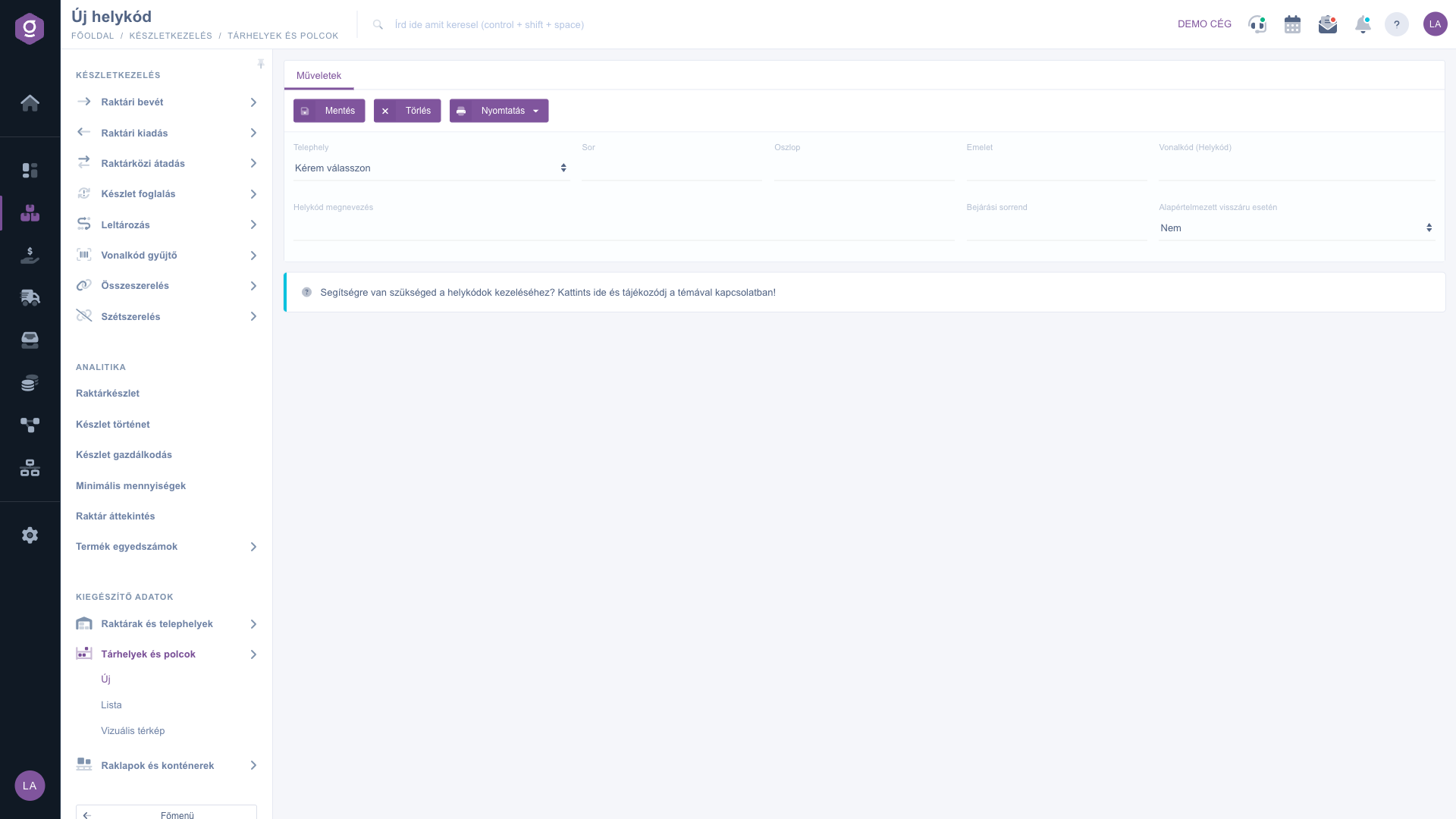
Karta skladového miesta a police – nový skladový kód (Új helykód)
2. Vyplnenie údajov
Vyplň polia:
- Prevádzka: vyber, ku ktorému skladu alebo prevádzke skladový kód patrí. Povinné.
- Sor (rad), Oszlop (stĺpec), Emelet (poschodie): zadaj miesto police číslami. Tieto popisky sú vo všetkých jazykoch v maďarčine.
- Čiarový kód (Kód umiestnenia): čiarový kód skladového kódu, ktorý používaš na štítku a pri skenovaní.
- Označenie kódu umiestnenia: názov skladového kódu, aspoň 2 znaky. Povinné.
- Poradie obchádzky: voliteľné číslo, ktoré určuje poradie skladových kódov.
- Predvolené pre vrátený tovar: vyber Nie alebo Áno, predvolené je Nie. Áno označí skladový kód ako predvolené zberné miesto vráteného tovaru.
Pri novom skladovom kóde sa po zadaní hodnoty do poľa Prevádzka, Sor, Oszlop alebo Emelet polia Čiarový kód (Kód umiestnenia) a Označenie kódu umiestnenia vyplnia automaticky z prvého písmena názvu prevádzky a z troch čísel, oddelených pomlčkami (napríklad S-1-2-3). Obe polia môžeš prepísať.
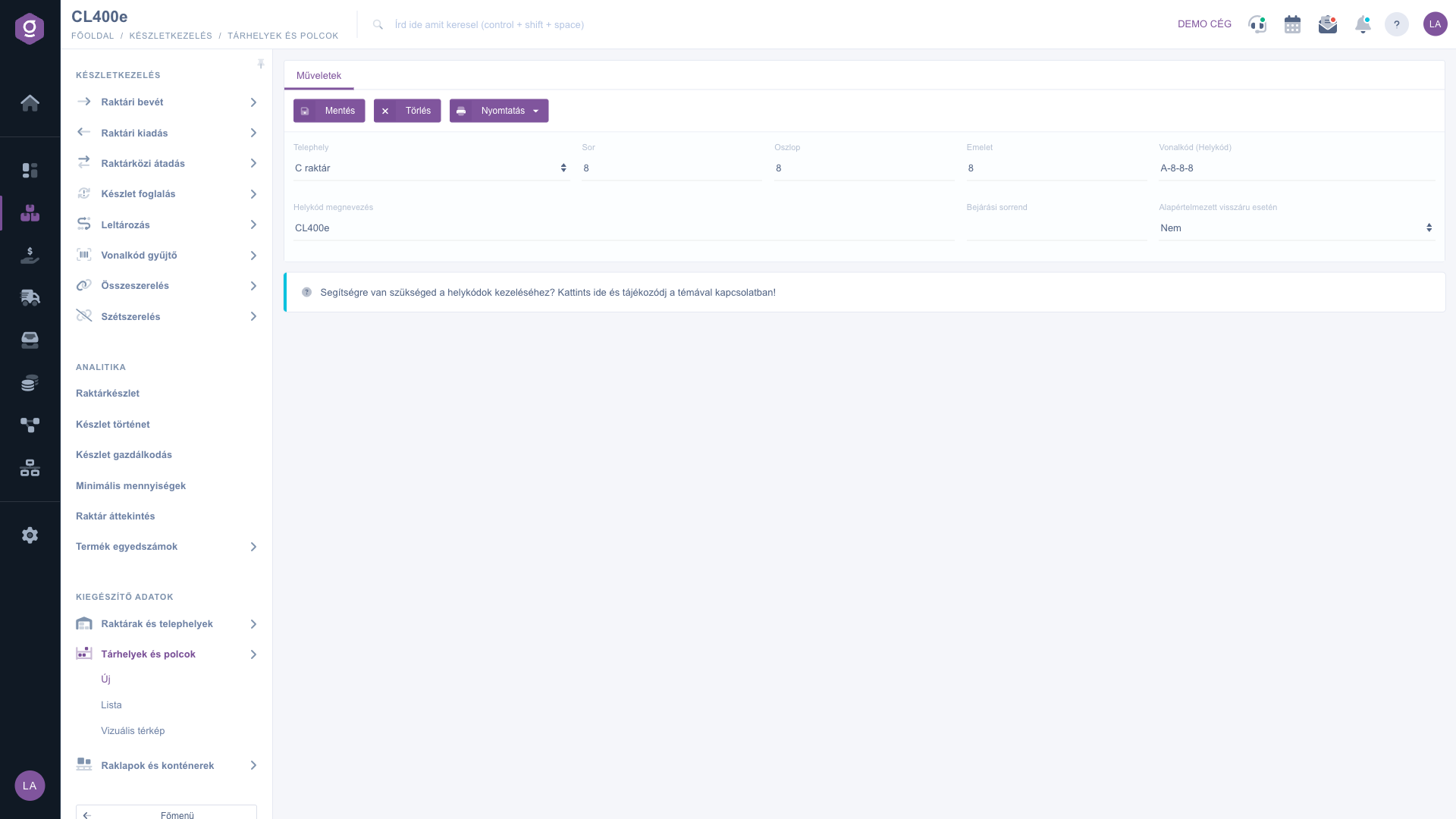
Karta skladového miesta a police – údaje existujúceho skladového kódu
3. Uloženie
Klikni na tlačidlo Uložiť. Ak chýba povinné pole alebo je názov príliš krátky, systém ohlási chybu a neuloží. Po úspešnom uložení sa skladový kód objaví v zozname. V dolnej časti stránky je v modrom pruhu odkaz na pomocníka, ktorý začína otázkou o správe skladových kódov.
4. Tlač štítka skladového kódu
Položkou Štítok skladového kódu v ponuke Tlač vytvoríš štítok skladového kódu z karty, ktorý môžeš nalepiť na policu. Pri novom skladovom kóde je lepšie údaje najprv uložiť.
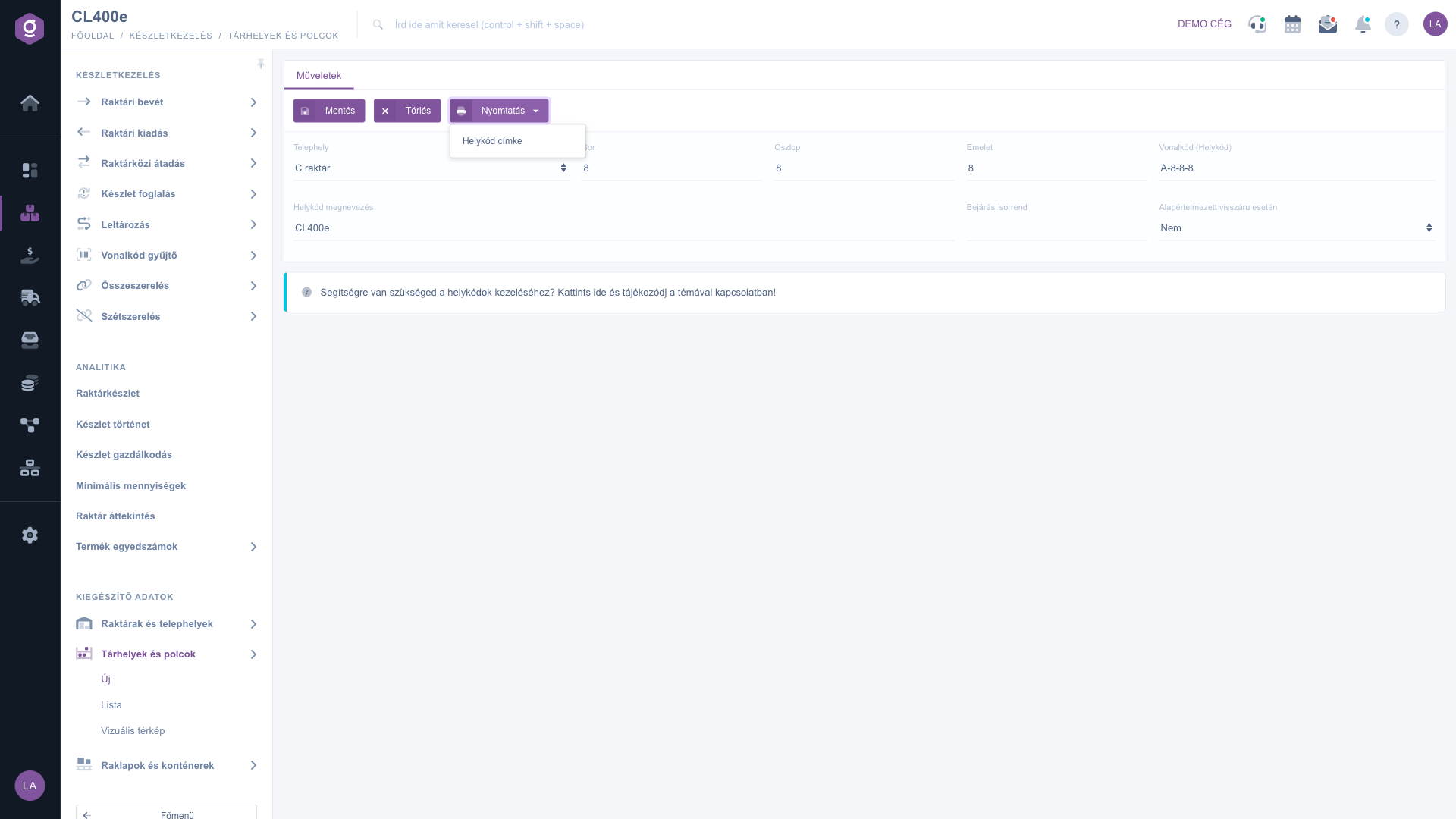
Karta skladového miesta a police – ponuka Tlač (Nyomtatás)
5. Vymazanie
Keď prejdeš myšou nad tlačidlo Vymazať, nápoveda upozorní, že vymazané údaje sa nedajú obnoviť. Po potvrdení skladový kód zo zoznamu zmizne. Vymazanie je logické a zásoby sa ho netýkajú ani ich nekontroluje, preto pred vymazaním tlačidlom Produkty na skladovom kóde v zozname skontroluj, či tam ešte nie je tovar.
Tip
Používaj jednotné kódovanie: polia Sor, Oszlop a Emelet vypĺňaj dôsledne a ponechaj automatický kód. Pozor, ak názvy dvoch prevádzok začínajú rovnakým písmenom, rovnaké čísla dajú rovnaký kód; vtedy zmeň čiarový kód, aby zostal jedinečný.



