Raktár és telephely adatlap

Ismerd meg, hogyan vehetsz fel új raktárat vagy telephelyet, és hogyan módosíthatod a címét, alapértelmezett beállításait és főkönyvi számait.

Funkció áttekintése

A raktár és telephely adatlapon rögzíted egy raktár vagy telephely törzsadatát: a nevét, a címét, a megjelenítési sorrendjét, az alapértelmezett szerepeit és a hozzá tartozó főkönyvi számokat. Ugyanez az adatlap szolgál új raktár felvételére és meglévő módosítására is. A raktárakat később a raktári bevét, kiadás, átadás és leltár bizonylatokon tudod kiválasztani.

  • Alapadatok: név, ország, irányítószám, város, cím és sorrend egy sorban, az adatlap tetején.
  • Alapértelmezett beállítások fül: négy Igen/Nem választó, amelyekkel megadod, hogy a raktár alapértelmezett-e, illetve külső/virtuális raktár-e.
  • Főkönyvi számok fül: a készletnövekedéshez és a készletcsökkenéshez tartozó főkönyvi szám kiválasztása.
  • Műveletek: az adatlapot a Mentés gombbal mented, a Törlés gombbal törölheted.

Az adatlapnak nincs állapota (piszkozat, lezárt): amint elmentetted, a raktár aktív, és megjelenik a Raktárak és telephelyek listában és a raktárválasztó listákban.

Lépésről lépésre

1. Új raktár felvétele

Kattints a Főmenü / Készletkezelés / Kiegészítő adatok / Raktárak és telephelyek / Új menüpontra. Megnyílik az üres adatlap, amelyen a Műveletek fülön a Mentés és a Törlés gombot látod. Töltsd ki a felső sort: a Név mezőt, majd válaszd ki az Országt, és add meg az Irsz-t, a Várost és a Címet. A Rendezés mező opcionális. A képernyőképek a magyar felületről készültek.

Az Alapértelmezett beállítások fülön négy választó látható, mindegyik alapból Nem értékkel indul:

  • Alapértelmezett: Igen, ha ez a fő raktárad, amelyet a rendszer elsődlegesen használ.
  • Alapértelmezett házhozszállítás és előkészítés esetén: Igen, ha a házhozszállítással és az előkészítéssel kapcsolatos teendőknél ezt a raktárat szeretnéd alapból használni.
  • Alapértelmezett visszáru esetén: Igen, ha a visszárut alapból ebbe a raktárba szeretnéd fogadni.
  • Külső/virtuális raktár: Igen, ha a raktár nem a saját fizikai készletedet jelenti (például külső szolgáltatónál lévő készlet).
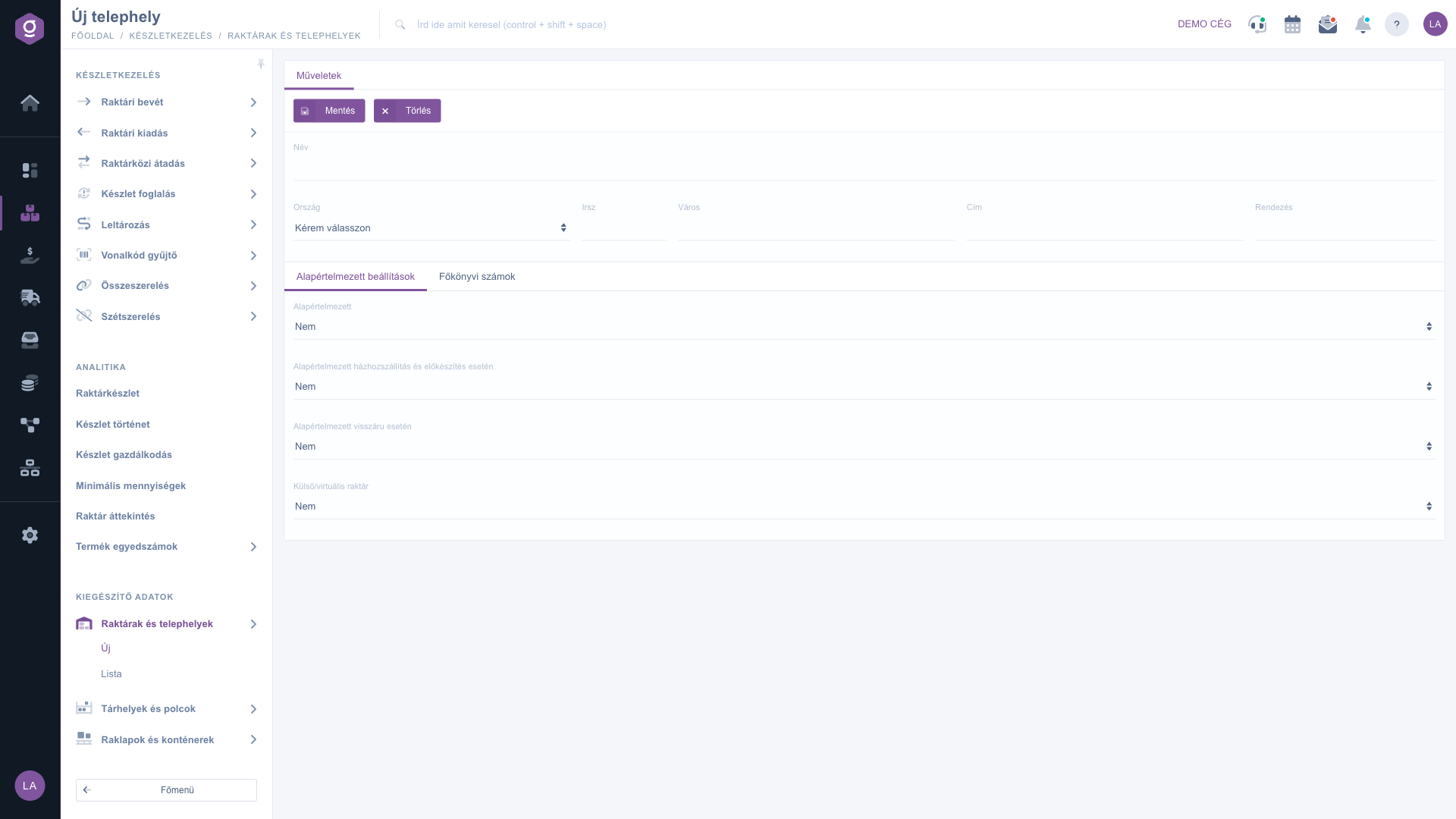
Új raktár adatlapja – Alapértelmezett beállítások fül

2. Főkönyvi számok megadása

A Főkönyvi számok fülön két legördülő listát találsz: a Növekedés főkönyvi szám a raktárkészlet növekedéséhez, a Csökkenés főkönyvi szám a készletcsökkenéshez tartozó főkönyvi számot adja meg. A listák a megnevezést és zárójelben a főkönyvi számot mutatják. Mindkét mező opcionális, alapból Kérem válasszon áll bennük.
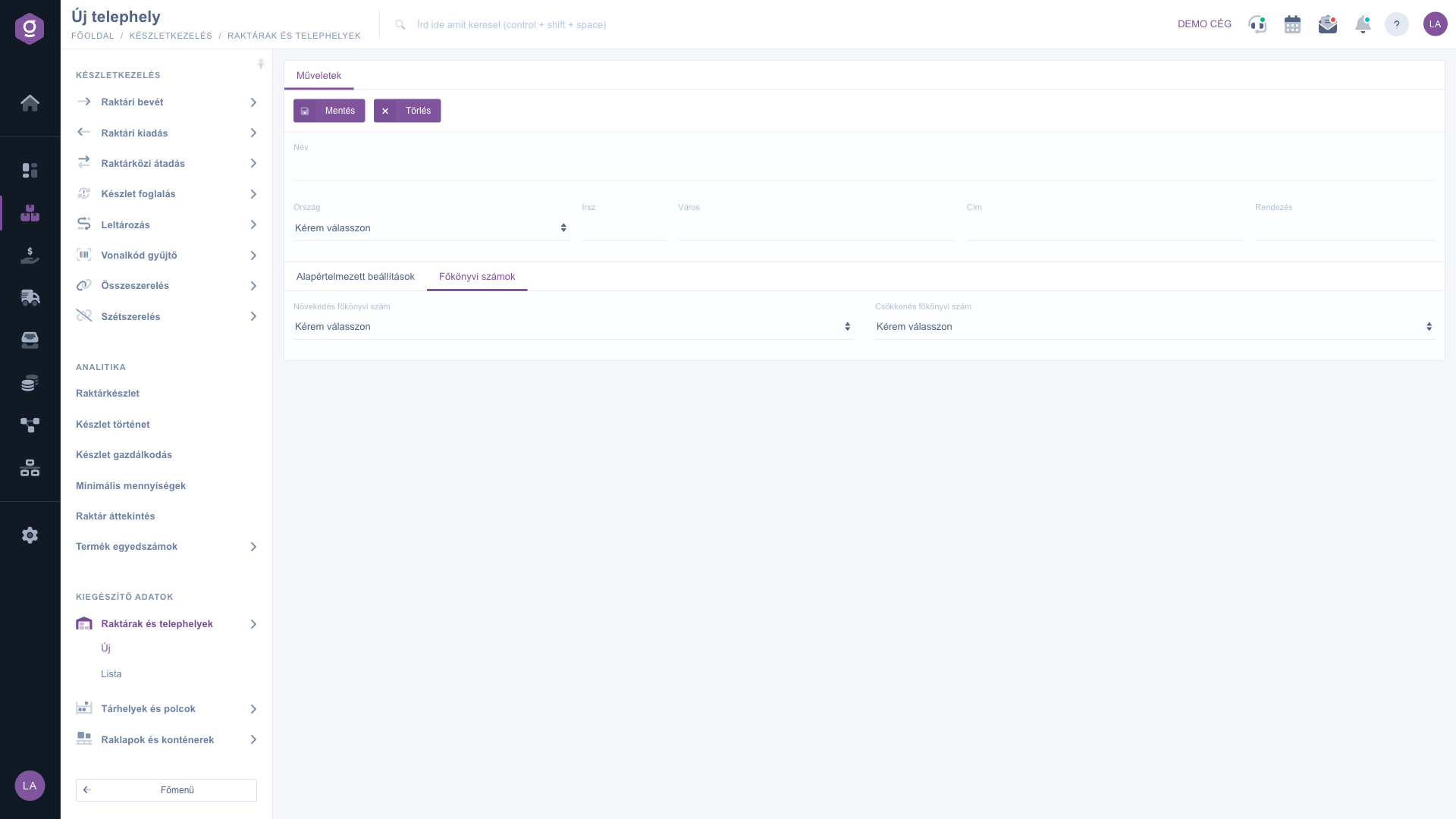
Új raktár adatlapja – Főkönyvi számok fül

3. Mentés

Kattints a Mentés gombra. Ha egy kötelező mező üres, vagy a megadott szöveg túl rövid, a rendszer jelzi a hibás mezőt, és addig nem ment, amíg ki nem javítod. Sikeres mentés után a raktár megjelenik a Raktárak és telephelyek listában.

4. Meglévő raktár módosítása

A Főmenü / Készletkezelés / Kiegészítő adatok / Raktárak és telephelyek / Lista oldalon jelöld ki a raktár sorát, és kattints a Megnyitás gombra. Az adatlap kitöltve nyílik meg, a fejlécben a raktár nevével. Módosítsd a kívánt mezőket, majd kattints a Mentés gombra.
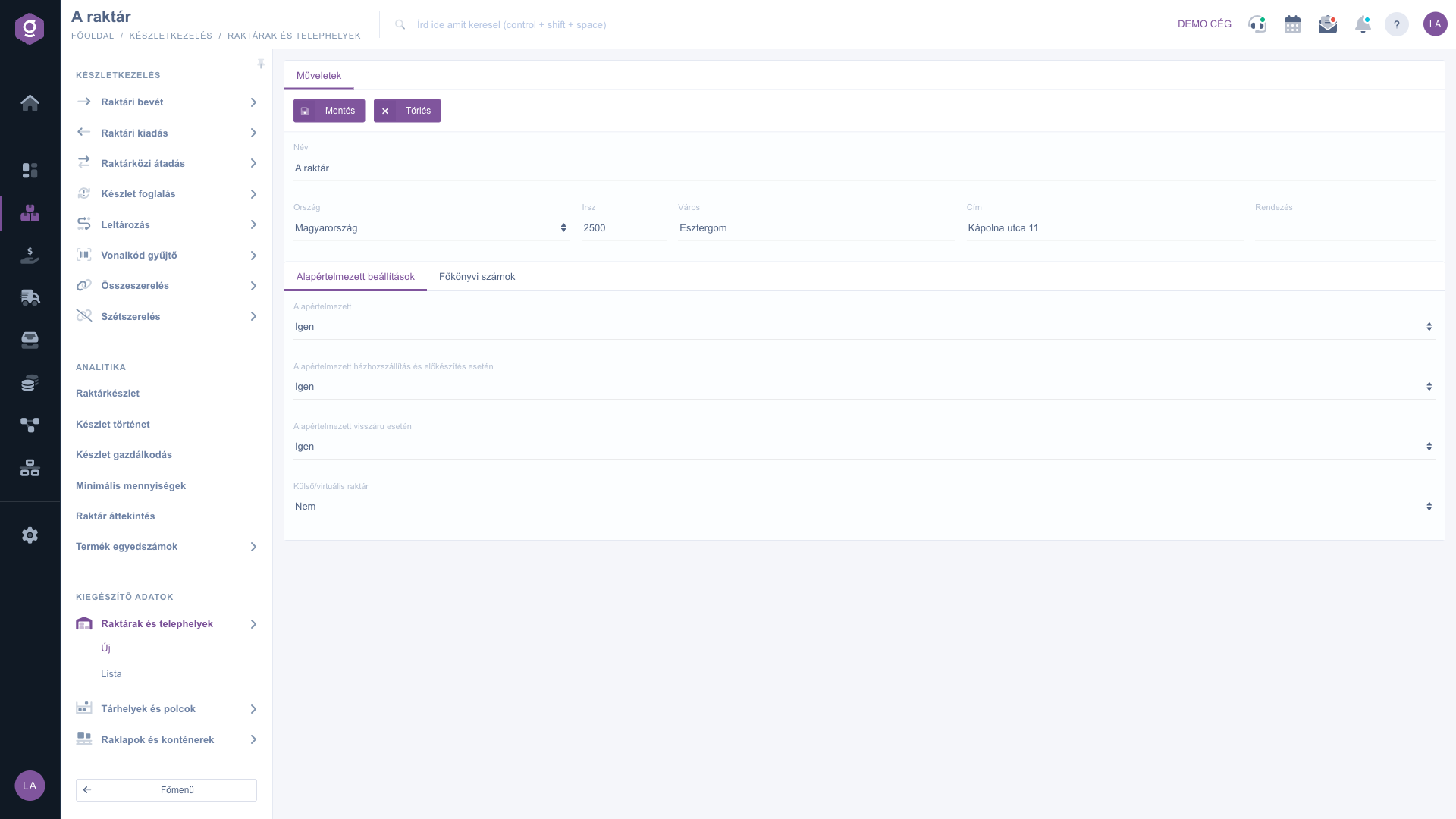
Meglévő raktár adatlapja kitöltve (A raktár)

5. Raktár törlése

A Törlés gomb a raktárat törölt állapotba teszi, és az eltűnik a listából. A törlés logikai (az adatok nem kerülnek fizikailag eltávolításra), de a felületen nincs visszaállítási lehetőség, ezért törlés előtt győződj meg róla, hogy a raktárra már nincs szükség.

A raktárak áttekintéséről, kereséséről, importjáról és exportjáról a Raktárak és telephelyek lista szóló útmutatóban olvashatsz.

Tipp


Jelölj meg pontosan egy raktárat Alapértelmezettnek. A rendszer nem akadályozza meg, hogy több raktárnál is Igen-t állíts, de ilyenkor csak az egyik érvényesül, így nehezen követhető, melyiket használja. Ha egy raktár csak külső készletet képvisel (például bérraktár vagy beszállítói konszignációs készlet), állítsd a Külső/virtuális raktár mezőt Igen-re, hogy a készlete ne keveredjen a saját fizikai készleteddel.


Mezők magyarázata

Az adatlap mezői és jelentésük:

Mező Kötelező Leírás
Név A raktár vagy telephely megnevezése, legalább 2 karakter. A bizonylatokon és a választólistákban ez jelenik meg.
Ország A raktár országa, legördülő listából. Mentés előtt válassz értéket a Kérem válasszon helyett.
Irsz A raktár irányítószáma, legalább 2 karakter.
Város A raktár települése, legalább 2 karakter.
Cím Közterület és házszám, legalább 5 karakter (pl. Kápolna utca 11).
Rendezés Opcionális szám, amely a raktár megjelenítési és bejárási sorrendjét adja. Ha üresen hagyod, a lista Rendezés oszlopa is üres marad.
Alapértelmezett Igen/Nem választó, alapból Nem. Az Igen a fő, alapértelmezett raktárt jelöli.
Alapértelmezett házhozszállítás és előkészítés esetén Igen/Nem választó, alapból Nem. Az Igen azt jelzi, hogy a házhozszállítási és előkészítési teendőknél ez a raktár az alapértelmezett.
Alapértelmezett visszáru esetén Igen/Nem választó, alapból Nem. Az Igen azt jelzi, hogy a visszárut alapból ez a raktár fogadja.
Külső/virtuális raktár Igen/Nem választó, alapból Nem. Az Igen esetén a raktár készlete nem számít bele a rendelkezésre álló és a fizikai készletbe, hanem külön, virtuális mennyiségként jelenik meg.
Növekedés főkönyvi szám A készletnövekedéshez tartozó főkönyvi szám, legördülő listából (megnevezés és főkönyvi szám).
Csökkenés főkönyvi szám A készletcsökkenéshez tartozó főkönyvi szám, legördülő listából (megnevezés és főkönyvi szám).

Az adatlap címsorában új raktárnál mindig az „Új telephely” felirat látszik, mentett raktárnál a raktár neve.

Gyakori kérdések

A Név, az Ország, az Irsz, a Város és a Cím kötelező, és minimális hosszuk van: a név, az irányítószám és a város legalább 2, a cím legalább 5 karakter. Az országnál ne a Kérem válasszon értéket hagyd. A hibás mezőt a rendszer jelzi, javítsd, majd mentsd újra.

A rendszer nem ellenőrzi, hogy csak egy raktárnál legyen Alapértelmezett értéke Igen, de ilyenkor a keresés csak az egyik találatot használja. A kiszámítható működéshez jelölj meg egyetlen alapértelmezett raktárt, a többinél hagyd Nem-en.

A Külső/virtuális raktár Igen beállítású raktárának készlete nem számít bele a rendelkezésre álló és a fizikai készletbe, hanem külön, virtuális mennyiségként jelenik meg. Ez szándékos: így a külső helyen lévő készlet nem keveredik a saját raktáraidéval. Ha a raktár készletét be akarod számítani, állítsd a mezőt Nem-re.

A felületen nincs visszaállítási lehetőség. A törlés csak a raktárat jelöli töröltnek, a benne lévő készletet nem mozgatja át automatikusan, ezért törlés előtt ellenőrizd, hogy a raktárban nincs-e még készlet. Ha tévedésből töröltél, vedd fel újra a raktárat.

A modul a Készletkezelés menü Kiegészítő adatok szakaszában található, és csak akkor jelenik meg, ha a modul elérhető a fiókodban. Ha hiányzik, kérd meg a rendszergazdát, hogy ellenőrizze a modul hozzáférési beállítását.

Személyre szabott segítségre van szükséged?

Nem szeretnél órákon át keresgélni a megoldás után? Válaszd a leghatékonyabb utat: jelentkezz egy személyre szabott, 45 perces online oktatásra, ahol kizárólag veled foglalkozunk. Legyen szó az alapok átnézéséről vagy egy konkrét modul részletes beállításáról, szakértő kollégánk lépésről lépésre végigvezet a teljes folyamaton.

Ne vesztegesd az időd – kérj segítséget!
A célunk az, hogy minél gyorsabban és hatékonyabban használd a rendszerünket. Akár teljesen új vagy nálunk, akár csak egy specifikus beállítással akadtál el, ne habozz segítséget kérni!

Logzi raktárkezelő program

Vedd fel a kapcsolatot velünk

Érdeklődsz a szoftverünkkel kapcsolatban, írj bátran!

Segítségre van szükséged?

Ha nem találod a választ és szükséged van segítségre

Regisztrációdat hozd létre most,
fizess később!

Próbáld ki 3 napig ingyen, kockázatok és kötöttségek nélkül!
