Lagerplatz- und Regal-Datenblatt

Erfahre, wie du einen Lagerplatzcode (Lagerplatz oder Regal) im Logzi-Datenblatt anlegst und änderst: Standort, Reihe, Spalte, Etage, Barcode, Reihenfolge und Etikettendruck.

Funktionsübersicht

In diesem Datenblatt legst du einen neuen Lagerplatzcode (Lagerplatz oder Regal) an und änderst die Daten vorhandener Codes. Ein Lagerplatzcode zeigt, an welchem Punkt des Lagers sich ein Produkt oder eine Palette befindet: Im Datenblatt gibst du den Standort, die Reihe, die Spalte und die Etage sowie den Barcode und den Namen des Lagerplatzcodes an. Du brauchst sie für Bestandsverwaltung, Kommissionierung und Inventur.

  • Position angeben: mit den Feldern Standort, Sor (Reihe), Oszlop (Spalte) und Emelet (Etage) beschreibst du den Platz des Regals.
  • Automatischer Code: bei einem neuen Lagerplatzcode werden Barcode und Name aus den eingegebenen Daten ausgefüllt, du kannst sie aber überschreiben.
  • Kommissionierreihenfolge: du kannst festlegen, in welcher Reihenfolge die Lagerplatzcodes aufeinander folgen.
  • Etikett: du kannst das Etikett des Lagerplatzcodes direkt aus dem Datenblatt drucken.

Lagerplatzcodes haben keinen Entwurfs- oder Abgeschlossen-Status, es gibt keinen Statusablauf: Ein gespeicherter Lagerplatzcode ist sofort nutzbar, ein gelöschter verschwindet aus der Liste.

Schritt für Schritt

1. Das Datenblatt öffnen

Um einen neuen Lagerplatzcode anzulegen, klicke auf Hauptmenü / Bestandsverwaltung / Lagerplätze und Regale / Neu (das Menü befindet sich im Abschnitt Zusatzdaten) oder in der Liste auf die Schaltfläche Neu. Es öffnet sich ein leeres Datenblatt mit dem Titel Új helykód (Neuer Lagerplatzcode). Zum Ändern eines vorhandenen Lagerplatzcodes wähle auf der Seite Hauptmenü / Bestandsverwaltung / Lagerplätze und Regale / Liste die Zeile aus und klicke auf Öffnen. Der Titel des Datenblatts ist dann der Name des Lagerplatzcodes. Die Screenshots stammen aus der ungarischen Oberfläche.
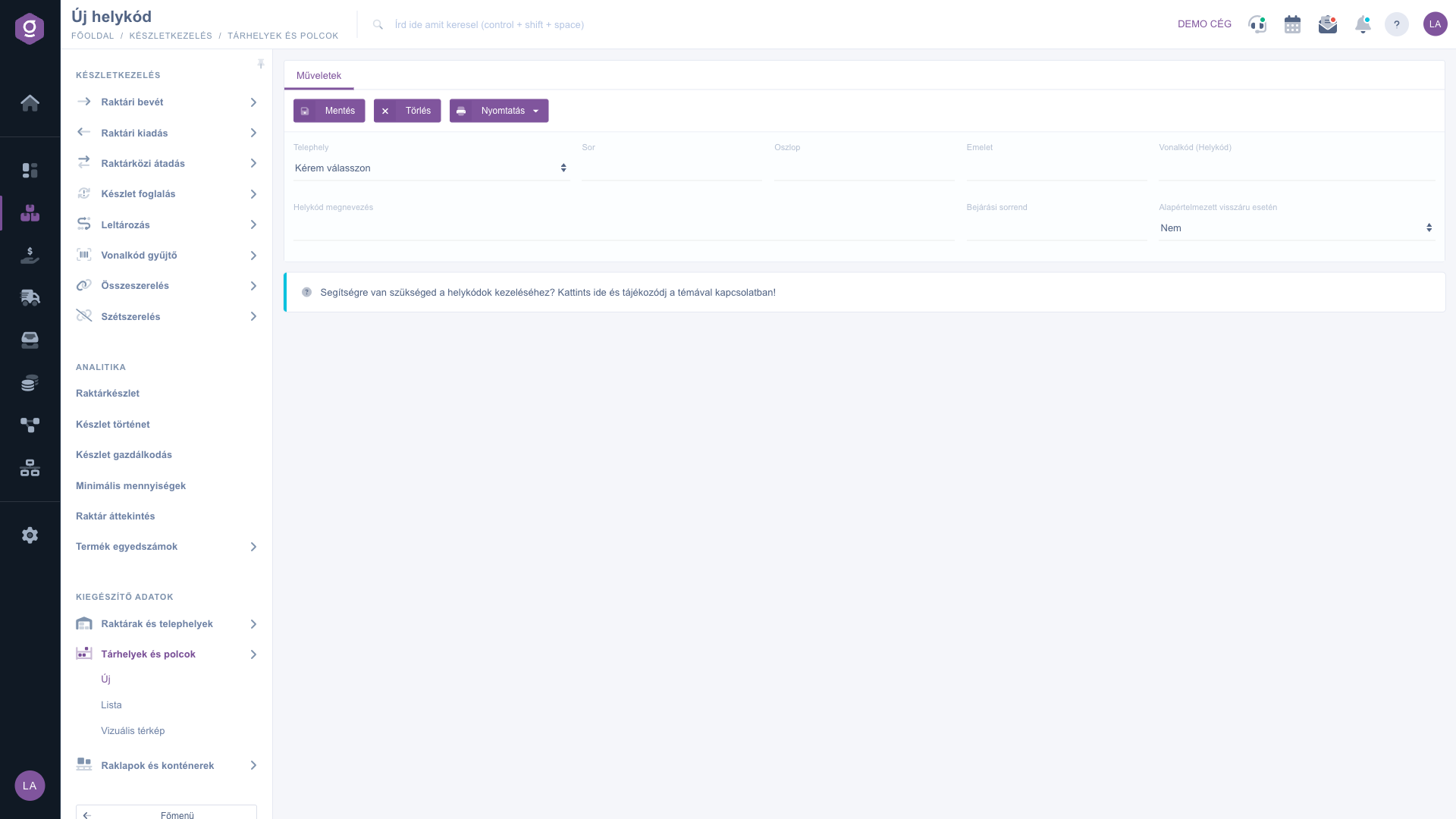
Lagerplatz- und Regal-Datenblatt – neuer Lagerplatzcode (Új helykód)

2. Die Daten ausfüllen

Fülle die Felder aus:

  • Standort: wähle, zu welchem Lager oder Standort der Lagerplatzcode gehört. Pflichtfeld.
  • Sor (Reihe), Oszlop (Spalte), Emelet (Etage): gib den Platz des Regals als Zahlen an. Diese Beschriftungen erscheinen in allen Sprachen auf Ungarisch.
  • Barcode (Platzcode): der Barcode des Lagerplatzcodes, den du auf dem Etikett und beim Scannen verwendest.
  • Platzcode-Bezeichnung: der Name des Lagerplatzcodes, mindestens 2 Zeichen. Pflichtfeld.
  • Kommissionierreihenfolge: eine optionale Zahl, die die Reihenfolge der Lagerplatzcodes festlegt.
  • Standard bei Retouren: wähle Nein oder Ja, der Standard ist Nein. Ja kennzeichnet den Lagerplatzcode als Standard-Sammelplatz für Retourenware.

Bei einem neuen Lagerplatzcode werden, sobald du einen Wert bei Standort, Sor, Oszlop oder Emelet angibst, die Felder Barcode (Platzcode) und Platzcode-Bezeichnung automatisch aus dem ersten Buchstaben des Standortnamens und den drei Zahlen ausgefüllt, durch Bindestriche getrennt (zum Beispiel S-1-2-3). Beide Felder kannst du überschreiben.
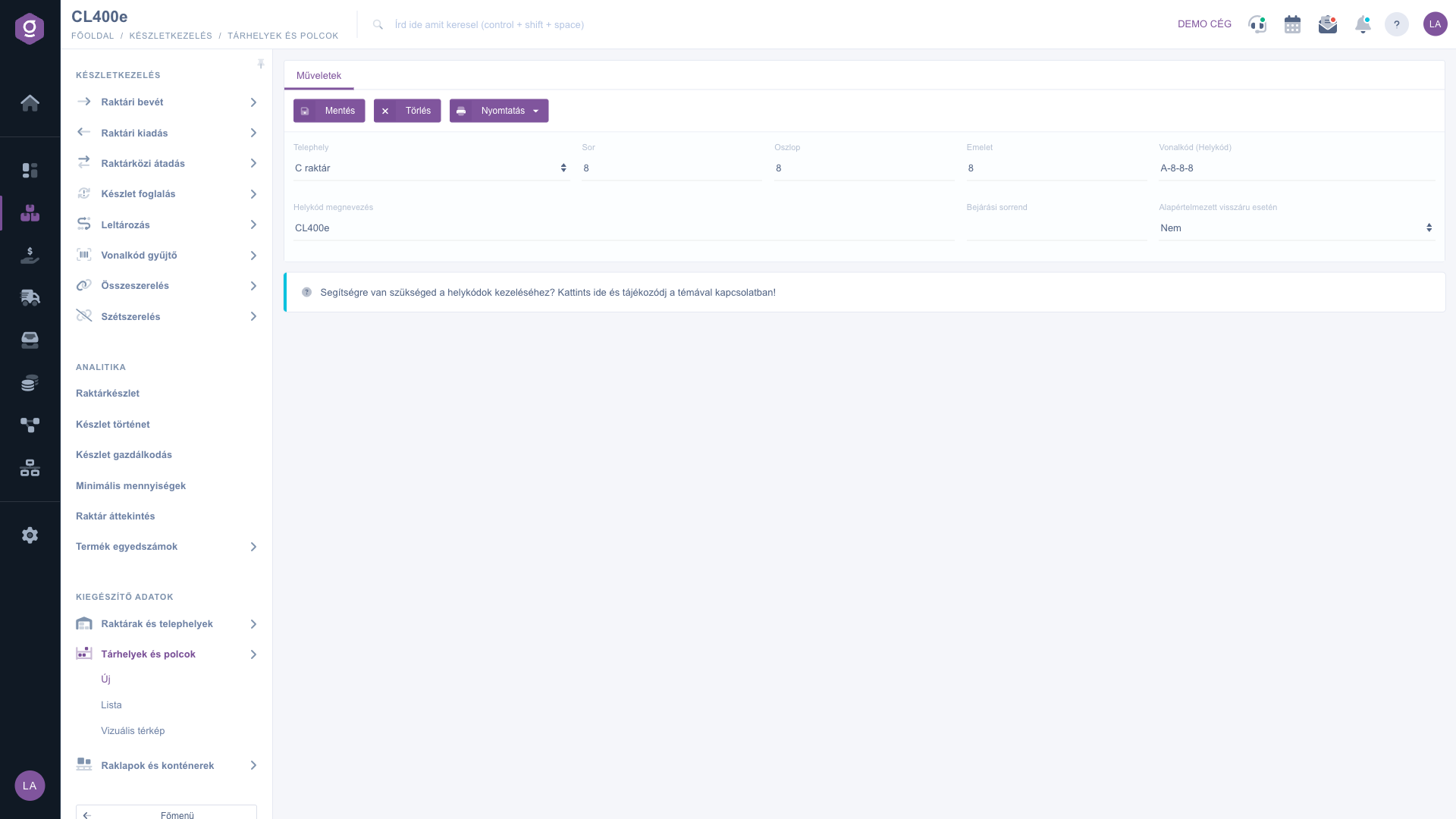
Lagerplatz- und Regal-Datenblatt – die Daten eines vorhandenen Lagerplatzcodes

3. Speichern

Klicke auf die Schaltfläche Speichern. Fehlt ein Pflichtfeld oder ist der Name zu kurz, meldet das System den Fehler und speichert nicht. Nach dem erfolgreichen Speichern erscheint der Lagerplatzcode in der Liste. Am Seitenende findest du in einer blauen Leiste einen Hilfelink, der mit einer Frage zur Verwaltung der Lagerplatzcodes beginnt.

4. Lagerplatz-Etikett drucken

Mit dem Eintrag Lagerplatz-Etikett im Menü Drucken erstellst du das Etikett des Lagerplatzcodes im Datenblatt, das du ans Regal kleben kannst. Bei einem neuen Lagerplatzcode speicherst du die Daten am besten zuerst.
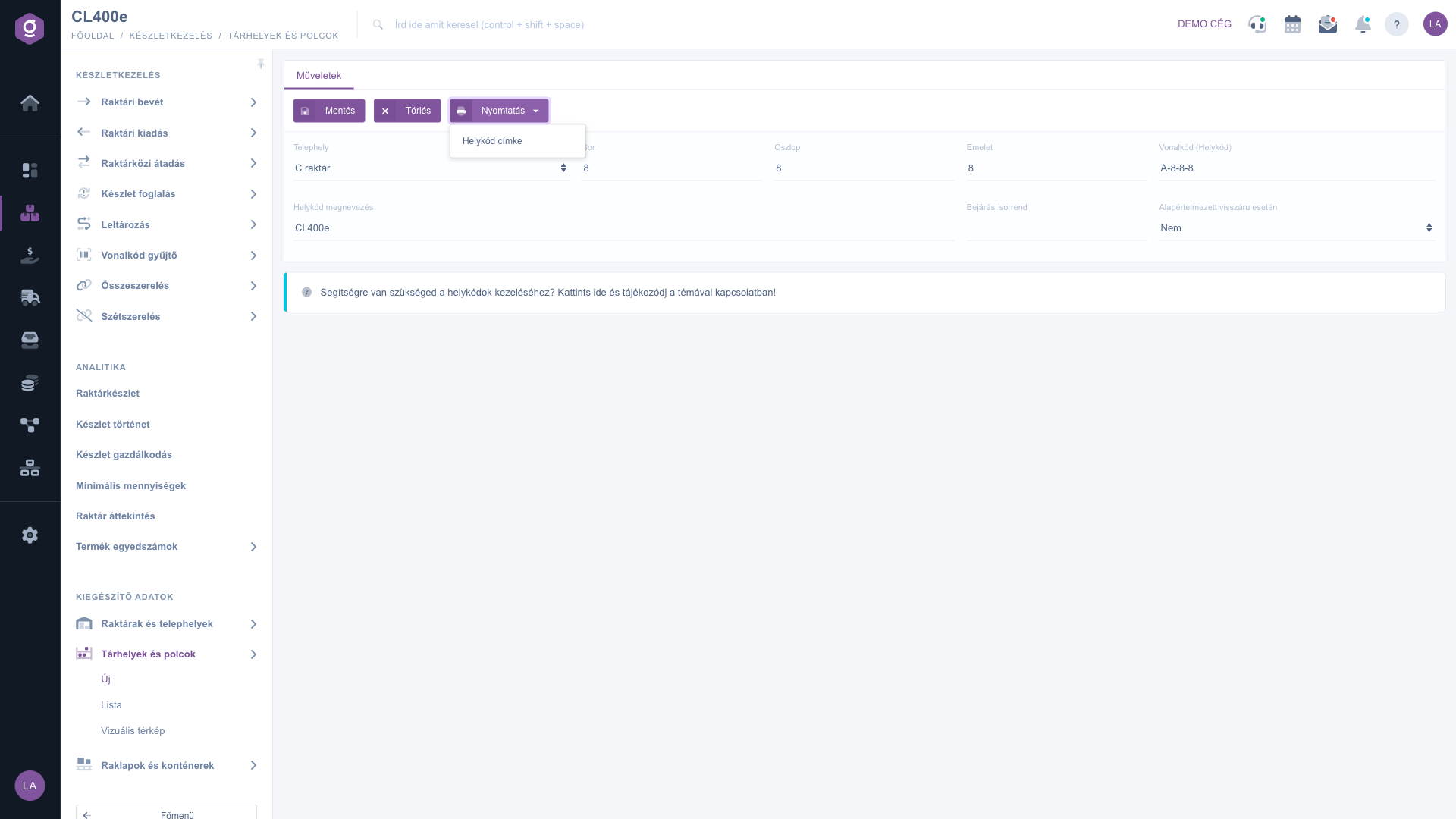
Lagerplatz- und Regal-Datenblatt – das Menü Drucken (Nyomtatás)

5. Löschen

Wenn du mit der Maus über die Schaltfläche Löschen fährst, weist ein Hinweis darauf hin, dass gelöschte Daten nicht wiederhergestellt werden können. Nach der Bestätigung verschwindet der Lagerplatzcode aus der Liste. Das Löschen ist logisch und berührt oder prüft den Bestand nicht. Sieh daher vor dem Löschen mit der Schaltfläche Produkte am Lagerplatz der Liste nach, ob dort noch Ware liegt.

Zum Überblicken und Suchen der Lagerplatzcodes und zum Ansehen des Bestands lies die Anleitung Lagerplätze und Regale Liste. Das Anlegen von Standorten beschreibt das Lager- und Standortdatenblatt.

Tipp


Verwende eine einheitliche Kodierung: Fülle Sor, Oszlop und Emelet konsequent aus und behalte den automatischen Code bei. Beachte, dass bei zwei Standortnamen mit demselben Anfangsbuchstaben gleiche Zahlen denselben Code ergeben; ändere dann den Barcode, damit er eindeutig bleibt.


Feldbeschreibungen

Die Felder des Datenblatts und ihre Bedeutung:

Feld / Element Pflicht Beschreibung
Standort Das Lager oder der Standort, zu dem der Lagerplatzcode gehört. Der Wert Bitte auswählen wird nicht akzeptiert.
Sor (Reihe) Die Nummer der Regalreihe. Es können nur Zahlen eingegeben werden.
Oszlop (Spalte) Die Nummer der Regalspalte. Es können nur Zahlen eingegeben werden.
Emelet (Etage) Die Nummer der Regalebene. Es können nur Zahlen eingegeben werden.
Barcode (Platzcode) Der Barcode des Lagerplatzcodes (z. B. A-8-8-8). Bei einem neuen Lagerplatzcode wird er automatisch ausgefüllt und ist überschreibbar. Nicht verpflichtend, aber empfohlen; die Eindeutigkeit prüft das System nicht.
Platzcode-Bezeichnung Der Name des Lagerplatzcodes, mindestens 2 Zeichen. Bei einem neuen Lagerplatzcode wird er automatisch ausgefüllt und ist überschreibbar.
Kommissionierreihenfolge Ein Zahlenwert für die Reihenfolge der Lagerplatzcodes. Lässt du ihn leer, erscheint in der Liste kein Wert.
Standard bei Retouren Nein oder Ja, der Standardwert ist Nein. Ja kennzeichnet den Lagerplatzcode als Standard-Sammelplatz für Retourenware.

Im Datenblatt befinden sich die Schaltflächen Speichern, Löschen und Drucken auf dem Reiter Aktionen.

Häufige Fragen

Bei einem neuen Lagerplatzcode schlägt das System aus dem ersten Buchstaben des Standortnamens und den Zahlen bei Sor, Oszlop und Emelet einen Code vor (zum Beispiel S-1-2-3). Beide Felder kannst du überschreiben. Beginnen zwei Standortnamen mit demselben Buchstaben, ergeben gleiche Zahlen denselben Code, ändere in diesem Fall also den Barcode.

Standort und Platzcode-Bezeichnung sind Pflichtfelder, der Name muss mindestens 2 Zeichen lang sein. In die Felder Sor, Oszlop, Emelet und Kommissionierreihenfolge können nur Zahlen eingegeben werden. Korrigiere das markierte Feld und klicke erneut auf Speichern.

In der Oberfläche gibt es keine Wiederherstellung. Beim Löschen prüft das System den Bestand am Lagerplatzcode nicht und verschiebt ihn auch nicht. Nutze daher vor dem Löschen die Schaltfläche Produkte am Lagerplatz in der Lagerplätze und Regale Liste, um zu sehen, ob der Lagerplatzcode leer ist.

Das automatische Ausfüllen funktioniert nur beim Anlegen eines neuen Lagerplatzcodes. Bei einem vorhandenen bleiben Barcode und Name unverändert, wenn du die Position änderst. Überschreibe sie bei Bedarf von Hand. Vergiss nicht, das Etikett neu zu drucken, wenn sich der Code geändert hat.

Im Datenblatt wird das nicht angezeigt. Wähle auf der Seite Lagerplätze und Regale Liste den Lagerplatzcode aus und nutze die Schaltfläche Produkte am Lagerplatz, Paletten am Lagerplatz, Liste der Seriennummern oder Historische Bewegungen.

Das Modul befindet sich im Abschnitt Zusatzdaten des Menüs Bestandsverwaltung und erscheint nur, wenn es deinem Benutzer zugewiesen ist. Fehlt es, bitte deinen Administrator, die Modulzuweisung zu prüfen.

Benötigen Sie persönliche Unterstützung?

Möchten Sie nicht stundenlang nach einer Lösung suchen? Wählen Sie den effizientesten Weg: Buchen Sie eine persönliche, 45-minütige Online-Schulung, bei der wir uns ausschließlich um Sie kümmern. Ob Überblick über die Grundlagen oder detaillierte Einrichtung eines bestimmten Moduls – unser Experte führt Sie Schritt für Schritt durch den gesamten Prozess.

Verschwenden Sie keine Zeit – fordern Sie Hilfe an!
Unser Ziel ist es, dass Sie unser System so schnell und effizient wie möglich nutzen. Egal ob Sie ganz neu bei uns sind oder bei einer bestimmten Einstellung nicht weiterkommen – zögern Sie nicht, um Hilfe zu bitten!

Logzi Lagerverwaltungssoftware

Nimm Kontakt mit uns auf

Interessierst du dich für unsere Software? Schreib uns einfach!

Brauchst du Hilfe?

Wenn du keine Antwort findest und Unterstützung brauchst

Jetzt registrieren,
später bezahlen!

Teste es 3 Tage kostenlos, ohne Risiko und Verpflichtungen!
