Pe această fișă poți crea un cod de depozitare nou (loc de depozitare sau raft) și poți modifica datele celor existente. Un cod de depozitare arată în ce punct al depozitului se află un produs sau un palet: pe fișă poți introduce locația, rândul, coloana și etajul, precum și codul de bare și denumirea codului. Ai nevoie de ele la gestiunea stocului, la colectare și la inventariere.
Codurile de depozitare nu au stare de ciornă sau închisă și nu există un flux de stări: un cod salvat poate fi folosit imediat, iar unul șters dispare din listă.
Pentru a crea un cod nou, fă clic pe Meniu principal / Gestiune stoc / Locuri de depozitare și rafturi / Nou (elementul se află în secțiunea Date suplimentare) sau pe butonul Nou din listă. Se deschide o fișă goală, cu titlul Új helykód (cod de depozitare nou). Pentru a modifica un cod existent, selectează rândul pe pagina Meniu principal / Gestiune stoc / Locuri de depozitare și rafturi / Listă și fă clic pe Deschidere. Fișa are atunci ca titlu numele codului. Capturile de ecran provin din interfața în limba maghiară.
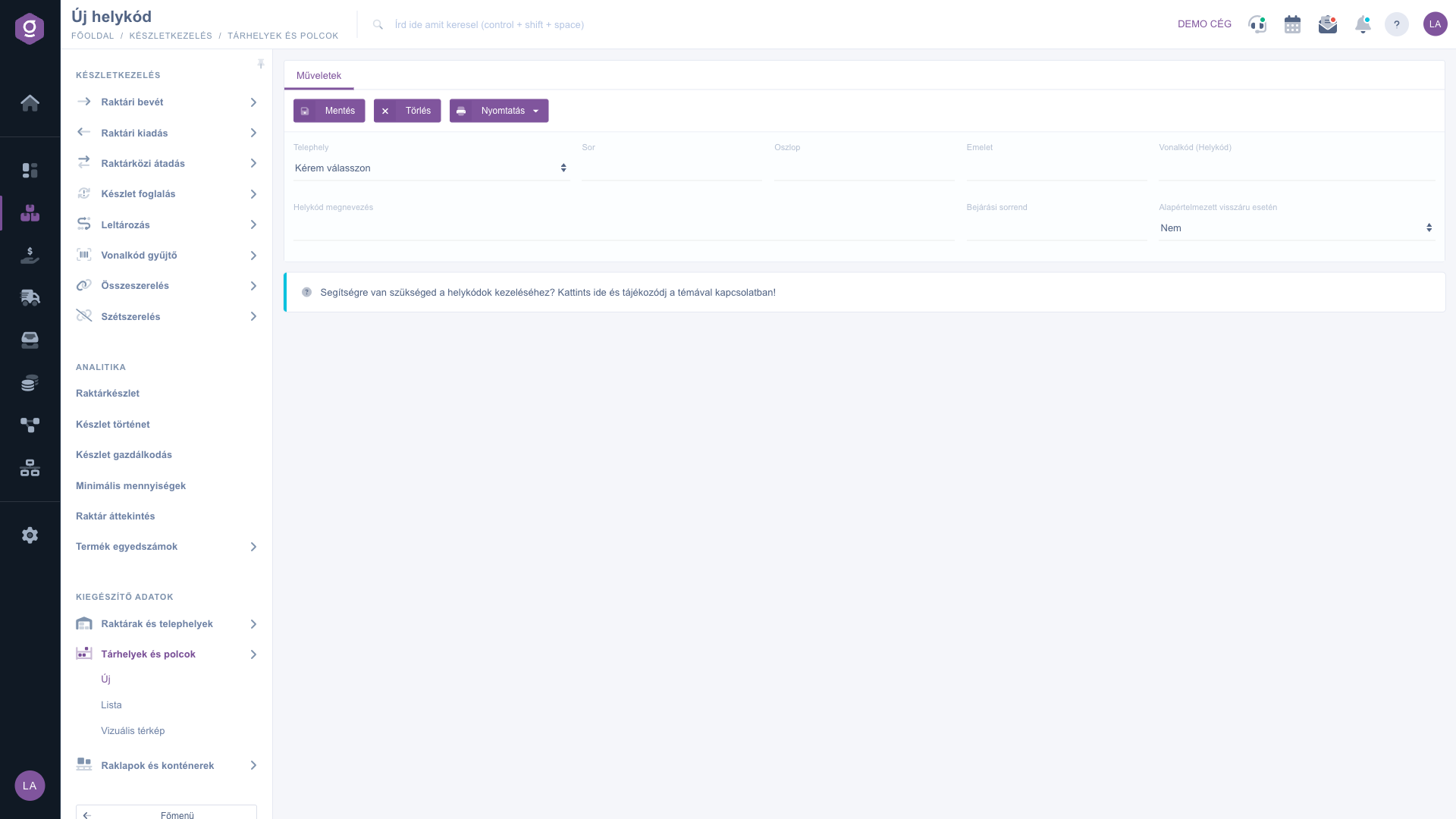
Completează câmpurile:
La un cod nou, imediat ce introduci o valoare în Locație, Sor, Oszlop sau Emelet, câmpurile Cod de bare (cod loc) și Denumire cod loc se completează automat din prima literă a numelui locației și cele trei numere, separate prin cratimă (de exemplu S-1-2-3). Poți suprascrie ambele câmpuri.
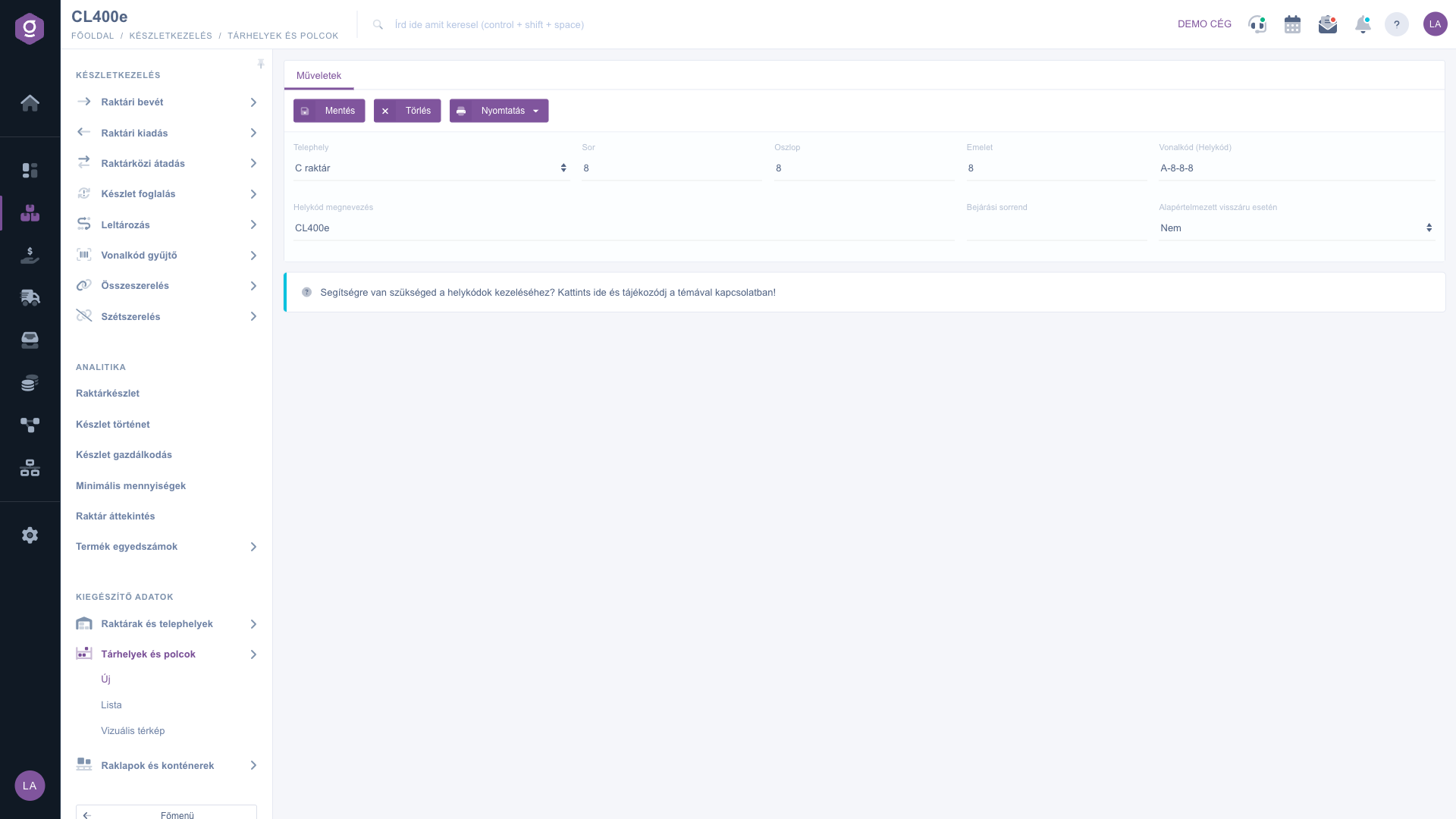
Apasă butonul Salvare. Dacă lipsește un câmp obligatoriu sau numele este prea scurt, sistemul semnalează eroarea și nu salvează. După salvarea reușită, codul apare în listă. În partea de jos a paginii, o bară albastră conține un link de ajutor, care începe cu o întrebare despre gestionarea codurilor de depozitare.
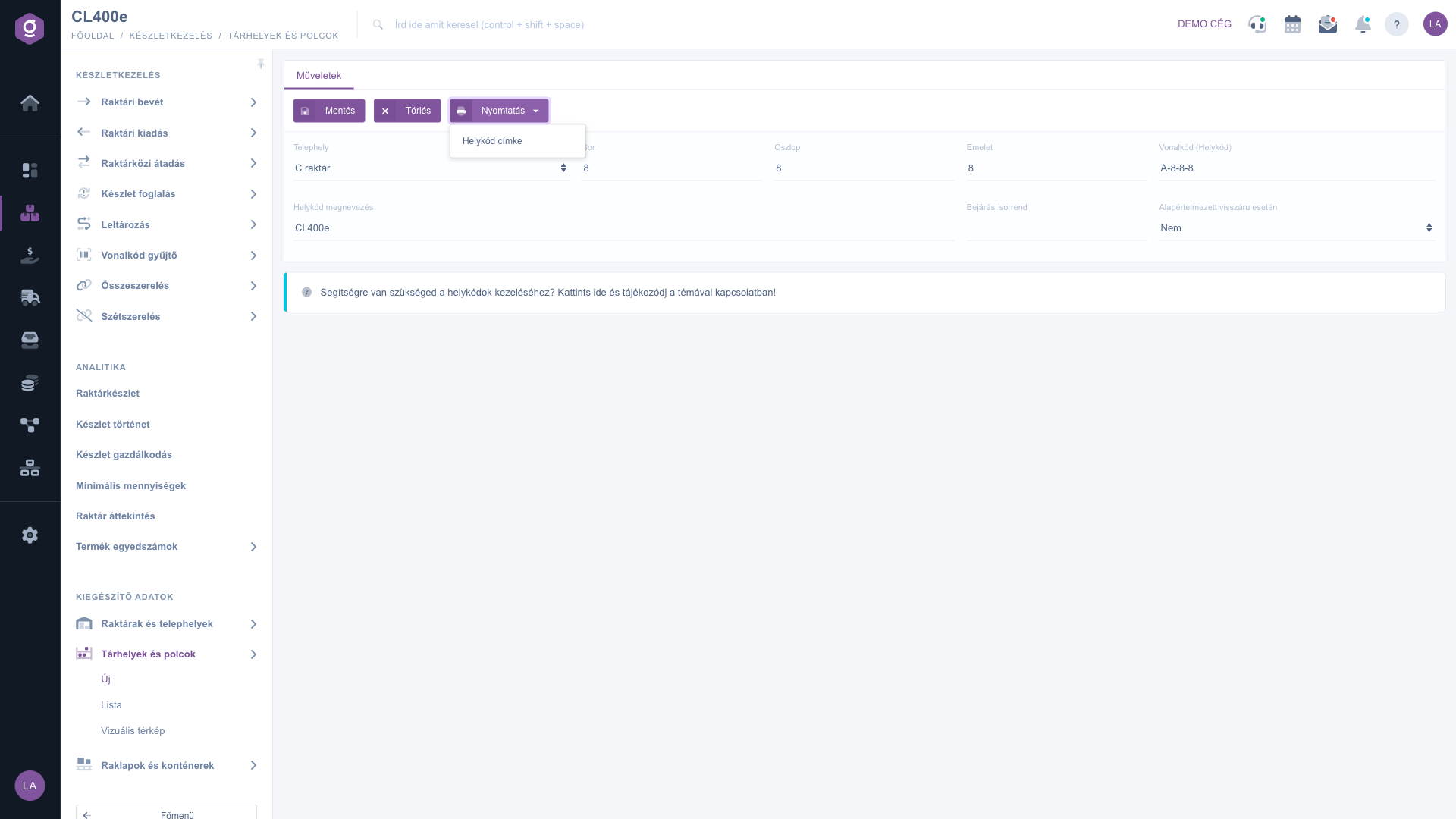
Cu opțiunea Etichetă loc de depozitare din meniul Tipărire creezi eticheta codului de pe fișă, ca să o lipești pe raft. La un cod nou merită să salvezi mai întâi datele.
Dacă treci cu mouse-ul peste butonul Ștergere, apare o indicație că datele șterse nu pot fi restaurate. După confirmare, codul dispare din listă. Ștergerea este logică și nu afectează și nici nu verifică stocul, deci înainte de ștergere folosește butonul Produse la locul de depozitare din listă, ca să vezi dacă mai există marfă acolo.
Folosește o codificare unitară: completează la fel Sor, Oszlop și Emelet și păstrează codul automat. Reține că, dacă numele a două locații încep cu aceeași literă, aceleași numere dau același cod; în acest caz modifică codul de bare, ca să rămână unic.

Câmpurile fișei și semnificația lor:
| Câmp / Element | Obligatoriu | Descriere |
|---|---|---|
| Locație | Depozitul sau locația căreia îi aparține codul. Valoarea Vă rugăm selectați nu este acceptată. | |
| Sor (rând) | Numărul rândului raftului. Se pot introduce doar numere. | |
| Oszlop (coloană) | Numărul coloanei raftului. Se pot introduce doar numere. | |
| Emelet (etaj) | Numărul nivelului raftului. Se pot introduce doar numere. | |
| Cod de bare (cod loc) | Codul de bare al codului de depozitare (de ex. A-8-8-8). La un cod nou se completează automat și poate fi suprascris. Nu este obligatoriu, dar se recomandă; sistemul nu verifică unicitatea lui. | |
| Denumire cod loc | Numele codului de depozitare, de cel puțin 2 caractere. La un cod nou se completează automat și poate fi suprascris. | |
| Ordine de colectare | Un număr pentru ordinea codurilor de depozitare. Dacă îl lași gol, în listă nu apare nicio valoare. | |
| Implicit la retururi | Nu sau Da; implicit este Nu. Da marchează codul ca loc implicit de preluare pentru mărfurile returnate. |
Pe fișă, butoanele Salvare, Ștergere și Tipărire se află în fila Acțiuni.
La un cod nou, sistemul propune un cod din prima literă a numelui locației și din numerele Sor, Oszlop și Emelet (de exemplu S-1-2-3). Poți suprascrie ambele câmpuri. Dacă numele a două locații încep cu aceeași literă, aceleași numere dau același cod, așa că în acest caz modifică codul de bare.
Locație și Denumire cod loc sunt obligatorii, iar numele trebuie să aibă cel puțin 2 caractere. Câmpurile Sor, Oszlop, Emelet și Ordine de colectare acceptă doar numere. Corectează câmpul marcat, apoi apasă din nou Salvare.
În interfață nu există restaurare. La ștergere, sistemul nu verifică stocul de la cod și nici nu îl mută, așa că înainte de ștergere folosește butonul Produse la locul de depozitare din Listă locuri de depozitare și rafturi, ca să vezi dacă codul este gol.
Completarea automată funcționează doar la crearea unui cod nou. La unul existent, codul de bare și numele rămân neschimbate când modifici poziția, deci suprascrie-le manual dacă e nevoie. Nu uita să retipărești eticheta dacă s-a schimbat codul.
Pe fișă nu se afișează. Pe pagina Listă locuri de depozitare și rafturi selectează codul, apoi folosește butonul Produse la locul de depozitare, Paleți la locul de depozitare, Lista numerelor de serie sau Mișcări istorice.
Modulul se află în secțiunea Date suplimentare a meniului Gestiune stoc și apare doar dacă este atribuit utilizatorului tău. Dacă lipsește, roagă administratorul să verifice atribuirea modulului.
Nu doriți să petreceți ore căutând o soluție? Alegeți cea mai eficientă cale: programați-vă la o sesiune de instruire online personalizată de 45 de minute, dedicată exclusiv dumneavoastră. Fie că este vorba despre o trecere în revistă a elementelor de bază sau despre configurarea detaliată a unui modul specific, colegul nostru expert vă va ghida pas cu pas prin întregul proces.
Nu vă pierdeți timpul - solicitați ajutor!
Scopul nostru este să folosiți sistemul nostru cât mai rapid și eficient posibil. Indiferent dacă sunteți complet nou la noi sau ați rămas blocat la o setare specifică, nu ezitați să cereți ajutor!
Ești interesat de software-ul nostru? Scrie-ne cu încredere!
Dacă nu găsești răspunsul și ai nevoie de asistență
Creează-ți contul acum,
plătește mai târziu!

