1. Zobrazenie zoznamu a operácie
Po kliknutí na Hlavné menu / Správa zásob / Skladové miesta a police / Zoznam sa zobrazia všetky doteraz založené skladové kódy. Položka menu sa nachádza v sekcii Doplnkové údaje menu Správa zásob. Nad tabuľkou nájdeš na karte Operácie tlačidlá:
- Nový: založí nový skladový kód na prázdnej karte, použi ho, ak chceš ručne zadať jeden skladový kód.
- Otvoriť: otvorí kartu vybraného skladového kódu na úpravu údajov.
- Vymazať: vymaže vybraný skladový kód po potvrdení.
- Import: v novej karte prehliadača otvorí sprievodcu importom, použi ho, ak chceš naraz založiť veľa skladových kódov.
- Export: v novej karte prehliadača otvorí sprievodcu exportom na vyvezenie údajov skladových kódov.
- Stiahnuť: rozbaľovacia ponuka s možnosťou XLSX, ktorá stiahne skladové kódy ako tabuľku Excel.
- Tlač: rozbaľovacia ponuka s možnosťami Štítok skladového kódu a Všetky štítky skladových kódov.
- Produkty na skladovom kóde, Palety na skladovom kóde, Zoznam sériových čísel a Historické pohyby: zobrazujú údaje o zásobách vybraného skladového kódu (pozri 5. krok).
Riadok vyberieš kliknutím naň, vybraný riadok je zvýraznený. Po kliknutí pravým tlačidlom na riadok sú Nový, Otvoriť a Vymazať dostupné aj v kontextovej ponuke. Snímky obrazovky sú z maďarského rozhrania.
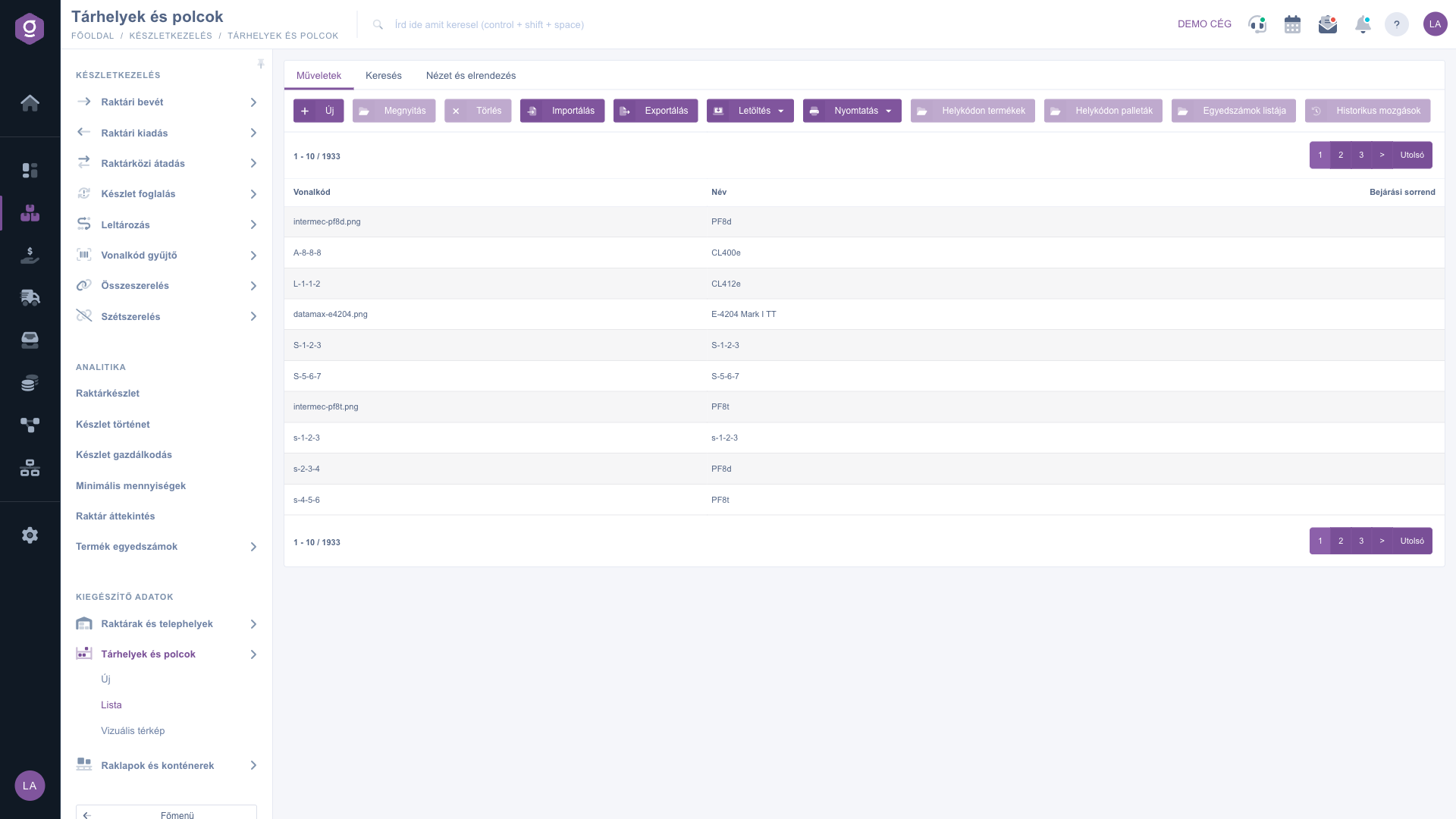
Zoznam skladových miest a políc – karta Operácie (Műveletek)
2. Vyhľadávanie medzi skladovými kódmi
Na karte Hľadať nájdeš štyri filtre. Vyplň tie, ktoré potrebuješ, a klikni na tlačidlo Hľadať:
- Označenie: filtruje podľa textu alebo časti textu v názve skladového kódu.
- Čiarový kód skladového kódu: filtruje podľa textu alebo časti textu v čiarovom kóde (napr. A-8).
- Prázdne: Áno zobrazí iba skladové kódy bez zásob, Nie iba tie, na ktorých zásoby sú. Vyberte, prosím nefiltruje.
- Prevádzky: zobrazí iba skladové kódy vybranej prevádzky.
Ak je vyplnený niektorý filter, zoznam ponechá otvorenú kartu Hľadať. Ak je zoznam výsledkov prázdny, tabuľka uvedie možné dôvody, s odkazmi na zmenu podmienok vyhľadávania alebo na skok na prvú stranu.
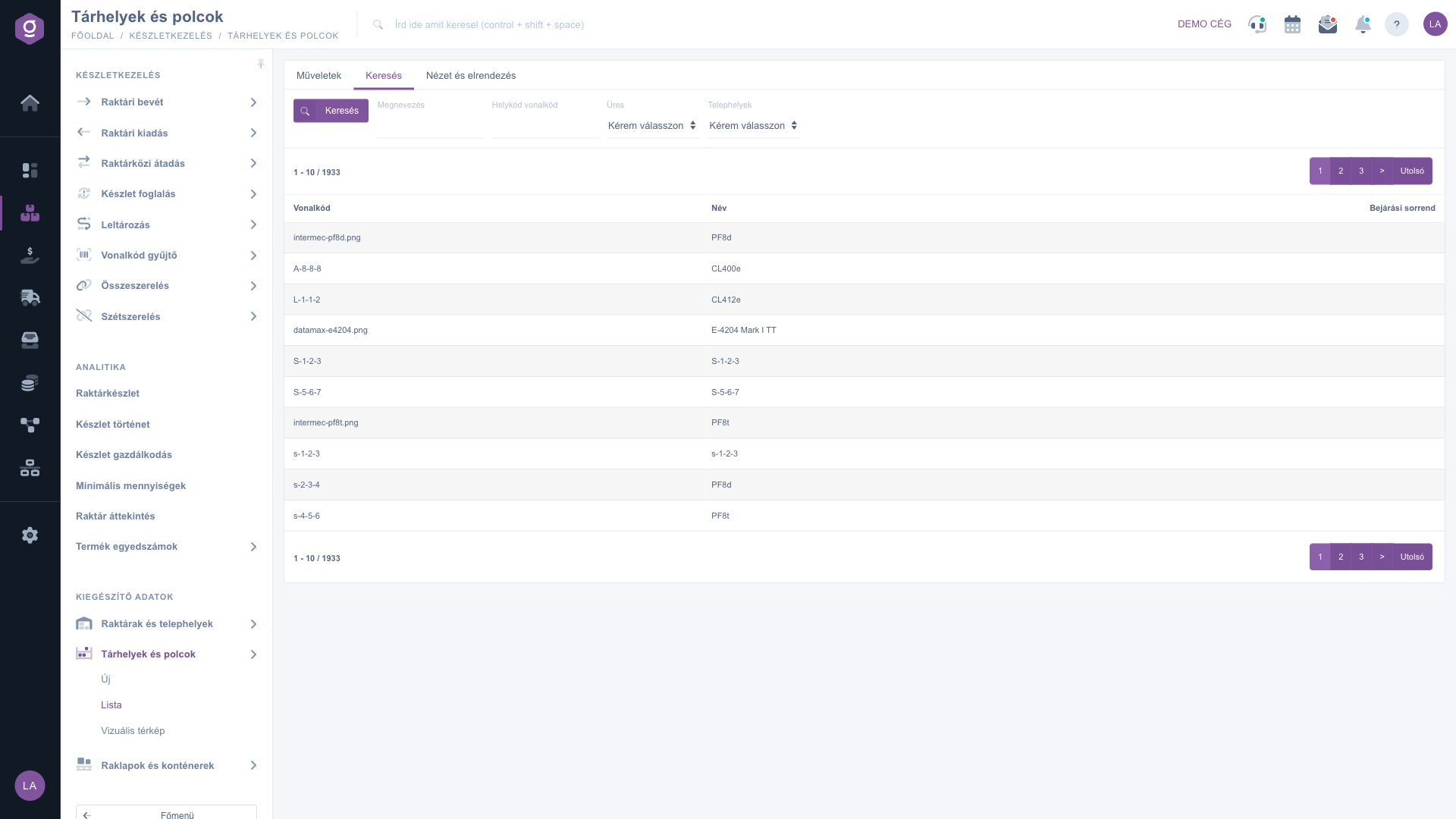
Zoznam skladových miest a políc – karta Hľadať (Keresés)
3. Počet zobrazených riadkov
Na karte Zobrazenie a rozloženie klikni na tlačidlo Riadky (v maďarskom rozhraní Sorok). V okne, ktoré sa otvorí, si v zozname Zobrazené riadky môžeš vybrať, či jedna strana zobrazí 10, 25, 50 alebo 100 skladových kódov (položky sú tu označené ako doklad, ide o text spoločný s inými zoznamami). Tlačidlom Uložiť nastavenie uložíš a systém si ho zapamätá pre tvoju reláciu. Tento zoznam nemá nastavenie stĺpcov: vždy sa zobrazujú tie isté tri stĺpce.
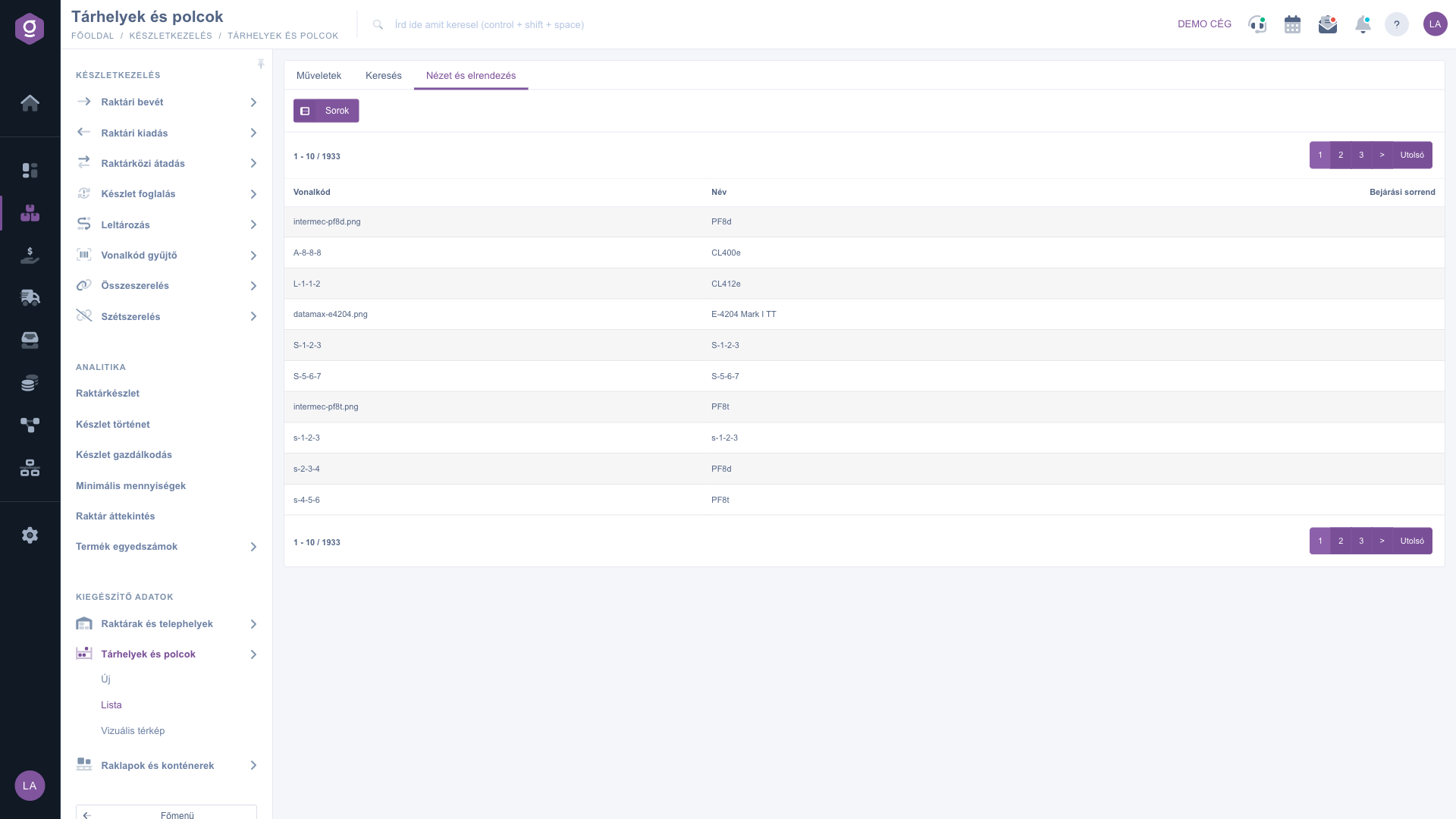
Zoznam skladových miest a políc – karta Zobrazenie a rozloženie (Nézet és elrendezés)
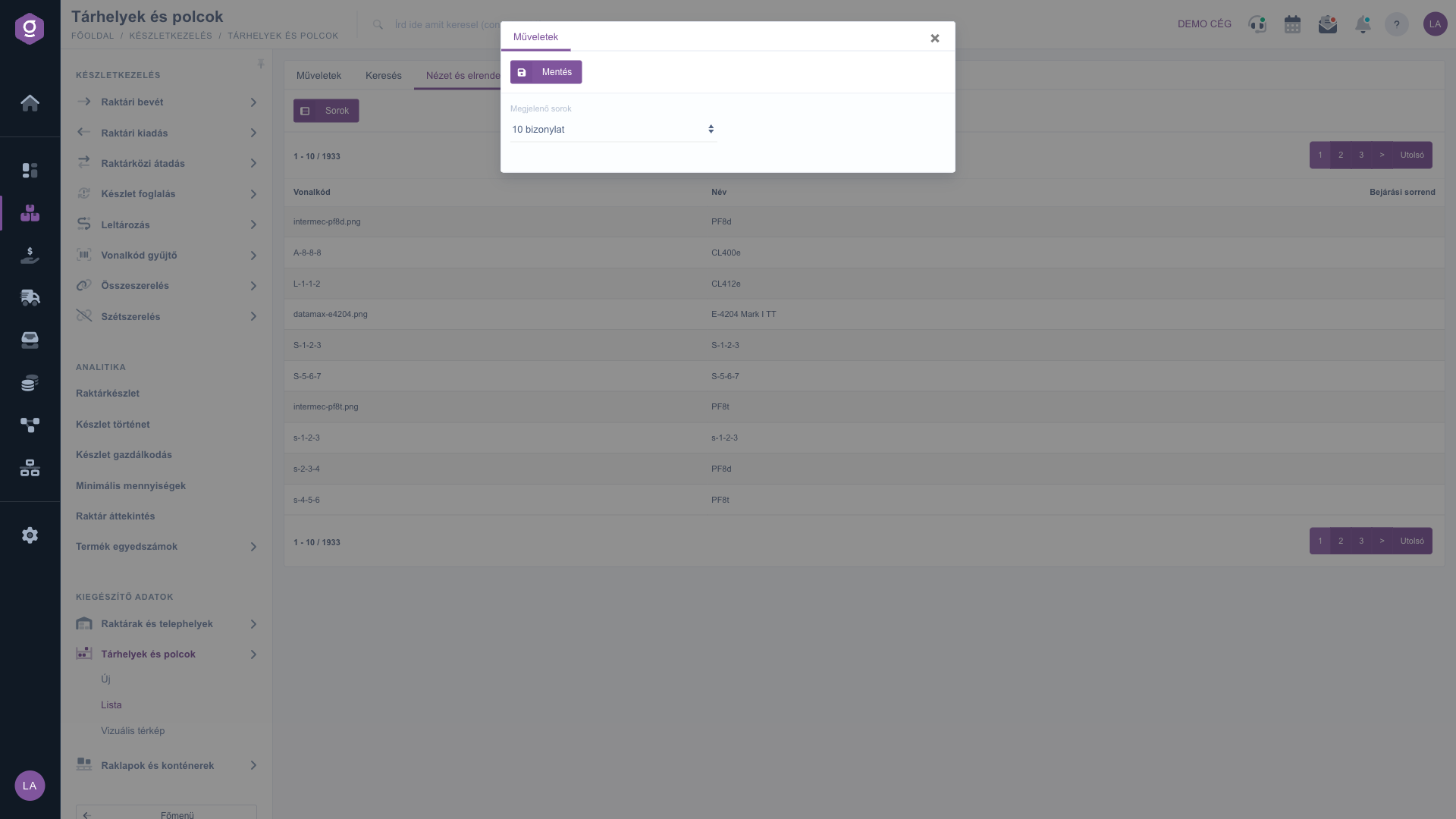
Zoznam skladových miest a políc – okno Zobrazené riadky (Megjelenő sorok)
4. Tlač štítka skladového kódu
Ponuka Tlač má dve možnosti: Štítok skladového kódu vytvorí štítok vybraného skladového kódu, preto naň najprv klikni v zozname; Všetky štítky skladových kódov tlačí pre všetky skladové kódy. Zobrazí sa okno, v ktorom vyberieš jazyk a šablónu, potom systém zobrazí štítok ako PDF, ktorý môžeš vytlačiť a nalepiť na policu.
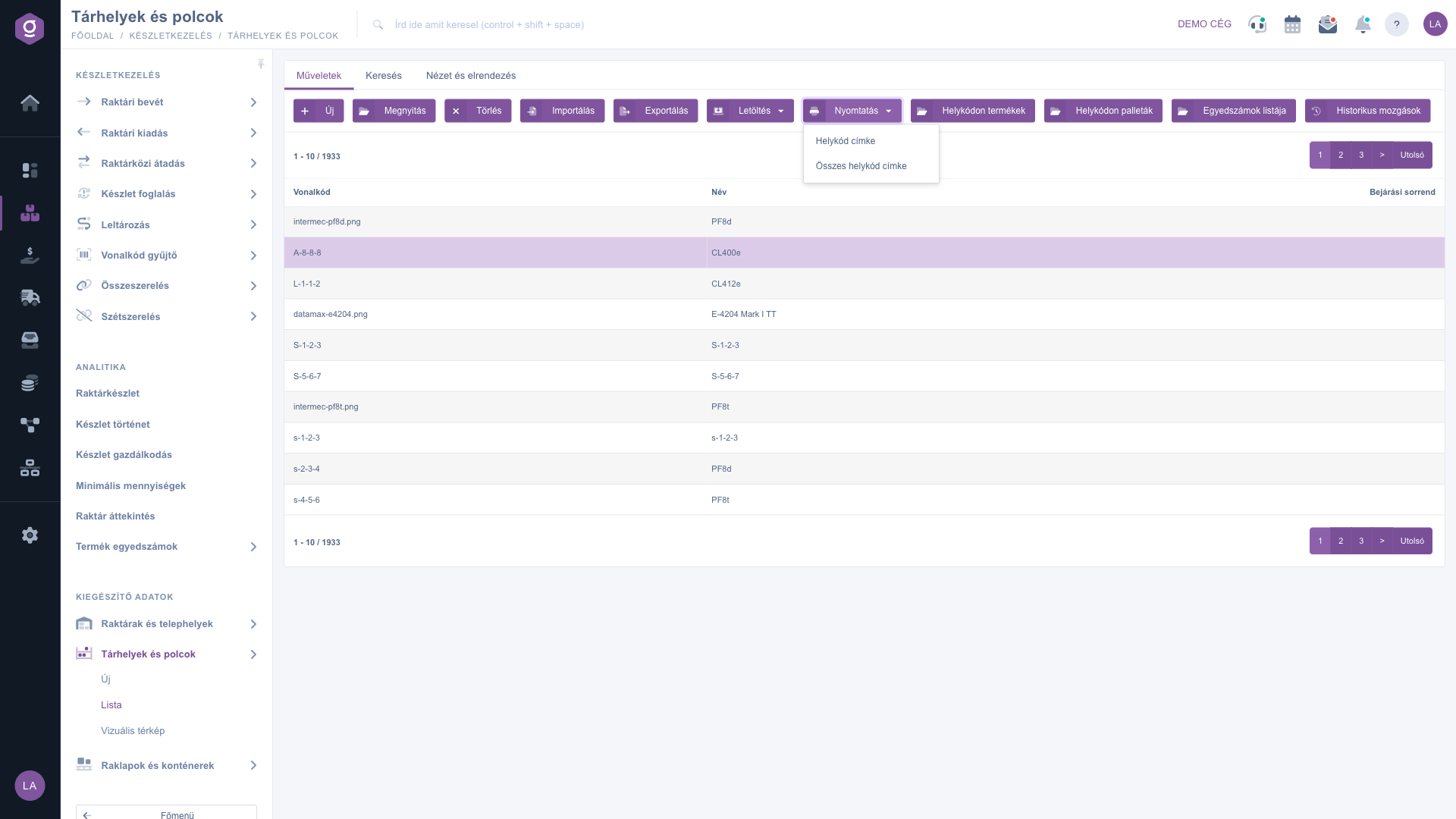
Zoznam skladových miest a políc – ponuka Tlač (Nyomtatás)
5. Zásoby a pohyby na skladovom kóde
Vyber skladový kód a potom klikni na príslušné tlačidlo. Ak nie je vybraný žiadny riadok, systém zobrazí upozornenie, že máš vybrať položku zo zoznamu.
- Produkty na skladovom kóde: v samostatnom okne zobrazí zásoby produktov na skladovom kóde.
- Palety na skladovom kóde: v samostatnom okne zobrazí palety na skladovom kóde.
- Zoznam sériových čísel: v samostatnom okne zobrazí ešte nepoužité sériové čísla na skladovom kóde.
- Historické pohyby: v novej karte otvorí zoznam pohybov zásob, vyfiltrovaný na daný skladový kód.
6. Stiahnutie, import a export
Možnosť XLSX v ponuke Stiahnuť stiahne súbor Excel, ktorého hárok help popisuje polia a hárok store_locality obsahuje údaje všetkých skladových kódov. Súbor vždy obsahuje všetky skladové kódy, bez ohľadu na filter vyhľadávania. Tlačidlá Import a Export otvoria spoločného sprievodcu importom/exportom v novej karte prehliadača.
7. Vymazanie skladového kódu
Vyber riadok a klikni na Vymazať. Systém si vyžiada potvrdenie („Naozaj chcete vymazať údaje?“), po súhlase skladový kód zo zoznamu zmizne. Vymazanie je logické, no v rozhraní neexistuje obnovenie. Systém pri vymazaní nekontroluje, či sú na skladovom kóde zásoby, preto to najprv skontroluj tlačidlom Produkty na skladovom kóde alebo filtrom Prázdne.
Tip
Ak hľadáš voľnú policu, nastav filter Prázdne na Áno a vyber prevádzku: hneď uvidíš, kam môžeš uložiť nový tovar. Pri zakladaní veľa skladových kódov si najprv stiahni súbor Stiahnuť > XLSX, z hárka help zisti, ktoré stĺpce treba vyplniť, a potom ho nahraj sprievodcom Import.



